5. Fonctions dans time2learn My Skills
1. Aperçu
|
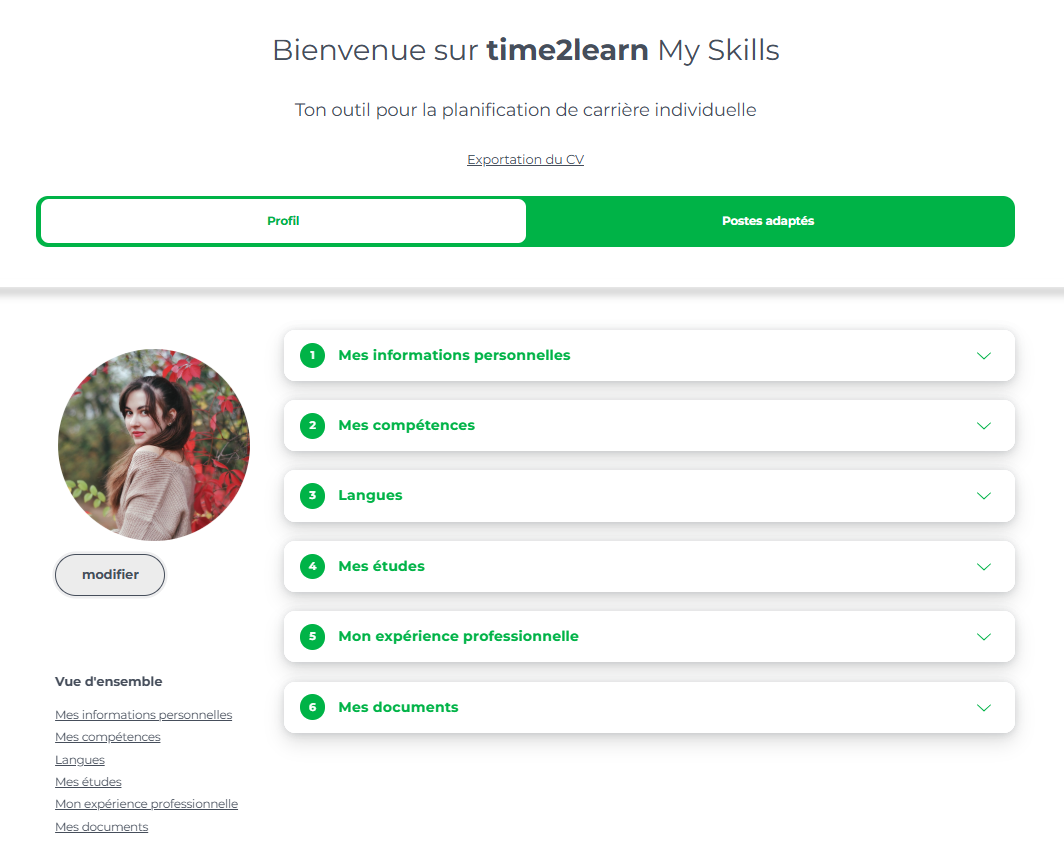
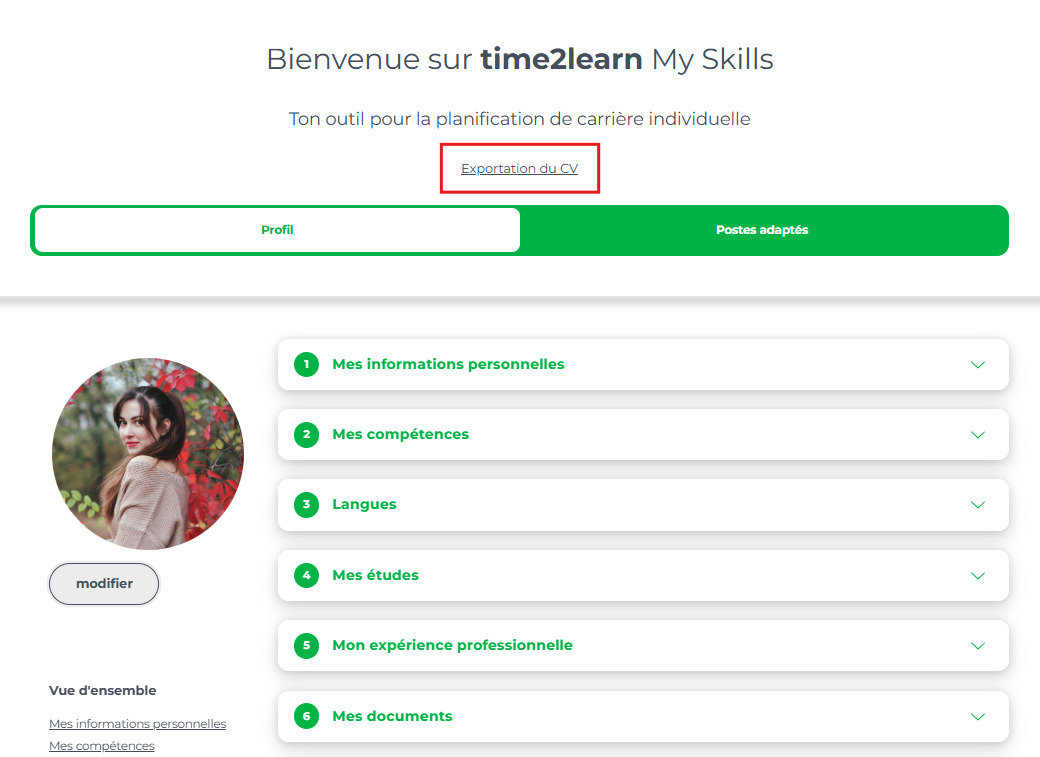
Une fois l'inscription réussie, tu obtiendras un aperçu de tes informations personelles, de tes compétences, de tes études, de ton expérience professionnelle et de tes documents. |
|
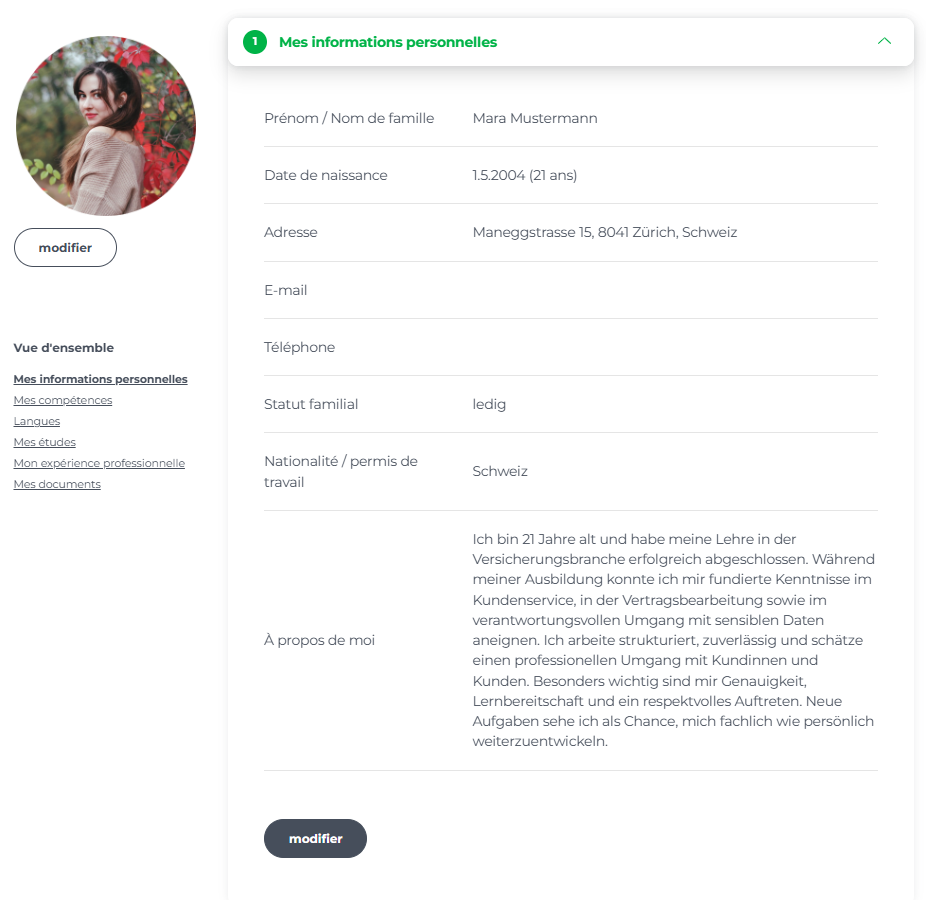
1.1 Tes informations personnelles
|
Tu peux à tout moment mettre à jour tes informations en cliquant sur le bouton « Modifier ». |
|
1.2 Tes compétences
|
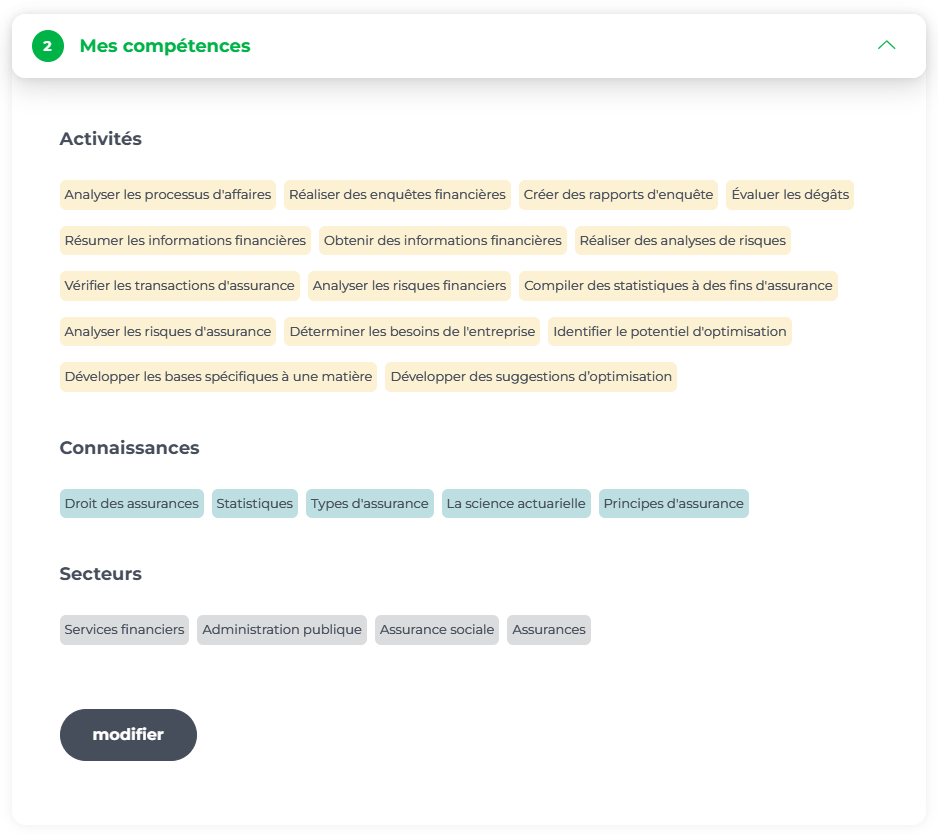
Cette section regroupe toutes tes activités, connaissances et expériences professionnelles. Elles sont automatiquement importées depuis ton compte. La liste peut être modifiée à tout moment à l'aide du bouton « Modifier ». |
|
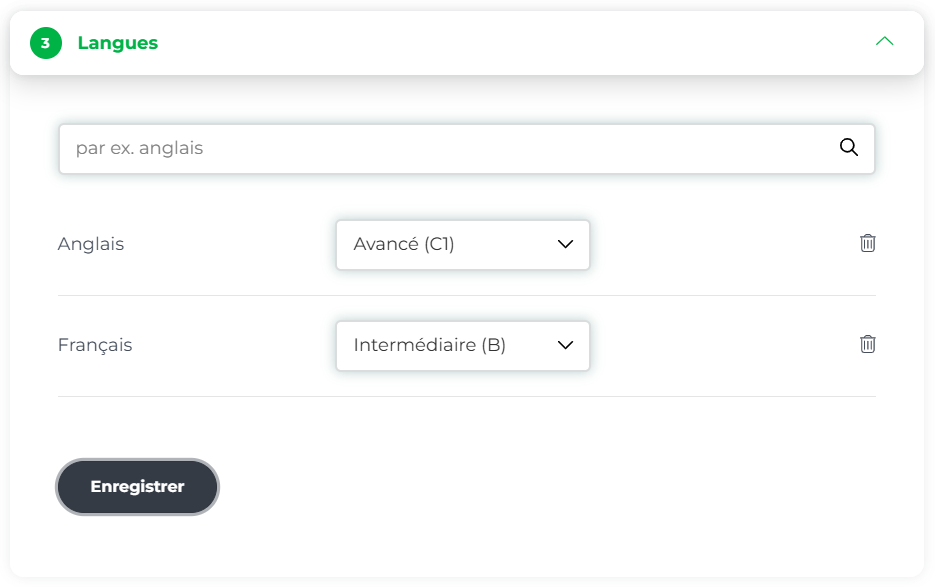
1.3 Tes langues
| Ici, tu peux indiquer quelles langues tu connais et à quel niveau. |
|
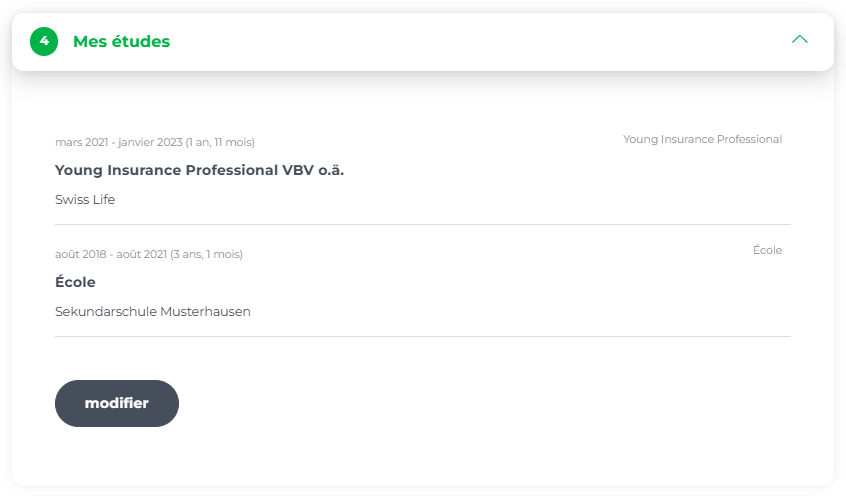
1.4 Tes études
|
Dans cette section, tu peux modifier tes diplômes, de la maternelle au diplôme militaire, et en ajouter de nouveaux. |
|
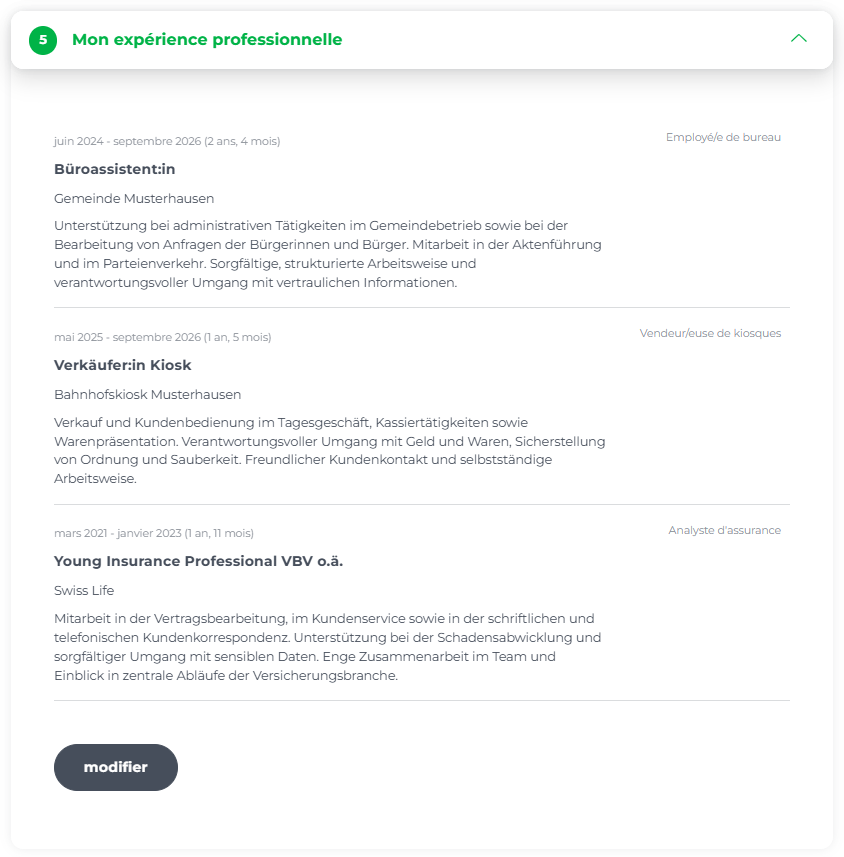
1.5 Ton expérience professionnelle
|
C'est ici que sont regroupées tes expériences professionnelles. Elles peuvent être modifiées à tout moment. |
|
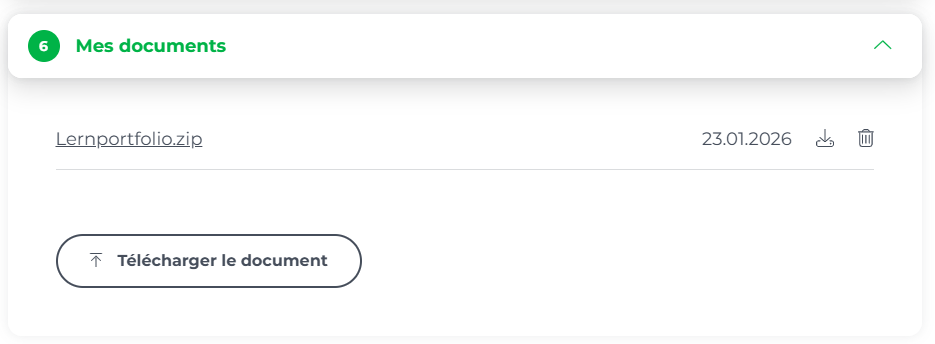
1.6 Tes documents
|
Tous les documents collectés pendant la période d'apprentissage et téléchargés, sont enregistrés et consultables ici. Tes documents exportés sont fournis au format .zip. D'autres documents peuvent être ajoutés à tout moment. |
|
2. L'éditeur de CV
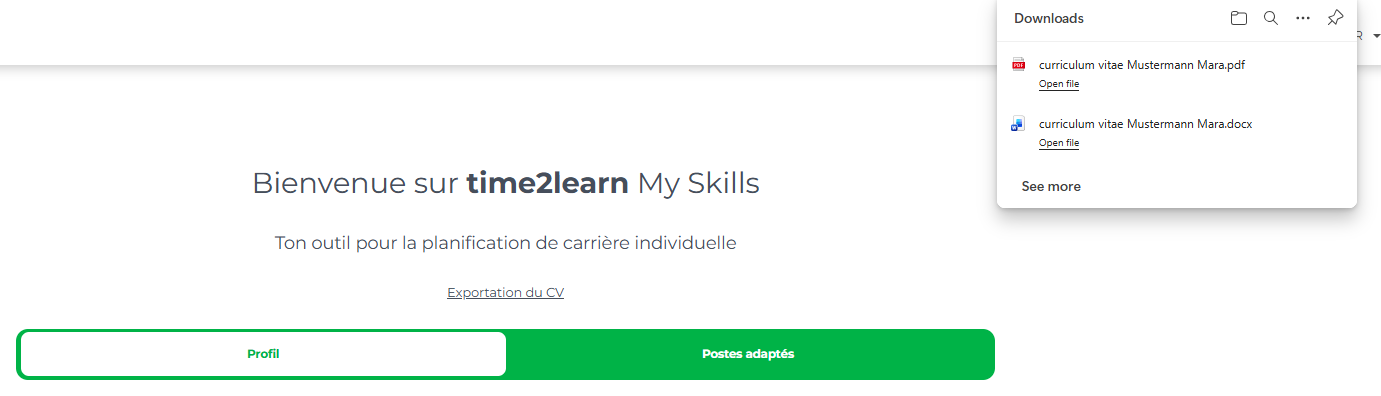
| Avec l'éditeur de CV, tu as la possibilité de générer un CV basé sur tes données personnelles, ton expérience professionnelle, tes compétences, etc. sous la forme d'un document Word modifiable ultérieurement ou directement au format PDF. |
|
3. Offres d'emploi dans time2learn My Skills
| time2learn My Skills est également utile pour la recherche d'emploi. Tu peux décider toi-même si tu souhaites être informé des offres d'emploi qui te correspondent en sélectionnant « Oui » ou « Non ». Si tu choisis cette option, tes compétences seront mises en correspondance avec les postes vacants à l'aide de l'intelligence artificielle et les offres d'emploi correspondantes s'afficheront. Dès que tu cliques sur l'une des offres, tu seras redirigé vers l'offre d'emploi officielle. | 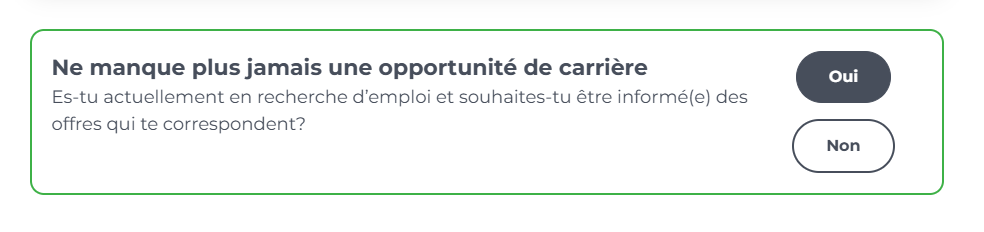 |
|
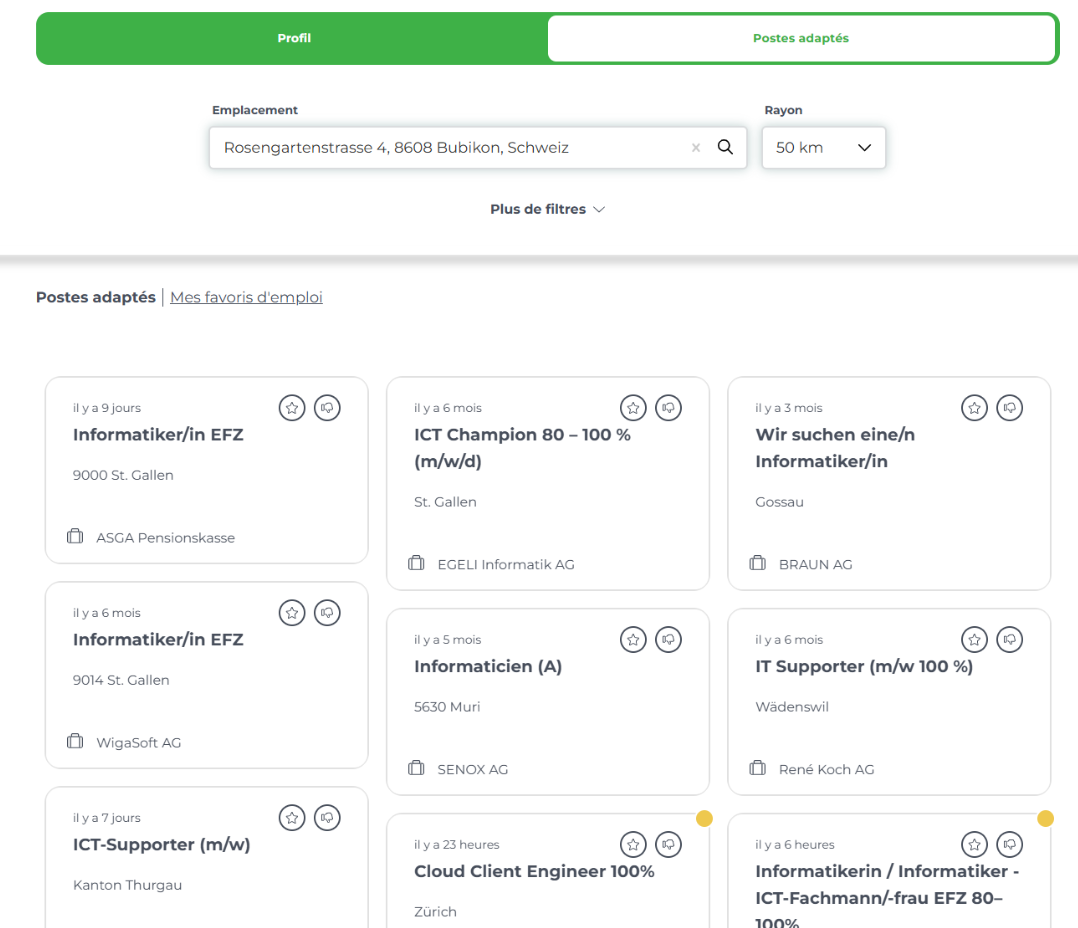
Pour chaque offre d'emploi, tu peux voir quand elle a été créée. Les offres d'emploi récemment publiées sont signalées par un point jaune. |
 |
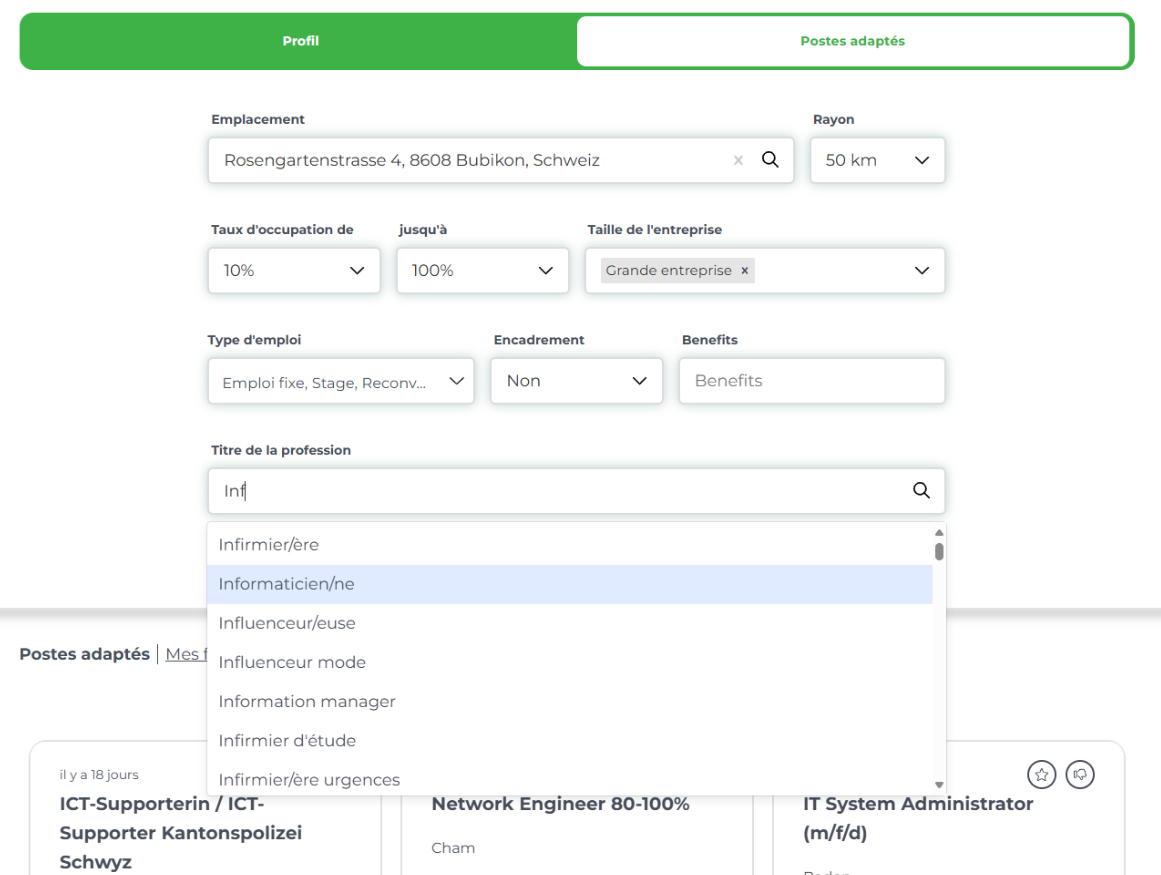
3.1 Filtrer les offres d'emploi
| En plus de l'offre personnalisée, tu peux également filtrer la sélection des offres d'emploi en fonction de tes préférences et de tes compétences individuels. |
|
3.2 Classer les offres d'emploi par catégorie
|
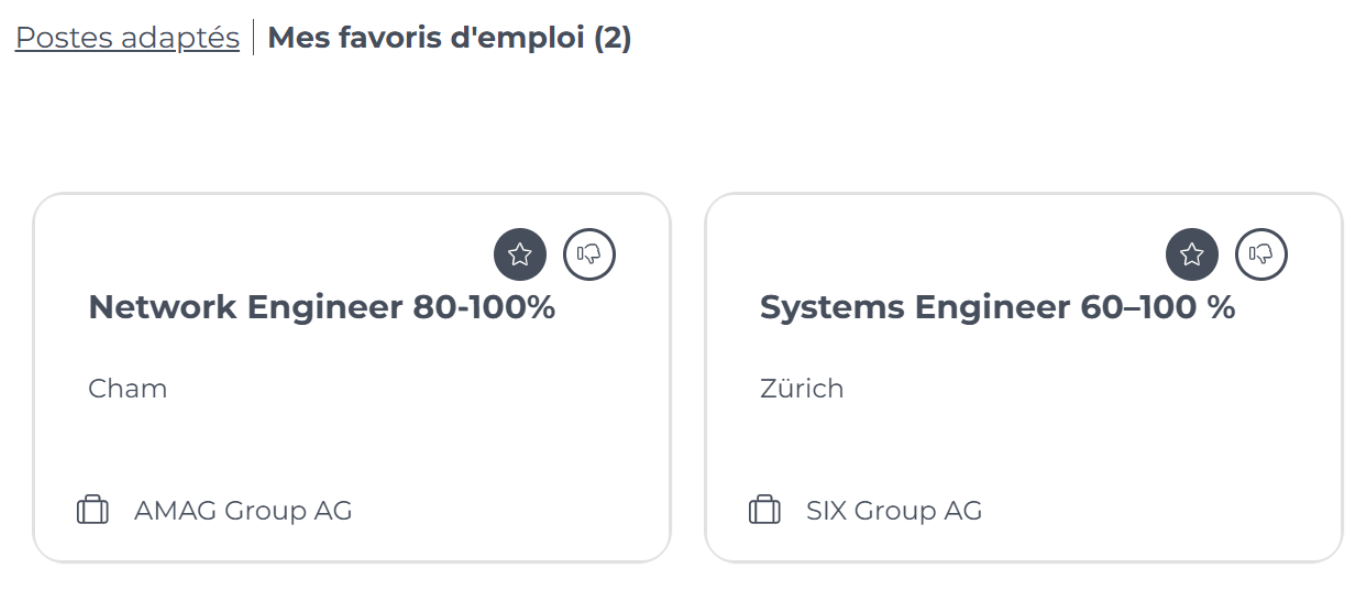
Si certaines offres d'emploi t'ont particulièrement plu et que tu souhaites y revenir, tu peux les marquer d'une étoile. Elles seront alors répertoriées dans la rubrique « Mes favoris d'emploi ».
Si certaines offres d'emploi ne te semblent pas correspondre à ton profil, tu peux les marquer avec le symbole « pouce vers le bas » situé juste à côté de l'étoile. L'offre disparaîtra alors de la liste. |
|