E-Mail Vorlagen
In diesem Bereich können Sie E-Mail-Vorlagen erstellen oder bearbeiten und diese anschließend mit Kursen verknüpfen. Je nachdem welchen Vorlagen-Typ Sie verwenden, können Sie definieren, wann und an wen Mails verschickt werden sollen. Zudem können in diesem Bereich auch die Texte von Systemmails angepasst werden (Systemmails).
Vorlagen-Typ "Willkommen" und "Erinnerung" stehen Ihnen auch im Kursplaner zur Verfügung (s. Tabelle).
Die folgende Tabelle gibt Ihnen eine Übersicht der verschiedenen Vorlagen-Typen:
| Vorlage-Typ | Kurs-verknüpfung | Auch im Kursplaner verfügbar | Empfänger | Versandzeitpunkt |
| Willkommen | Ja | Ja | Alle Personen, denen der verknüpfte Kurs zugewiesen wird | Bei Zuweisung (im Kursplaner kann noch eine zeitliche Verzögerung eingestellt werden. s. Kursplaner - Willkommensmail) |
| Erinnerung | Ja | Ja | Alle Personen, denen der verknüpfte Kurs zugewiesen ist und die den Kurs noch nicht abgeschlossen haben | Nach einer in der Vorlage bzw. im Kursplaner definierbaren Anzahl Tage |
| Kursabschluss | Ja | Nein |
Eine der folgenden Empfänger-Gruppen kann in der Vorlage definiert werden:
|
Sobald ein verknüpfter Kurs abgeschlossen wird |
| Zertifizierung | Ja | Nein |
Eine der folgenden Empfänger-Gruppen kann in der Vorlage definiert werden:
|
Sobald ein Zertifikat für einen verknüpften Kurs erstellt wird |
| Ablauf | Ja | Nein |
Eine der folgenden Empfänger-Gruppen kann in der Vorlage definiert werden:
|
Sobald der Bearbeitungszeitraum eines verknüpften Kurses abläuft |
| System-Mail | Nein | Nein | Vordefinierte Empfänger gemäss System (nicht bearbeitbar) | Vordefinierter Zeitpunkt gemäss System (nicht bearbeitbar) |
Neue Vorlage erstellen
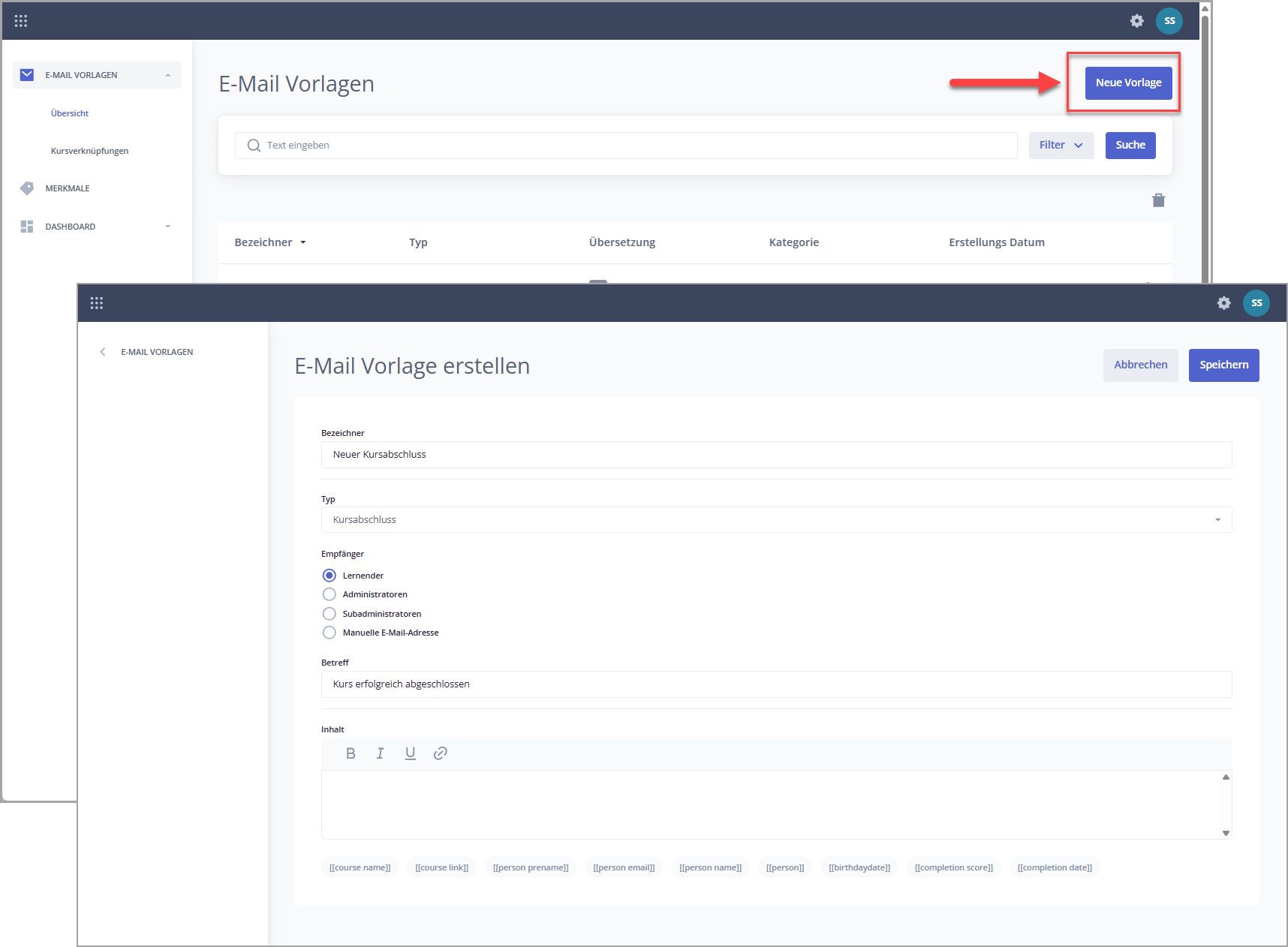
Um eine neue E-Mail Vorlage zu erstellen, gehen Sie wie folgt vor:
- Im Administrationsbereich zu Einstellungen -> E-Mail-Vorlagen navigieren
- Oben rechts auf Neue Vorlage klicken.
- Bezeichner, Typ, Betreff und Mailtext eingeben.
- Hinweis: Im Betreff und im Textbereich können Platzhalter verwendet werden. Da die verfügbaren Platzhalter je nach Mailtyp variieren, muss die Vorlage zunächst gespeichert werden, bevor Platzhalter eingefügt werden können. Auch Übersetzungen und Kursverknüpfungen sind erst nach dem Speichern der Vorlage möglich.
- Oben rechts auf Speichern klicken.
Bestehende Vorlage bearbeiten

- Bestehende Vorlage öffnen.
- Oben rechts auf Aktionen → Bearbeiten klicken.
- Empfänger definieren.
- Betreff und Mailtext erfassen (verfügbare Platzhalter befinden sich unterhalb des Editors)
- Über das Menü links können Sie nun:
- Übersetzungen hinzufügen
- Kurse verknüpfen
- Oben rechts auf Speichern klicken.
Kursplaner: Änderungen in der Email-Vorlage
Änderungen an einer bestehenden E-Mail-Vorlage wirken sich nicht auf E-Mails aus, die im Kursplaner bereits einem Kurs hinzugefügt wurden. Um die aktualisierte Version zu verwenden, entfernen Sie im Kursplaner die E-Mail vom Kurs und fügen Sie sie anschließend erneut über die E-Mail-Vorlage hinzu.
Kurs(e) verknüpfen
|
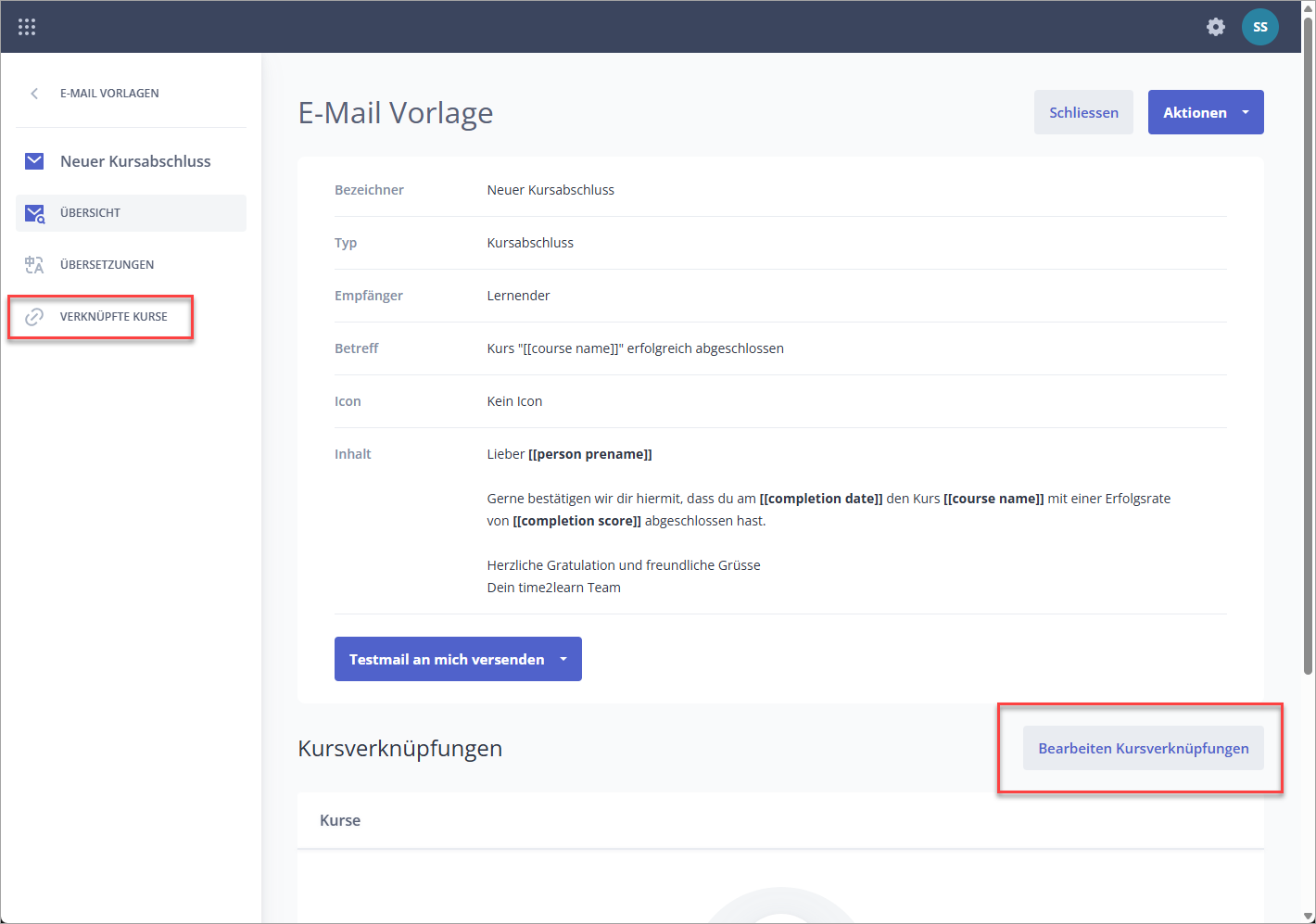
Um eine Vorlage mit einem oder mehreren Kursen zu verknüpfen, klicken Sie in der geöffneten Vorlage unten rechts auf Bearbeiten Kursverknüpfungen.
Anschliessend können Sie in der Dropdownliste die gewünschten Kurse auswählen und mit der Vorlage verknüpfen. |
|
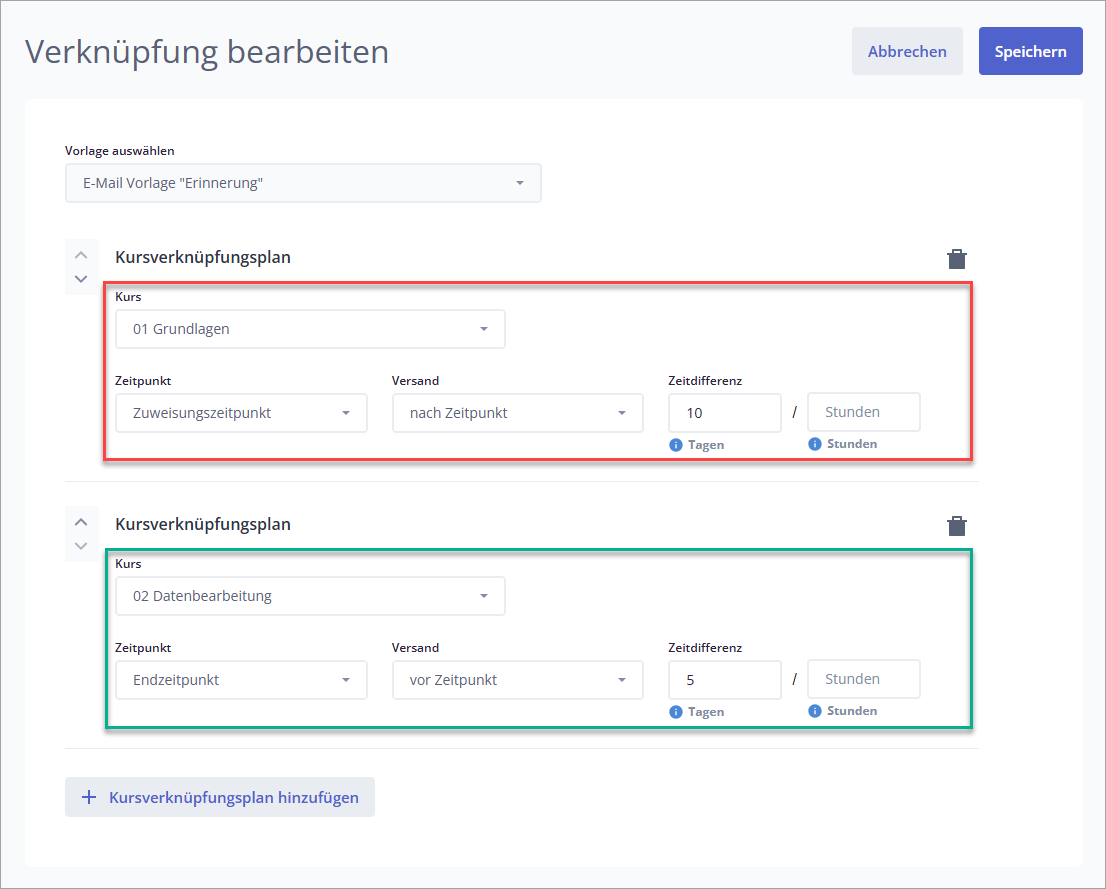
Vorlagen-Typ "Erinnerung"
Beim Vorlagen-Typ "Erinnerung" können Sie zudem noch für jeden Kurs einstellen, wann die Erinnerungsmail versendet werden soll. Dabei stehen Ihnen drei Möglichkeiten zur Auswahl:
- Zuweisungszeitpunkt
Hier können Sie angeben, wie viele Tage/Stunden nach Zuweisung des Kurses die Erinngerungsmail versendet werden soll. - Startzeitpunkt der Bearbeitungsdauer
Hier können Sie angeben, wie viele Tage/Stunden vor oder nach dem Startzeitpunkt der Bearbeitungsdauer die Erinnerungsmail versendet werden soll. - Endzeitpunkt der Bearbeitungsdauer
Hier können Sie angeben, wie viele Tage/Stunden vor oder nach dem Endzeitpunkt der Bearbeitungsdauer die Erinnerungsmail versendet werden soll.
|
Beispiel:
Im grün markierten Kurs würde die Erinnerungsmail 5 Tage vor Ablauf der Bearbeitungsdauer verschickt. |
|