
Mobile App
1. Cockpit
| Dès que l'application est ouverte, le cockpit s'affiche automatiquement. Tu y trouveras tes rendez-vous actuels issus du programme de formation, des CIEs et les mandats pratiques. | 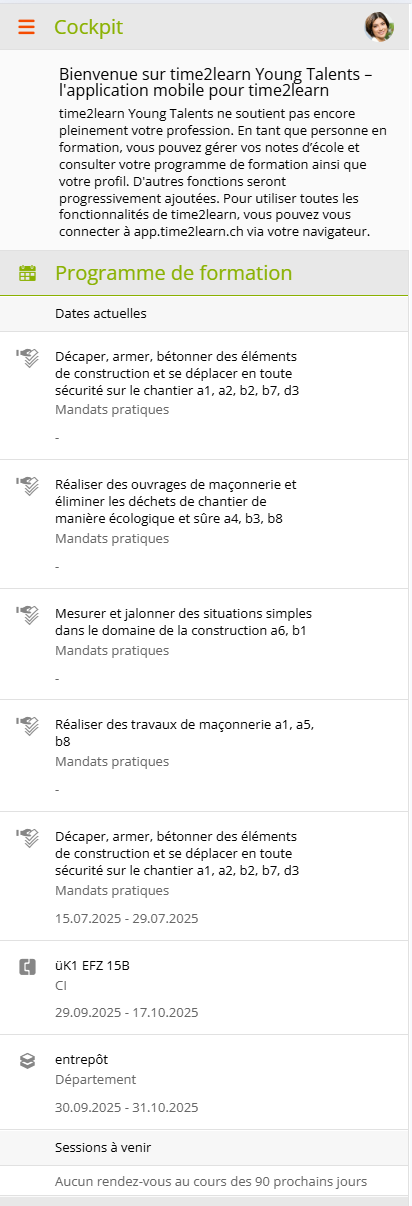 |
2. Notes école professionelle
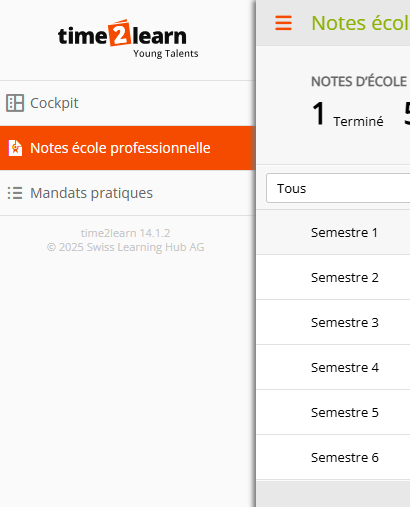
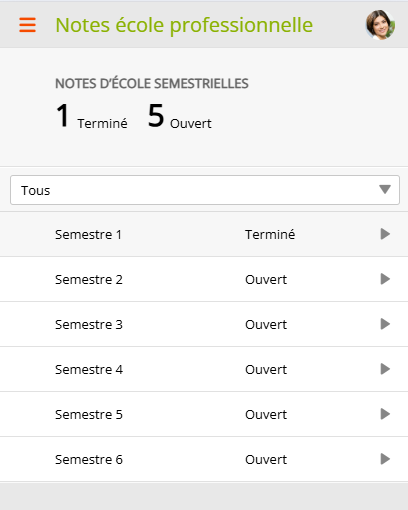
Pour accéder à l'aperçu des notes scolaires, appuie sur ce symbole :  dans le coin supérieur gauche ou balaye vers la droite. dans le coin supérieur gauche ou balaye vers la droite. |
 |
 |
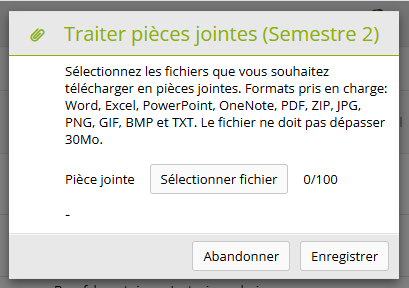
2.1 Traiter les matières et les pièces de jointes
| Tu peux modifier les matières et les pièces de jointe de chaque semestre en cliquant sur « Traitement ». | 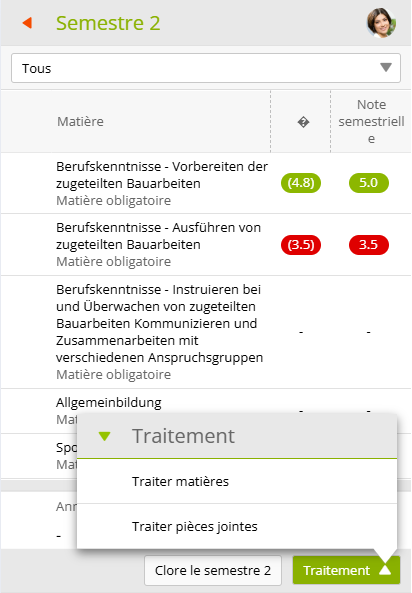 |
|
| Dans les annexes, tu peux par exemple joindre directement le contrôle photographié ou le bulletin scolaire. | 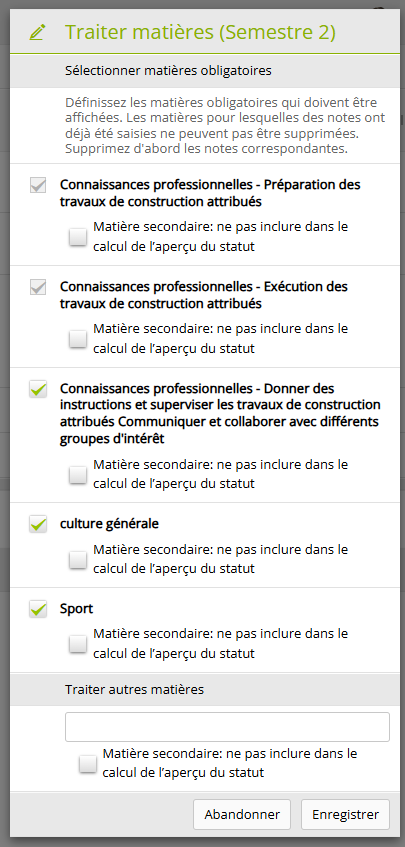 |
 |
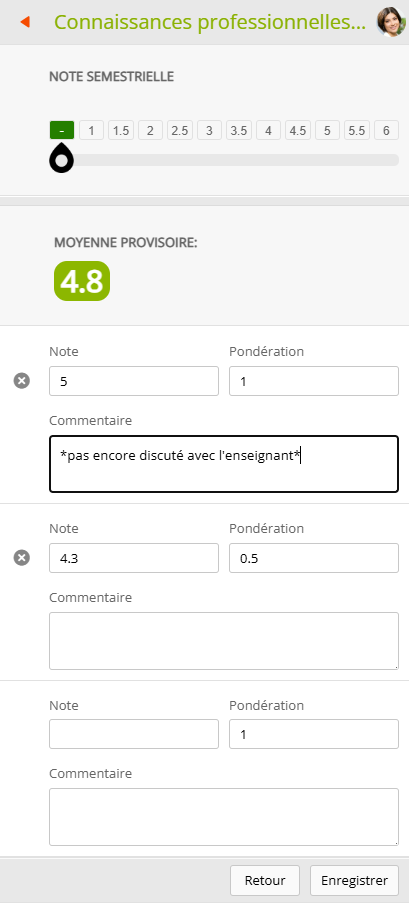
2.2 Saisir les notes
| Ici, tu peux saisir tes notes et leur pondération par semestre en sélectionnant la matière. Tu peux également ajouter un commentaire à chaque note. La moyenne obtenue est calculée automatiquement et affichée en haut. Tu peux enfin définir la note semestrielle de la matière correspondante à l'aide du curseur. |
|
2.3 Clore le semestre
| Tu peux marquer les semestres terminés comme tels en cliquant sur « Clore le semestre x » dans le semestre correspondant. |
|

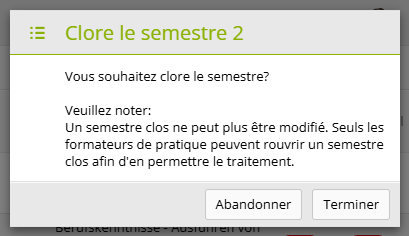
Les notes saisies au cours du semestre ne peuvent plus être modifiées après la fin de celui-ci.
2.4 Filtrer les matières
| Tu peux filtrer les matières de chaque semestre ci-dessus en fonction des matières facultatives et obligatoires. | 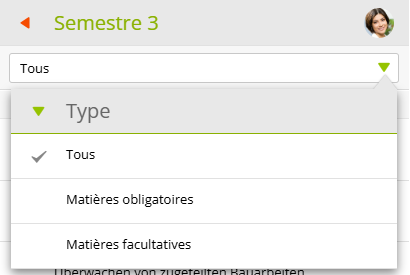 |
3. Mandats pratiques (pour les maçonnes et maçons)
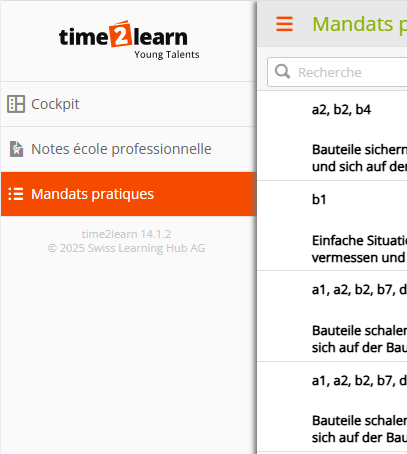
| Pour accéder à l'aperçu des mandats pratiques déjà commencées, appuie sur ce symbole : dans le coin supérieur gauche ou balaye vers la droite. |
 |
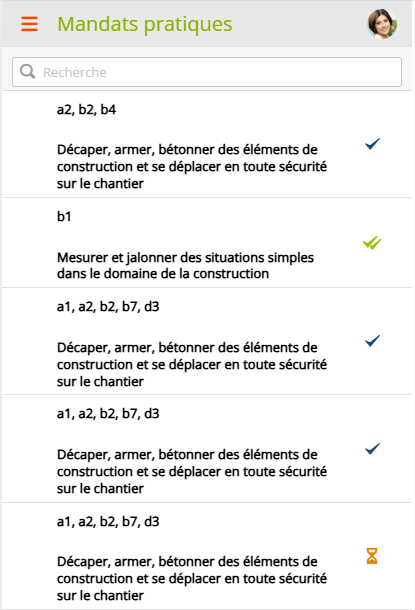 |
3.1 Status du mandat pratique
| signe | signification |
|
|
Préparation |
|
|
En cours |
|
|
Soumis |
|
|
Réédition |
|
|
Terminé |


3.2 Recherche de mandats pratiques
| En haut dans la barre de recherche, tu peux rechercher des mandats pratiques spécifiques. | 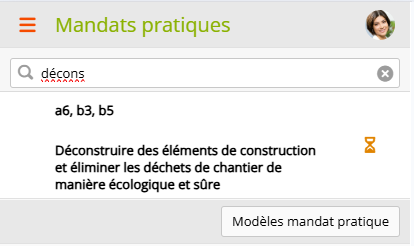 |
3.3 Ajout de mandats pratiques supplémentaires à traiter.
| Dans ton apprentissage, tu dois avoir terminé tous les modèles des mandats pratiques. Tu peux donc également démarrer ici des mandats pratiques non encore commencées à l'aide des modèles des mandats pratiques, en les ajoutant au semestre correspondant à l'aide du bouton « Modèles mandat pratique » et « Attribuer mandat pratique ». |
|


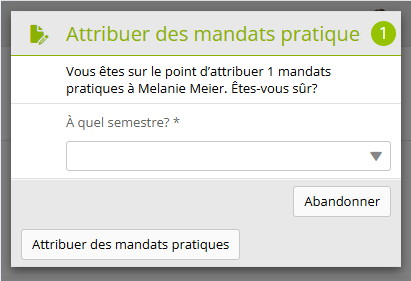
3.4 Traitement d'un mandat pratique
Si tu souhaites traiter une tâche pratique, il te suffit de cliquer dessus.
Attribution
| Tu peux ensuite définir les dates auxquelles tu souhaites, par exemple, terminer la documentation et l'Auto-évaluation, à quelle date la réunion doit avoir lieu et qui doit en être responsable. Tu peux enregistrer ces informations en cliquant sur « Enregistrer ». | 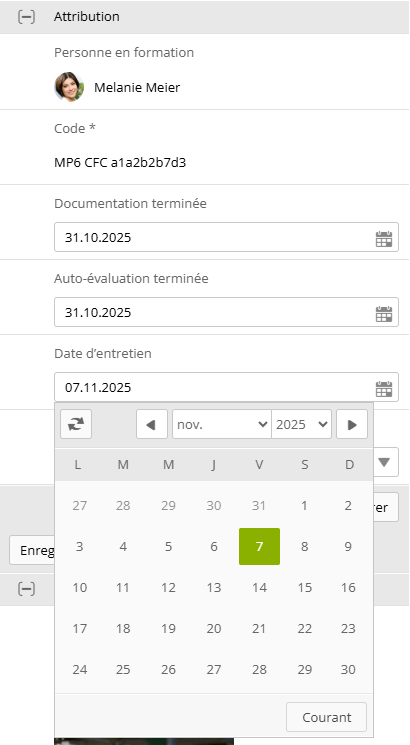 |
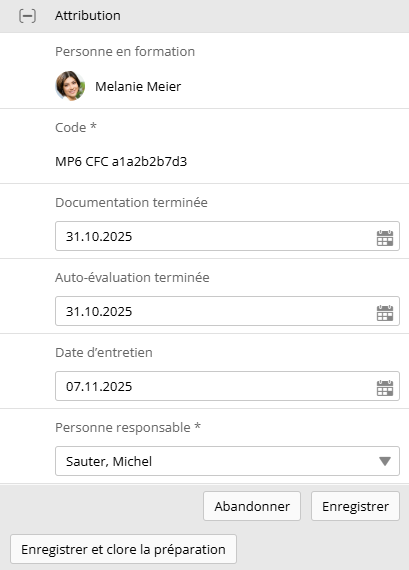 |
Lorsque tu cliques sur « Enregistrer et clore la préparation », le statut de la commande passe de « Préparation » à « En cours » et les informations ne peuvent plus être modifiées.
Documentation
| Dans la section « Documentation », chaque mission pratique est élaborée et exécutée en 6 étapes (Sous-tâches) : clarification du mandat, planification et AVOR, prise de décision, réalisation, réflexion et contrôle. Tu peux les modifier en cliquant sur le bouton « Modifier ». | 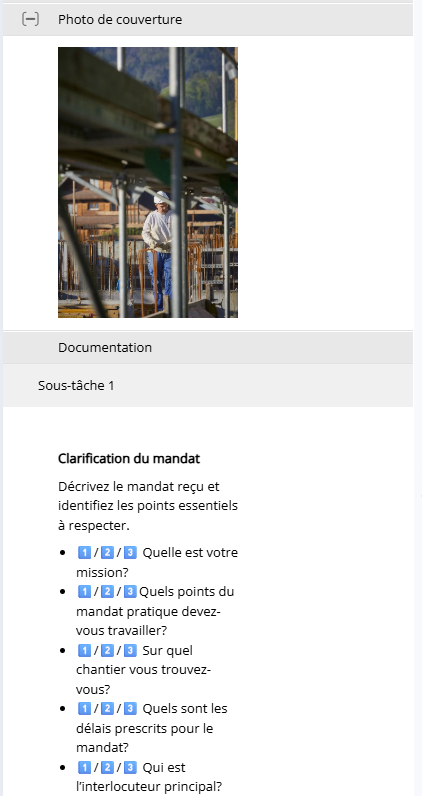 |
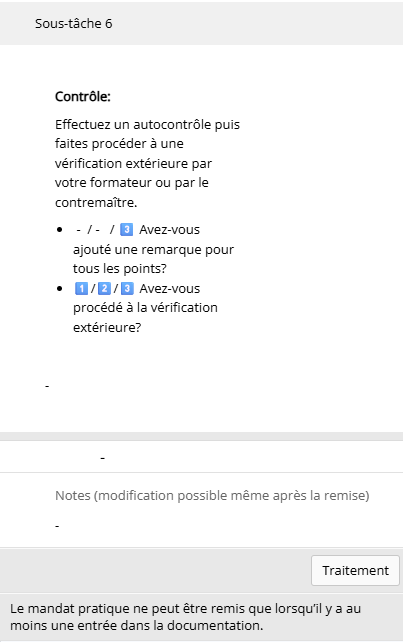 |
Les chiffres dans les cases bleues correspondent aux années d'apprentissage concernées. Tu ne dois répondre à cette question que si tu es toi-même dans cette année d'apprentissage.
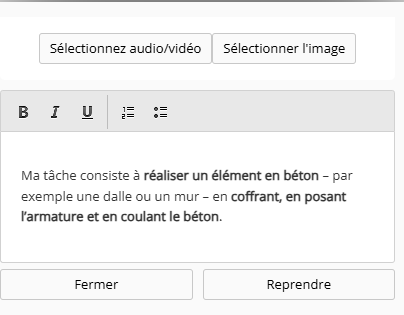
| Tu peux alors ajouter plusieurs paragraphes à chaque sous-tâche, dans lesquelles tu peux répondre aux questions et ajouter des images, des vidéos ou des fichiers audio. En cliquant sur « Reprendre », ton contenu est enregistré. Tu peux le modifier ou le supprimer à tout moment pendant l'exécution du mandat pratique. | 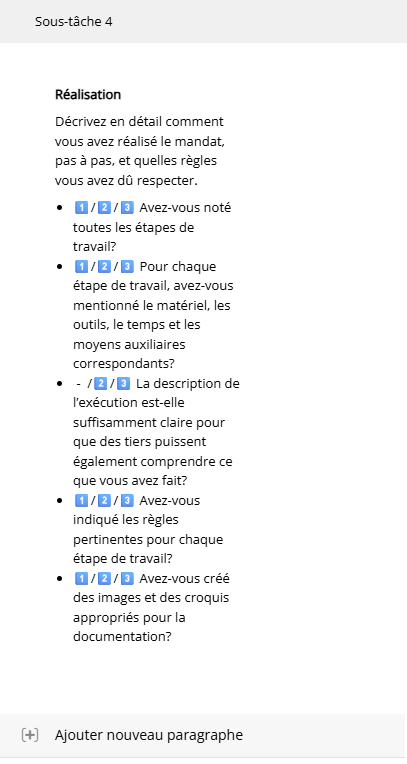 |
 |
Notes
| Pendant l'exécution, mais aussi après la remise du mandat pratique, tu peux ajouter des notes à la commande. | 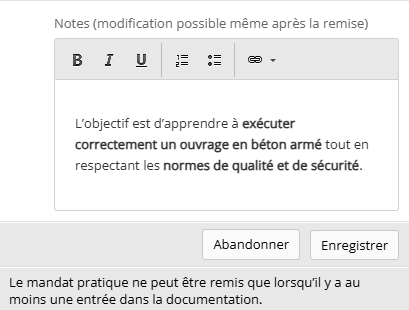 |
Remise
| Une fois que tu as rempli chaque sous-tâche, tu peux cliquer sur « Soumettre » en bas. |
|
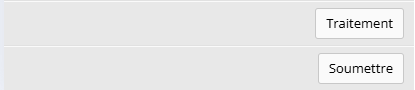
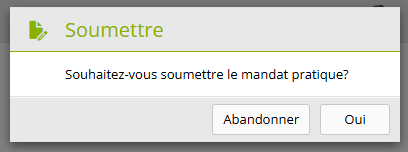
Les sous-tâches ne peuvent plus être modifiées après leur remise.
Le mandat pratique est désormais soumise et visible par la personne responsable.
4. Mandats pratiques (pour les Employé-es de commerce)
| Pour accéder à l'aperçu des mandats pratiques déjà commencées, appuie sur ce symbole : dans le coin supérieur gauche ou balaye vers la droite. |
|
|
4.1 Status du mandat pratique
| signe | signification |
|
|
Préparation |
|
|
En cours |
|
|
Soumis |
|
|
Réédition |
|
|
Terminé |
4.2 Recherche de mandats pratiques
| En haut dans la barre de recherche, tu peux rechercher des mandats pratiques spécifiques. | |
4.3 Ajout de mandats pratiques supplémentaires à traiter.
| Dans ton apprentissage, tu dois avoir terminé tous les modèles des mandats pratiques. Tu peux donc également démarrer ici des mandats pratiques non encore commencées à l'aide des modèles des mandats pratiques, en les ajoutant au semestre correspondant à l'aide du bouton « Modèles mandat pratique » et « Attribuer mandat pratique ». |
|
4.4 Traitement d'un mandat pratique
Si tu souhaites traiter une tâche pratique, il te suffit de cliquer dessus.
Description
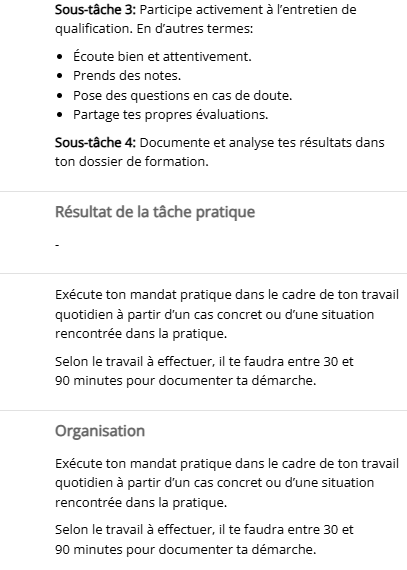
| Une fois que vous avez cliqué dessus, vous pouvez voir directement la description de la commande, y compris la définition de la tâche à accomplir, le résultat de la tâche pratique et l'organisation. | 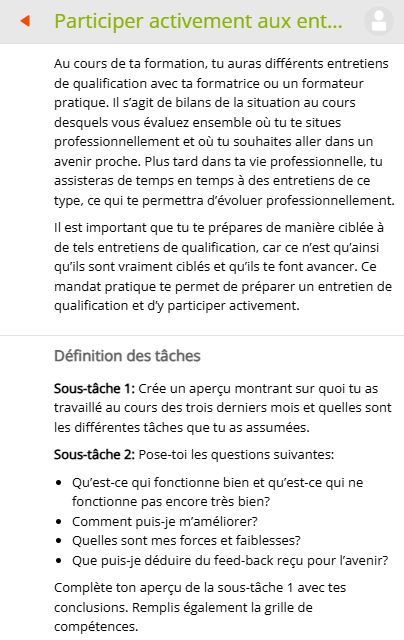 |
 |
Attribution
| Tu peux ensuite définir les dates auxquelles tu souhaites, par exemple, terminer la documentation et l'Auto-évaluation, à quelle date la réunion doit avoir lieu et qui doit en être responsable. Tu peux enregistrer ces informations en cliquant sur « Enregistrer ». | |
|
Lorsque tu cliques sur « Enregistrer et clore la préparation », le statut de la commande passe de « Préparation » à « En cours » et les informations ne peuvent plus être modifiées.
Documentation
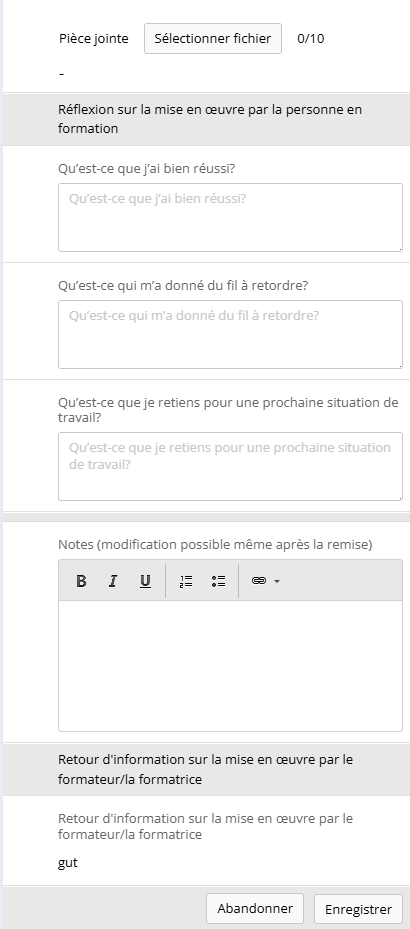
| Dans la section « Documentation », tu as la possibilité de réfléchir à la mise en œuvre des différentes tâches et de joindre des fichiers à la mission en cliquant sur « Traitement ». En bas de page, tu verras également les commentaires de ton formateur/ta formatrice dès qu'il/elle les aura rédigés et envoyés. Tu peux également ajouter des notes à la mission, qui peuvent être modifiées même après la remise. | 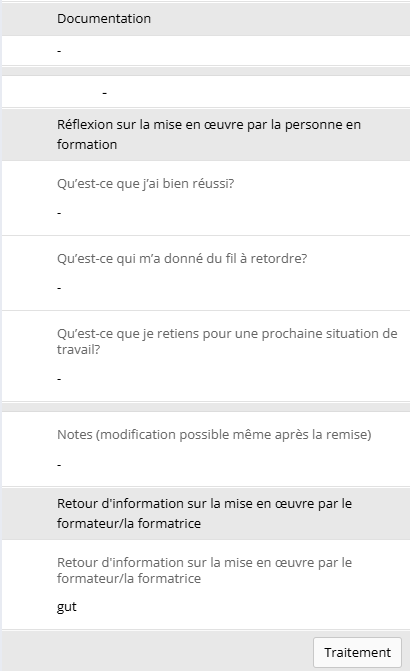 |
 |
Auto-évaluation des compétences opérationelles
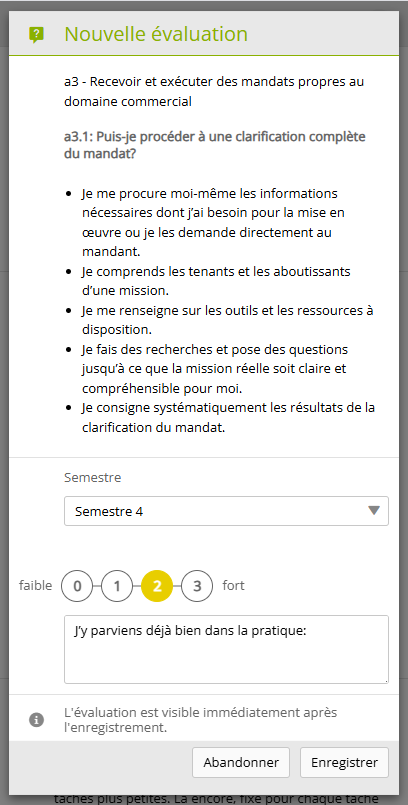
| Comme son nom l'indique, tu peux ici noter ton auto-évaluation concernant tes compétences opérationnelles. Pour ce faire, clique sur « Nouvelle évaluation ». Une fois cette option sélectionnée, tu peux choisir le semestre, évaluer tes performances de 0 à 4 à l'aide du classement et noter tes réflexions par écrit. | 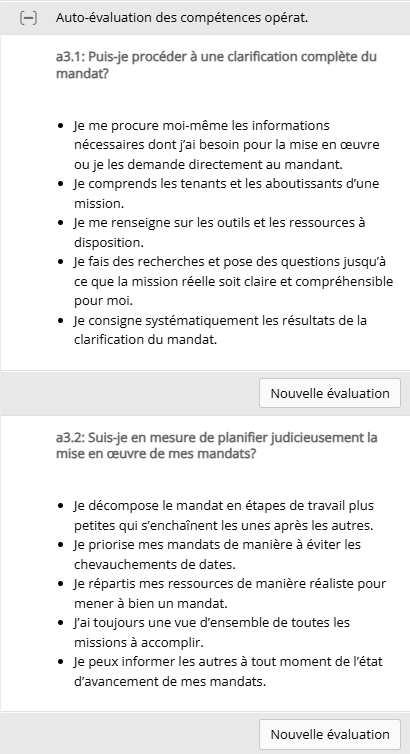 |
 |
Remise
| Une fois que tu as rempli chaque sous-tâche, tu peux cliquer sur « Soumettre » en bas. |
|
Les sous-tâches ne peuvent plus être modifiées après leur remise.
Le mandat pratique est désormais soumise et visible par la personne responsable.
5. Profil
| En cliquant sur ton profil en haut à droite, tu peux modifier tes paramètres, consulter les messages reçus ou cliquer sur « À propos de time2learn » si tu as des questions ou des problèmes. | 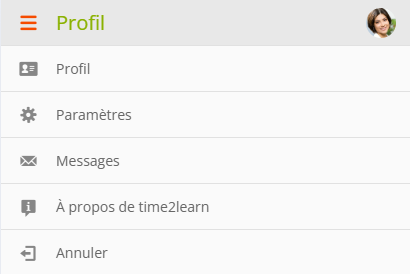 |