# Personenverwaltung

Informationen zu Import / Export, Berechtigungen, Rollen, Status, Subadministrator ...

# Neue Person erstellen

Administratoren (und [Subadministratoren innerhalb ihrer verwaltbaren Ressourcen](https://docs.swisslearninghub.help/books/personenverwaltung/page/subadministrator-verwaltbare-ressourcen-zuweisen)) können neue Personen manuell anlegen. Klicken Sie im **Administrationsbereich &gt; Personen** auf die Schaltfläche **Neue Person**.

[![image.png](https://docs.swisslearninghub.help/uploads/images/gallery/2025-04/scaled-1680-/tLiVK9j2oHLZgoQh-image.png)](https://docs.swisslearninghub.help/uploads/images/gallery/2025-04/tLiVK9j2oHLZgoQh-image.png)

[![image.png](https://docs.swisslearninghub.help/uploads/images/gallery/2025-02/scaled-1680-/ikvZl6dM9ivgWd3o-image.png)](https://docs.swisslearninghub.help/uploads/images/gallery/2025-02/ikvZl6dM9ivgWd3o-image.png)

Anschliessend kann die neue Person erfasst werden.

Folgende Felder sind für eine erfolgreiche Erstellung eines Personeneintrags zwingend:

- Vor- und Nachname
- E-Mail-Adresse
- Benutzername
- Passwort

Zusätzlich können Sie noch folgende optionalen Informationen eintragen:

- Personalnummer
- Sprache, in der die Person die Lernplattform sehen wird
- Rolle (Lernender, Subadministrator, Administrator s. [Rollen und Berechtigungen](https://docs.swisslearninghub.help/books/personenverwaltung/page/rollen-und-berechtigungen "Rollen und Berechtigungen"))
- Organisationseinheit &amp; Tätigkeit (s. [Organisationseinheiten und Tätigkeiten](https://docs.swisslearninghub.help/books/einstellungen/page/organisationseinheiten-und-tatigkeiten "Organisationseinheiten und Tätigkeiten"))
- Geburtsdatum (kann z.B. auf den Zertifikaten der Person erscheinen)

# Personen exportieren

Aus der Personenverwaltung können Personen in einer CSV Datei exportiert werden.

1. Navigieren Sie im Administrationsbereich zu ***Personen***, klicken Sie auf den Button ***Funktionen*** und wählen Sie anschließend die Option ***Exportieren***.  
      
    [![image.png](https://docs.swisslearninghub.help/uploads/images/gallery/2025-06/scaled-1680-/m3SW68wpOuSAjVWV-image.png)](https://docs.swisslearninghub.help/uploads/images/gallery/2025-06/m3SW68wpOuSAjVWV-image.png)
2. Wählen Sie aus der Liste die Personen, die sie exportieren möchten und klicken Sie dann auf den ***Exportieren*** Button unten rechts.
3. Im nachfolgenden Pop-up können Sie die Sprach- und Kodierungseinstellungen vornehmen (MS-ANSI oder UTF-8).  
      
    [![image.png](https://docs.swisslearninghub.help/uploads/images/gallery/2025-06/scaled-1680-/yjOfeul7lTDtWFZG-image.png)](https://docs.swisslearninghub.help/uploads/images/gallery/2025-06/yjOfeul7lTDtWFZG-image.png)<p class="callout info">In den meisten Fällen ist die Einstellung **Deutsch** und **MS-ANSI** die richtige Wahl.  
    </p>
4. Sobald Sie Ihre Präferenzen festgelegt haben, klicken Sie auf ***Weiter*** und wählen Sie im nächsten Dialog ***Download***.   
      
    [![image.png](https://docs.swisslearninghub.help/uploads/images/gallery/2025-06/scaled-1680-/ptdES3UyMG8qBRro-image.png)](https://docs.swisslearninghub.help/uploads/images/gallery/2025-06/ptdES3UyMG8qBRro-image.png)
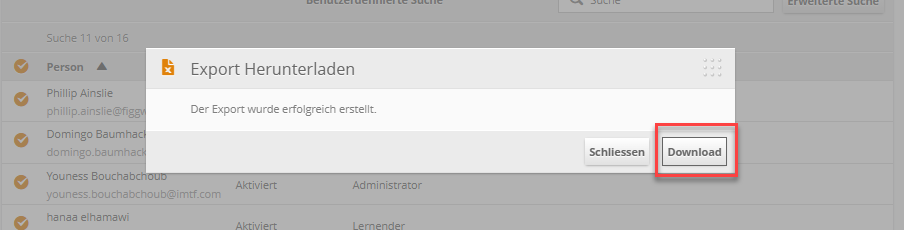
5. Die Datei PersonExport.csv wird heruntergeladen. Diese können Sie nun mit einem Texteditor oder mit Microsoft Excel öffnen und bearbeiten.  
    <p class="callout info">**TIPP:** <span style="background-color: rgb(211, 239, 255); color: rgb(1, 70, 108);">Die exportierte CSV-Datei kann auch als Vorlage für den Import genutzt werden. Siehe </span>[Import von Personen](https://docs.swisslearninghub.help/books/personenverwaltung/page/import-von-personen "Import von Personen")<span style="background-color: rgb(211, 239, 255); color: rgb(1, 70, 108);"> bzw. </span>[CSV Import](https://docs.swisslearninghub.help/books/personenverwaltung/page/csv-import "CSV Import")<span style="background-color: rgb(211, 239, 255); color: rgb(1, 70, 108);">. </span></p>

# Import von Personen

Über den Import von Personen kann der Administrator mehrere User gleichzeitig importieren und/oder aktualisieren. Voraussetzung hierfür ist eine der [Spezifikation ](https://docs.swisslearninghub.help/books/personenverwaltung/page/csv-import "CSV Import")entsprechende CSV-Datei mit den zu importierenden Usern:

<p class="callout info">**Download Vorlage**: [import\_vorlage.csv](https://docs.swisslearninghub.help/attachments/1540)</p>

  
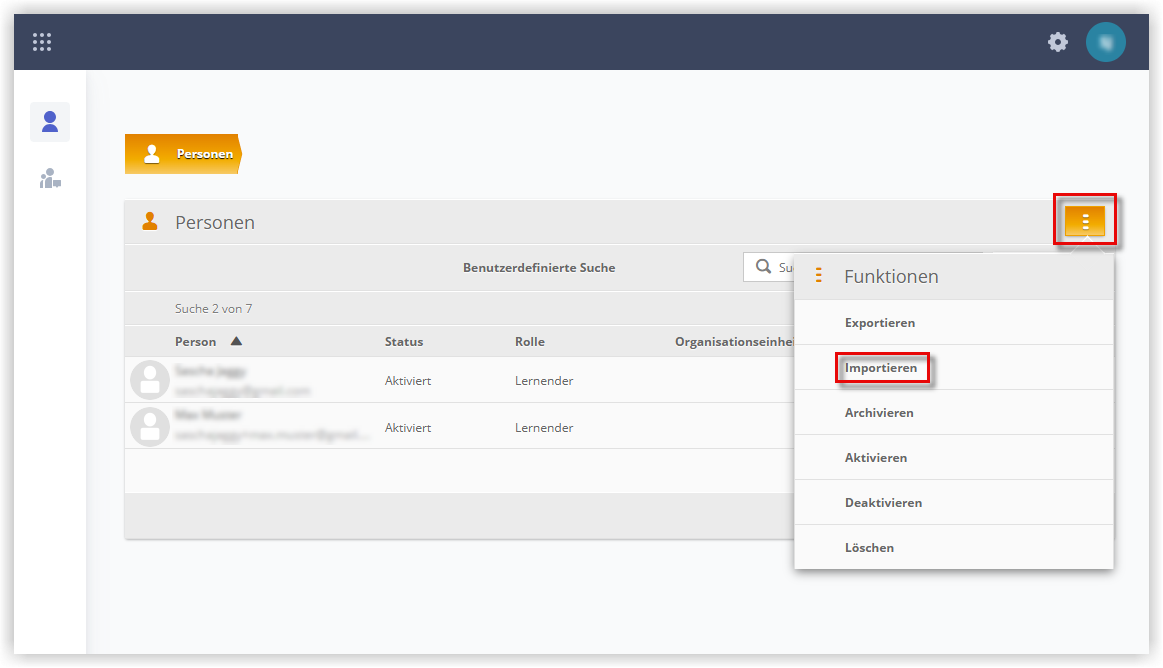
Klicken Sie im **Administrationsbereich &gt; Personen** auf den Button ***Funktionen*** (drei Striche oben rechts) und wählen Sie dann die Option **Importieren**.

[![image.png](https://docs.swisslearninghub.help/uploads/images/gallery/2025-04/scaled-1680-/dThgog9FYtFyMw7q-image.png)](https://docs.swisslearninghub.help/uploads/images/gallery/2025-04/dThgog9FYtFyMw7q-image.png)
---

##### 1. Import-Datei wählen

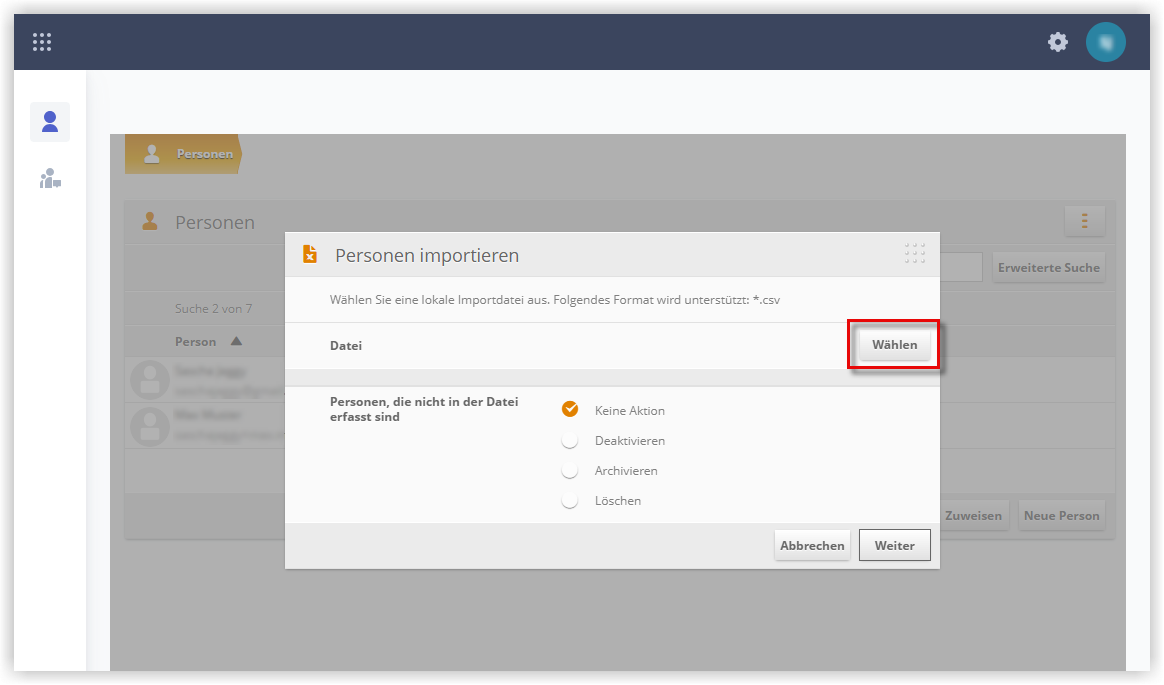
Anschliessend können Sie im Fenster "Personen importieren" über den Button ***Wählen*** die CSV-Datei mit den zu importierenden Usern auswählen.

[![image.png](https://docs.swisslearninghub.help/uploads/images/gallery/2025-04/scaled-1680-/ghOQ4o2I79D5kvyg-image.png)](https://docs.swisslearninghub.help/uploads/images/gallery/2025-04/ghOQ4o2I79D5kvyg-image.png)
---

##### 2. Bestehende Personen, die nicht in der Datei erfasst sind

Zudem können Sie noch einstellen, was mit Personen passieren soll, die bereits im System vorhanden sind, aber beim aktuellen Import nicht in der Datei erfasst sind:

[![image.png](https://docs.swisslearninghub.help/uploads/images/gallery/2025-04/scaled-1680-/RwDLFb0NcDA3uwxY-image.png)](https://docs.swisslearninghub.help/uploads/images/gallery/2025-04/RwDLFb0NcDA3uwxY-image.png)
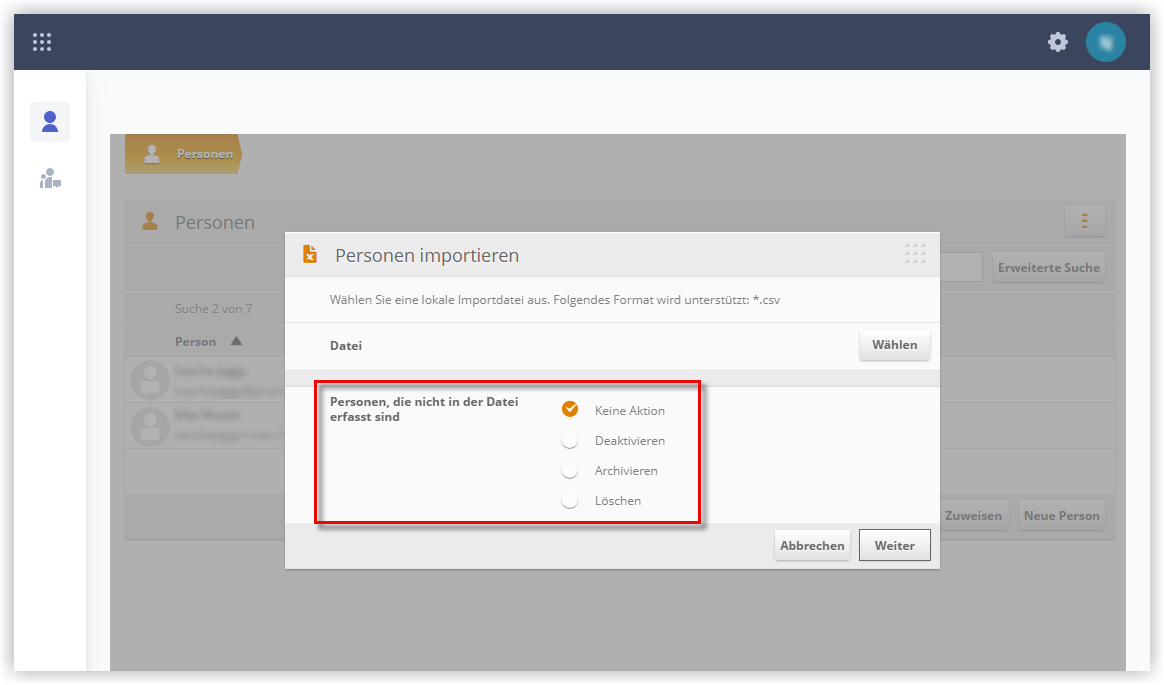
- **Keine Aktion**  
    Die bereits erfassten User, die nicht in der Datei sind, werden ignoriert
- **Deaktivieren / Archivieren / Löschen** Die bereits erfassten User, die nicht in der Datei sind, werden beim Import je nach Einstellung deaktiviert, archiviert oder gelöscht.

---

##### 3. Importieren

Haben Sie die entsprechenden Einstellung selektiert und via ***Wählen*** die richtige CSV Datei gewählt, dann können Sie auf ***Weiter*** klicken, um den Import zu starten. Je nach Grösse der Datei kann der Import eine längere Zeit benötigen.

Sobald der Import ausgeführt wurde, erhalten Sie eine entsprechende Zusammenfassung:

[![image.png](https://docs.swisslearninghub.help/uploads/images/gallery/2025-04/scaled-1680-/yR2GPwPfmRaF9a6h-image.png)](https://docs.swisslearninghub.help/uploads/images/gallery/2025-04/yR2GPwPfmRaF9a6h-image.png)
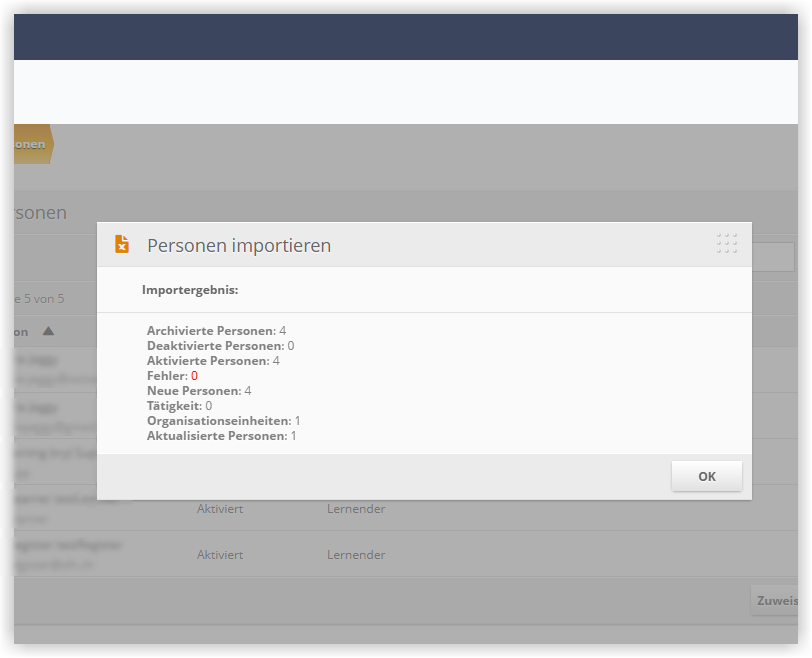
- **Archivierte** **Personen:** Anzahl Personen, bei denen der Status auf "Archiviert" geändert wurde.
- **Deaktivierte Personen:** Anzahl Personen, bei denen der Status auf "Deaktiviert" geändert wurde.
- **Aktivierte Personen:** Anzahl Personen, bei denen der Status auf "Aktiviert" geändert wurde.
- **Fehler:** Anzahl Fehler die erzeugt wurden, und daher keine Änderung vorgenommen wurde.
- **Neue Personen:** Anzahl neue Personen, die durch den Import im System erstellt wurden.
- **Tätigkeit:** Anzahl Tätigkeiten, die durch den Import im System neu erstellt wurden.
- **Organisationseinheiten:** Anzahl Organisations-einheiten, die durch den Import im System neu erstellt wurden.
- **Aktualisierte Personen:** Anzahl Personen, die bereits im System vorhanden waren und durch den Import aktualisiert wurden.

# CSV Import

##### Spezifikation CSV-Aufbau für Personenimport

<table border="1" id="bkmrk-header-am-einfachste" style="border-collapse: collapse; width: 100%;"><colgroup><col style="width: 28.2479%;"></col><col style="width: 71.7521%;"></col></colgroup><tbody><tr><td style="width: 9.77113%;">Header</td><td style="width: 73.4232%;">Am einfachsten gelangt man zu einer CSV-Vorlage, indem man sie hier ([import\_vorlage.csv](https://docs.swisslearninghub.help/attachments/1541)) herunterlädt, oder eine bereits bestehende Person exportiert. Das durch den Export erhaltene CSV-File kann anschliessend angepasst und dann als Import-CSV verwendet werden.  
  
Grundsätzlich muss der Header des CSV-Files wie folgt aussehen:   
[![image.png](https://docs.swisslearninghub.help/uploads/images/gallery/2025-04/scaled-1680-/2IPktzzJXxqlX9Wr-image.png)](https://docs.swisslearninghub.help/uploads/images/gallery/2025-04/2IPktzzJXxqlX9Wr-image.png)

  
Die Reihenfolge ist zwingend, wird eine Spalte verschoben, gelöscht, oder hinzugefügt ist der Import nicht mehr möglich.   
</td></tr></tbody></table>

<table id="bkmrk-feld-%2F-spalte-erkl%C3%A4r" style="width: 100%;"><thead><tr><th style="width: 16.8057%;">Feld / Spalte</th><th style="width: 9.77113%;">  
</th><th style="width: 73.4232%;">Erklärung</th></tr></thead><tbody><tr><td style="width: 16.8057%;">**date**</td><td style="width: 9.77113%;">Pflichtfeld</td><td style="width: 73.4232%;">Zeigt an, wann die Datei exportiert wurde. Ist für den Import nicht relevant.</td></tr><tr><td style="width: 16.8057%;">**language**</td><td style="width: 9.77113%;">Pflichtfeld</td><td style="width: 73.4232%;">Ist ein Pflichtfeld und muss befüllt werden, Möglichkeiten "de", "fr", "en", "it". Die erfasste Sprache definiert in welcher Sprache die Merkmale (OE/Tätigkeit) im System gegengeprüft oder importiert werden.</td></tr><tr><td style="width: 16.8057%;">**encoding**</td><td style="width: 9.77113%;">Pflichtfeld</td><td style="width: 73.4232%;">Definiert die Zeichenkodierung (erlaubt die eindeutige Zuordnung von Schriftzeichen - sollte nicht geändert werden)</td></tr><tr><td style="width: 16.8057%;">**person\_id**</td><td style="width: 9.77113%;">Optional

</td><td style="width: 73.4232%;">System-ID des Benutzer.

- ***Import von neuen Personen:*** Feld wird leer gelassen, ID wird vom System beim Import automatisch vergeben
- ***Import/Aktualisierung von vorhandenen Personen:*** Vorhandene ID wird beim Aktualisieren einer Person als Identifikation verwendet, darf nicht verändert werden.

</td></tr><tr><td style="width: 16.8057%;">**status**</td><td style="width: 9.77113%;">Pflichtfeld</td><td style="width: 73.4232%;">- enabled = aktiviert
- archived = archiviert
- disabled = deaktiviert

</td></tr><tr><td style="width: 16.8057%;">**name**</td><td style="width: 9.77113%;">Pflichtfeld</td><td style="width: 73.4232%;">Pflichtfeld</td></tr><tr><td style="width: 16.8057%;">**prename**</td><td style="width: 9.77113%;">Pflichtfeld</td><td style="width: 73.4232%;">Pflichtfeld</td></tr><tr><td style="width: 16.8057%;">**username**</td><td style="width: 9.77113%;">Pflichtfeld</td><td style="width: 73.4232%;">Pflichtfeld</td></tr><tr><td style="width: 16.8057%;">**password**</td><td style="width: 9.77113%;">Optional</td><td style="width: 73.4232%;">***Import von neuen Personen:***  
- Wird hier ein Passwort gesetzt kann sich der User damit einloggen.
- Wird hier kein Passwort definiert (empfohlen) muss der Benutzer im Loginprozess ein neues Passwort mittels der "Passwort vergessen"-Funktion erstellen.

***Import/Aktualisierung von vorhandenen Personen:***  
- Wird hier ein Passwort gesetzt, wird das bereits bestehende Passwort der Benutzer überschrieben
- Wird hier kein Passwort definiert, bleibt das bestehende Passwort der Benutzer unberührt

</td></tr><tr><td style="width: 16.8057%;">**email**</td><td style="width: 9.77113%;">Pflichtfeld</td><td style="width: 73.4232%;">Pflichtfeld, es wird geprüft ob es sich beim Eintrag um eine formal gültige Emailadresse handelt.</td></tr><tr><td style="width: 16.8057%;">**personal-id**</td><td style="width: 9.77113%;">Optional</td><td style="width: 73.4232%;">- Interne Personalnummer, nicht zu verwechseln mit "person-id".
- Dieses Feld ist optional
- Es gibt keine Mindestlänge, Maximallänge ist 255 Zeichen
- Muss nicht eindeutig sein

</td></tr><tr><td style="width: 16.8057%;">**role**</td><td style="width: 9.77113%;">Pflichtfeld

</td><td style="width: 73.4232%;">Es handelt sich um ein Pflichtfeld

Es gibt folgende Möglichkeiten,

- learner
- default-subadministrator
- administrator

Niedrige Rollen können keine höheren Rollen importieren oder ändern!</td></tr><tr><td style="width: 16.8057%;">**language**</td><td style="width: 9.77113%;">Pflichtfeld</td><td style="width: 73.4232%;">Es handelt sich um ein Pflichtfeld. Vorhandene Sprachen (de, en, fr, it).</td></tr><tr><td style="width: 16.8057%;">**orgunit, jobdescription**</td><td style="width: 9.77113%;">Optional</td><td style="width: 73.4232%;">(orgunits/jobdescription) for Admin - OE/Tätigkeit können beim Import leer sein. (Vorsicht: nach leeren OE/Tätigkeiten kann nicht gesucht werden)
- Ist eine OE/Tätigkeit in der Liste, aber noch nicht im System vorhanden, dann wird diese neu angelegt.
- Ist eine neue OE/Tätigkeit in der Liste, im System ist jedoch eine andere hinterlegt, wird die alte entfernt und die neue hinzugefügt, die OE/Tätigkeit wird durch den Import ausgetauscht.
- Möchte man eine zweite OE/Tätigkeit im System ergänzen muss auch die alte OE/Tätigkeit in der Liste vorhanden sein. Die Erfassung von mehreren muss mit dem Zeichen " | " getrennt werden.
- Möchte man eine Pfad einer OE/Tätigkeit im System erfassen, muss dies mit dem Zeichen " / " erfolgen.

</td></tr><tr><td style="width: 16.8057%;">**is\_deletable**</td><td style="width: 9.77113%;">Pflichtfeld</td><td style="width: 73.4232%;">Definiert ob die angelegte Person mit der Einstellung "löschbar ja/nein" erstellt wird. - 0 = Nein (Person ist nicht löschbar)
- 1 = ja (Person ist löschbar)

</td></tr><tr><td style="width: 16.8057%;">**change\_password**</td><td style="width: 9.77113%;">Pflichtfeld</td><td style="width: 73.4232%;">Definiert ob die angelegte Person mit der Einstellung "PW-ändern ja/nein" erstellt wird.   
Es handelt sich um ein Pflichtfeld, und folgende Einstellungen sind möglich: - 0 = Nein (Person muss beim nächsten Login das PW nicht ändern)
- 1 = ja (Person muss beim nächsten Login das PW ändern)
- leer = keine Änderung

  
Bei einem Export sind die Felder in "change\_password" leer.</td></tr></tbody></table>

<p class="callout info">**Vorhandene Person ändern:**  
Mit der person\_id wird die Person eindeutig identifiziert. Ist die ID bereits im System vorhanden, werden die vorhanden Personendaten mit den neuen Daten aus der Liste überschrieben. Ist die ID noch nicht im System oder das Feld leer, kann die Person über drei weitere Felder identifiziert werden.  
  
Identifizierungsmöglichkeiten werden in folgender Priorität geprüft:  
**1. person\_id**  
**2. personal\_id**  
**3. email**  
**4. username**</p>


##### Speicherung unter OSX

Speicherung von Listen unter OSX in Excel: "Windows Comma Separated" wählen.

![](https://docs.swisslearninghub.help/attachments/707/)


###   

# Person - Detailansicht

---

##### Übersicht

[![image.png](https://docs.swisslearninghub.help/uploads/images/gallery/2025-06/scaled-1680-/VDI2b7IHsjHJ32YL-image.png)](https://docs.swisslearninghub.help/uploads/images/gallery/2025-06/VDI2b7IHsjHJ32YL-image.png)
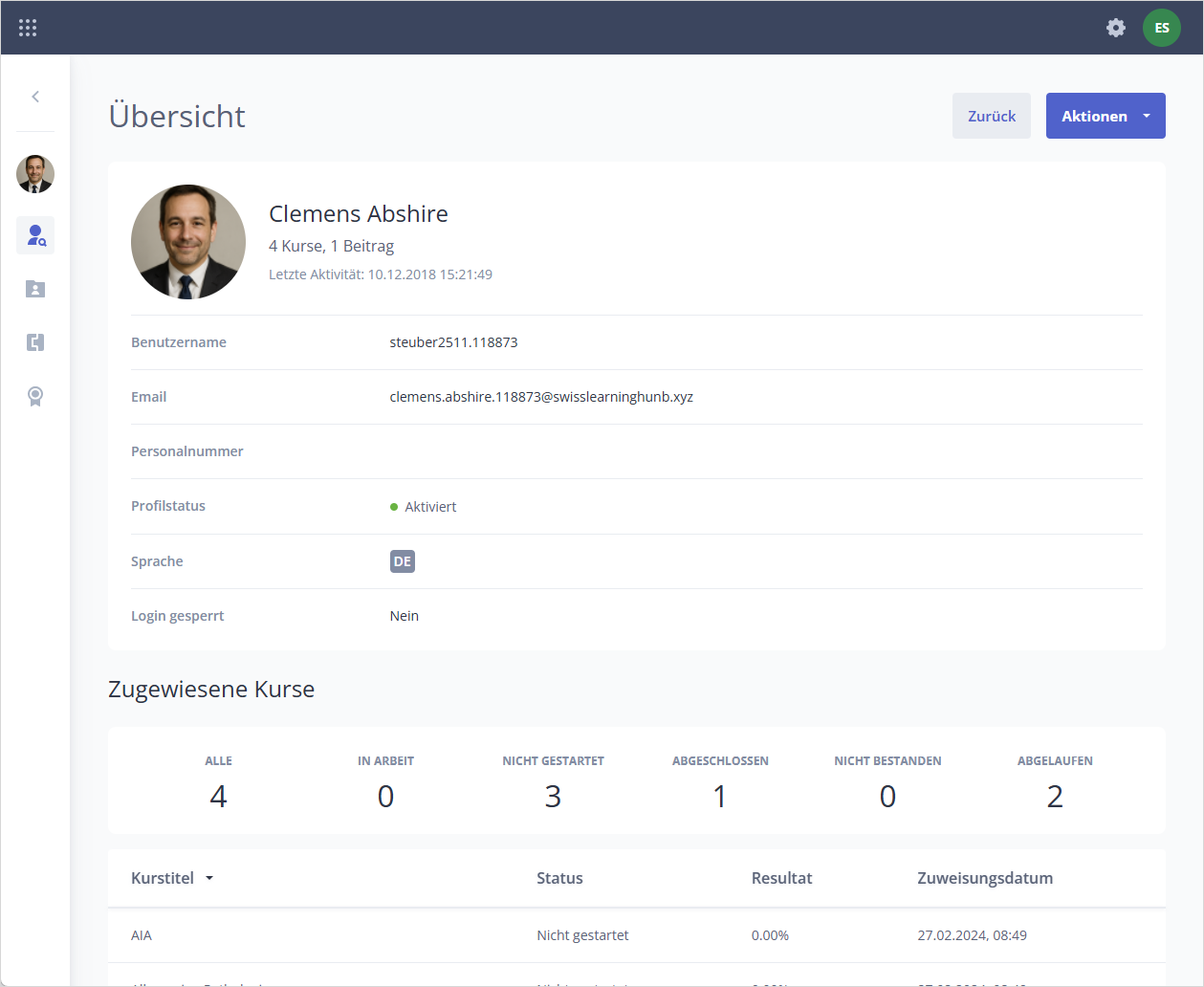
Wenn Sie eine Person aus der Personenverwaltung ausgewählt haben, können Sie sich im Bereich ***Übersicht*** einen schnellen Überblick über die wichtigsten Daten verschaffen. Darunter: die Anzahl der zugewiesenen Kurse, die Anzahl der veröffentlichten Beiträge, wann die letzte Aktivität stattgefunden hat, den Status und die eingestellte Sprache der Person:

---

##### Persönliche Angaben

[![image.png](https://docs.swisslearninghub.help/uploads/images/gallery/2025-06/scaled-1680-/PV2akmYLgcw4RmvU-image.png)](https://docs.swisslearninghub.help/uploads/images/gallery/2025-06/PV2akmYLgcw4RmvU-image.png)Im Bereich **Persönliche Angaben** können Sie die Details der Person sehen und bearbeiten, vom Namen bis hin zur Organisationseinheit/Tätigkeit, mit ein paar speziellen Optionen:
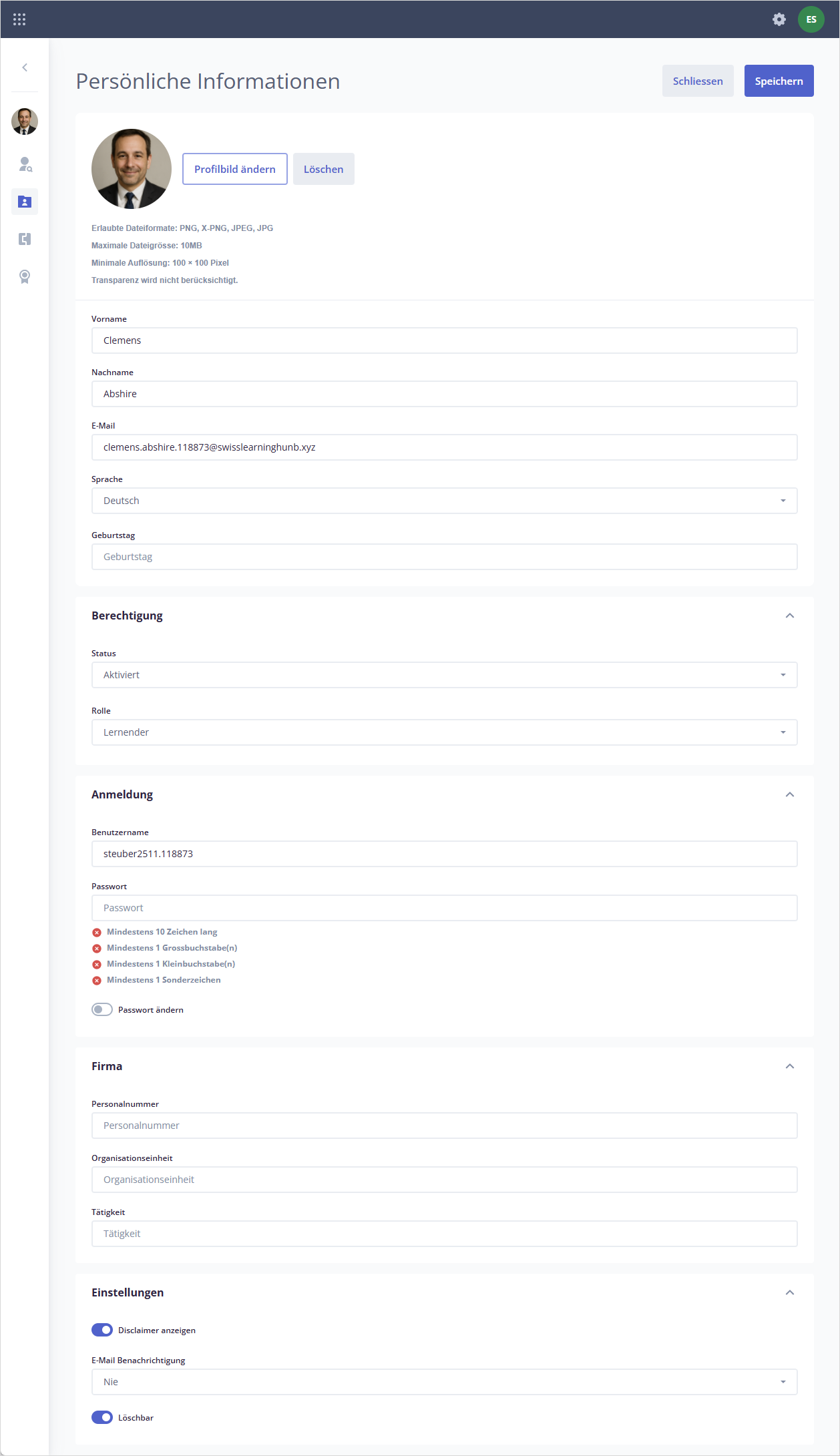
- **Organisationseinheit/Tätigkeit** Hier können Sie der Persdon eine Organisationseinheit/Tätigkeit hinzufügen. Damit Ihnen diese zur Auswahl stehen, müssen Sie die Organisationseinheit/Tätigkeit vorgängig unter ***Einstellungen*** -&gt; ***Merkmale*** erfassen.
- **E-Mail-Benachrichtigung** Hier legen Sie fest, wie häufig systeminterne Benachrichtigungen versendet werden sollen (Nie, täglich, wöchentlich). Diese Einstellung betrifft ausschließlich Social-Notifications. Kurszuweisungen sowie Willkommens- oder Erinnerungsmails sind davon nicht betroffen.
- **Löschbar** Ist diese Option auf *Nein* gesetzt, kann die Person nicht aus dem System entfernt werden. Erst wenn Sie die Einstellung auf *Ja* setzen, wird die Person für Löschaktionen freigegeben.
- **Optionale Felder**  
    Die einzigen Felder, die keine Pflichtfelder sind, sind die Felder ***Personalnummer*** und ***Geburtsdatum***.

---

##### Zugewiesene Kurse

[![image.png](https://docs.swisslearninghub.help/uploads/images/gallery/2025-06/scaled-1680-/ojDO2ClbK58srDAL-image.png)](https://docs.swisslearninghub.help/uploads/images/gallery/2025-06/ojDO2ClbK58srDAL-image.png)Unter zugewiesene Kurse sehen Sie alle Kurse, die der Person zugewiesen sind. Links im Menü können Sie zudem auswählen, ob Sie nur die Kurse anzeigen möchten, die die Person begonnen, noch nicht gestartet, abgeschlossen oder nicht bestanden hat.
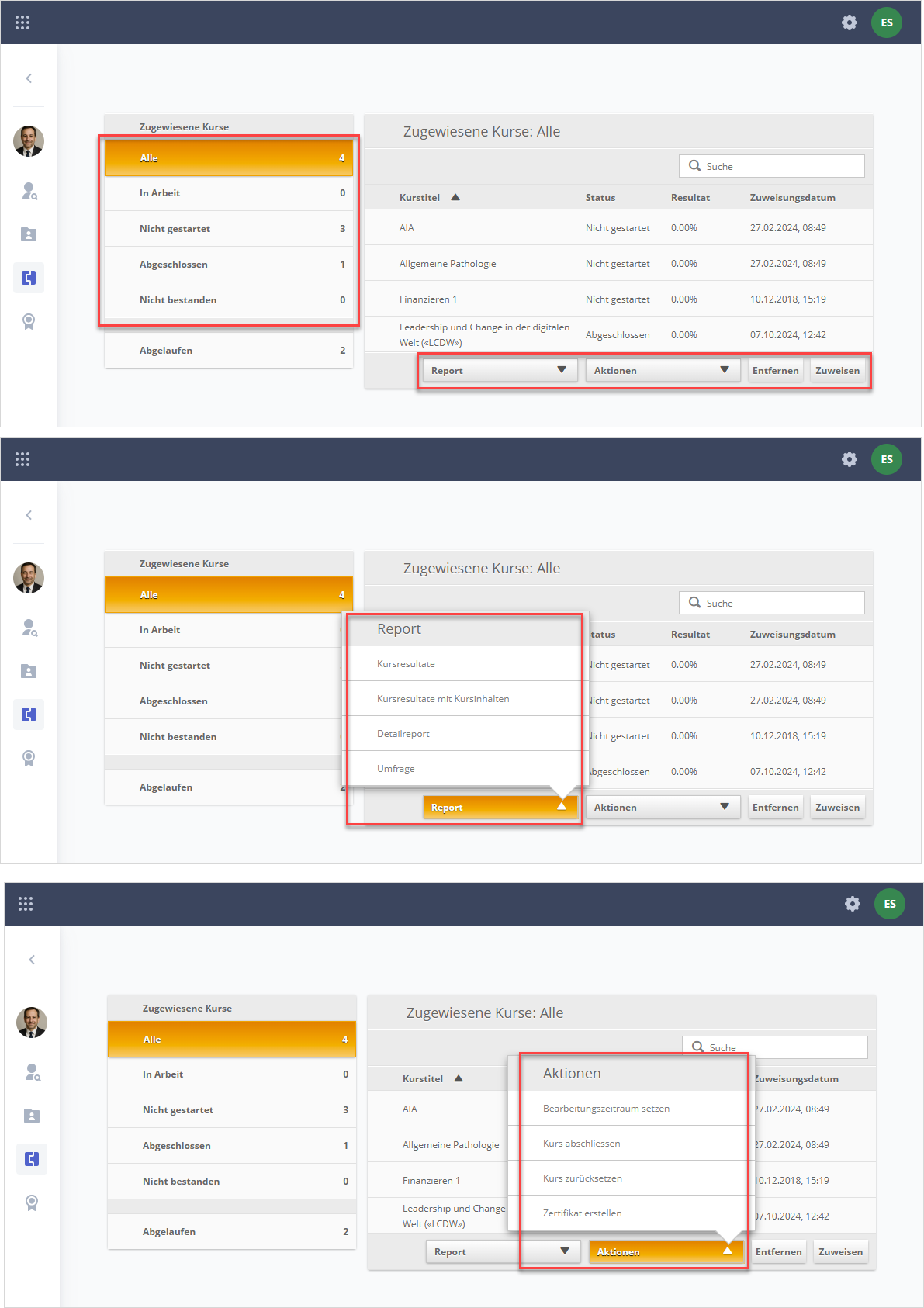
Zudem können Sie:

- **Reports erstellen**  
    Unter dem Feld ***Report*** können Sie ausserdem Reports zu den Kursen dieser Person erstellen.
- **Kurs abschliessen/zurücksetzen**  
    Unter dem Feld Aktionen können Sie die Kurse für diese  
     Person abschliessen oder zurücksetzen.
- **Bearbeitungszeitraum setzen**  
    Ebenfalls unter dem Feld Aktionen können Sie einen Bearbeitungszeitraum setzen, während dem die Person die Kurse bearbeiten darf,
- **Neue Kurse zuweisen / bestehende entfernen**  
    Unter den Buttons Zuweisen bzw. entfernen können Sie der Person weitere Kurse zuweisen oder bereits zugewiesene Kurse wieder entfernen. <p class="callout warning">Wenn Sie bereits begonnene oder abgeschlossene Kurse einer Person entfernen, gehen die bereits erstellten Lerndaten verloren.</p>

---

##### Zertifikate

[![image.png](https://docs.swisslearninghub.help/uploads/images/gallery/2025-06/scaled-1680-/UefuWkXOaVDA1HK7-image.png)](https://docs.swisslearninghub.help/uploads/images/gallery/2025-06/UefuWkXOaVDA1HK7-image.png)

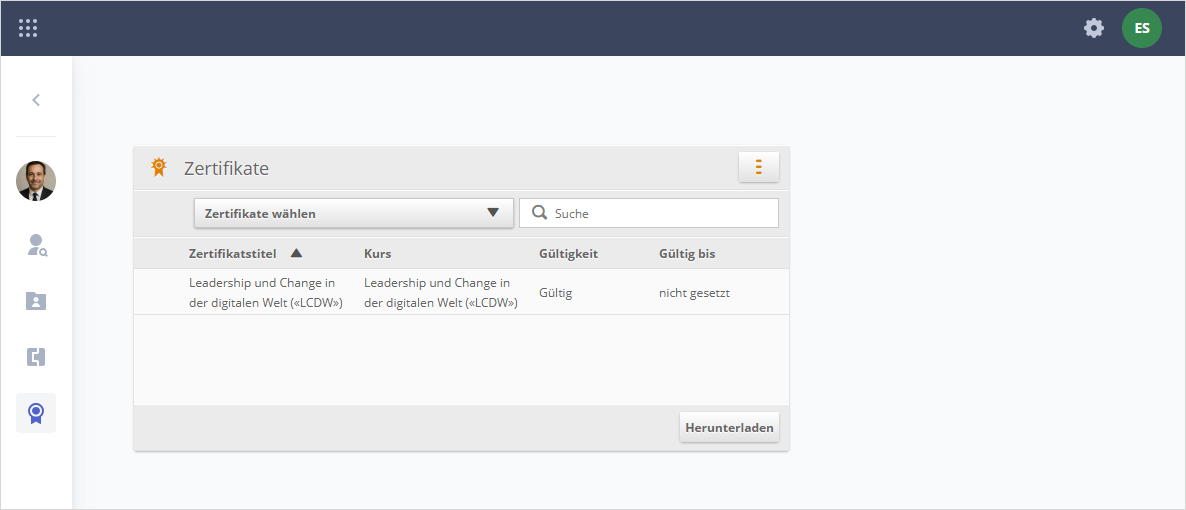
Der Bereich **Zertifikate** zeigt eine Liste aller für diese Person erhaltenen oder importierten Zertifikate.

[![image.png](https://docs.swisslearninghub.help/uploads/images/gallery/2025-06/scaled-1680-/ljvwOwFpR0fDoKn6-image.png)](https://docs.swisslearninghub.help/uploads/images/gallery/2025-06/ljvwOwFpR0fDoKn6-image.png)
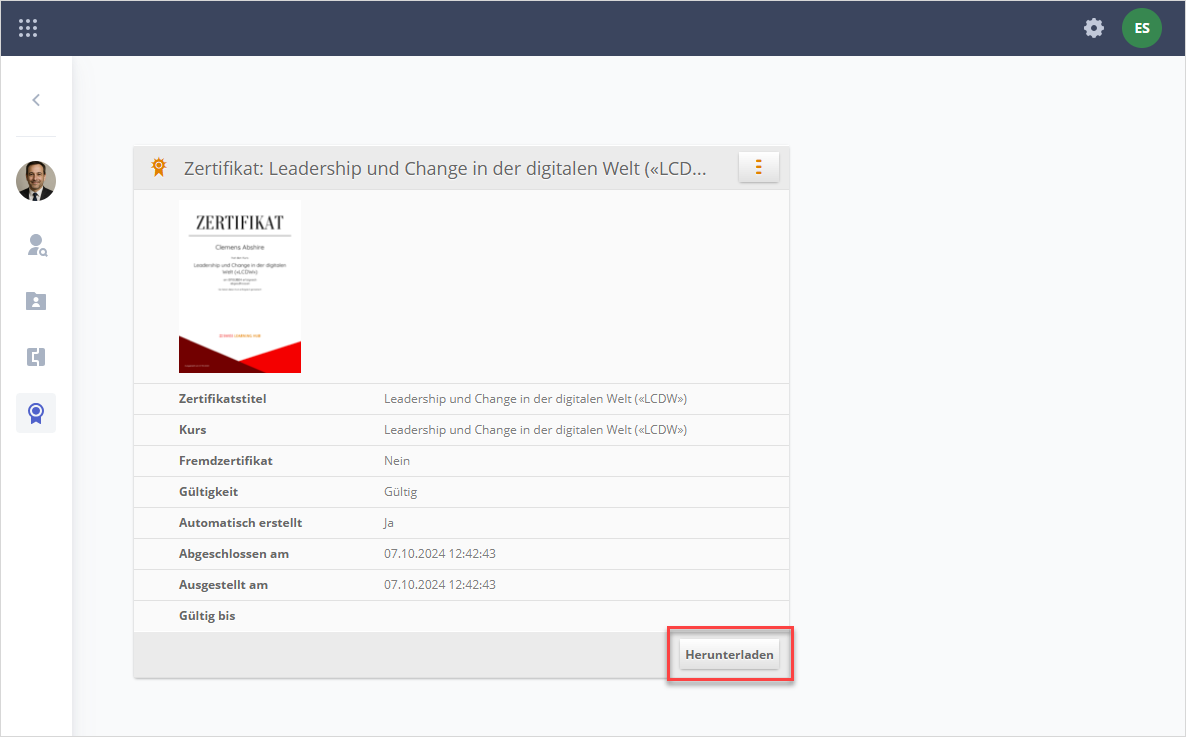
Sobald Sie auf das Zertifikat klicken, wird eine Vorschau angezeigt. Über den Button ***Herunterladen*** kann das Zertifikat anschließend als PDF-Datei heruntergeladen werden.

# Person löschen

Um eine Person zu löschen, gehen Sie wie folgt vor:

##### Variante 1

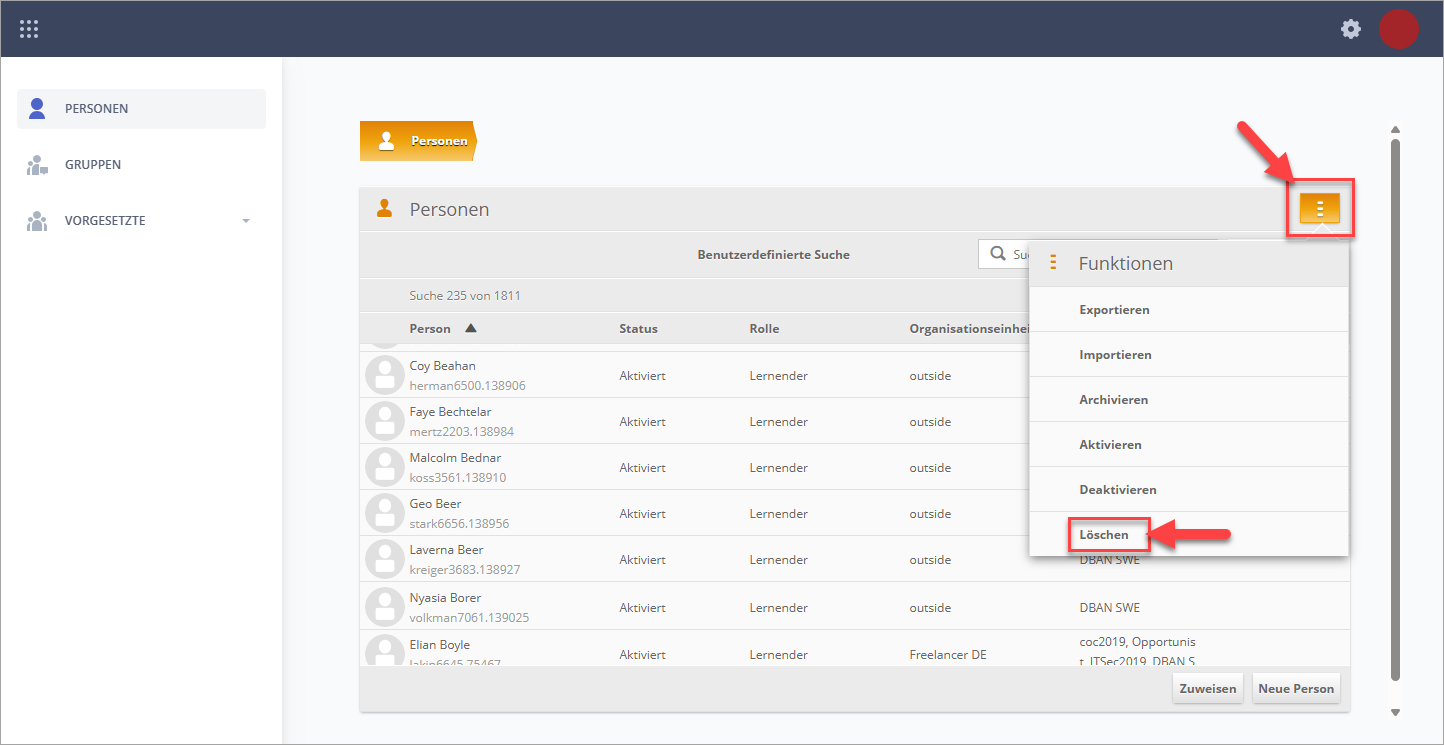
1. Klicken Sie im ***Adminbereich*** &gt; ***Personen*** auf die Schaltfläche ***Funktionen*** und wählen Sie ***Löschen:*** [![image.png](https://docs.swisslearninghub.help/uploads/images/gallery/2025-05/scaled-1680-/pOm7LiVVtnaUeZvb-image.png)](https://docs.swisslearninghub.help/uploads/images/gallery/2025-05/pOm7LiVVtnaUeZvb-image.png)
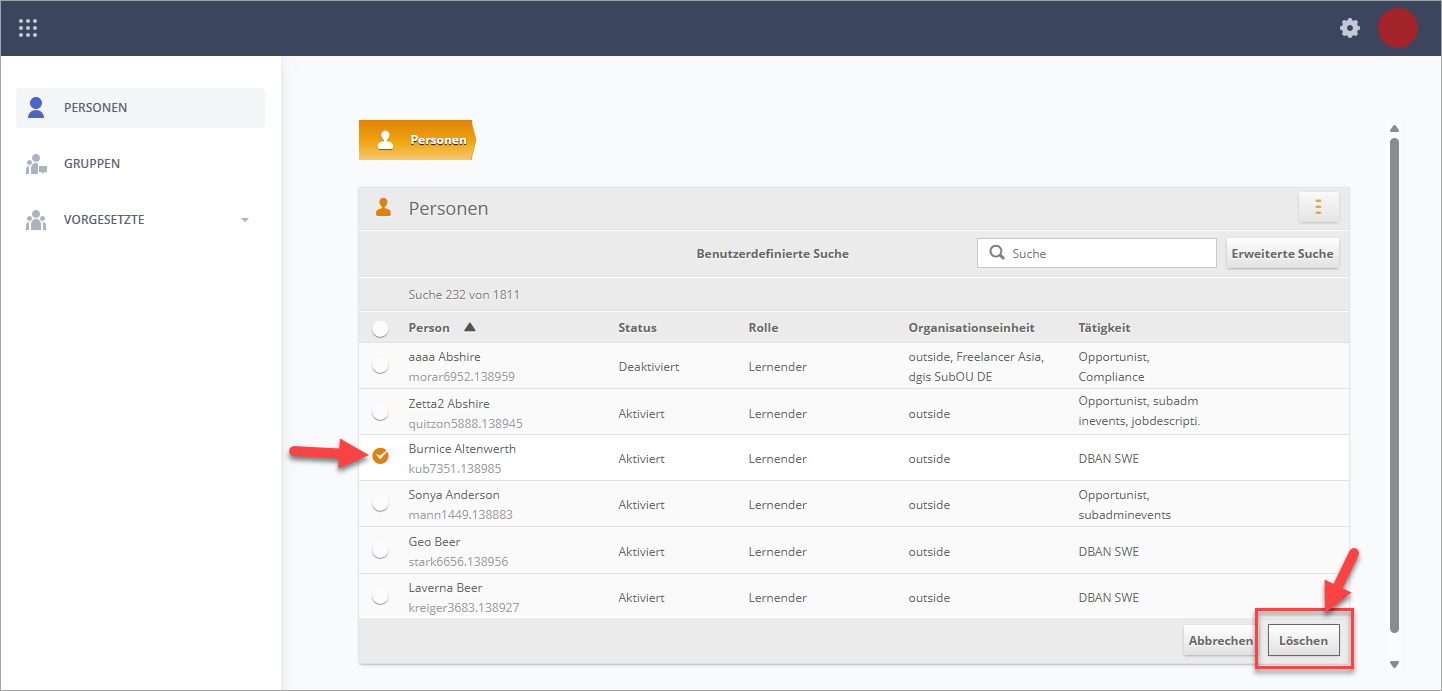
2. Wählen Sie die gewünschte Person aus und klicken Sie unten rechts auf den Button ***Löschen***:  
      
    [![image.png](https://docs.swisslearninghub.help/uploads/images/gallery/2025-05/scaled-1680-/QUPCDAg9mzyGSidO-image.png)](https://docs.swisslearninghub.help/uploads/images/gallery/2025-05/QUPCDAg9mzyGSidO-image.png)
3. Sobald Sie im Popup-Fenster auf ***OK*** klicken, wird die Person aus dem System entfernt.  
       
    [![image.png](https://docs.swisslearninghub.help/uploads/images/gallery/2025-05/scaled-1680-/dtkSLlQp92iWtGMj-image.png)](https://docs.swisslearninghub.help/uploads/images/gallery/2025-05/dtkSLlQp92iWtGMj-image.png)
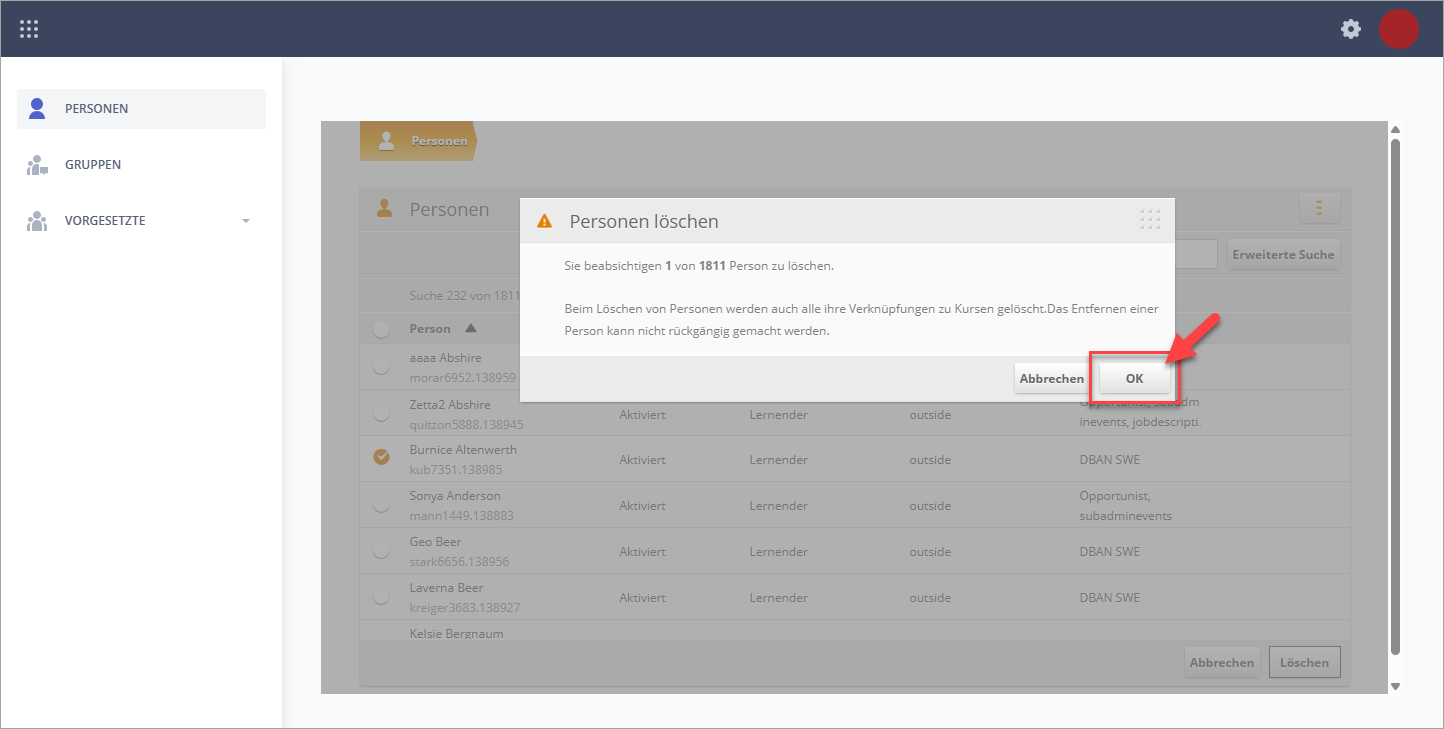
---

##### Variante 2

1. In der Personenliste die Person suchen und per Klick öffnen.  
      
    [![image.png](https://docs.swisslearninghub.help/uploads/images/gallery/2025-05/scaled-1680-/K6KHuuzx6jvA2ivH-image.png)](https://docs.swisslearninghub.help/uploads/images/gallery/2025-05/K6KHuuzx6jvA2ivH-image.png)
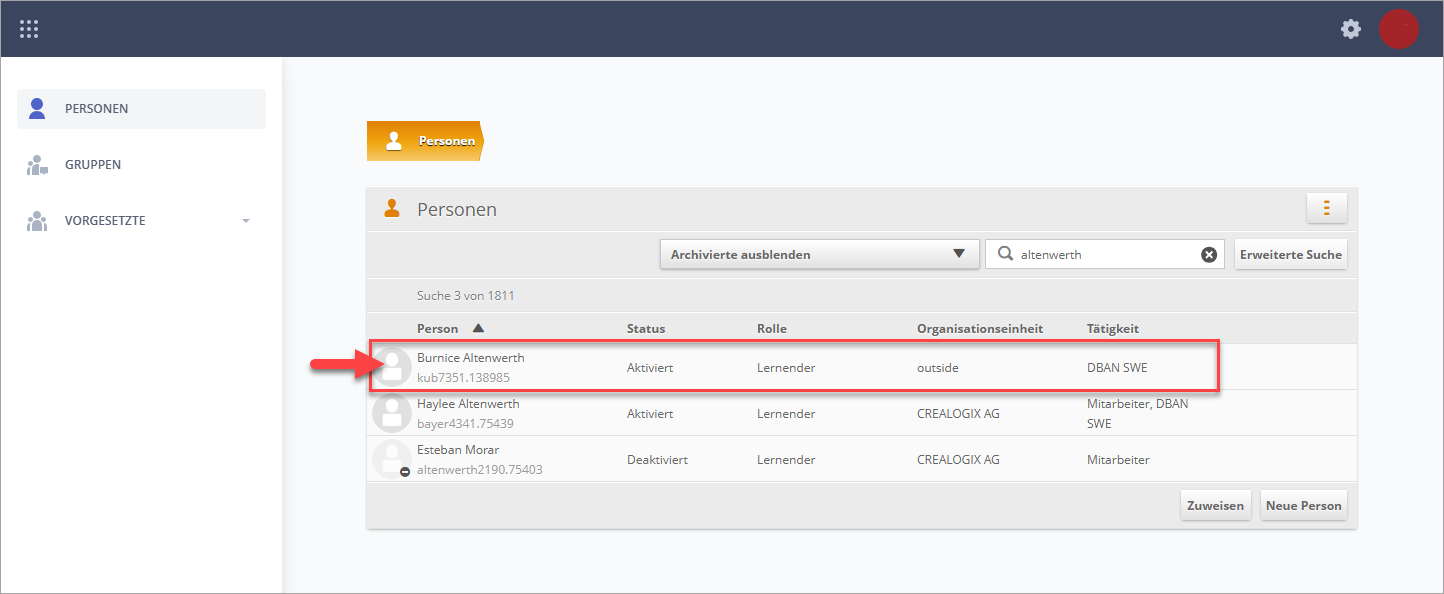
2. Anschliessend auf der Personen-Detailseite oben rechts auf die Schaltfläche ***Aktionen*** klicken und ***Löschen*** wählen  
      
    [![image.png](https://docs.swisslearninghub.help/uploads/images/gallery/2025-05/scaled-1680-/XoD20aedSsf9pLhj-image.png)](https://docs.swisslearninghub.help/uploads/images/gallery/2025-05/XoD20aedSsf9pLhj-image.png)
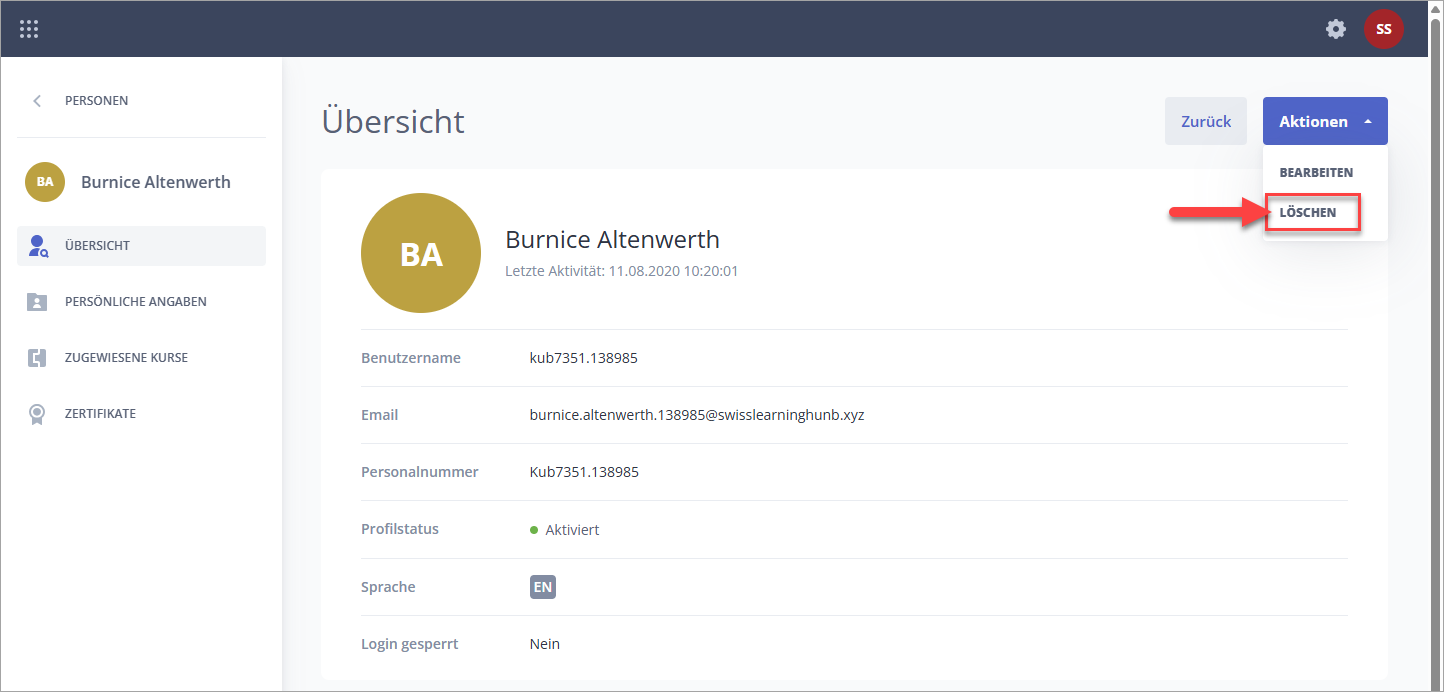
3. Mit dem Bestätigungsklick auf ***OK*** wird die Person aus dem System entfernt.  
      
    [![image.png](https://docs.swisslearninghub.help/uploads/images/gallery/2025-05/scaled-1680-/oP7lcKKKbGlx2F1I-image.png)](https://docs.swisslearninghub.help/uploads/images/gallery/2025-05/oP7lcKKKbGlx2F1I-image.png)
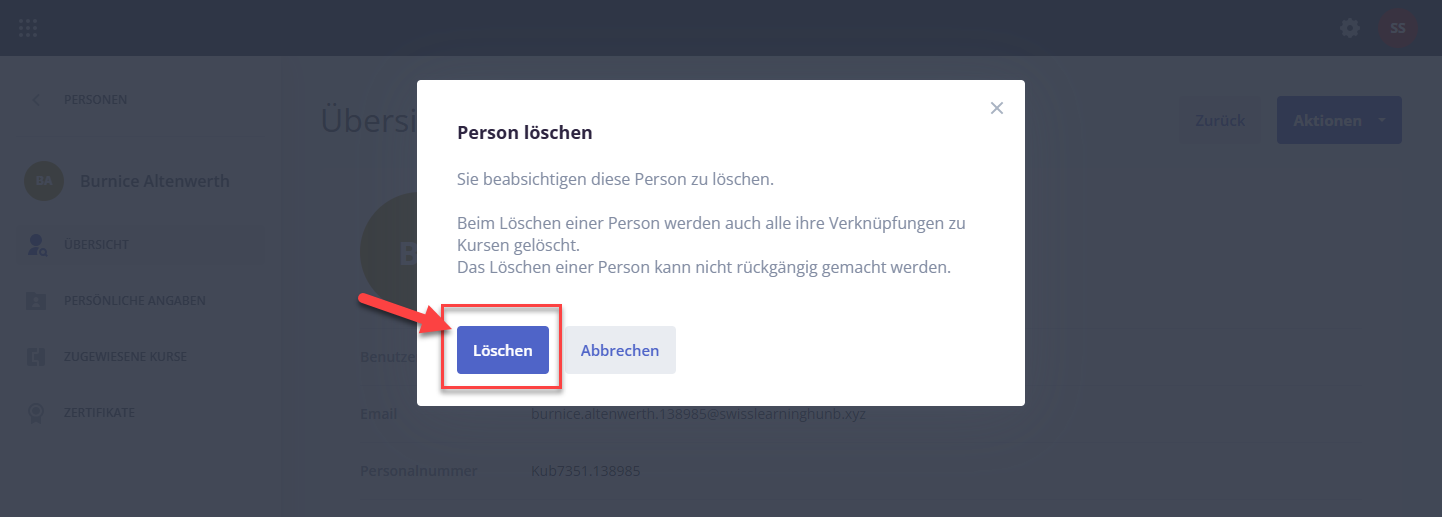
<p class="callout warning">Das Löschen von Personen **löscht auch alle Personendaten und Lernfortschrittsinformationen**. Wenn Sie die Daten behalten müssen, aber die Person nicht in allen Prozessen im Admin-Panel sehen möchten, können sie die [Person auch einfach archivieren](https://docs.swisslearninghub.help/books/personenverwaltung/page/status-der-person-aktiviert-deaktiviert-archiviert).</p>

# Rollen und Berechtigungen

<table border="1" id="bkmrk-lernender-subadminis" style="border-collapse: collapse; width: 100%; height: 632.094px; border-width: 1px;"><colgroup><col style="width: 41.9479%;"></col><col style="width: 10.7339%;"></col><col style="width: 16.2098%;"></col><col style="width: 13.4684%;"></col><col style="width: 17.64%;"></col></colgroup><thead><tr style="height: 29.7969px;"><td style="height: 29.7969px;">  
</td><td class="align-center" style="height: 29.7969px;">Lernender</td><td class="align-center" style="height: 29.7969px;">Subadministrator</td><td class="align-center" style="height: 29.7969px;">Administrator</td><td class="align-center" style="height: 29.7969px;">Systemadministrator</td></tr></thead><tbody><tr style="height: 29.7969px;"><td style="height: 29.7969px;">Zugriff auf Lernplattform *time2learn Professionals*</td><td class="align-center" style="height: 29.7969px;">**<span style="color: rgb(255, 255, 255);"><span style="color: rgb(0, 0, 0);"><span style="color: rgb(45, 194, 107);"><span style="color: rgb(0, 0, 0);"><span style="color: rgb(45, 194, 107);">✔</span></span></span></span></span>**

</td><td class="align-center" style="height: 29.7969px;">**<span style="color: rgb(255, 255, 255);"><span style="color: rgb(0, 0, 0);"><span style="color: rgb(45, 194, 107);"><span style="color: rgb(0, 0, 0);"><span style="color: rgb(45, 194, 107);">✔</span></span></span></span></span>**</td><td class="align-center" style="height: 29.7969px;">**<span style="color: rgb(255, 255, 255);"><span style="color: rgb(0, 0, 0);"><span style="color: rgb(45, 194, 107);"><span style="color: rgb(0, 0, 0);"><span style="color: rgb(45, 194, 107);">✔</span></span></span></span></span>**</td><td class="align-center" style="height: 29.7969px;">**<span style="color: rgb(255, 255, 255);"><span style="color: rgb(0, 0, 0);"><span style="color: rgb(45, 194, 107);"><span style="color: rgb(0, 0, 0);"><span style="color: rgb(45, 194, 107);">✔</span></span></span></span></span>**</td></tr><tr style="height: 29.7969px;"><td style="height: 29.7969px;">Zugriff auf Adminbereich von *time2learn Professionals*</td><td class="align-center" style="height: 29.7969px;"><span style="color: rgb(224, 62, 45);">**X**</span>

</td><td class="align-center" style="height: 29.7969px;"><span style="color: rgb(126, 140, 141);">**<span style="color: rgb(255, 255, 255);"><span style="color: rgb(0, 0, 0);"><span style="color: rgb(45, 194, 107);"><span style="color: rgb(0, 0, 0);"><span style="color: rgb(45, 194, 107);">✔ </span></span></span></span></span>**<span style="color: rgb(255, 255, 255);"><span style="color: rgb(0, 0, 0);"><span style="color: rgb(45, 194, 107);"><span style="color: rgb(0, 0, 0);"><span style="color: rgb(45, 194, 107);"><span style="color: rgb(0, 0, 0);">\*</span></span></span></span></span></span></span></td><td class="align-center" style="height: 29.7969px;">**<span style="color: rgb(255, 255, 255);"><span style="color: rgb(0, 0, 0);"><span style="color: rgb(45, 194, 107);"><span style="color: rgb(0, 0, 0);"><span style="color: rgb(45, 194, 107);">✔</span></span></span></span></span>**</td><td class="align-center" style="height: 29.7969px;">**<span style="color: rgb(255, 255, 255);"><span style="color: rgb(0, 0, 0);"><span style="color: rgb(45, 194, 107);"><span style="color: rgb(0, 0, 0);"><span style="color: rgb(45, 194, 107);">✔</span></span></span></span></span>**</td></tr><tr style="height: 29.7969px;"><td style="height: 29.7969px;">Zugriff auf Adminbereich Swiss Learning Hub\*\*</td><td class="align-center" style="height: 29.7969px;"><span style="color: rgb(224, 62, 45);">**X**</span></td><td class="align-center" style="height: 29.7969px;"><span style="color: rgb(224, 62, 45);">**X**</span></td><td class="align-center" style="height: 29.7969px;"><span style="color: rgb(224, 62, 45);">**X**</span></td><td class="align-center" style="height: 29.7969px;">**<span style="color: rgb(255, 255, 255);"><span style="color: rgb(0, 0, 0);"><span style="color: rgb(45, 194, 107);"><span style="color: rgb(0, 0, 0);"><span style="color: rgb(45, 194, 107);">✔</span></span></span></span></span>**</td></tr><tr style="height: 29.7969px;"><td style="height: 29.7969px;">Personen manuell erstellen, bearbeiten und löschen</td><td class="align-center" style="height: 29.7969px;"><span style="color: rgb(224, 62, 45);">**X**</span></td><td class="align-center" style="height: 29.7969px;"><span style="color: rgb(0, 0, 0);"> **<span style="color: rgb(45, 194, 107);">✔</span>** \*</span></td><td class="align-center" style="height: 29.7969px;">**<span style="color: rgb(255, 255, 255);"><span style="color: rgb(0, 0, 0);"><span style="color: rgb(45, 194, 107);"><span style="color: rgb(0, 0, 0);"><span style="color: rgb(45, 194, 107);">✔</span></span></span></span></span>**</td><td class="align-center" style="height: 29.7969px;"><span style="color: rgb(0, 0, 0);">**<span style="color: rgb(45, 194, 107);">✔</span>**</span></td></tr><tr style="height: 29.7969px;"><td style="height: 29.7969px;">Personenimport mit CSV-Datei</td><td class="align-center" style="height: 29.7969px;"><span style="color: rgb(224, 62, 45);">**X**</span></td><td class="align-center" style="height: 29.7969px;"><span style="color: rgb(224, 62, 45);">**X**</span></td><td class="align-center" style="height: 29.7969px;">**<span style="color: rgb(255, 255, 255);"><span style="color: rgb(0, 0, 0);"><span style="color: rgb(45, 194, 107);"><span style="color: rgb(0, 0, 0);"><span style="color: rgb(45, 194, 107);">✔</span></span></span></span></span>**</td><td class="align-center" style="height: 29.7969px;">**<span style="color: rgb(255, 255, 255);"><span style="color: rgb(0, 0, 0);"><span style="color: rgb(45, 194, 107);"><span style="color: rgb(0, 0, 0);"><span style="color: rgb(45, 194, 107);">✔</span></span></span></span></span>**</td></tr><tr style="height: 29.7969px;"><td style="height: 29.7969px;">Vorgesetzte verwalten</td><td class="align-center" style="height: 29.7969px;"><span style="color: rgb(224, 62, 45);">**X**</span></td><td class="align-center" style="height: 29.7969px;"><span style="color: rgb(224, 62, 45);">**X**</span></td><td class="align-center" style="height: 29.7969px;">**<span style="color: rgb(255, 255, 255);"><span style="color: rgb(0, 0, 0);"><span style="color: rgb(45, 194, 107);"><span style="color: rgb(0, 0, 0);"><span style="color: rgb(45, 194, 107);">✔</span></span></span></span></span>**</td><td class="align-center" style="height: 29.7969px;">**<span style="color: rgb(255, 255, 255);"><span style="color: rgb(0, 0, 0);"><span style="color: rgb(45, 194, 107);"><span style="color: rgb(0, 0, 0);"><span style="color: rgb(45, 194, 107);">✔</span></span></span></span></span>**</td></tr><tr style="height: 29.7969px;"><td style="height: 29.7969px;">Kurse erstellen und löschen</td><td class="align-center" style="height: 29.7969px;"><span style="color: rgb(224, 62, 45);">**X**</span></td><td class="align-center" style="height: 29.7969px;"><span style="color: rgb(224, 62, 45);">**X**</span></td><td class="align-center" style="height: 29.7969px;">**<span style="color: rgb(255, 255, 255);"><span style="color: rgb(0, 0, 0);"><span style="color: rgb(45, 194, 107);"><span style="color: rgb(0, 0, 0);"><span style="color: rgb(45, 194, 107);">✔</span></span></span></span></span>**</td><td class="align-center" style="height: 29.7969px;">**<span style="color: rgb(255, 255, 255);"><span style="color: rgb(0, 0, 0);"><span style="color: rgb(45, 194, 107);"><span style="color: rgb(0, 0, 0);"><span style="color: rgb(45, 194, 107);">✔</span></span></span></span></span>**</td></tr><tr style="height: 35.3906px;"><td style="height: 35.3906px;">Kurse bearbeiten</td><td class="align-center" style="height: 35.3906px;"><span style="color: rgb(224, 62, 45);">**X**</span></td><td class="align-center" style="height: 35.3906px;"><span style="color: rgb(255, 255, 255);">**<span style="color: rgb(126, 140, 141);"><span style="color: rgb(255, 255, 255);"><span style="color: rgb(0, 0, 0);"><span style="color: rgb(45, 194, 107);"><span style="color: rgb(0, 0, 0);"><span style="color: rgb(45, 194, 107);">✔ </span></span></span></span></span></span>**<span style="color: rgb(126, 140, 141);"><span style="color: rgb(255, 255, 255);"><span style="color: rgb(0, 0, 0);"><span style="color: rgb(45, 194, 107);"><span style="color: rgb(0, 0, 0);"><span style="color: rgb(45, 194, 107);"><span style="color: rgb(0, 0, 0);">\*</span></span></span></span></span></span></span></span>  
</td><td class="align-center" style="height: 35.3906px;">**<span style="color: rgb(255, 255, 255);"><span style="color: rgb(0, 0, 0);"><span style="color: rgb(45, 194, 107);"><span style="color: rgb(0, 0, 0);"><span style="color: rgb(45, 194, 107);">✔</span></span></span></span></span>**</td><td class="align-center" style="height: 35.3906px;">**<span style="color: rgb(255, 255, 255);"><span style="color: rgb(0, 0, 0);"><span style="color: rgb(45, 194, 107);"><span style="color: rgb(0, 0, 0);"><span style="color: rgb(45, 194, 107);">✔</span></span></span></span></span>**</td></tr><tr style="height: 35.3906px;"><td style="height: 35.3906px;">Kurse zuweisen</td><td class="align-center" style="height: 35.3906px;">[<span style="color: rgb(224, 62, 45);">**X**</span>](https://docs.swisslearninghub.help/uploads/images/gallery/2025-03/F62fWTdKG11yFsRq-image.png)</td><td class="align-center" style="height: 35.3906px;"><span style="color: rgb(255, 255, 255);">**<span style="color: rgb(126, 140, 141);"><span style="color: rgb(255, 255, 255);"><span style="color: rgb(0, 0, 0);"><span style="color: rgb(45, 194, 107);"><span style="color: rgb(0, 0, 0);"><span style="color: rgb(45, 194, 107);">✔ </span></span></span></span></span></span>**<span style="color: rgb(126, 140, 141);"><span style="color: rgb(255, 255, 255);"><span style="color: rgb(0, 0, 0);"><span style="color: rgb(45, 194, 107);"><span style="color: rgb(0, 0, 0);"><span style="color: rgb(45, 194, 107);"><span style="color: rgb(0, 0, 0);">\*</span></span></span></span></span></span></span></span>  
</td><td class="align-center" style="height: 35.3906px;">**<span style="color: rgb(255, 255, 255);"><span style="color: rgb(0, 0, 0);"><span style="color: rgb(45, 194, 107);"><span style="color: rgb(0, 0, 0);"><span style="color: rgb(45, 194, 107);">✔</span></span></span></span></span>**</td><td class="align-center" style="height: 35.3906px;">**<span style="color: rgb(255, 255, 255);"><span style="color: rgb(0, 0, 0);"><span style="color: rgb(45, 194, 107);"><span style="color: rgb(0, 0, 0);"><span style="color: rgb(45, 194, 107);">✔</span></span></span></span></span>**</td></tr><tr style="height: 35.3906px;"><td style="height: 35.3906px;">Kurspläne erstellen und löschen</td><td class="align-center" style="height: 35.3906px;"><span style="color: rgb(224, 62, 45);">**X**</span></td><td class="align-center" style="height: 35.3906px;"><span style="color: rgb(255, 255, 255);">**<span style="color: rgb(126, 140, 141);"><span style="color: rgb(255, 255, 255);"><span style="color: rgb(0, 0, 0);"><span style="color: rgb(45, 194, 107);"><span style="color: rgb(0, 0, 0);"><span style="color: rgb(45, 194, 107);">✔ </span></span></span></span></span></span>**<span style="color: rgb(126, 140, 141);"><span style="color: rgb(255, 255, 255);"><span style="color: rgb(0, 0, 0);"><span style="color: rgb(45, 194, 107);"><span style="color: rgb(0, 0, 0);"><span style="color: rgb(45, 194, 107);"><span style="color: rgb(0, 0, 0);">\*</span></span></span></span></span></span></span></span>  
</td><td class="align-center" style="height: 35.3906px;">**<span style="color: rgb(255, 255, 255);"><span style="color: rgb(0, 0, 0);"><span style="color: rgb(45, 194, 107);"><span style="color: rgb(0, 0, 0);"><span style="color: rgb(45, 194, 107);">✔</span></span></span></span></span>**</td><td class="align-center" style="height: 35.3906px;">**<span style="color: rgb(255, 255, 255);"><span style="color: rgb(0, 0, 0);"><span style="color: rgb(45, 194, 107);"><span style="color: rgb(0, 0, 0);"><span style="color: rgb(45, 194, 107);">✔</span></span></span></span></span>**</td></tr><tr style="height: 35.3906px;"><td style="height: 35.3906px;">Kurspläne bearbeiten </td><td class="align-center" style="height: 35.3906px;"><span style="color: rgb(224, 62, 45);">**X**</span></td><td class="align-center" style="height: 35.3906px;"><span style="color: rgb(255, 255, 255);">**<span style="color: rgb(126, 140, 141);"><span style="color: rgb(255, 255, 255);"><span style="color: rgb(0, 0, 0);"><span style="color: rgb(45, 194, 107);"><span style="color: rgb(0, 0, 0);"><span style="color: rgb(45, 194, 107);">✔ </span></span></span></span></span></span>**<span style="color: rgb(126, 140, 141);"><span style="color: rgb(255, 255, 255);"><span style="color: rgb(0, 0, 0);"><span style="color: rgb(45, 194, 107);"><span style="color: rgb(0, 0, 0);"><span style="color: rgb(45, 194, 107);"><span style="color: rgb(0, 0, 0);">\*</span></span></span></span></span></span></span></span>  
</td><td class="align-center" style="height: 35.3906px;">**<span style="color: rgb(255, 255, 255);"><span style="color: rgb(0, 0, 0);"><span style="color: rgb(45, 194, 107);"><span style="color: rgb(0, 0, 0);"><span style="color: rgb(45, 194, 107);">✔</span></span></span></span></span>**</td><td class="align-center" style="height: 35.3906px;">**<span style="color: rgb(255, 255, 255);"><span style="color: rgb(0, 0, 0);"><span style="color: rgb(45, 194, 107);"><span style="color: rgb(0, 0, 0);"><span style="color: rgb(45, 194, 107);">✔</span></span></span></span></span>**</td></tr><tr style="height: 29.7969px;"><td style="height: 29.7969px;">Events: Präsenzkurse verwalten</td><td class="align-center" style="height: 29.7969px;"><span style="color: rgb(224, 62, 45);">**X**</span></td><td class="align-center" style="height: 29.7969px;">**<span style="color: rgb(255, 255, 255);"><span style="color: rgb(0, 0, 0);"><span style="color: rgb(45, 194, 107);"><span style="color: rgb(0, 0, 0);"><span style="color: rgb(45, 194, 107);">✔</span></span></span></span></span>**</td><td class="align-center" style="height: 29.7969px;">**<span style="color: rgb(255, 255, 255);"><span style="color: rgb(0, 0, 0);"><span style="color: rgb(45, 194, 107);"><span style="color: rgb(0, 0, 0);"><span style="color: rgb(45, 194, 107);">✔</span></span></span></span></span>**</td><td class="align-center" style="height: 29.7969px;">**<span style="color: rgb(255, 255, 255);"><span style="color: rgb(0, 0, 0);"><span style="color: rgb(45, 194, 107);"><span style="color: rgb(0, 0, 0);"><span style="color: rgb(45, 194, 107);">✔</span></span></span></span></span>**</td></tr><tr style="height: 35.3906px;"><td style="height: 35.3906px;">Events: Teilnehmer anmelden</td><td class="align-center" style="height: 35.3906px;"><span style="color: rgb(224, 62, 45);">**X**</span></td><td class="align-center" style="height: 35.3906px;"><span style="color: rgb(255, 255, 255);">**<span style="color: rgb(126, 140, 141);"><span style="color: rgb(255, 255, 255);"><span style="color: rgb(0, 0, 0);"><span style="color: rgb(45, 194, 107);"><span style="color: rgb(0, 0, 0);"><span style="color: rgb(45, 194, 107);">✔ </span></span></span></span></span></span>**<span style="color: rgb(126, 140, 141);"><span style="color: rgb(255, 255, 255);"><span style="color: rgb(0, 0, 0);"><span style="color: rgb(45, 194, 107);"><span style="color: rgb(0, 0, 0);"><span style="color: rgb(45, 194, 107);"><span style="color: rgb(0, 0, 0);">\*</span></span></span></span></span></span></span></span>  
</td><td class="align-center" style="height: 35.3906px;">**<span style="color: rgb(255, 255, 255);"><span style="color: rgb(0, 0, 0);"><span style="color: rgb(45, 194, 107);"><span style="color: rgb(0, 0, 0);"><span style="color: rgb(45, 194, 107);">✔</span></span></span></span></span>**</td><td class="align-center" style="height: 35.3906px;">**<span style="color: rgb(255, 255, 255);"><span style="color: rgb(0, 0, 0);"><span style="color: rgb(45, 194, 107);"><span style="color: rgb(0, 0, 0);"><span style="color: rgb(45, 194, 107);">✔</span></span></span></span></span>**</td></tr><tr style="height: 35.3906px;"><td style="height: 35.3906px;">Events: Dozenten erfassen und löschen</td><td class="align-center" style="height: 35.3906px;"><span style="color: rgb(224, 62, 45);">**X**</span></td><td class="align-center" style="height: 35.3906px;"><span style="color: rgb(255, 255, 255);">**<span style="color: rgb(126, 140, 141);"><span style="color: rgb(255, 255, 255);"><span style="color: rgb(0, 0, 0);"><span style="color: rgb(45, 194, 107);"><span style="color: rgb(0, 0, 0);"><span style="color: rgb(45, 194, 107);">✔ </span></span></span></span></span></span>**<span style="color: rgb(126, 140, 141);"><span style="color: rgb(255, 255, 255);"><span style="color: rgb(0, 0, 0);"><span style="color: rgb(45, 194, 107);"><span style="color: rgb(0, 0, 0);"><span style="color: rgb(45, 194, 107);"><span style="color: rgb(0, 0, 0);">\*</span></span></span></span></span></span></span></span>  
</td><td class="align-center" style="height: 35.3906px;">**<span style="color: rgb(255, 255, 255);"><span style="color: rgb(0, 0, 0);"><span style="color: rgb(45, 194, 107);"><span style="color: rgb(0, 0, 0);"><span style="color: rgb(45, 194, 107);">✔</span></span></span></span></span>**</td><td class="align-center" style="height: 35.3906px;">**<span style="color: rgb(255, 255, 255);"><span style="color: rgb(0, 0, 0);"><span style="color: rgb(45, 194, 107);"><span style="color: rgb(0, 0, 0);"><span style="color: rgb(45, 194, 107);">✔</span></span></span></span></span>**</td></tr><tr style="height: 29.7969px;"><td style="height: 29.7969px;">Events: Gebäude, Räume erfassen und löschen</td><td class="align-center" style="height: 29.7969px;"><span style="color: rgb(224, 62, 45);">**X**</span></td><td class="align-center" style="height: 29.7969px;">**<span style="color: rgb(255, 255, 255);"><span style="color: rgb(0, 0, 0);"><span style="color: rgb(45, 194, 107);"><span style="color: rgb(0, 0, 0);"><span style="color: rgb(45, 194, 107);">✔</span></span></span></span></span>**</td><td class="align-center" style="height: 29.7969px;">**<span style="color: rgb(255, 255, 255);"><span style="color: rgb(0, 0, 0);"><span style="color: rgb(45, 194, 107);"><span style="color: rgb(0, 0, 0);"><span style="color: rgb(45, 194, 107);">✔</span></span></span></span></span>**</td><td class="align-center" style="height: 29.7969px;">**<span style="color: rgb(255, 255, 255);"><span style="color: rgb(0, 0, 0);"><span style="color: rgb(45, 194, 107);"><span style="color: rgb(0, 0, 0);"><span style="color: rgb(45, 194, 107);">✔</span></span></span></span></span>**</td></tr><tr style="height: 46.5938px;"><td style="height: 46.5938px;">Einstellungen: Verwalten von Merkmalen (Organisationseinheiten, Tätigkeiten, Themen)</td><td class="align-center" style="height: 46.5938px;"><span style="color: rgb(224, 62, 45);">**X**</span></td><td class="align-center" style="height: 46.5938px;"><span style="color: rgb(224, 62, 45);">**X**</span></td><td class="align-center" style="height: 46.5938px;">**<span style="color: rgb(255, 255, 255);"><span style="color: rgb(0, 0, 0);"><span style="color: rgb(45, 194, 107);"><span style="color: rgb(0, 0, 0);"><span style="color: rgb(45, 194, 107);">✔</span></span></span></span></span>**</td><td class="align-center" style="height: 46.5938px;">**<span style="color: rgb(255, 255, 255);"><span style="color: rgb(0, 0, 0);"><span style="color: rgb(45, 194, 107);"><span style="color: rgb(0, 0, 0);"><span style="color: rgb(45, 194, 107);">✔</span></span></span></span></span>**</td></tr><tr style="height: 10px;"><td style="height: 10px;">Einstellungen: Verwalten von Email-Vorlagen</td><td class="align-center" style="height: 10px;"><span style="color: rgb(224, 62, 45);">**X**</span></td><td class="align-center" style="height: 10px;"><span style="color: rgb(224, 62, 45);">**X**</span></td><td class="align-center" style="height: 10px;">**<span style="color: rgb(255, 255, 255);"><span style="color: rgb(0, 0, 0);"><span style="color: rgb(45, 194, 107);"><span style="color: rgb(0, 0, 0);"><span style="color: rgb(45, 194, 107);">✔</span></span></span></span></span>**</td><td class="align-center" style="height: 10px;">**<span style="color: rgb(255, 255, 255);"><span style="color: rgb(0, 0, 0);"><span style="color: rgb(45, 194, 107);"><span style="color: rgb(0, 0, 0);"><span style="color: rgb(45, 194, 107);">✔</span></span></span></span></span>**</td></tr></tbody></table>

<table border="1" id="bkmrk-%2A-einschr%C3%A4nkung%3Agilt" style="border-collapse: collapse; width: 100%; border-width: 0px;"><colgroup><col style="width: 3.45238%;"></col><col style="width: 96.5476%;"></col></colgroup><tbody><tr><td style="border-width: 0px;">\*</td><td style="border-width: 0px;"><span style="text-decoration: underline;">Einschränkung:  
</span>Berechtigung gilt nur für

- Personen mit **Organisationseinheiten/Tätigkeiten** (inkl. Kind-Elemente), die für den Subadministrator als verwaltbare Ressourcen definiert wurden.
- Kurse mit **Themen** (inkl. Kind-Elemente), die für den Subadministrator als verwaltbare Ressourcen definiert wurden.

</td></tr><tr><td style="border-width: 0px;">\*\*</td><td style="border-width: 0px;">Die Rolle Systemadministrator ist grundsätzlich nur für Swiss Learning Hub Mitarbeiter vorgesehen</td></tr></tbody></table>

# Status der Person (aktiviert, deaktiviert, archiviert)

Personen innerhalb der time2learn Professional Plattform können 3 Status haben: **aktiviert**, **deaktiviert**, **archiviert:**

<table border="1" id="bkmrk-aktiviert-person-hat" style="border-collapse: collapse; width: 100%; height: 89.3907px;"><colgroup><col style="width: 16.8137%;"></col><col style="width: 83.1863%;"></col></colgroup><tbody><tr style="height: 29.7969px;"><td style="height: 29.7969px;">**Aktiviert**</td><td style="height: 29.7969px;">- Person hat Zugriff auf die Plattform bzw. kann sich einloggen.
- Person kann durch Admins/Subadmins bearbeitet werden, Kurse zugewiesen usw.

</td></tr><tr style="height: 29.7969px;"><td style="height: 29.7969px;">**Deaktiviert**</td><td style="height: 29.7969px;">- Person hat keinen Zugriff auf die Plattform, Login nicht möglich
- Person wird weiterhin in Reports angezeigt und ihr Lernfortschritt über verschiedene Kurse wird beibehalten.

</td></tr><tr style="height: 29.7969px;"><td style="height: 29.7969px;">**Archiviert**</td><td style="height: 29.7969px;">- Person hat keinen Zugriff auf die Plattform, Login nicht möglich
- Person wird weiterhin in Reports angezeigt (sofern der Filter vor der Report-Erstellung auf "alle anzeigen" und nicht auf "Archivierte ausblenden" eingestellt ist) und ihr Lernfortschritt über verschiedene Kurse wird beibehalten.
- Person ist in den Prozessen und Abläufen des Systems verborgen (kann aber sichtbar gemacht und bearbeitet werden, indem die Filter auf "alle anzeigen" statt "Archivierte ausblenden" gesetzt werden)

</td></tr></tbody></table>

---

##### So ändern Sie den Status einer Person

Es gibt 2 Möglichkeiten dies zu tun:

**1. In der Personenverwaltung, Listenansicht:**

Wenn Sie auf die Schaltfläche Funktion klicken, haben Sie die Möglichkeit, eine oder mehrere Personen zu archivieren / aktivieren / deaktivieren. Wenn sie eine der Optionen wählen, können Sie die Person(en) auswählen, für die Sie die Änderung anwenden möchten, und dann die Massenaktion anwenden.

[![image.png](https://docs.swisslearninghub.help/uploads/images/gallery/2025-04/scaled-1680-/ZxxMFGxM71QjSNre-image.png)](https://docs.swisslearninghub.help/uploads/images/gallery/2025-04/ZxxMFGxM71QjSNre-image.png)

[![image.png](https://docs.swisslearninghub.help/uploads/images/gallery/2025-04/scaled-1680-/MxVltPRb4db8dsEz-image.png)](https://docs.swisslearninghub.help/uploads/images/gallery/2025-04/MxVltPRb4db8dsEz-image.png)

**2. In der Personen-Detailansicht**

 In der Personen-Detailansicht klicken Sie oben rechts auf ***Bearbeiten***, um den Status einer einzelnen Person zu ändern:

[![image.png](https://docs.swisslearninghub.help/uploads/images/gallery/2025-04/scaled-1680-/KYj5xMRNyu067sPn-image.png)](https://docs.swisslearninghub.help/uploads/images/gallery/2025-04/KYj5xMRNyu067sPn-image.png)

[![image.png](https://docs.swisslearninghub.help/uploads/images/gallery/2025-04/scaled-1680-/gZTleF6fLzeLFgWl-image.png)](https://docs.swisslearninghub.help/uploads/images/gallery/2025-04/gZTleF6fLzeLFgWl-image.png)

# Subadministrator: Verwaltbare Ressourcen zuweisen

Sobald eine Person die Rolle Subadministrator zugewiesen hat, kann der Administrator in der Personenverwaltung bei dieser Person sogenannte **Verwaltbare Ressourcen** definieren (vgl. Screenshot). Dadurch legt der Administrator fest, welche Personen bzw. welche Kurse der Subadministrator verwalten darf.

[![image.png](https://docs.swisslearninghub.help/uploads/images/gallery/2025-03/scaled-1680-/Ci6t1CprrTEQn3iK-image.png)](https://docs.swisslearninghub.help/uploads/images/gallery/2025-03/Ci6t1CprrTEQn3iK-image.png)

##### **Verwaltbare Personen**

Welche Personen ein Subadministrator verwalten darf, wird über die verwaltbaren Ressourcen **Organisationseinheit** und **Tätigkeit** definiert. Sie sind als Filter für die Personentabelle zu verstehen. D.h. ein Subadministrator darf nur die Personen verwalten, bei denen die eingestellten Filter (Organisationseinheit, Tätigkeit) zutreffen.

<p class="callout warning">Wichtig hierbei ist, dass die beiden Filter als **UND**-Filter funktionieren. D.h. nur wenn bei einem User beide Kriterien zutreffen, kann dieser vom Subadmin verwaltet werden. </p>

*Beispiele:*

- wenn sowohl eine Organisationseinheit als auch eine Tätigkeit als verwaltbare Ressource definiert sind, dann muss eine Person auch beide Kriterien erfüllen, um von diesem Subadmin verwaltet werden zu können
- Wenn ein Subadmin als verwaltbare Ressource nur eine Organisationseinheit definiert hat aber keine Tätigkeit, dann kann er alle Personen verwalten, die in dieser Organisationseinheit drin sind, egal ob und welche Tätigkeit sie haben.
- Umgekehrt funktioniert es natürlich gleich: Wenn ein Subadmin nur eine Tätigkeit definiert hat (z.B. Account Manager) und keine Organisationseinheit, dann kann er alle Personen verwalten, die als Tätigkeit „Accountmanager" haben, egal ob und in welcher Organisationseinheit sie sind
- Wenn ein Subadmin weder Organisationseinheit noch Tätigkeit definiert hat, kann er gar keine Personen verwalten.

##### **Verwaltbare Kurse**

Welche Kurse ein Subadministrator verwalten darf, wird über die verwaltbare Ressource **Thema** festgelegt. Der Subadmin darf dadurch nur Kurse veralten, die mit diesem Thema verknüpft sind.

# Vorgesetzte