Kursverwaltung
Verwalten von Kursen und Kursinhalte
- Kurse
- Einen neuen Kursinhalt hochladen/importieren
- Cover & Banner für Kurse
- Promo Kurse
- Buchbare Kurse
- Testeinsicht für Administratoren
- Testeinsicht für Lernende
- Themenfreigabe für die Anzeige im Cockpit
- Grafischer Lernstatus
- Kurs manuell erstellen
- Kursinhalte einem Kurs hinzufügen
- Kursgestaltung: Gruppierung von Lernobjekten
- Kursgestaltung: Status, Resultat & Bisherige Lernzeit
- Kursgestaltung: Reihenfolge strikt einhalten
- Kursstatus
- Kurszuweisungen
- Leistungsvergleich
- Änderungen des Lernfortschritts wenn Kursinhalte zu einem Kurs hinzugefügt/entfernt werden
- Kursinhalte
- Kursinhalt hochladen
- Austausch von bestehenden Kursinhaltdateien
- Kursinhalt bearbeiten
- Kursinhalte löschen
- Manuelle Anpassung von Status/Score des Lernobjekts
- Kursplaner
- Kursplaner (manuelle Zuweisung)
- Kursplaner (Regeln und automatische Zuweisung)
- Verfügbare Aktionen im Kursplan (Reporting, Bearbeitungszeiträume)
- Willkommensmail verschicken
- Erinnerungsmail verschicken
- Zertifikatskurse
Kurse
Einen neuen Kursinhalt hochladen/importieren
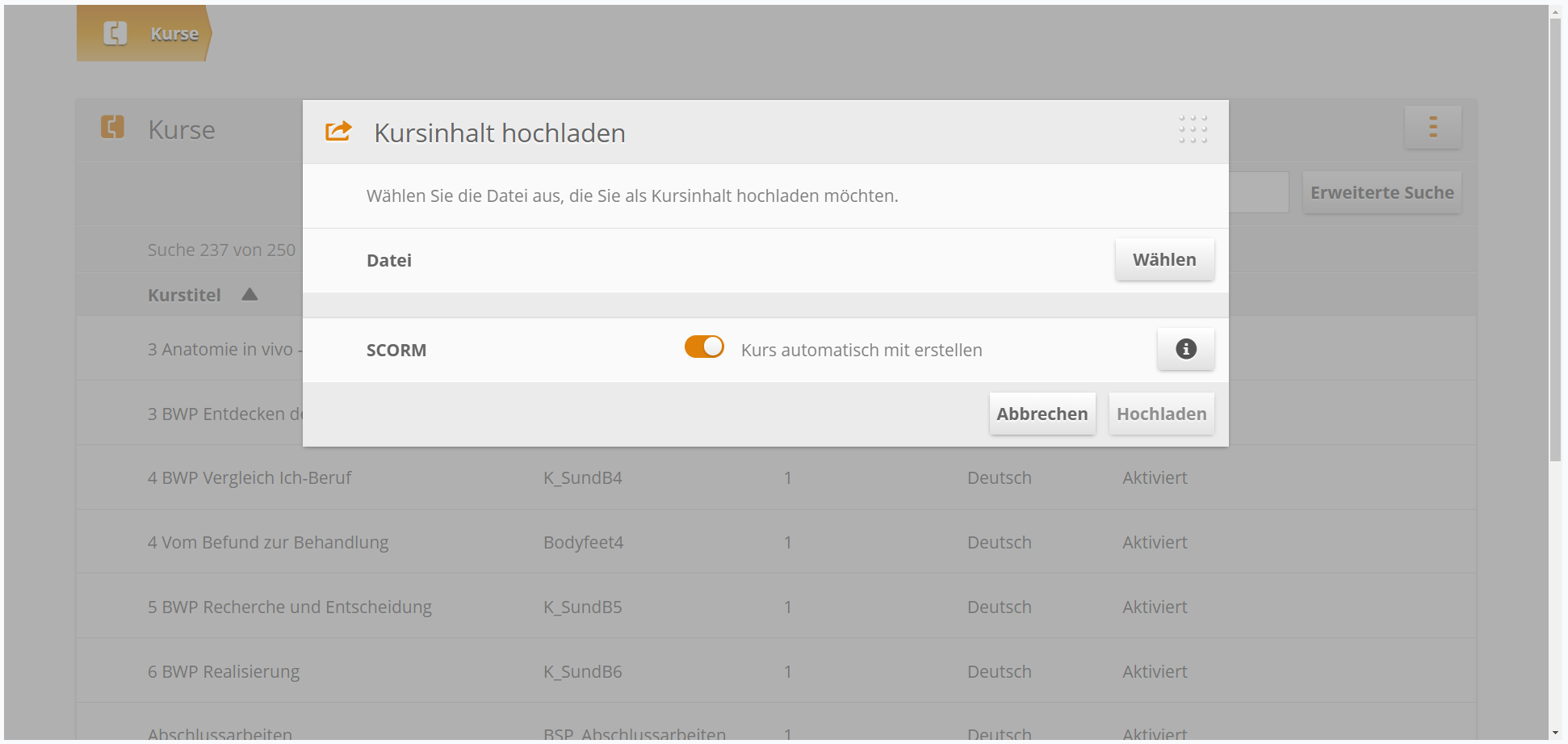
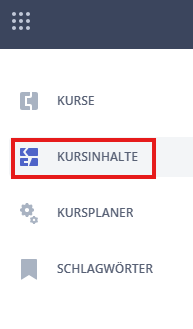
Um einen neuen Kursinhalt hochzuladen, muss man im Administrationsbereich unter Kurse oder Kursinhalte auf den Funktionen-Button klicken und die Option Kursinhalt hochladen wählen.

Anschließend öffnet sich ein Upload-Fenster, in dem die gewünschte Datei hochgeladen werden kann.
Zusätzlich besteht die Möglichkeit, über die Option „Kurs automatisch mit erstellen“ festzulegen, ob gleichzeitig ein neuer Kurs erstellt werden soll. Diese Option ist standardmäßig vorausgewählt, steht jedoch nur für SCORM-Kursinhalte zur Verfügung.
Wird die Option deaktiviert, wird lediglich ein neuer Kursinhalt erstellt – ohne zugehörigen Kurs. Der Kursinhalt muss dann nachträglich manuell einem Kurs zugewiesen werden.
Cover & Banner für Kurse
Ein Bild sagt mehr als tausend Worte und kann die Attraktivität Ihrer Kurse erhöhen.
Kurs Cover Bild
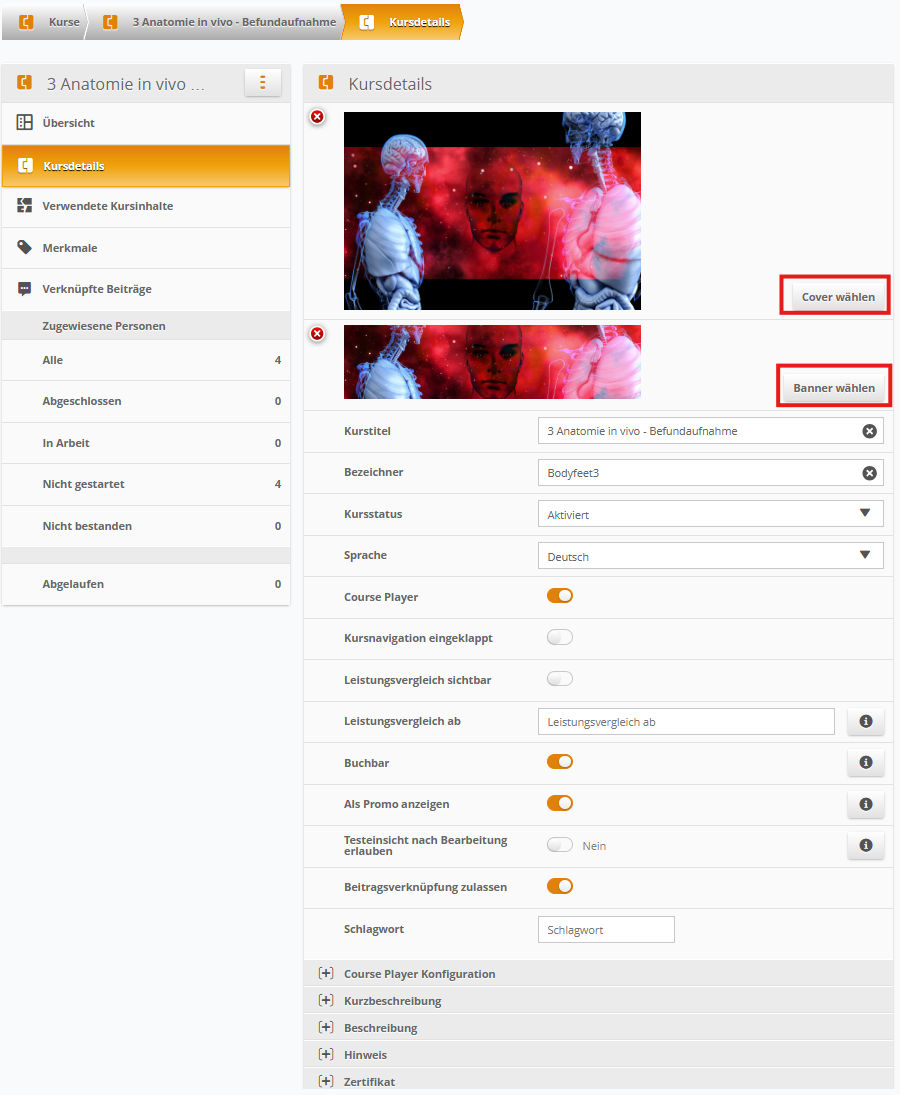
Das Kurs Cover Bild erscheint im Cockpit und in der Mediathek. Klicken Sie dazu im Administrationsbereich einfach auf Kursdetails > Bearbeiten > Cover wählen und laden Sie ein .png oder .jpg hoch (für beste Resultate empfehlen wir folgende Dimensionen: 330x220).
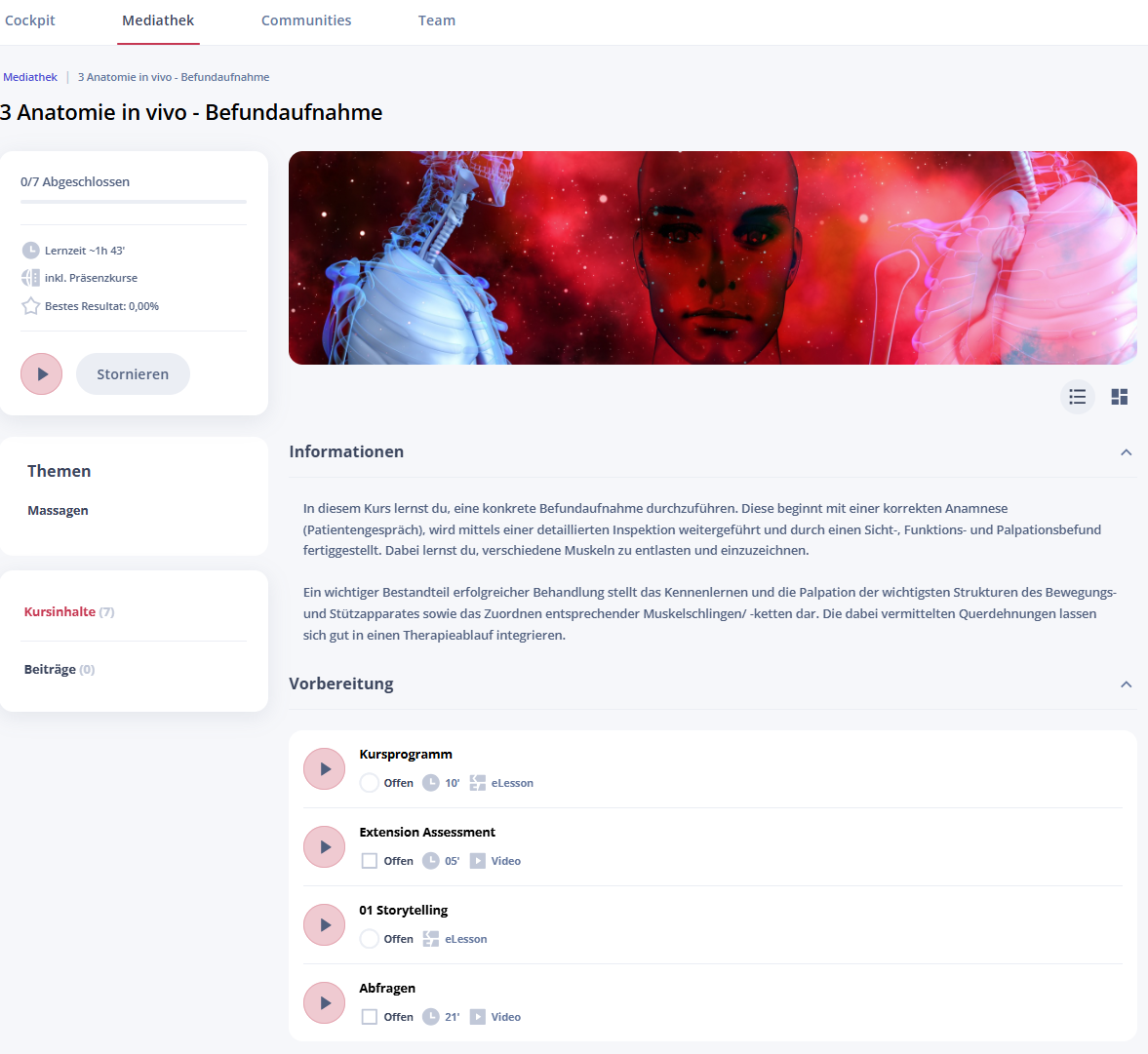
Und so wird das Resultat im Lernendenbereich aussehen:
 Das Cover Bild wird in allen Kursauflistungen angezeigt, wie z.B. im Cockpit oder Mediathek:
Promo Kurse
Manchmal wollen Sie vielleicht die Lernende auf einen neuen buchbaren Kurs aufmerksam machen. Solche Kurse können als Promokurse eingestellt werden. So müssen Sie vorgehen:
Im Administrationsbereich > Kurse den gewünschten Kurs selektieren, in den Kursdetails auf Bearbeiten klicken. Es müssen 3 Bedingungen erfüllt sein, um den Kurs als Promo einzustellen:
- Der Kurs verfügt über ein Banner
- Die Option "Buchbar" ist aktiviert (Lernende können selbstständig einen Kurs buchen, ohne eine Zuweisung durch einen Administrator)
- Die Option "Als Promo anzeigen" ist aktiviert
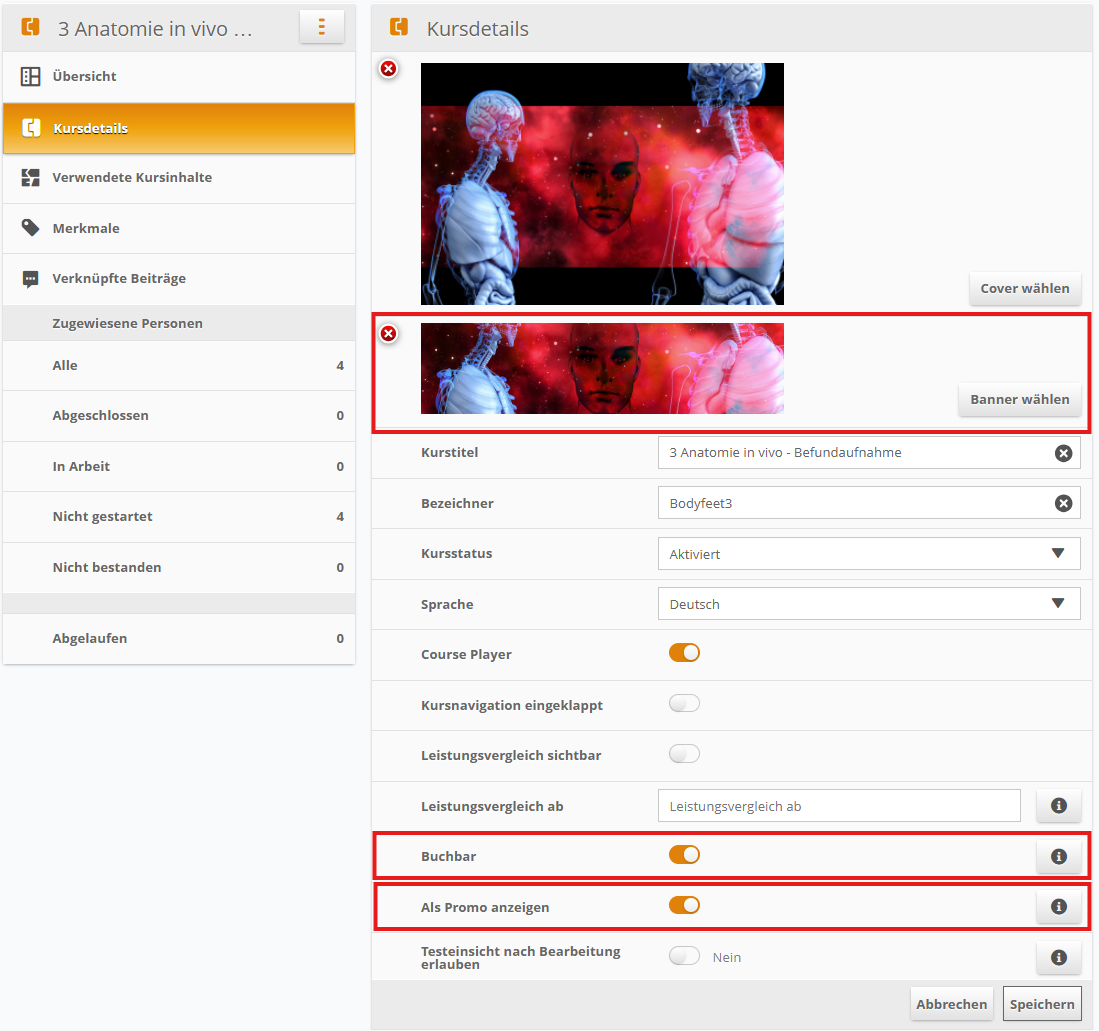
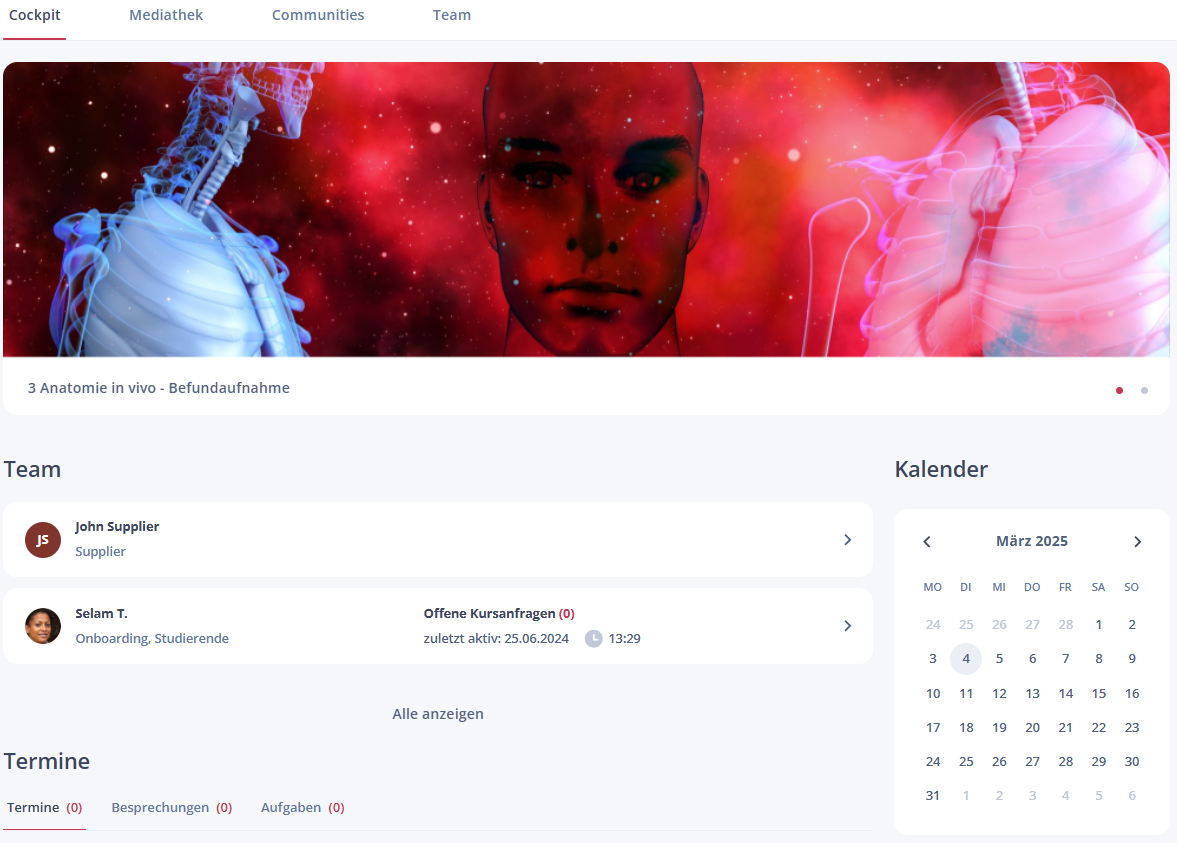
Sind alle drei Bedingungen erfüllt, so wird der Banner dieses Kurses prominent im Cockpit dargestellt. Sind mehrere Kurse als Promokurs eingestellt, werden ihre Banners jede 5s im Karussell abwechselnd rotiert.
Buchbare Kurse
In time2learn Professionals gibt es grundsätzlich zwei Arten von Kursen, die sich hinsichtlich der Zuweisung und Buchung unterscheiden:
1. Kurse, die vom Administrator den Lernenden zugewiesen werden
- Diese Variante wird verwendet, wenn es sich um Pflichtkurse handelt und/oder wenn nur bestimmte Lernende den Kurs absolvieren sollen.
- Die Zuweisung erfolgt durch den Administrator.
- Lernende haben in diesem Fall keine Möglichkeit, sich selbstständig vom Kurs abzumelden.
2. Kurse, die sich die Lernenden selbst zuweisen können
- Diese Option eignet sich für freiwillige Kurse, die allen oder bestimmten Lernenden zur Verfügung stehen sollen.
- Die Buchung kann zusätzlich eingeschränkt werden, indem festgelegt wird, dass ein Vorgesetzter die Buchung vorab autorisieren oder bestätigen muss.
- Lernende können sich in diesem Fall selbstständig für den Kurs anmelden und ihn bei Bedarf auch wieder stornieren.
Einrichtung buchbarer Kurse
Damit sich Lernende einen Kurs selbst zuweisen können, muss der Kurs als „buchbar“ eingestellt sein. Dies erfolgt über folgende Schritte:
Administrationseinstellungen > Kurse > Kurs öffnen > Kursdetails bearbeiten > Option „Buchbar“ aktivieren
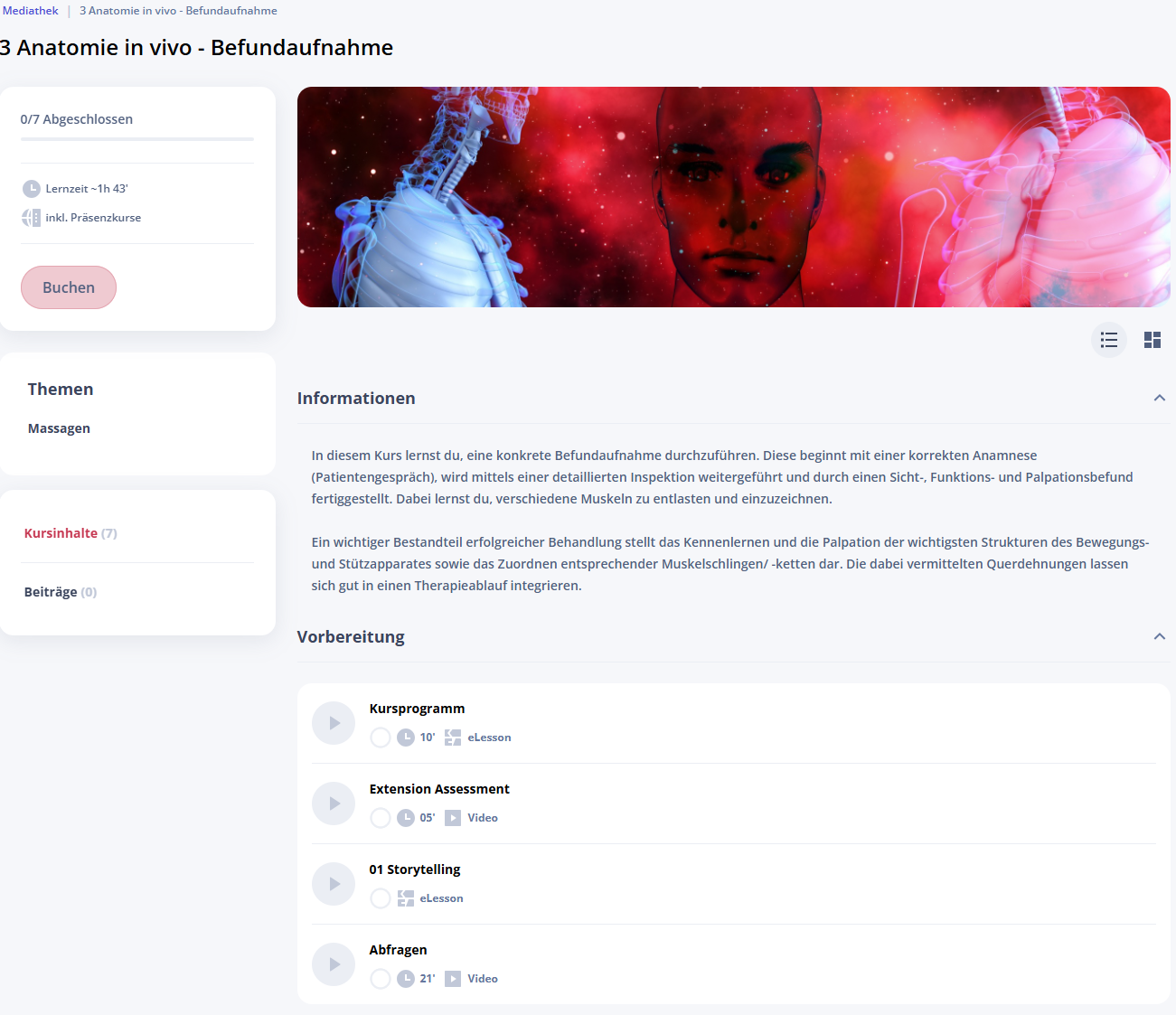
Sobald diese Einstellung aktiviert ist, erscheint der Kurs in der Mediathek – auch dann, wenn er den Lernenden noch nicht zugewiesen wurde. Die Lernenden können den Kurs anschließend über den Button „Buchen“ sich selbst zuweisen und direkt starten (bzw. sobald der Vorgesetzte die Buchung bestätigt hat).
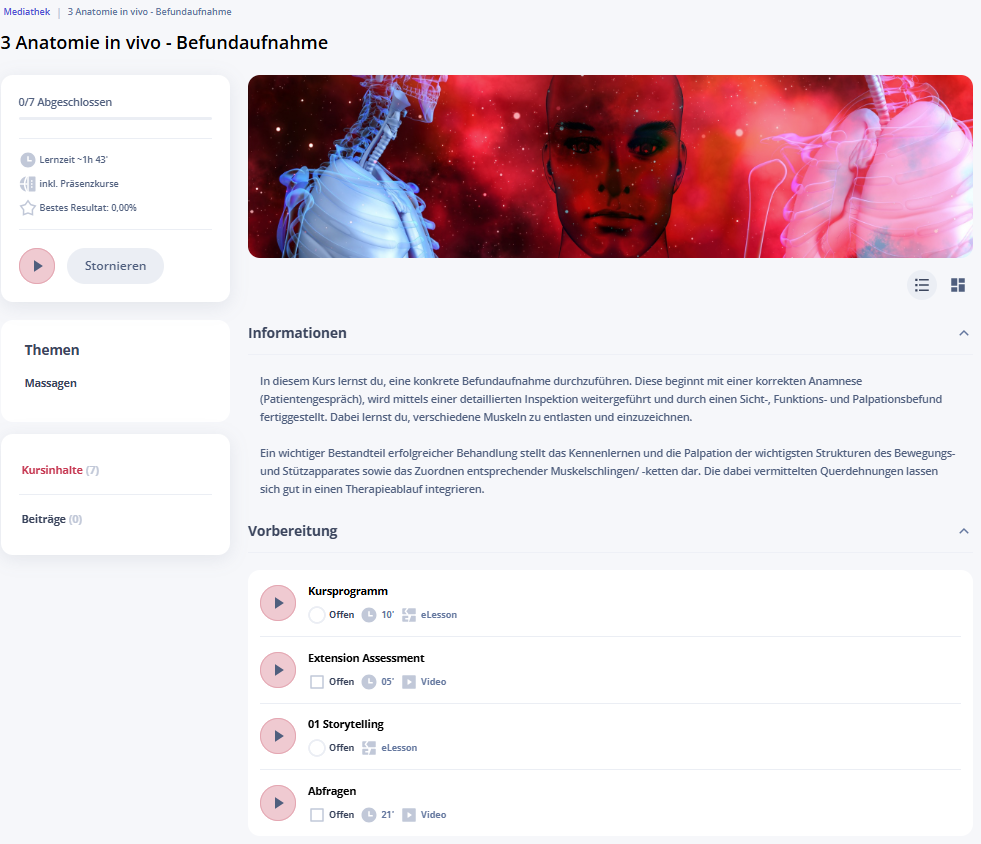
Sobald der Kurs gebucht wurde, können sich die Lernenden jederzeit über den Button „Stornieren“ wieder vom Kurs abmelden.
Hinweis: Wenn ein buchbarer Kurs vom Administrator Lernenden zugewiesen wird, haben diese jederzeit die Möglichkeit, den Kurs eigenständig zu stornieren. Dies ist z.B. bei Pflichtkursen natürlich nicht gewünscht. Stellen Sie bei Pflichtkursen daher sicher, dass die Kurse nicht als „buchbar“ eingestellt sind.
Testeinsicht für Administratoren
Der Testeinsichtmodus ermöglicht es Ihnen, Einblick in den Status und den Lernfortschritt eines SCORM 1.2 Kursinhalts für eine bestimmte Person zu erhalten, ohne die Lernfortschrittsinformationen zu ändern. Das bedeutet, dass Sie die Antworten des Lernenden oder die bereits besuchten Seiten sehen können, ohne dass Sie die Antworten oder Status innerhalb des Moduls ändern können ("read-only").
Zugang zur Testeinsicht aus der Personenverwaltung
- In der Personenverwaltung gewünschte Person suchen und öffnen
- Im Bereich Zugewiesene Kurse / Alle, den gewünschten Kurs wählen
- Unter Kursinhalte den gewünschten Kursinhalt wählen
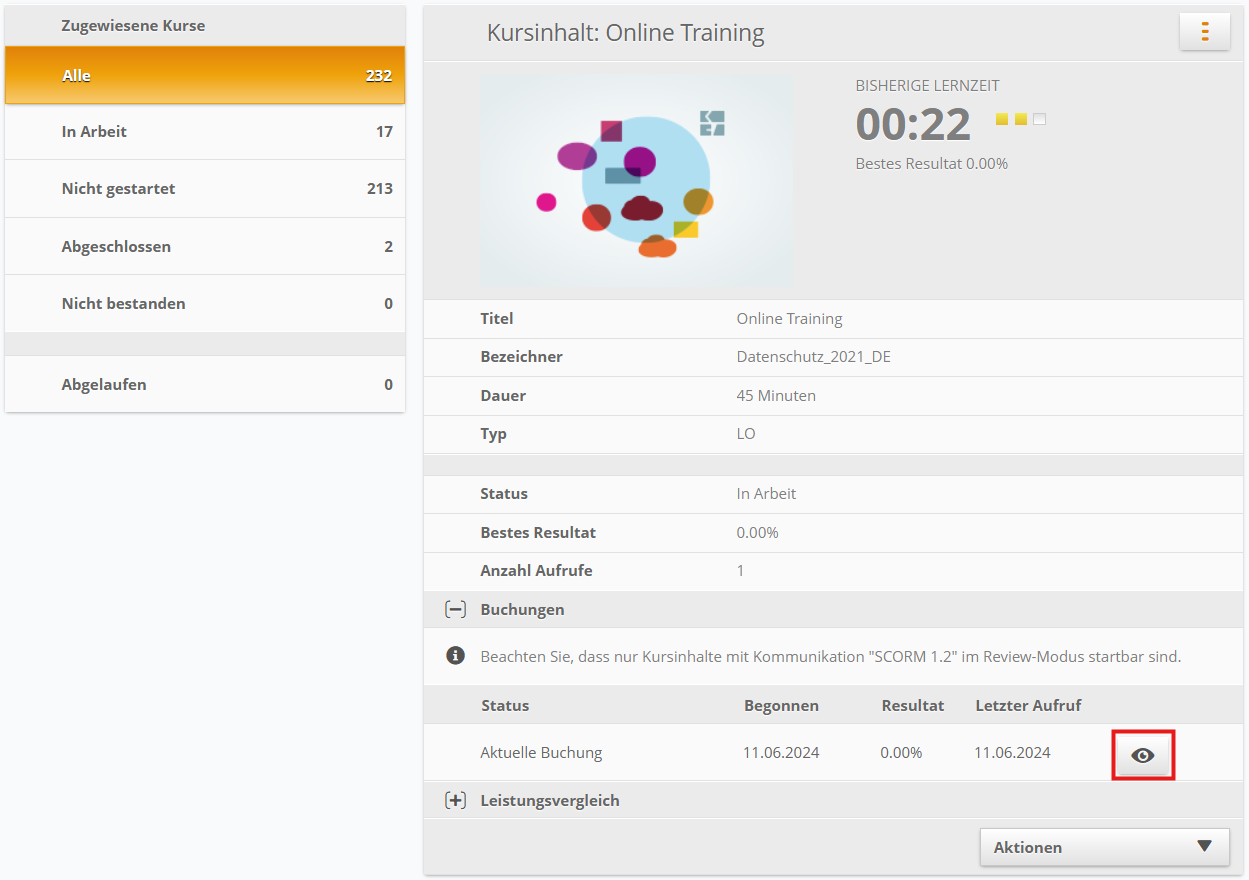
- Bei der aktuellen Buchung auf den Auge-Button klicken
- Der Kursinhalt der Person öffnet sich im read-only Modus und Sie sehen den aktuellen Lernstand der Person
Zugang zur Testeinsicht aus der Kursverwaltung:
- In der Kursverwaltung gewünschten Kurs suchen und öffnen
- Im Bereich Zugewiesene Personen / Alle, die gewünschte Person wählen
- Unter Kursinhalte den gewünschten Kursinhalt wählen
- Bei der aktuellen Buchung auf den Auge-Button klicken
- Der Kursinhalt der Person öffnet sich im read-only Modus und Sie sehen den aktuellen Lernstand der Person
- Klicken Sie auf den Button/das Icon: Augen
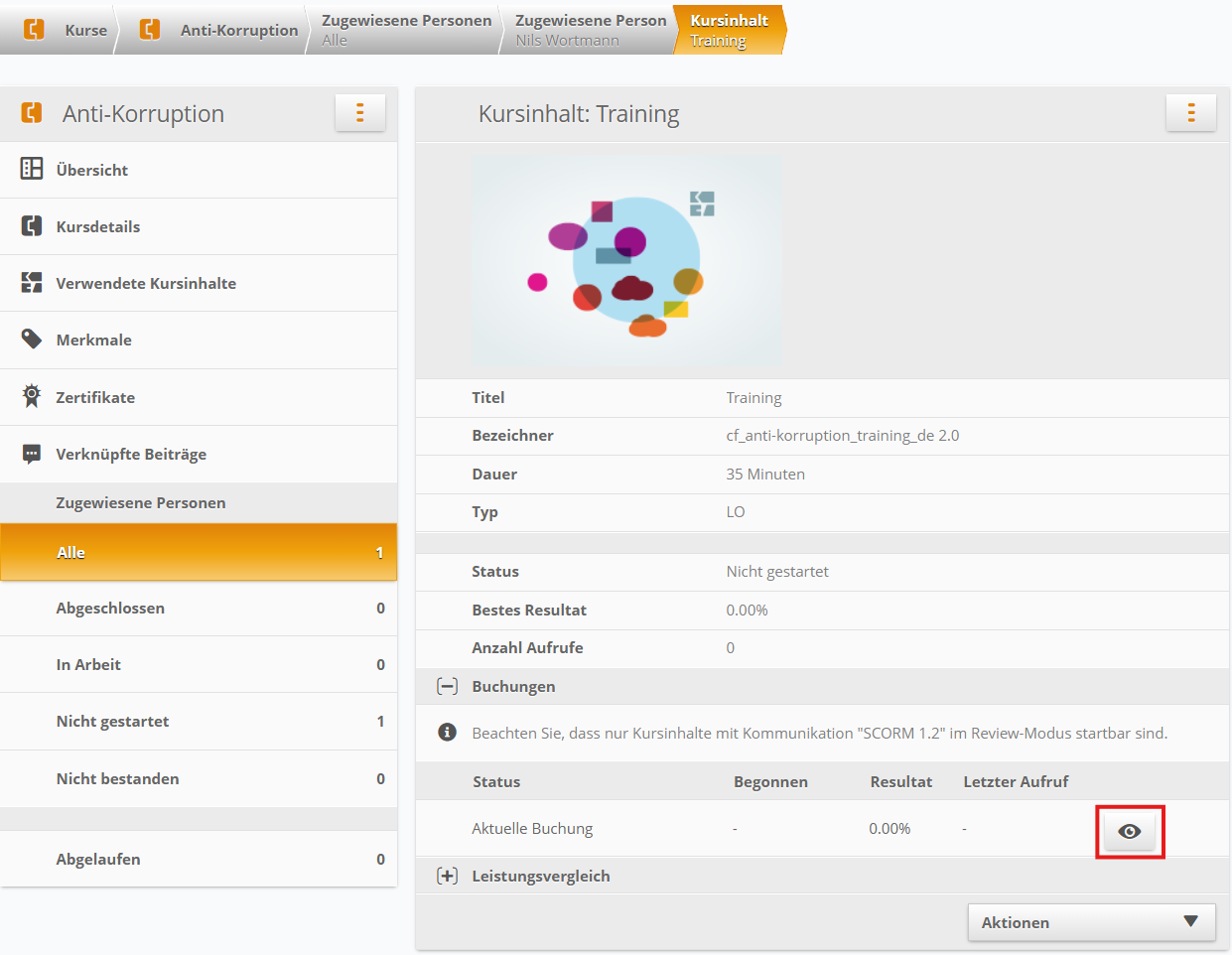
Die Testeinsicht wird im unteren Bereich der Übersicht unter "Buchungen" angezeigt. Gestartet werden kann der Kursinhalt nur, wenn wenn es sich um einen Kursinhalt vom Typ "eLesson" handelt.
Wenn das Modul in diesem Modus gestartet wird, kann man es komplett durchblättern und es sind alle Fragen, alle Lösungen und alle gegebenen Antworten des Lernenden ersichtlich (unabhängig davon, ob im Autorentool die "Testeinsicht" gestattet ist oder nicht). Die in der Plattform bereits gespeicherten Daten können nicht verändert werden.
Testeinsicht für Lernende
Der Administrator kann auch den Lernenden die Testeinsicht für dessen Modul freischalten, so dass dieser seine Antworten kontrollieren und die korrekten Lösungen sehen kann.
Über die Personenverwaltung:
- die Person suchen
- im Abschnitt Zugewiesene Kurse/Alle auf den entsprechenden Kurs klicken
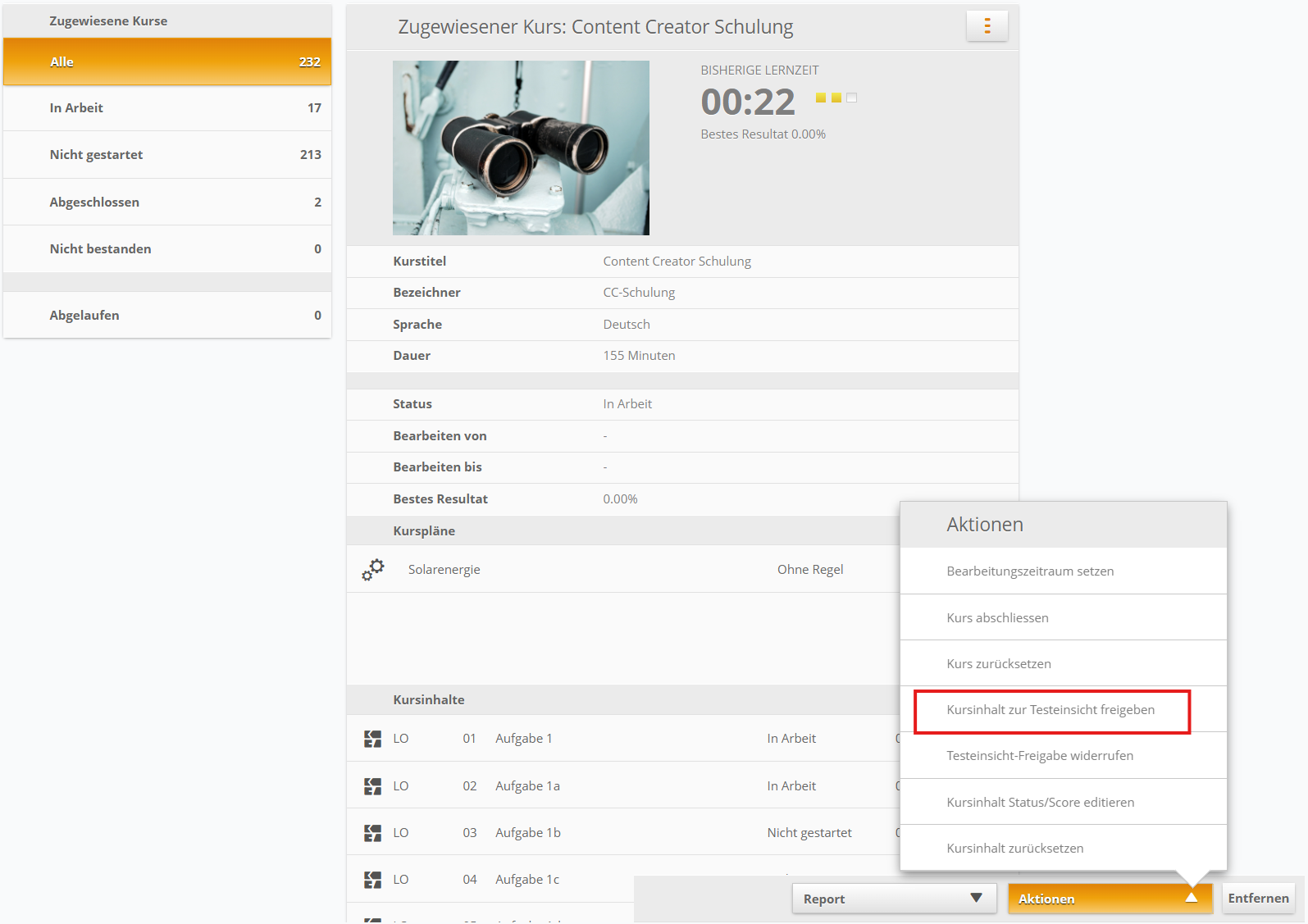
- im darauffolgenden Screen, das Aktionen-Dropdown öffnen
- Kursinhalt zur Testeinsicht freigeben wählen, dann den Kursinhalt selektieren und speichern
Alternativ kann dies auch über den Kurs vorgenommen werden, analog zu der Beschreibung hier.
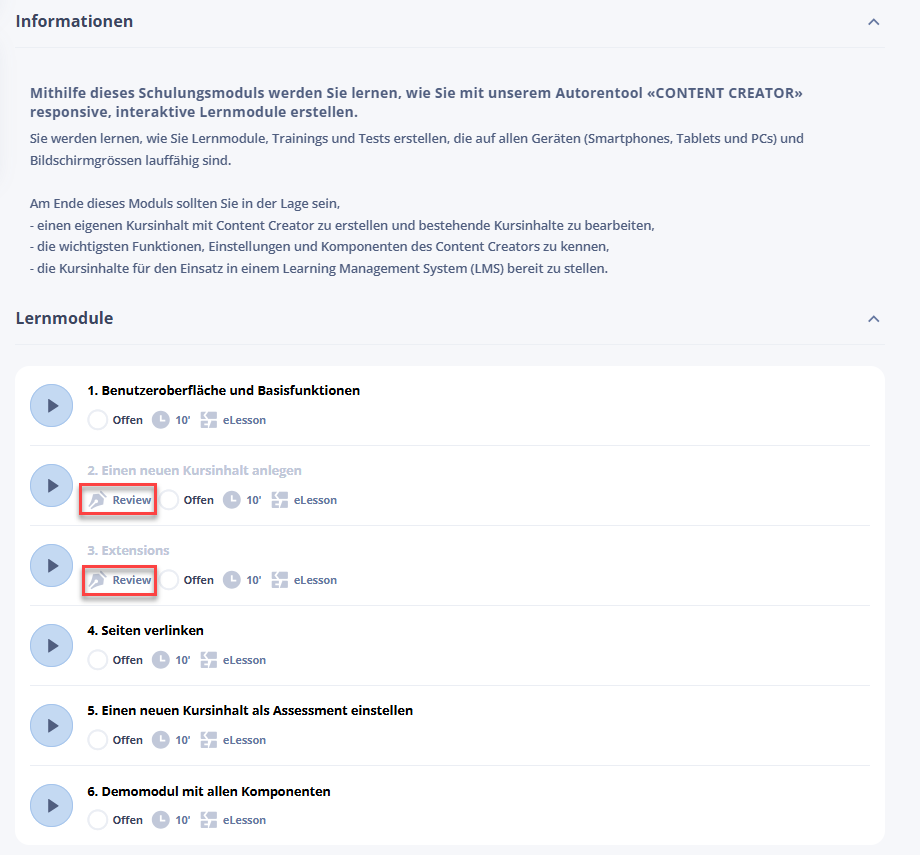 Beim Lernenden werden nun die freigeschalteten Kursinhalte mit einem Review-Icon markiert und er kann den Kursinhalt nun ebenfalls im "read-only" Modus öffnen, so dass er seine Antworten/Lösungen einsehen kann, ohne weitere Änderungen vornehmen zu können.
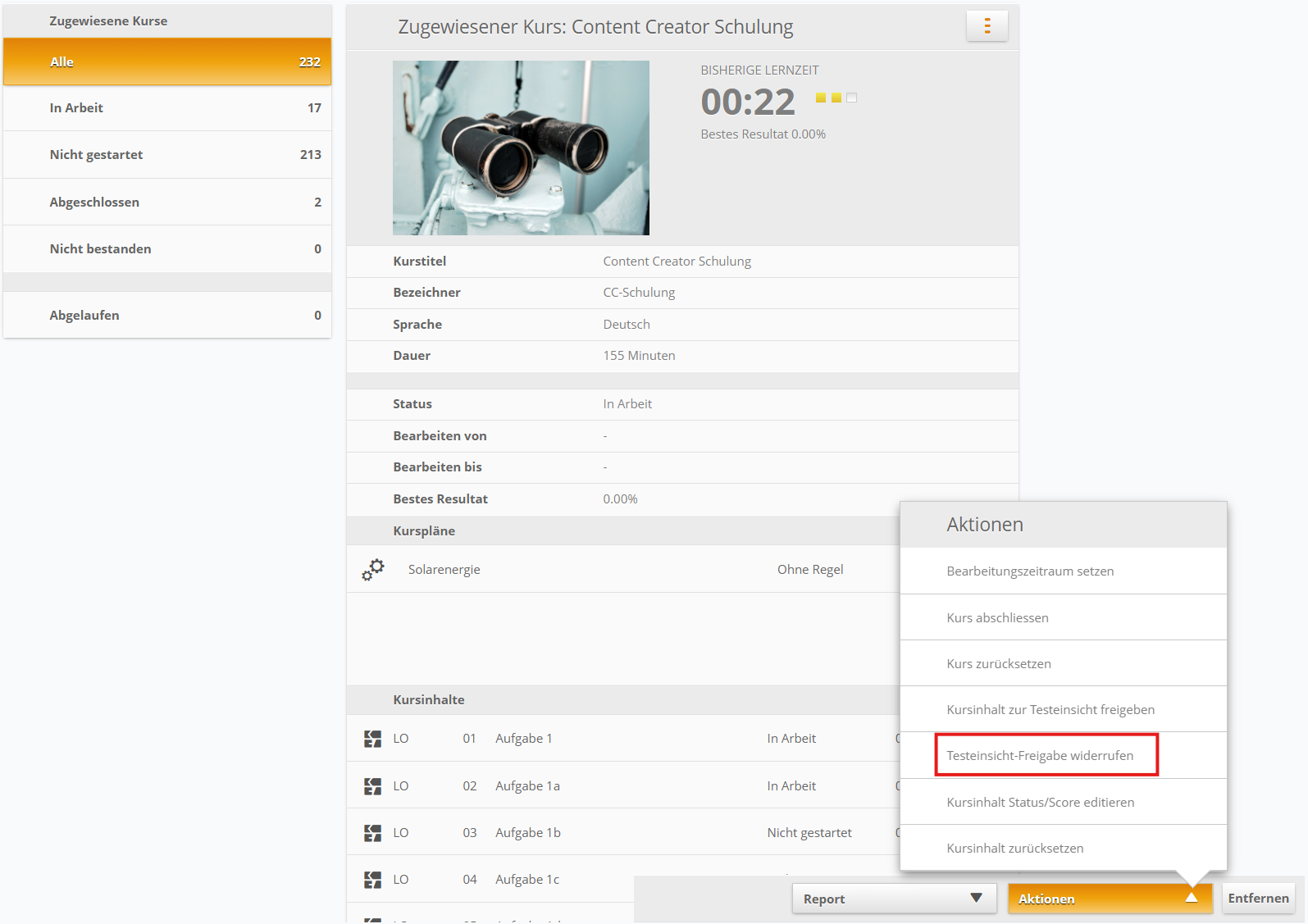
Sollte die Review Phase beendet sein, kann der Administrator die Testeinsicht wieder beenden. Wie für die Freigabe, muss man nun im Aktionen-Dropdown einfach die Option "Testeinsicht-Freigabe widerrufen" auswählen und speichern.
Themenfreigabe für die Anzeige im Cockpit
Um den Lernstatus für ein Thema im Cockpit anzuzeigen, müssen Sie zuerst diese Freigabe im Adminbereich einstellen.
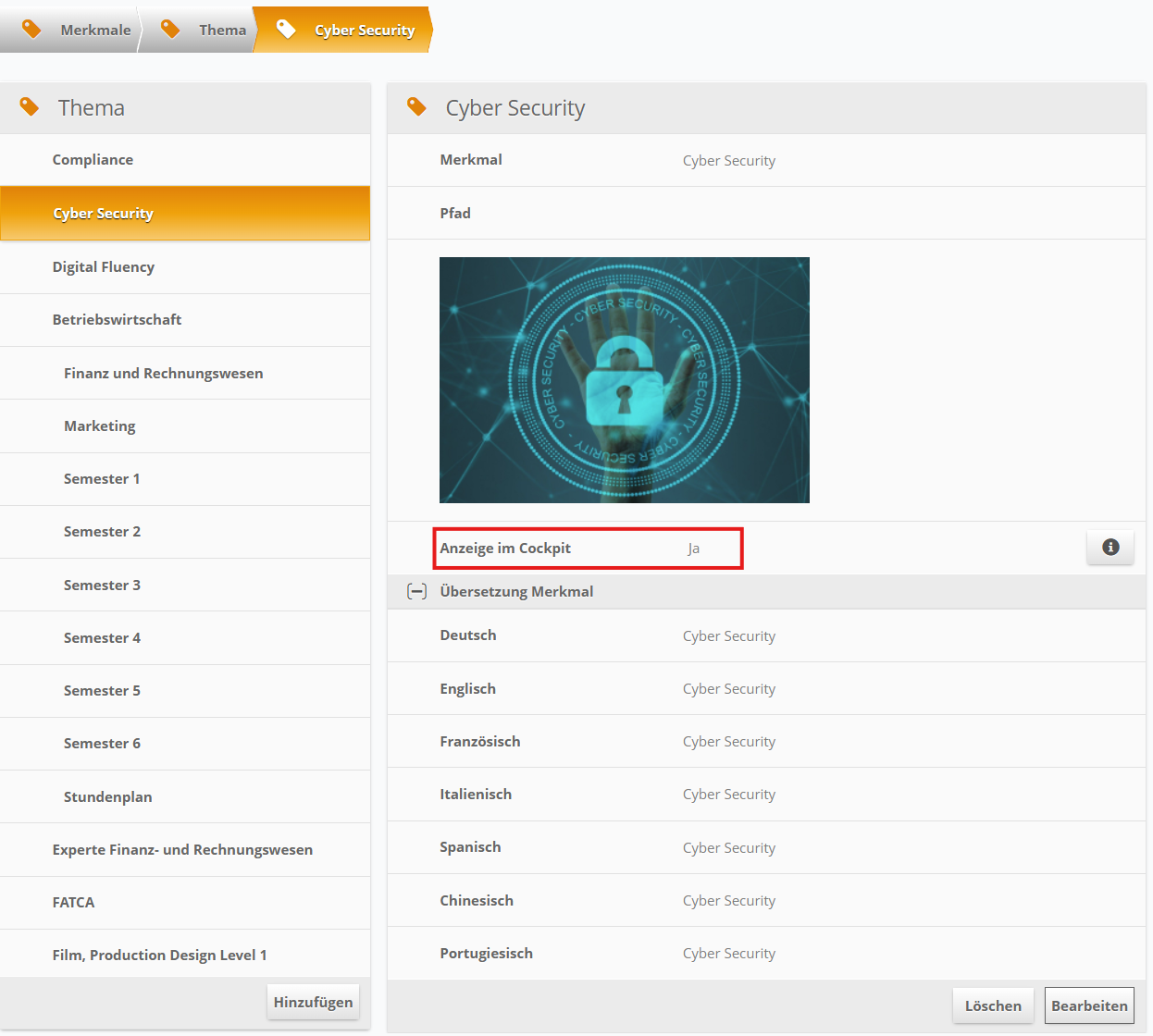 Gehen Sie zu Einstellungen > Merkmale > Thema und wählen Sie das gewünschte Thema. Klicken Sie auf Bearbeiten und aktivieren Sie die Option "Anzeige im Cockpit", dann Speichern Sie die neue Einstellung.
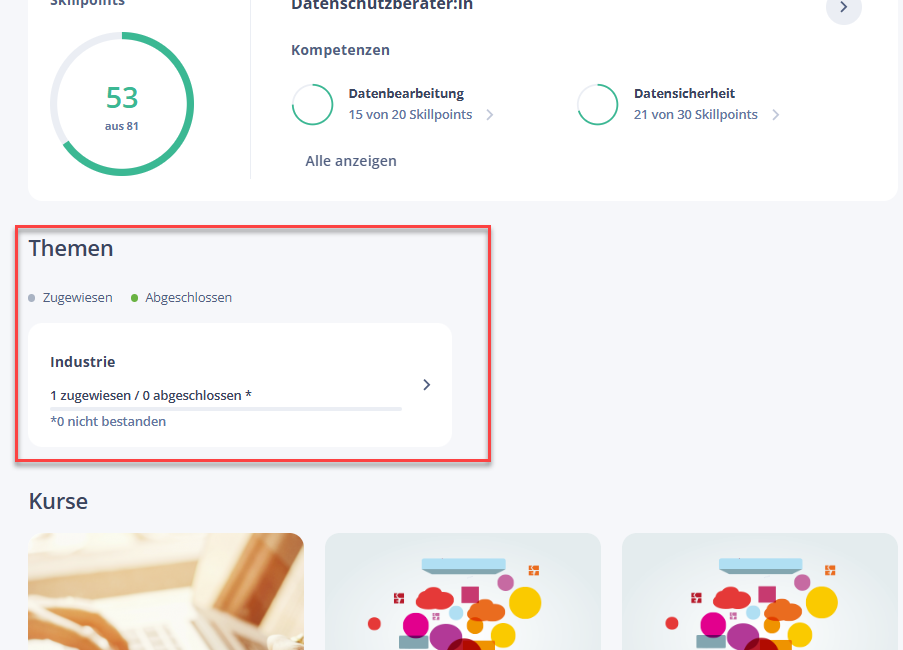 Sobald der Lernende jetzt auf das Cockpit zugreift (vorausgesetzt, er hat Kurse für dieses Thema gebucht/zugewiesen), kann er Lernstatus Informationen über die Anzahl und den Status der Kurse über alle Kurse innerhalb dieses Themas einsehen.
Grafischer Lernstatus
Die Lernenden können ihren Lernfortschritt mit 2 Mitteln verfolgen:
- das Lernstatus-Widget im Cockpit (zugeschnitten auf die Themenebene)
- das Lernzeit-Widget auf einzelnen Kursen und Lernobjekten (sofern diese Dauern definiert haben - WBT's)
Das Cockpit-Widget muss zuerst von einem Administrator eingerichtet gewählt werden, werden bei der Berechnung des Lernfortschritt berücksichtigt.
- Der Fortschrittsindikator berücksichtigt den prozentualen Anteil der Zeit, die innerhalb der maximalen Dauer jedes Lernobjekts für das Ziel der geschätzten Zeit aufgewendet wird. Da es Fälle geben kann, in denen die Lernenden mehr Zeit mit einem WBT verbringen als die tatsächlich geschätzte Dauer, erhöht sich nach Erreichen diese Höchstdauer nur die effektive Zeit, aber die erledigte Zeit bleibleich der Dauer des Lernobjekts. Ohne diese Maßnahme wären Schätzungen und eine genaue Darstellung des Fortschritts nicht möglich.
Wichtig
- Für andere Lernobjekttypen (Pdf, doc etc.) ist die Zeit bestimmt und nicht relevant. Wenn Sie jedoch für diese Art von Inhalten Dauer eingetragen haben, wird die effektive Lernzeit gleich dieser Dauer betrachtet, wenn der Lernende den Inhalt als erledigt markiert. Alternativ können solche Lernobjekte aus der geschätzten Lernzeit im Kursaufbau herausgenommen werden, wie in der Kursgestaltung geschrieben: Status, Ergebnis & Bisherige Lernzeit.
- Der angezeigte Prozentsatz berücksichtigt nur die aufgewendete Zeit und darf nicht als Indikator für den Lernerfolg angesehen werden (bestanden/abgeschlossen!).
Die gleichen Berechnungen für die Lernzeit finden Sie auch auf der Detailseite des Kurses und auf der Detailseite des Lernobjekts, wobei die Berechnungen auf der jeweiligen Ebene angepasst werden.
Kurs manuell erstellen
Kurse können von einem Administrator manuell erstellt werden:
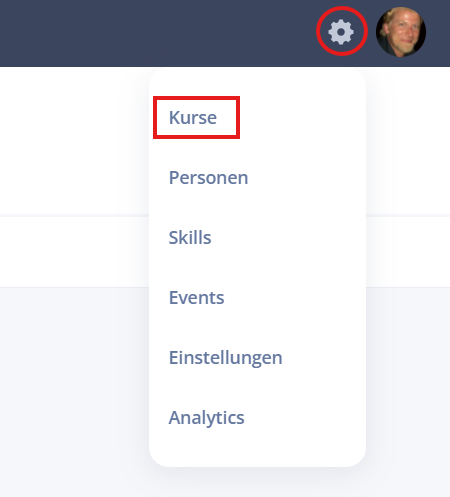
Zahnrad > Kurse > Neuer Kurs
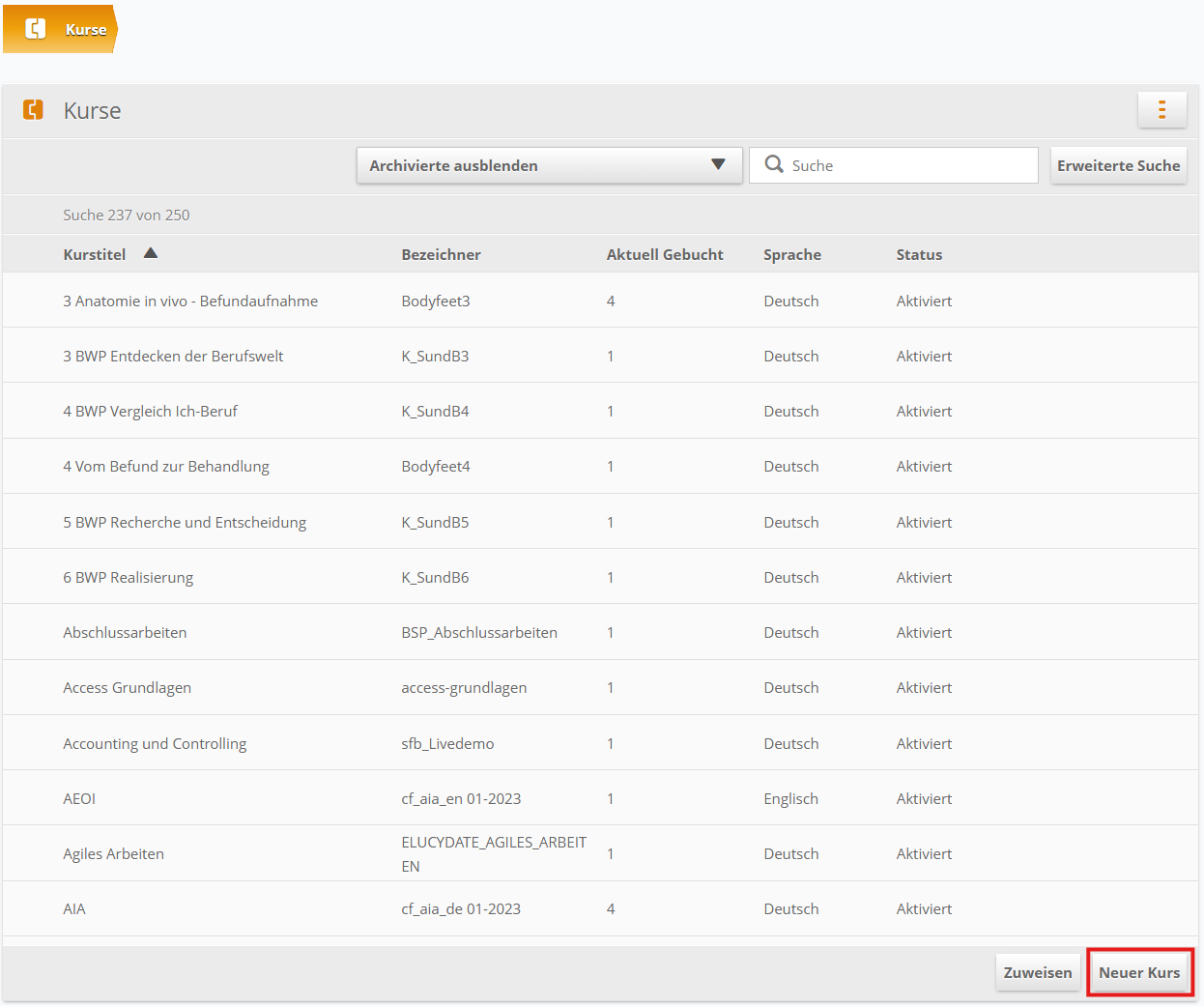
Kursdetails ausfüllen:
- mind. einen Kursinhalt zum Kurs hinzufügen muss. Dies ist wichtig, da ohne Kursinhalte auch keine Kurszuweisung möglich ist!
- weitere Details, die für den Kurs relevant sind
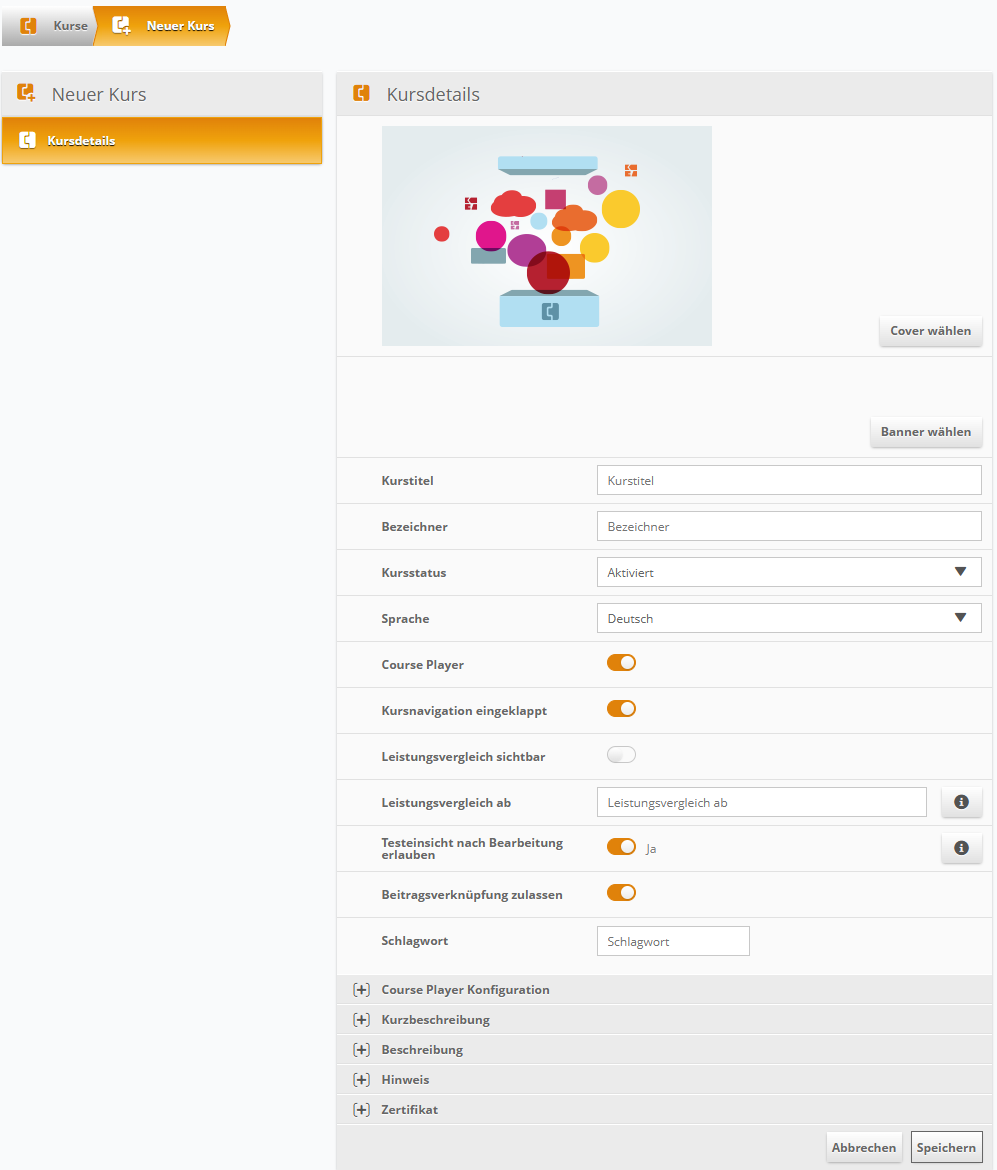
Wichtig:
- Nur Kurse mit Status "Aktiviert" stehen den Lernenden vollständig zur Verfügung.
- Es muss immer mindestens ein Kursinhalt in einem Kurs vorhanden sein, damit ein Kurs einer Person zugewiesen werden kann.
- Mindestens ein Kursinhalt muss in bereits zugewiesenen Kurseestehen bleiben.
- Sollten Lernende ihre Kursresultate mit den Resultaten anderer Lernenden vergleichen können, muss der Leistungsvergleich im Kurs aktiviert werden.
- Um den Kurs auffindbar zu machen, kann er mit relevante Schlagwörter getaggt werden und als "buchbar" eingestellt werden
- Der Kurs kann als buchbarer und/oder Zertifikatskurs definiert werden
Kursinhalte einem Kurs hinzufügen
Nachdem Sie Ihrem time2learn Professionals Mandanten einige Lernobjekte hinzugefügt haben, können Sie diese den Lernenden zur Verfügung stellen. Daher müssen Lernobjekte zu einem manuell erstellten Kurs hinzugefügt werden.
Unter Kurse > Kursinhalte klicken Sie auf den Kurs, zu dem Sie Inhalte aus der Liste hinzufügen möchten.
Klicken Sie in der Kurs-Detailansicht im Menü links auf Verwendete Kursinhalte und dann auf Hinzufügen.
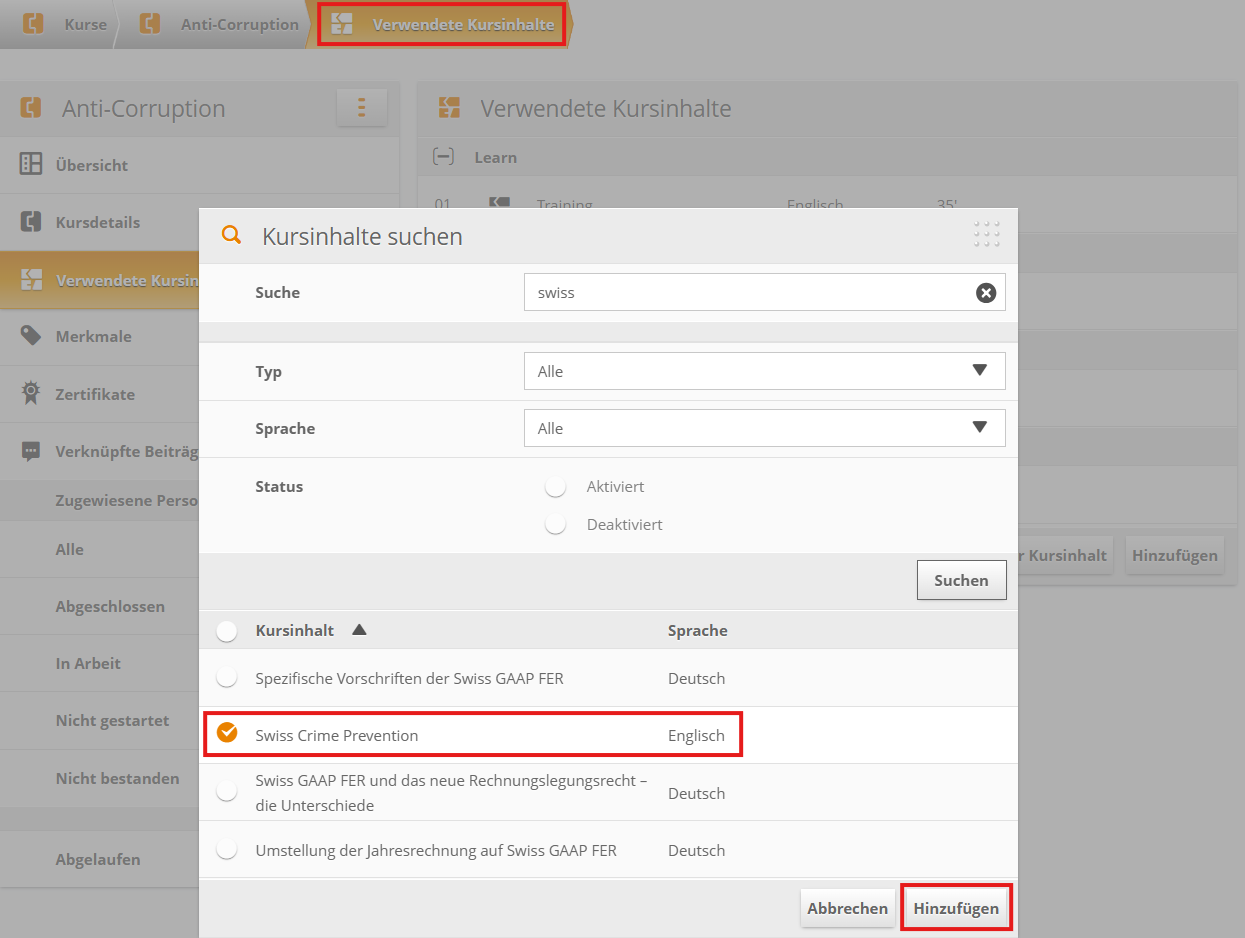
Geben Sie entweder den Titel des Lernobjekts in das Popup-Fenster ein oder suchen Sie nach Lerninhalten mit Hilfe der Filter für Sprache / Typ / Status / Plattform, wählen Sie den Radiobutton des gefundenen Lernobjekts und klicken Sie auf Hinzufügen.
Das Lernobjekt wird der Liste von Kursinhalten hinzugefügt.
Alternativer Weg:
Sie können ein Lernobjekt auch direkt einem Kurs zuordnen: Wählen Sie im Administrationsbereich unter Inhalte > Kursinhalte das gewünschte Lernobjekt aus. Gehen Sie in der Detailansicht auf Verwendete Kurse und klicken Sie auf Hinzufügen. Suchen Sie nach einem Kurs, dem Sie diesen Inhalt hinzufügen möchten, wählen Sie ihn im Such-Popup und klicken Sie auf Hinzufügen.
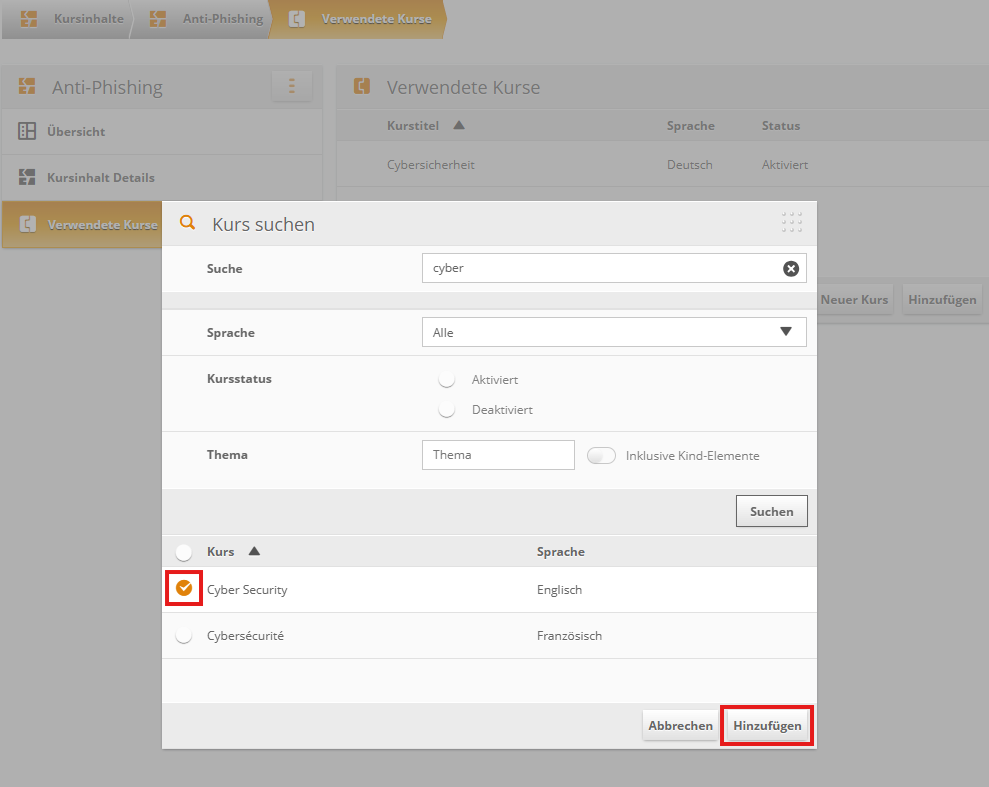
Der Kurs wird in die Liste unter Verwendete Kurse aufgenommen.
Kursgestaltung: Gruppierung von Lernobjekten
Einige Kurse können eine große Anzahl von Lernobjekten enthalten, so dass es für den Lernenden schwierig ist, sich innerhalb des Kurses zu orientieren. Er fragt sich vielleicht: Muss ich ganz oben anfangen? Kann ich beliebige Lerninhalte auswählen und von dort aus beginnen? Logische Gruppierungen von Inhalten innerhalb eines Kurses können dem Lernenden bei solchen Entscheidungen helfen und sind eine gute Möglichkeit für die, Ihren Kurs zu organisieren.
Im Administrationsbereich können Sie auf der Detailseite des Kurses im Administrationsbereich in den Bereich Verwendete Kursinhalte wechseln, dann auf die Dropdown-Liste Aktionen klicken und Organisieren wählen. Klicken Sie auf die Schaltfläche Neue Gruppe und geben Sie den Namen der ersten Inhaltsgruppierung ein (z.B. Einführung).
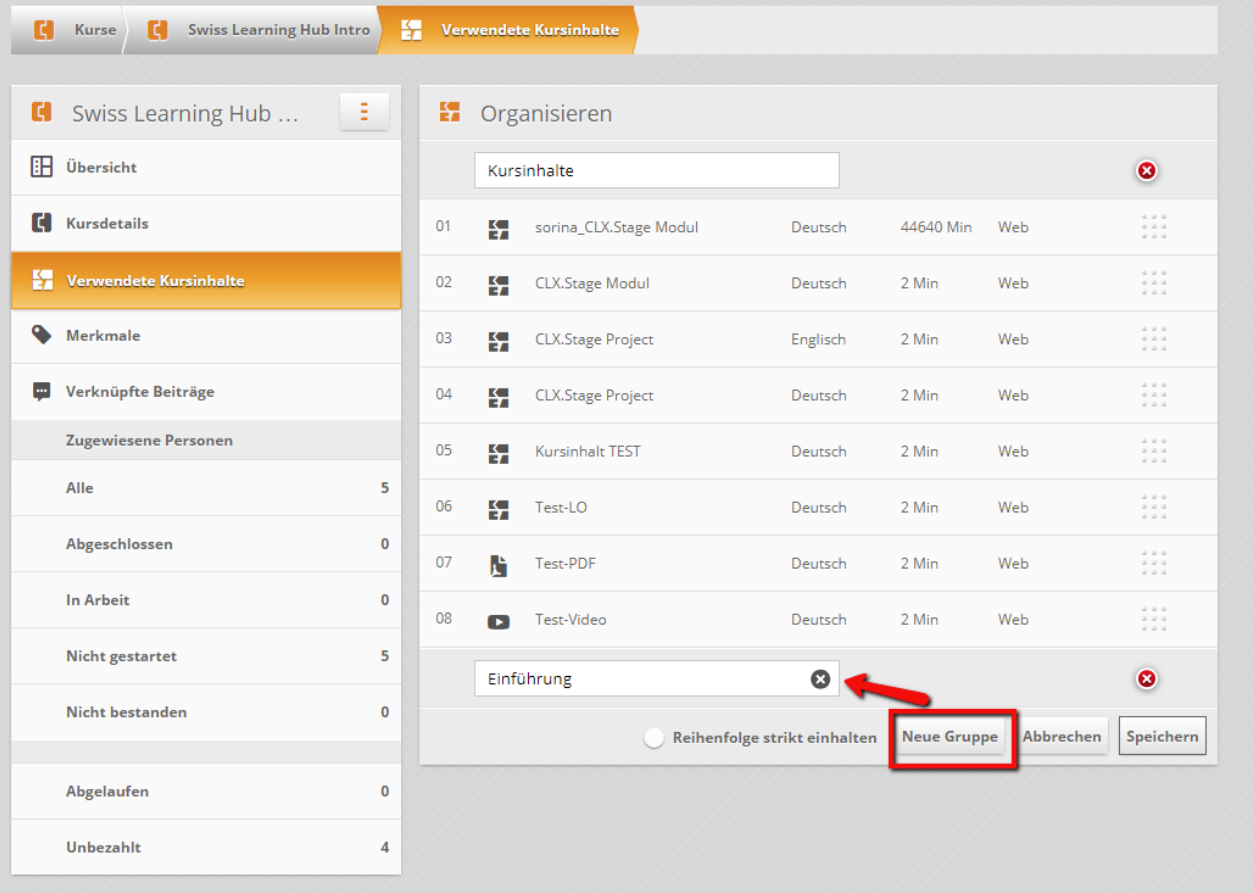
Per Drag & Drop können Sie diesen Gruppierungs-Header an eine beliebige Stelle unter den Lernobjekten verschieben: alle darunter liegenden Inhalte werden nun Teil dieser Gruppierung. Sie können den Vorgang für beliebig viele Gruppierungen wiederholen & Speichern, damit Ihre Kursseite in etwa so aussieht:
Diese Einteilung ermöglicht dem Lernenden die Detailseite des Kurses visuell zu organisieren: Er kann die noch nicht erreichten Abschnitte zusammenklappen und den erweiterten Bereich, in dem er gerade aktiv lernt, im Auge behalten.
Kursgestaltung: Status, Resultat & Bisherige Lernzeit
Kurse können in den verschiedensten Formen gestaltet werden, wobei einige Inhalte für das Endergebnis sehr relevant sind und andere Inhalte optional oder zur Bereicherung der Lernerfahrung gedacht sind. Wie können Sie diese unterschiedlichen Gewichtungen in Ihrem Kursaufbau widerspiegeln?
Gehen Sie im Administrationsbereich auf die Detailseite Ihres Kurses und rufen Sie den Bereich Verwendete Kursinhalte auf, klicken Sie dann auf die Dropdown-Liste Aktionen und wählen Sie Kurseinfluss festlegen. Standardmäßig sind beim Hinzufügen von Kursinhalten zu einem Kurs alle 3 Optionen aktiviert: Relevanz für Status, Resultat, Bisherige Lernzeit. Schauen wir uns ein Beispiel an:
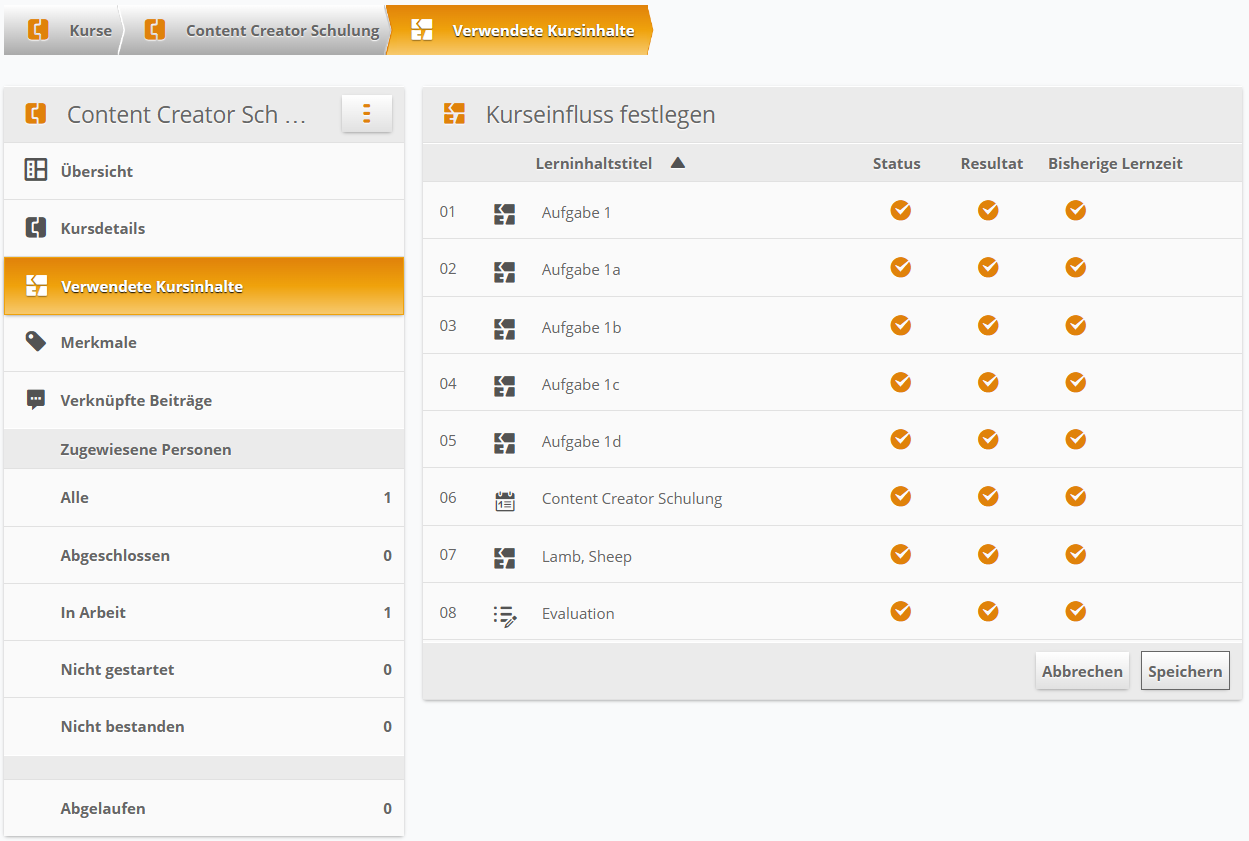
Nehmen wir an, dass Sie für diesen Kurs folgendes erreichen möchten:
- Sicherstellen dass alle WBTs (Web Based Trainings) abgeschlossen sind um den Kursstatus auch auf "abgeschlossen" zu setzen
- Nur das WBT "Lamb, Sheep" als relevant fürs Endresultat einstellen
- Sie möchten es dem Lernenden ermöglichen, seinen zeitlichen Lernfortschritt anhand den Laufzeiten der WBTs zu tracken
- Sie möchten auch sicherstellen dass die Evaluation ausgefüllt wird bevor der Kursstatus auf "abgeschlossen" wechselt
- Sie glauben dass die Content Creator Schulung die Lernerfahrung zwar bereichert, aber da Sie die dafür verbrauchte Zeit nicht tracken können, betrachten sie es als irrelevant für die bisherige Lernzeit oder für den Status des Kurses
Daher könnte Ihr endgültiges Setup so aussehen:
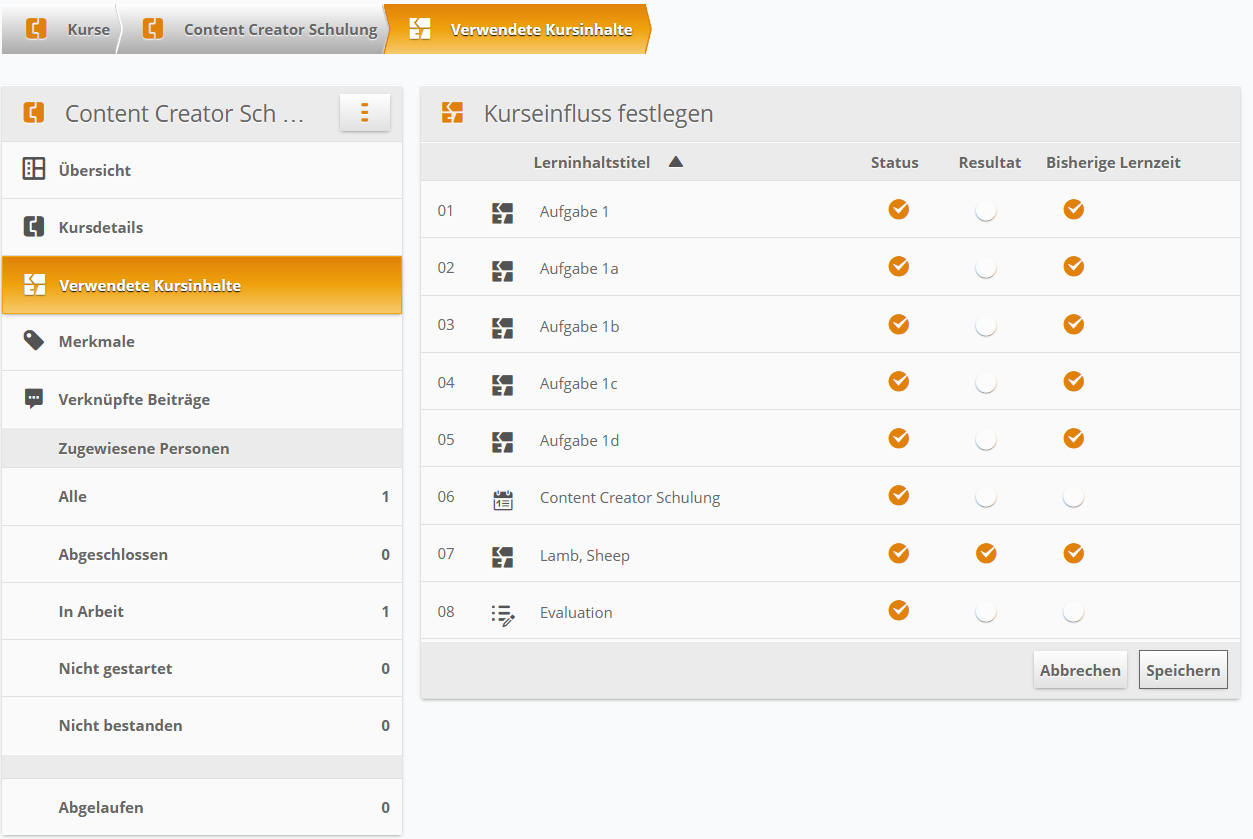
HINWEIS: Bei jeder Änderung dieser Einstellungen wird der Kursstatuses gesamten Kurses für jeden Lernenden neu berechnet.
Kursgestaltung: Reihenfolge strikt einhalten
Sie haben Kursinhalte in Ihren time2learn Professionals Mandanten hochgeladen und begonnen, Kurse zu erstellen. Sie fragen sich vielleicht, welche Möglichkeiten Ihnen in Bezug auf die Reihenfolge der Lernobjekte und deren Einfluss auf den Kursstatus oder das Gesamtergebnis zur Verfügung stehen. Werfen wir einen Blick auf einige der Details.
**Strikt eingehaltene Reihenfolge: **Bei einigen Kursen möchten Sie, dass Ihre Lernenden einen lineaen Ansatz verfolgen, z.B. einige Lerninhalte durchgehen und dann einen Test bestehen, um ihr Wissen oder ihre neu erworbenen Fähigkeiten nachzuweisen. Sie können dies erzwingen, indem Sie auf der Detailseite des Kurses im Administrationsbereich auf den Bereich Verwendete Kursinhalte zugreifen, dann auf die Dropdown-Liste Aktionen klicken und Organisieren wählen.
Per Drag & Drop können Sie die gewünschte Reihenfolge der Lernobjekte festlegen, dann müssen Sie den Radiobutton "Reihenfolge strikt einhalten" auswählen und speichern.
Kursstatus
Kurse im time2learn Professionals können folgende 3 Status aufweisen: aktiviert, deaktiviert oder archiviert.
Aktivierte Kurse:
- vollumfänglich für Lernende und Administratoren verfügbar
- können neuen Lernenden zugewiesen werden
- können bearbeitet und aktualisiert werden
Deaktivierte Kurse:
-
sind noch im Lernendenbereich verfügbar & können über die Suche gefunden werden.
-
Lernende können jedoch keine Lernobjekte des Kurses starten.
-
Administratoren können weiterhin die Kursdetails eines deaktivierten Kurses bearbeiten.
In der Detailansicht des Kurses von oben können Sie erkennen, dass die Lernobjekte ausgegraut und die Kursinhalt Run buttons ausgeblendet sind. Der Kurs kann vom Lernenden nicht aktiv bearbeitet werden.
Archivierte Kurse:
- Status kann für Kurse gesetzt werden, die nicht mehr aktiv verwendet werden, da sie im Lernendenbereich nicht mehr sichtbar sind (den Kurs löschen würde den Verlust der Lerninformationen bedeuten, während der archiviert Status die Generierung von Reports weiterhin erlauben würde)
- sind für Lernende in der Suche nicht mehr auffindbar
- können neuen Lernenden nicht mehr zugewiesen werden (aus der Kursansicht)
- aus der Personenansicht aber kann der Kurs weiterhin zugewiesen werden. Sollte dies passieren, so wird der Lernende den Kurs ersann sehen, wenn sein Status auf "aktiviert" gewechselt wird
Kurszuweisungen
Es gibt 2 Herangehensweisen, um manuelle Kurszuweisungen zu erstellen:
1. Aus der Kursverwaltung
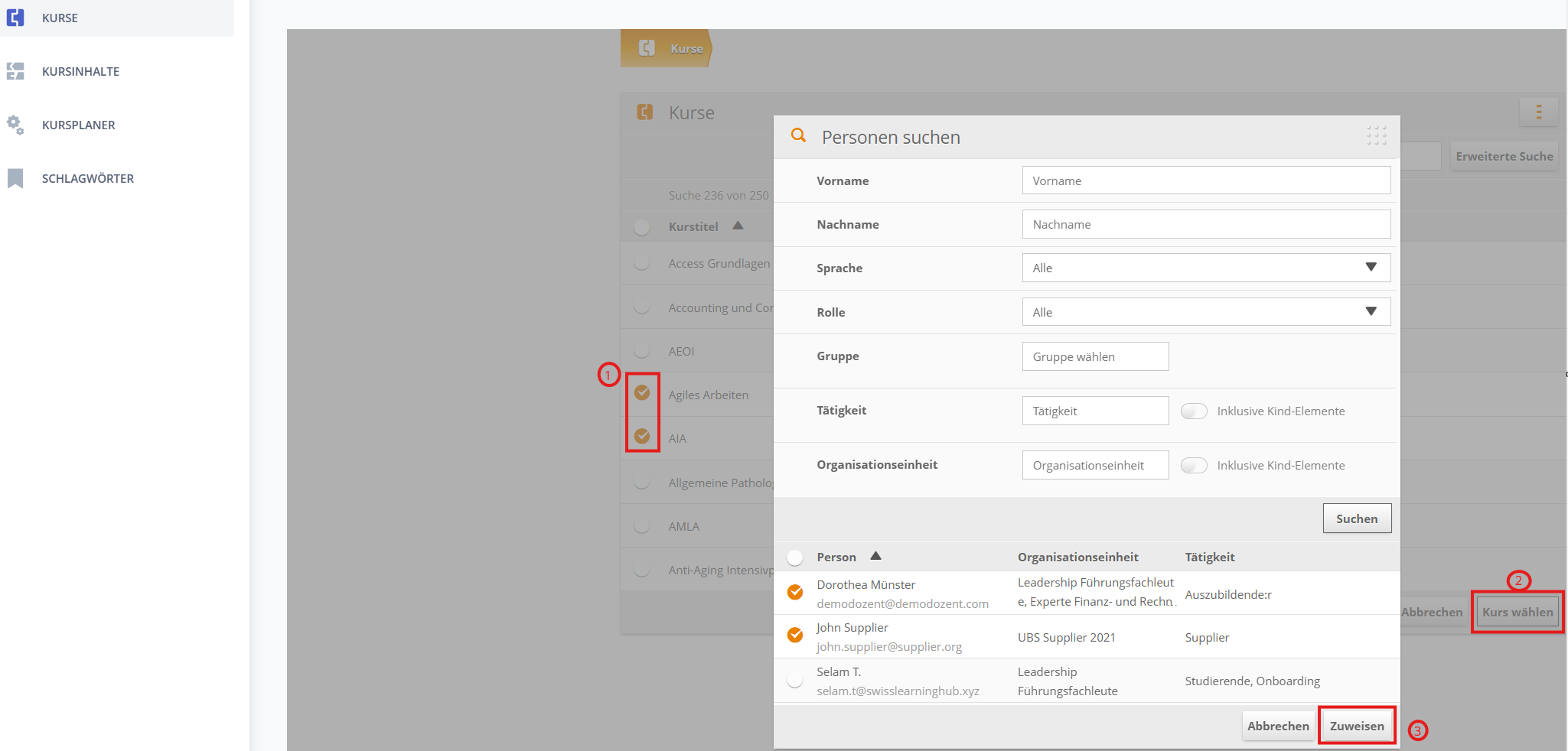
- Administrationsbereich > Kurse: Klicken Sie unten rechts auf den Button Zuweisen, dann selektieren Sie einen oder mehrere Kurse (1) und klicken dann auf Kurs wählen (2). Tragen Sie Ihre Suchkriterien im nachfolgenden Pop-Up ein (Sie können nach einer oder mehrere Personen suchen), selektieren Sie die gewünschten Personen und klicken Sie dann auf den Button Zuweisen (3).
Eine erfolgreiche Zuweisung wird durch das folgende Pop-Up bestätigt: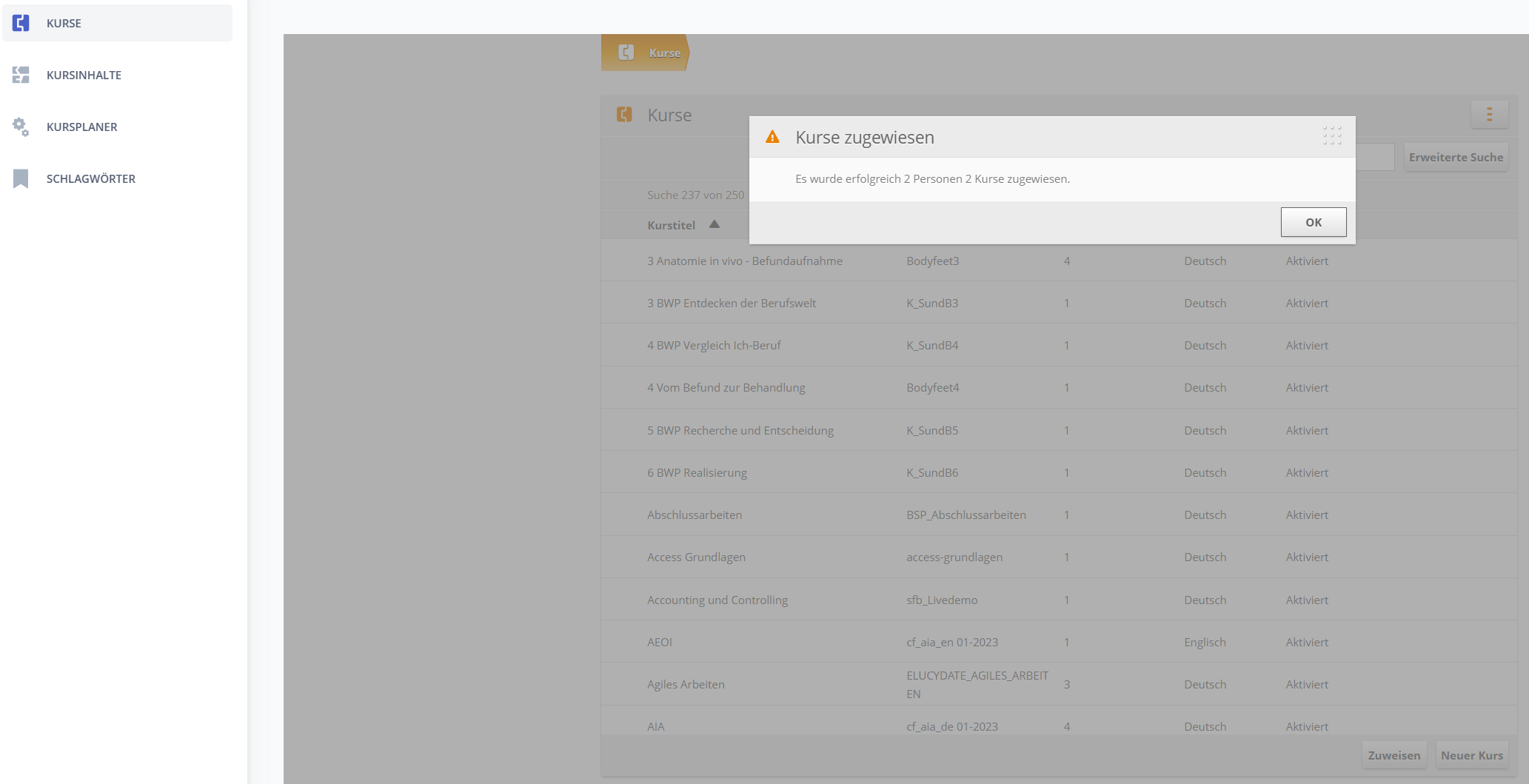
2. Aus der Personenverwaltung
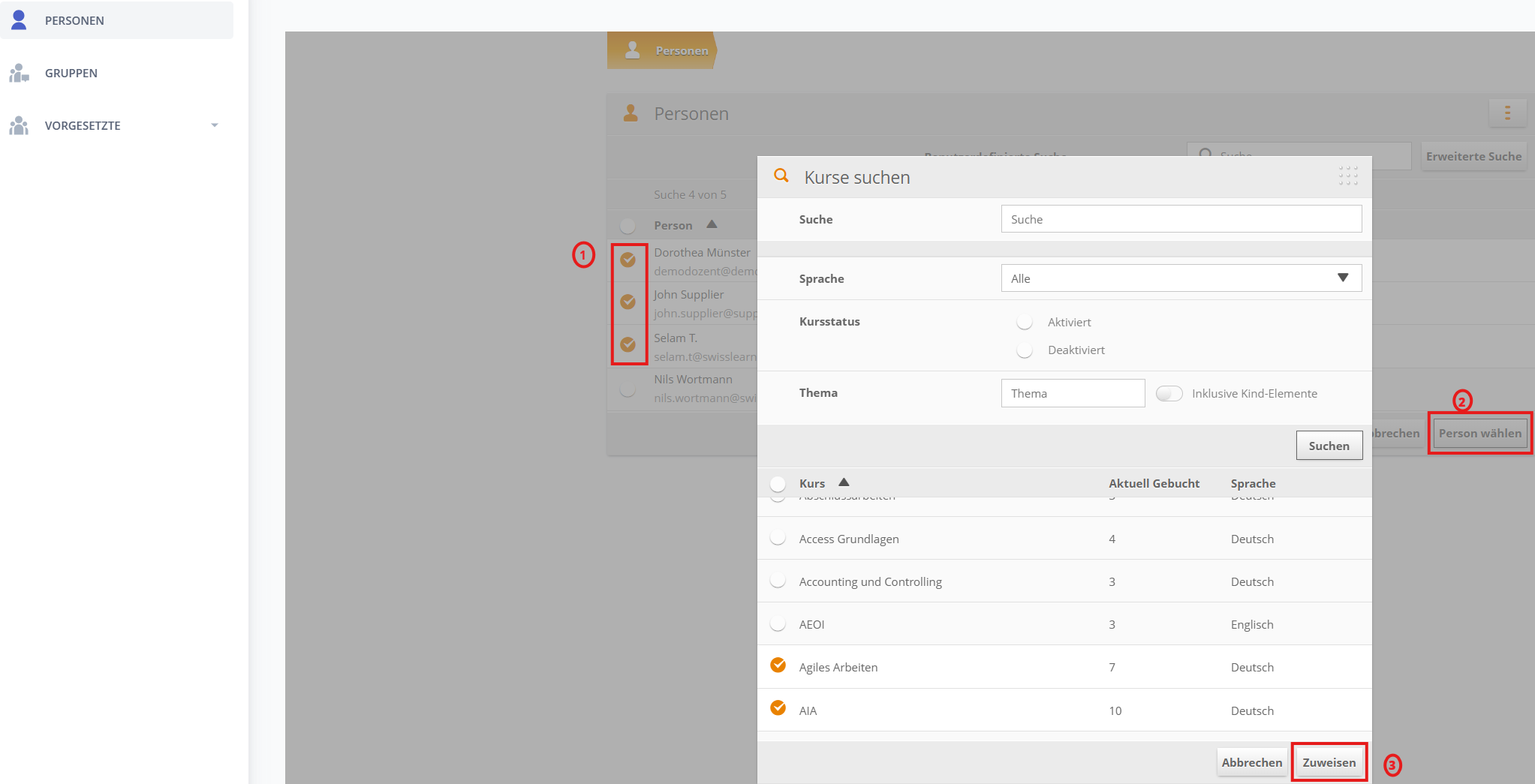
- Administrationsbereich > Personen: In der Personenverwaltung klicken Sie unten rechts auf den Button Zuweisen, selektieren Sie eine oder mehrere Personen aus der Auflistung (1) und klicken Sie dann auf Person wählen (2). Im nachfolgenden Pop-Up suchen Sie nach den gewünschten Kursen, selektieren sie diese und klicken Sie abschliessend auf Zuweisen (3).

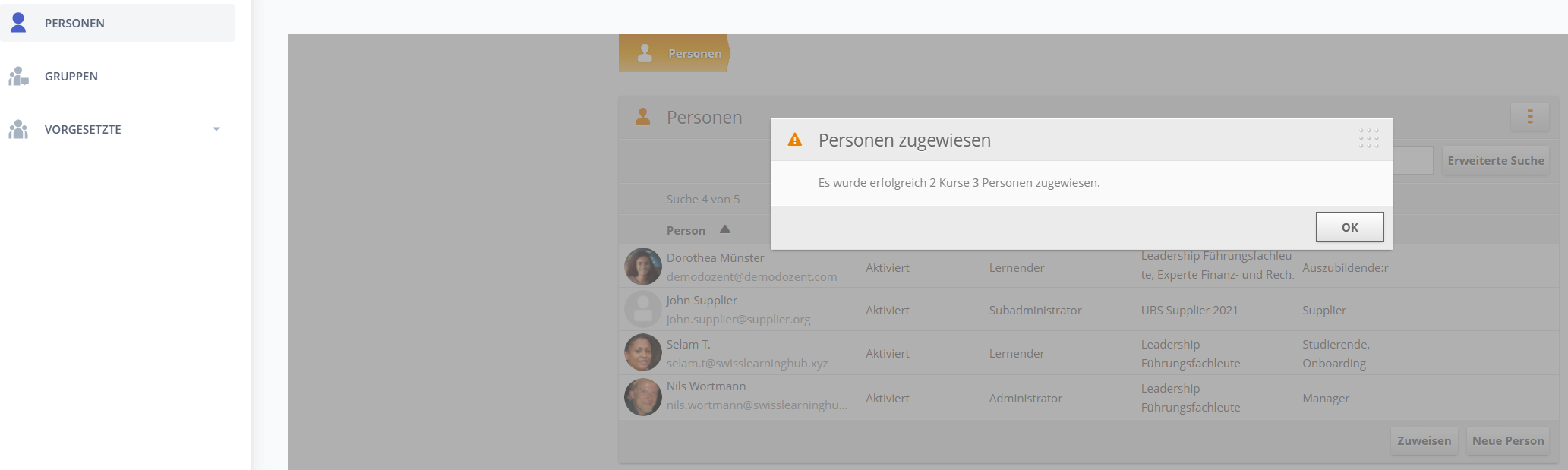
Eine erfolgreiche Zuweisung wird durch das folgende Pop-Up bestätigt:

Leistungsvergleich
Abhängig von den Lernzielen Ihres Kurses können Sie sich manchmal dazu entschließen, die Motivation der Lernenden zu erhöhen, indem Sie ihnen einen Vergleich ihrer eigenen Leistung mit der anderer Lernender, die im selben Kurs eingeschrieben sind, und einer Zielvorgabe (fürCORM-Dateien) zeigen.
Admin
Das Setup im Administrationsbereich ist wie folgt: Gehen Sie zu Inhalt > Kurse und wählen Sie den gewünschten Kurs aus. Klicken Sie unter Kursdetails auf Bearbeiten und aktivieren Sie den Toggle für "Leistungsvergleich sichtbar".
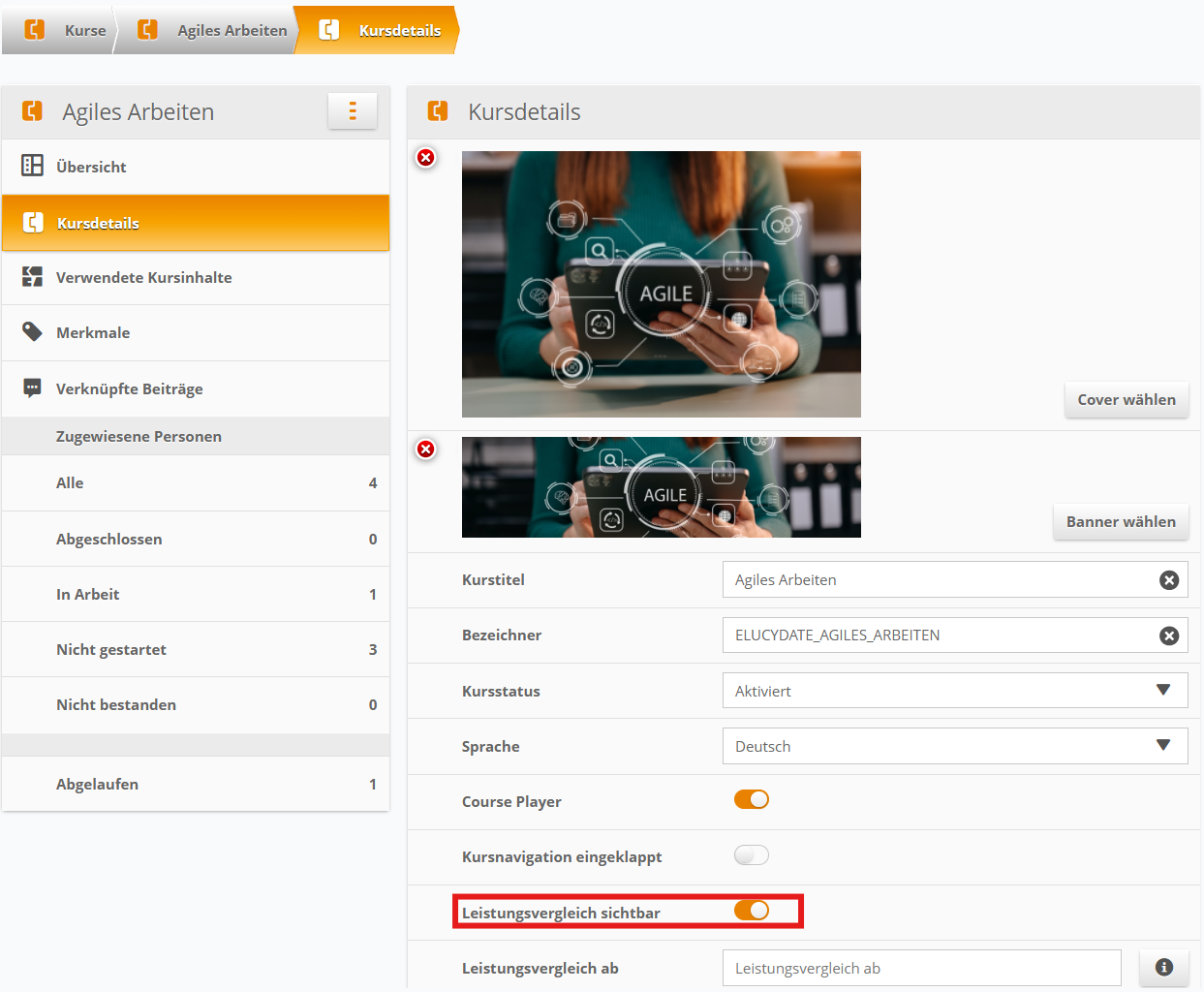
Sie können die angezeigten Daten verfeinern, indem Sie zusätzlich ein Startdatum für den Leistungsvergleich eintragen. Es werden nur die Daten der Lernenden angezeigt, denen der Kurs am und nach dem eingestellten Datum zugewiesen wurde. Ihre Konfiguration würde wie folgt aussehen:
Im jeweiligen Kursinhalt müssen Sie dann noch die Zielvorgabe bzw. den Mastery Score für den Kursinhalt angeben:
Wichtig: Leistungsvergleiche sind nur für SCORM-Lernobjekte möglich, die als relevant für den Gesamtscore des Kurses definiert wurden. Andere Arten von Lernobjekten werden nicht berücksichtigt, dafür sie keine Scoring Informationen zur Verfügung stehen.
Lernende
Auf der Kursdetailseite kann der Lernende dann auf das Leistungsdiagramm zugreifen. Wie unten im Screenshot zu sehen, zeigt das Diagramm folgende drei Werten:
- Personal performance: Eigene Leistung (Kurs-Score) des Lernende bei diesem Kurs
- Average of all learners: Durchschnittswert aller Lernenden (Kurs-Scores), die in diesem Kurs mind. einen Kurs-Score-relevanter-Kursinhalt abgeschlossen haben
- Target: Erwartete Zielvorgabe, die der Administrator bei Kursinhalt im Feld Mastery Score festgelegt wurde (bei mehrere Kursinhalten mit unterschiedlichen Zielvorgaben, wird der Durchschnittswert verwendet)
Änderungen des Lernfortschritts wenn Kursinhalte zu einem Kurs hinzugefügt/entfernt werden
Wie hier schon beschrieben, können Sie jederzeit Lerninhalte von einem Kurs entfernen oder neue hinzufügen. Folgendes muss dabei beachtet werden: der Lernfortschritt wird automatisch neu berechnet, wenn ein neues Lernobjekt zu einem Training hinzugefügt oder entfernt wird.
Wichtig: Kurse, die bereits "completed" waren, werden wieder auf "incomplete" gesetzt, wenn Status-relevante Kursinhalte hinzugefügt werden.
Wichtig: Gleich verhält es sich mit dem Entfernen von Kursinhalten aus einem Kurs: Nach der Neuberechnung können Kurse mit dem Status "incomplete" dann gegebenenfalls auf "completed" wechseln.
Wichtig: Auch wenn ein Kursinhalt aus einem Kurs entfernt wird, gehen die vorhandenen Lernfortschrittsinformationen zu diesem Kursinhalt verloren und können nicht mehr abgerufen werden.
Kursinhalte
Kursinhalt hochladen
Als Administrator können Sie auf einfache Weise Kursinhalte hochladen und später zu Kursen zusammenstellen. Ein Kurs kann ein oder mehrere Lernobjekte enthalten. Derzeit können folgende Lernobjekttypen hochgeladen werden:
- Web Based Trainings (SCORM-Dateien)
- Audio- und Videodateien
- Verschiedene Dokumente (Excel, Word, PPT, PDF)
- E-Bücher
- Bilder (png, jpg)
- Umfragen
Die hochgeladenen Kurspakete werden automatisch als SCORM-Paket (SCORM 1.2) erkannt, wenn diese ein Manifest (Datei) enthalten.
Klicken Sie auf Kurse oder Kursinhalte (gleicher Ablauf in beiden Bereichen) und klicken Sie auf den button Funktionen.
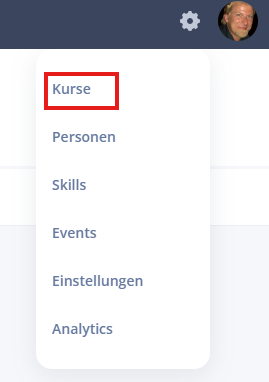
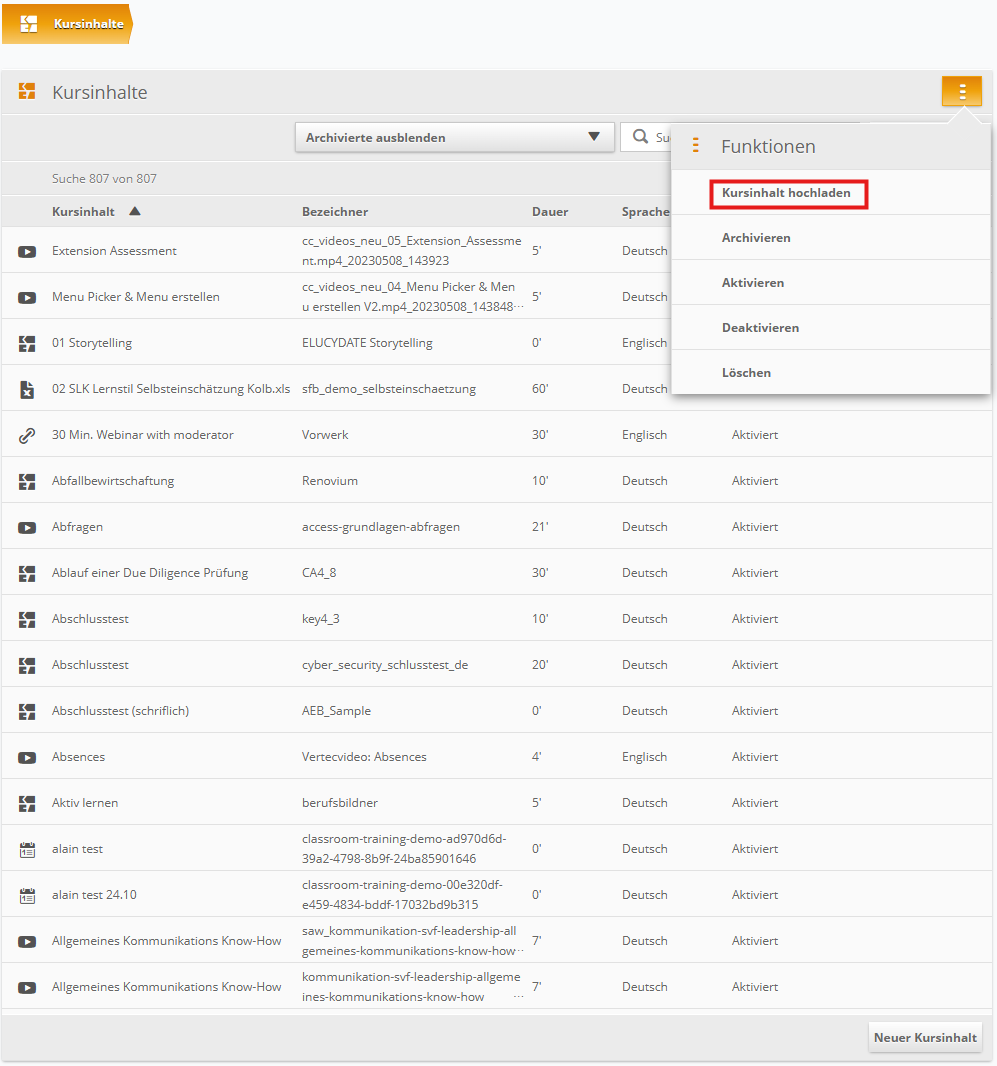
Wählen Sie die Option Kursinhalt hochladen, klicken Sie auf Wählen und laden Sie das gewünschte Lernobjekt hoch. Sie werden feststellen, dass die Option "Kurs automatisch mit erstellen" vorgewählt ist. Solange die hochgeladene Datei jedoch nicht als gültige SCORM-Datei erkannt wird, werden nur einzelne Lernobjekte erstellt (die Sie manuell zu Kursen hinzufügen müssen).
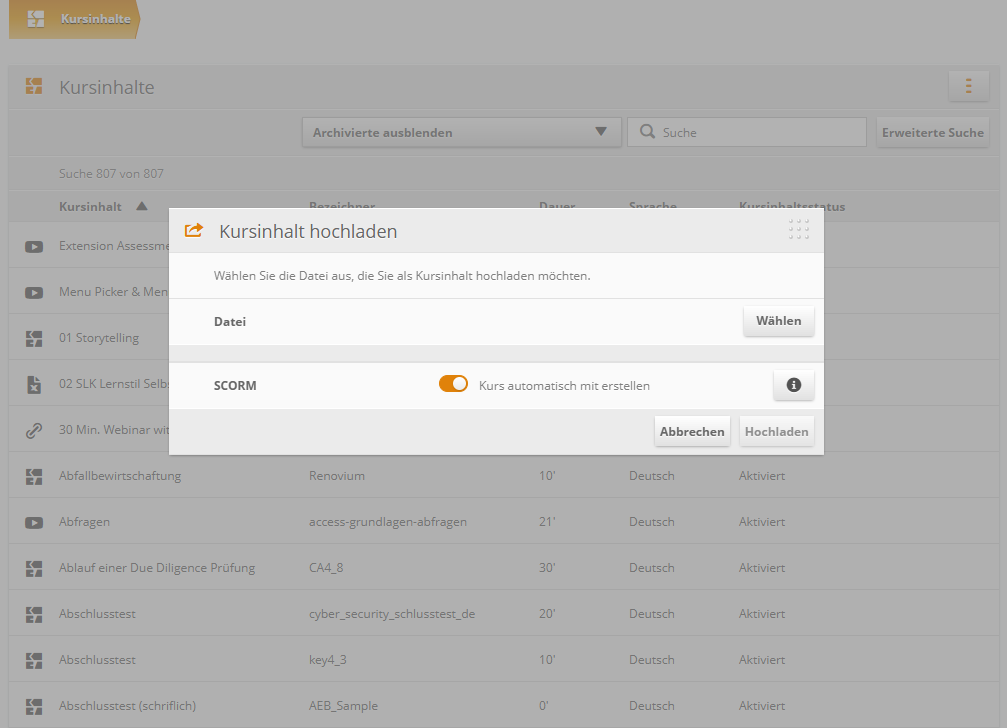
[Wird eine Datei hochgeladen, dann wird die Datei auf folgende Aspekte geprüft]:
- Handelt es sich um Audio-, Video- oder Dokument-Dateien (PDF, PPT, DOC), dann wird automatisch mit den vorhandenen Informationen ein Kursinhalt erstellt.
- Handelt es sich um ein Zip-Archiv, dann wird geprüft, ob sich bei dem Zip-Archiv um ein SCORM-Paket handelt. Beim Hochladen werden die Informationen aus dem SCORM Manifest ausgelesen, und somit wird ei Kurs und der Kursinhalt erstellt. Der Kursinhalt wird direkt in der Kurs eingefügt.
- Handelt es sich um ein Zip-Archiv, dass nicht SCORM-Valid ist, dann muss der Administrator unter "Pfad" eine Startdatei auswählen. Diese Startdatei wird zukünftig beim Starten des Lernobjekt aufgerufen.
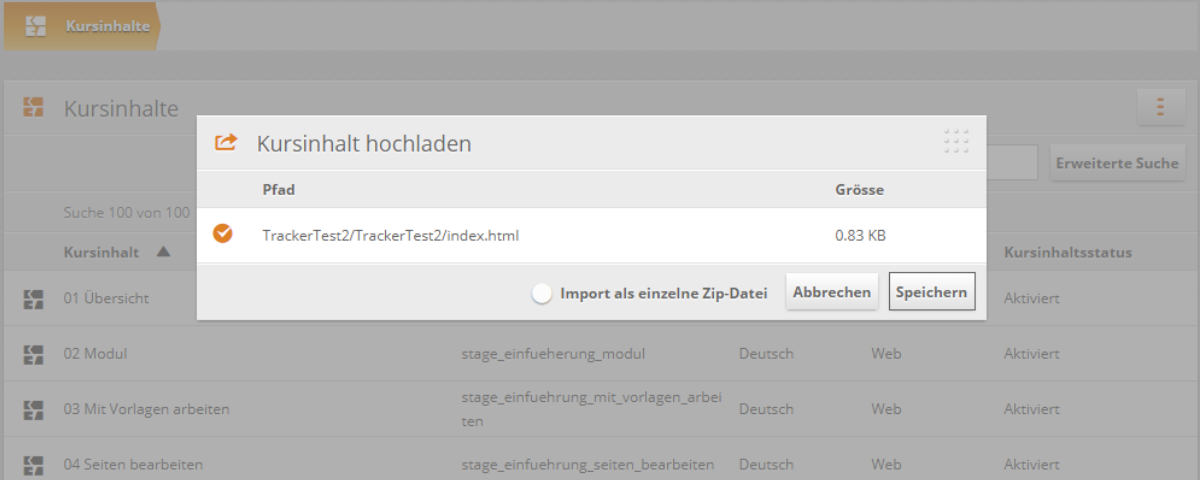
- Das Zip-Archiv kann auch als Archiv in einem Kursinhalt verwendet werden, dafür muss man den Radiobutton "Import als einzelne Zip-Datei" anklicken (siehe obigen Screenshot)
Austausch von bestehenden Kursinhaltdateien
Bei diesem Verfahren ist besondere Vorsicht geboten. Mit dieser Funktion können Sie die hochgeladene Kursinhaltsdatei ersetzen, um den Inhalt zu aktualisieren.
Die Datei muss mit dem Lernobjekt-Typ übereinstimmen. Es wird davon abgeraten, einen bereits bestehenden Lernobjekt-Typ zu verändern. Beim Ersetzen von SCORM-Kursen muss darauf geachtet werden, dass die neue Kurs-Version keine SCORM-relevanten Änderungen enthält, z.B. zusätzliche Fragen in einem Test.
Im Administrationsbereich gehen Sie zu Inhalte/Kursinhalte und auf der Detailseite des gesuchten Kursinhalts, klicken Sie auf Bearbeiten, dann klicken Sie auf Wählen nebst dem label Datei:
Im pop-up klicken Sie auf Speichern, dann im neuen Dialog wählen Sie die neue Datei die Sie hochladen möchten und klicken Sie aufs button hochladen:
Sollten Sie den neuen Inhalt verwenden wollen, klicken Sie im neuen dialog auf Speichern
Nachher stellen Sie sicher dass Sie auch in der Bearbeitungsform des Kursinhaltes auf Speichern klicken
Sie werden bemerken dass die URL zum Pfad des neuen hochgeladenen Moduls geändert wurde.
Wichtig
Beachten Sie beim nachträglichen Ersetzen von bestehenden Dateien in einem Kursinhalt, die bereits einen Lernfortschritt haben, dass in der neuen Version keine SCORM-relevanten Änderungen durchgeführt wurden. Dies können z.B. zusätzliche Frageseiten oder veränderte Antworten sein. In so einem Fall wird geraten, einen neuen Kurs zu erstellen.
Kursinhalt bearbeiten
Sobald Sie einen Kursinhalt hochgeladen haben, können Sie dessen Details bearbeiten. In der Übersicht sind die wichtigsten Informationen zusammengezogen. Ebenfalls ist erkennbar, in welchem Kurs der Kursinhalt verwendet wird.
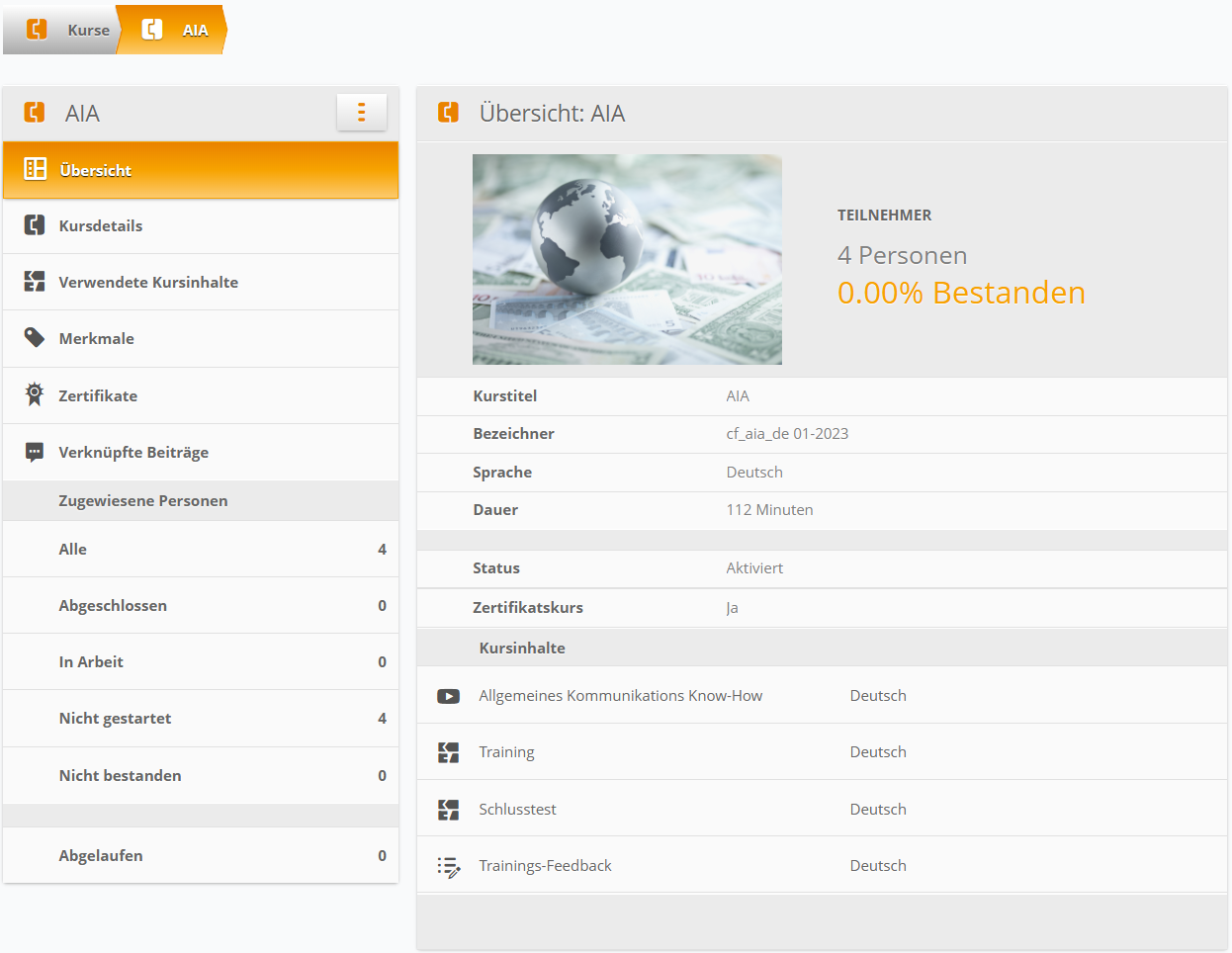
In der Detailansicht des Kursinhalts können Sie auf Bearbeiten klicken und die folgenden Informationen aktualisieren:
-
Deskriptive Informationen: Sie können Titel, Bezeichner und Kurzbeschreibung ändern. Sie können Schlagwörter hinzufügen oder entfernen um die Auffindbarkeit des Kursinhaltes zu verbessern.
-
Upload eines Coverbildes: Laden Sie ein jpg oder png mit den empfohlenen Dimension von 330x220 hoch, das dann im Lernendenbereich auf der Lernobjekt-Detailansicht innerhalb eines Kurses angezeigt wird.
-
Fenster:
- Lernobjekt öffnet in eigenem Fenster (Option Blank)
- Lernobjekt öffnet in einem pop-up (wählen Sie die gewünschte Größe aus dem Dropdown-Menü)
-
Beim Start abschliessen: Bei einigen Lernobjekten können Sie den Lernenden die Möglichkeit bieten, den Inhalt auf "erledigt" zu setzen, sobald er den Inhalt öffnet.
-
Sprache & Kursinhalt Status
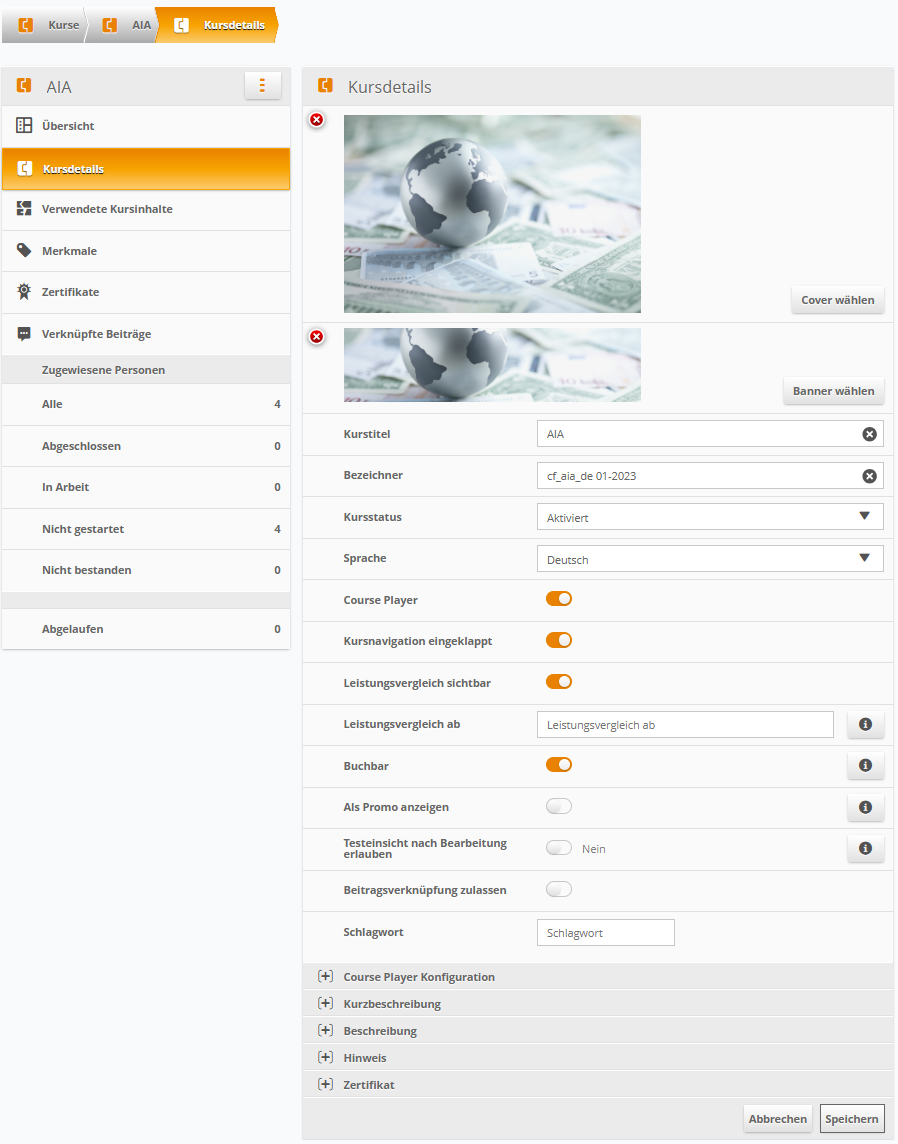
Kursinhalte löschen
Kursinhalte können nur dann gelöscht werden, wenn sie in keinem Kurse verwendet werden. Sie haben verschiedene Optionen, um diesen Vorgang auszuführen:
-
Wählen Sie einen Kursinhalt, der nicht in einem Kurs eingebunden ist. Klick auf den button Funktionen und wählen Sie Kursinhalt löschen.

Wenn Sie sicher sind, dass der Inhalt für einen Ihrer zukünftige Kurse nicht mehr benötigt wird, klicken Sie im Bestätigungs-Pop auf OK. Der Kursinhalt wird dann erfolgreich gelöscht und Sie werden zur Auflistung der Kursinhalte in Ihrem System weitergeleitet.

-
Wenn Sie mehrere unbenutzte Kursinhalte auf einmal löschen möchten, können Sie auch unter Inhalte > Kursinhalte auf die Schaltflächunktionen klicken und Löschen wählen. Nur unbenutzte Lernobjekte werden zum Löschen angeboten. Sie können alle oder einige davon auswählen und das Löschen mit OK im Bestätigungs-Popup bestätigen.

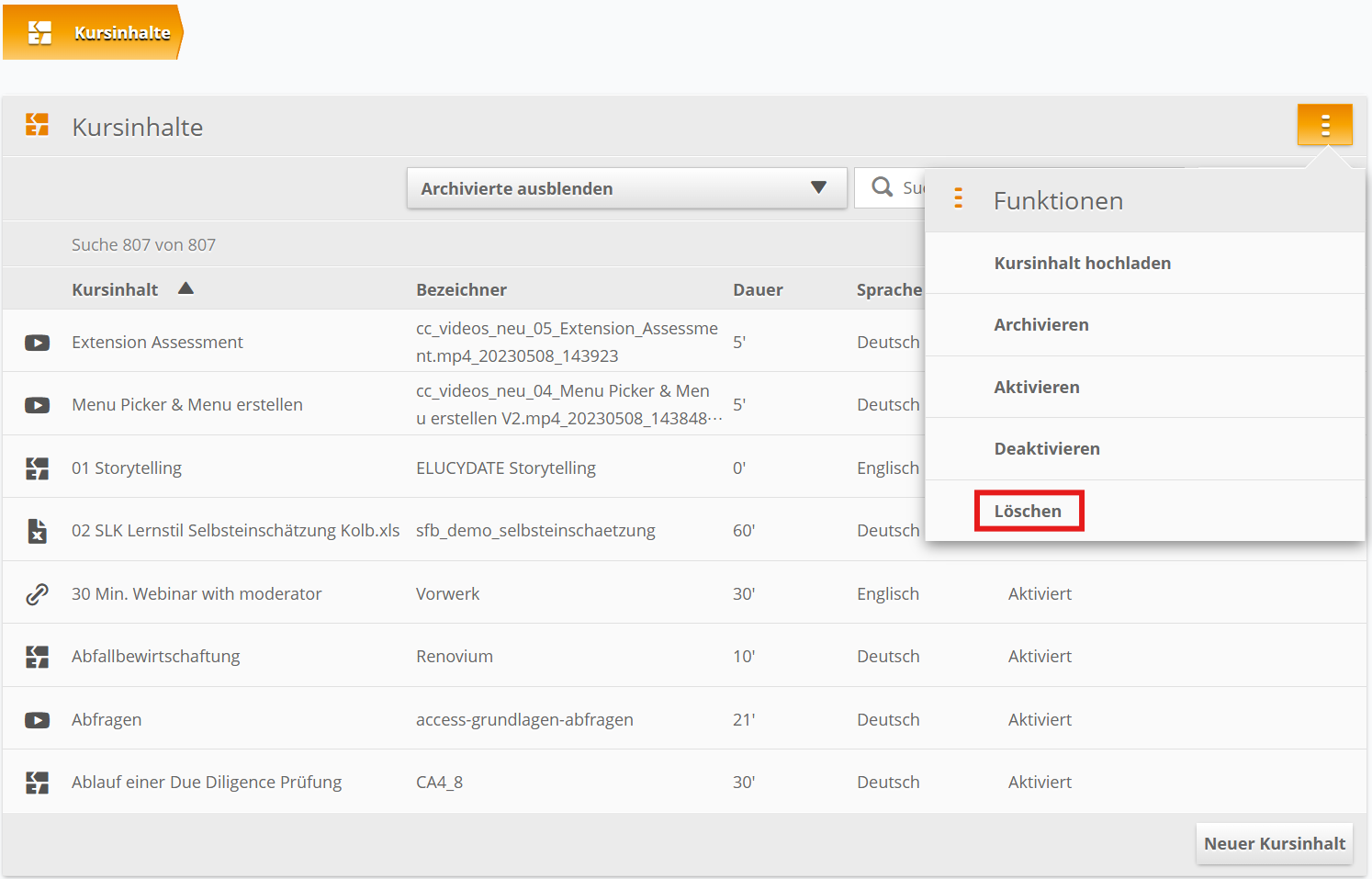
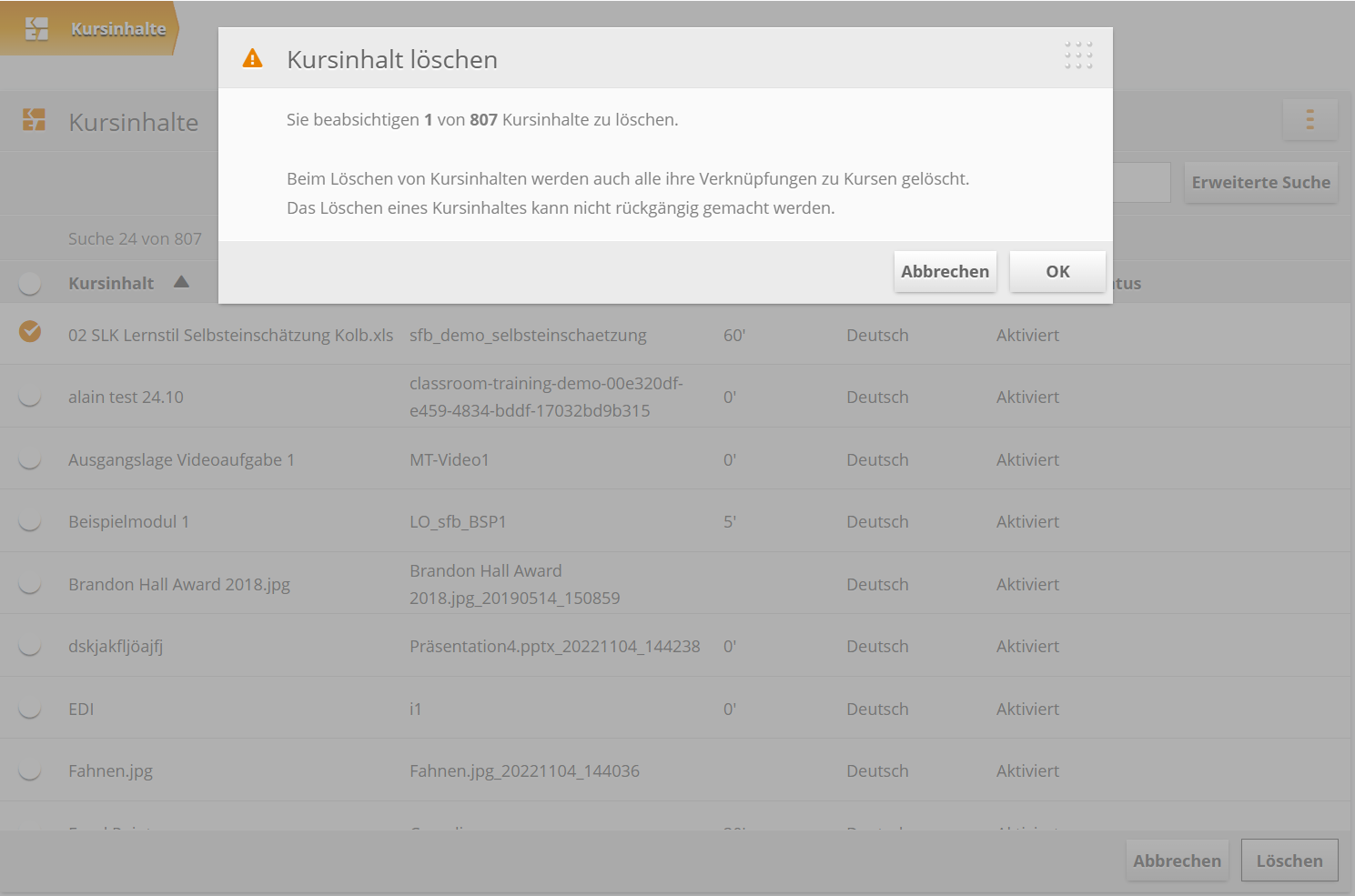
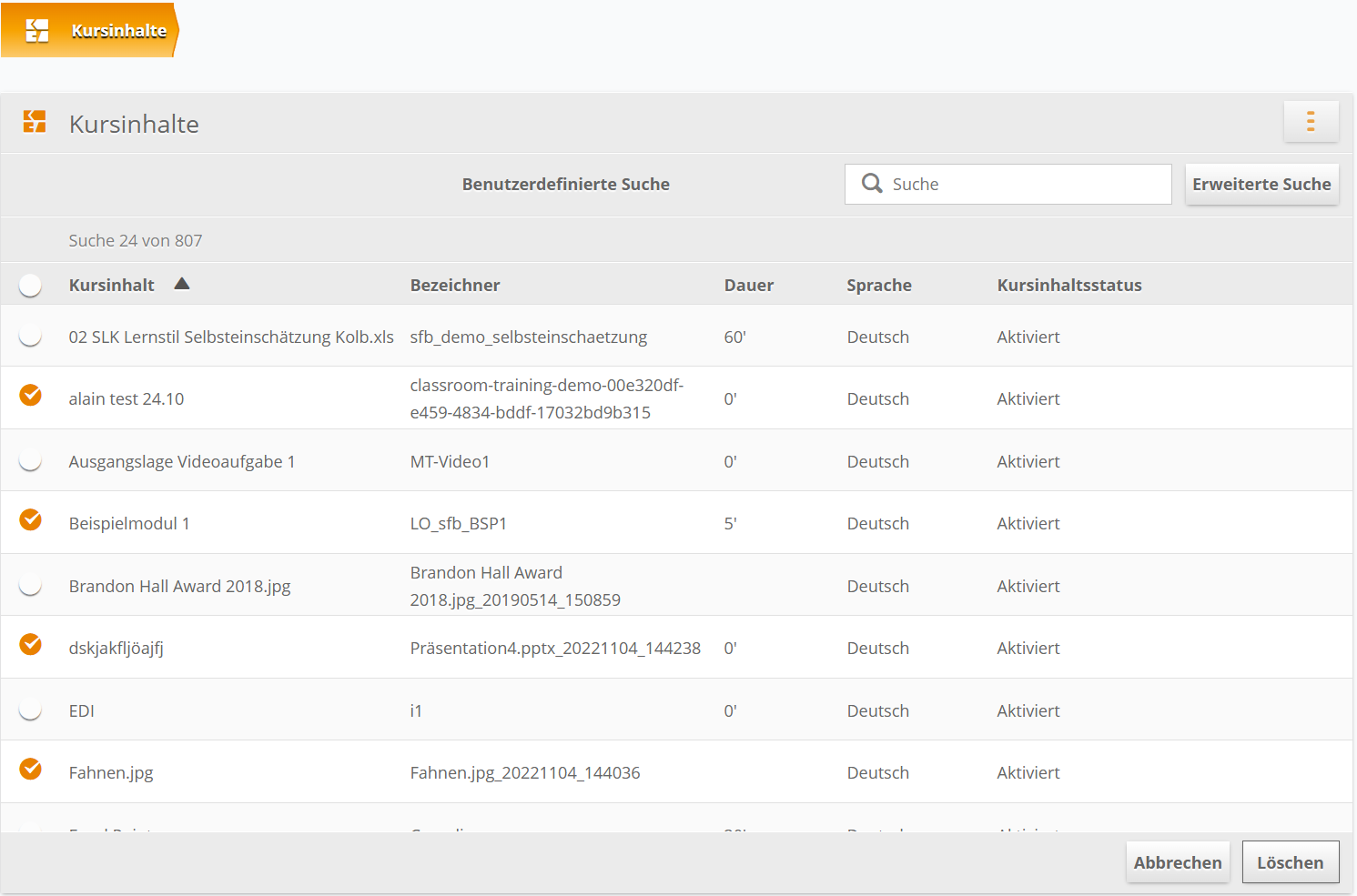
HINWEIS: Wenn Sie Löschen wählen und dann die Meldung "Keine Kursinhalte gefunden" erhalten, bedeutet dies, dass keine unbenutzten Lernobjekte verfügbar sind. Zum Löschen müssen Sie das gewünschte Lernobjekt aus dem Kurs entfernen und anschließend mit dem Löschen fortfahren.
Manuelle Anpassung von Status/Score des Lernobjekts
Sollten manuelle Anpassungen von Score und/oder Status des Lerninhaltes notwendig sein, kann dieses folgendermassen gemacht werden:
- über die Personenverwaltung die Person suchen
- im Abschnitt Zugewiesene Kurse/Alle auf den entsprechenden Kurs klicken
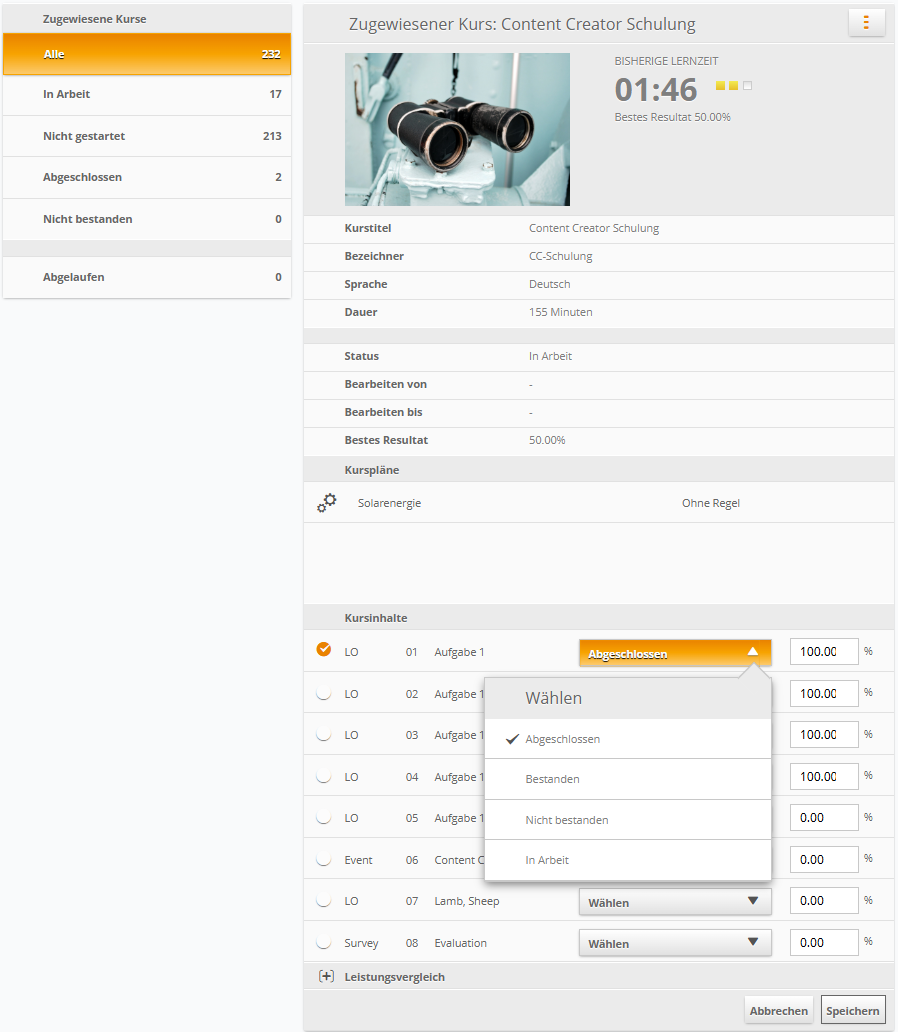
- im darauf folgenden Screen, das Aktionen-Dropdown öffnen und **Kursinhalt Status/Score editieren **auswählen
- im Status-Dropdown einen der verfügbaren Status auswählen: Abgeschlossen, Bestanden, Nicht bestanden, In Arbeit
- den Score eintragen und Speichern
Kursplaner
Kursplaner (manuelle Zuweisung)
Über einen Kursplan lassen sich im Kursplaner sehr einfach Massenverarbeitungen durchführen. Hierzu können Personen und Kurse dem Kursplan manuell hinzugefügt werden oder die Zuweisung kann automatisch über eine oder mehrere definierte Regeln realisiert werden. Der Kursplaner eignet sich auch zur Erstellung einer schnellen Übersicht über den aktuellen Stand des Lernfortschritts der im Kursplan vorhandenen Personen und Kurse.
Um einen neuen Kursplaner zu erstellen, gehen Sie in den Administrationsbereich > Kurse > Kursplaner und klicken Sie auf die Schaltfläche Neuer Kursplan. Soll der Kursplan zu einem späteren Zeitpunkt wieder verwendet werden können, muss dieser gespeichert werden. Nicht gespeicherte Kurspläne gehen verloren. Die erstellten Kurszuweisungen bleiben dabei aber bestehen.
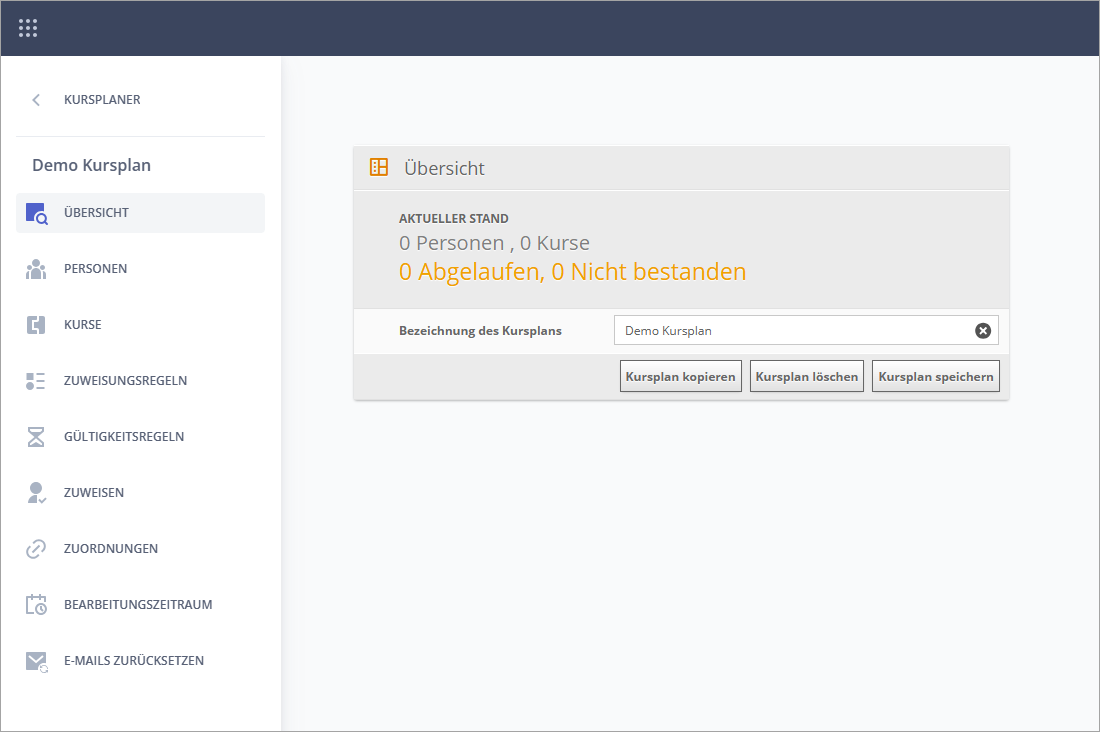
Sollten Sie sich für die manuelle Erstellung der Zuweisungen entscheiden, können Sie folgende Schritte verfolgen:
- Personen können über die Suche dem Kursplan hinzugefügt werden

- Kurse können über die Suche einfach gefunden und dem Kursplan hinzugefügt werden.

- Im Abschnitt "Zuweisen" sind alle möglichen Zuweisungen sichtbar. Für jede Person-Kurs Kombination wird eine eigene Zuweisungsmöglichkeit angezeigt. Um eine Zuweisung durchzuführen, muss die Person ausgewählt werden. Der Kurs kann dann über den Button "Zuweisen" zugewiesen werden.
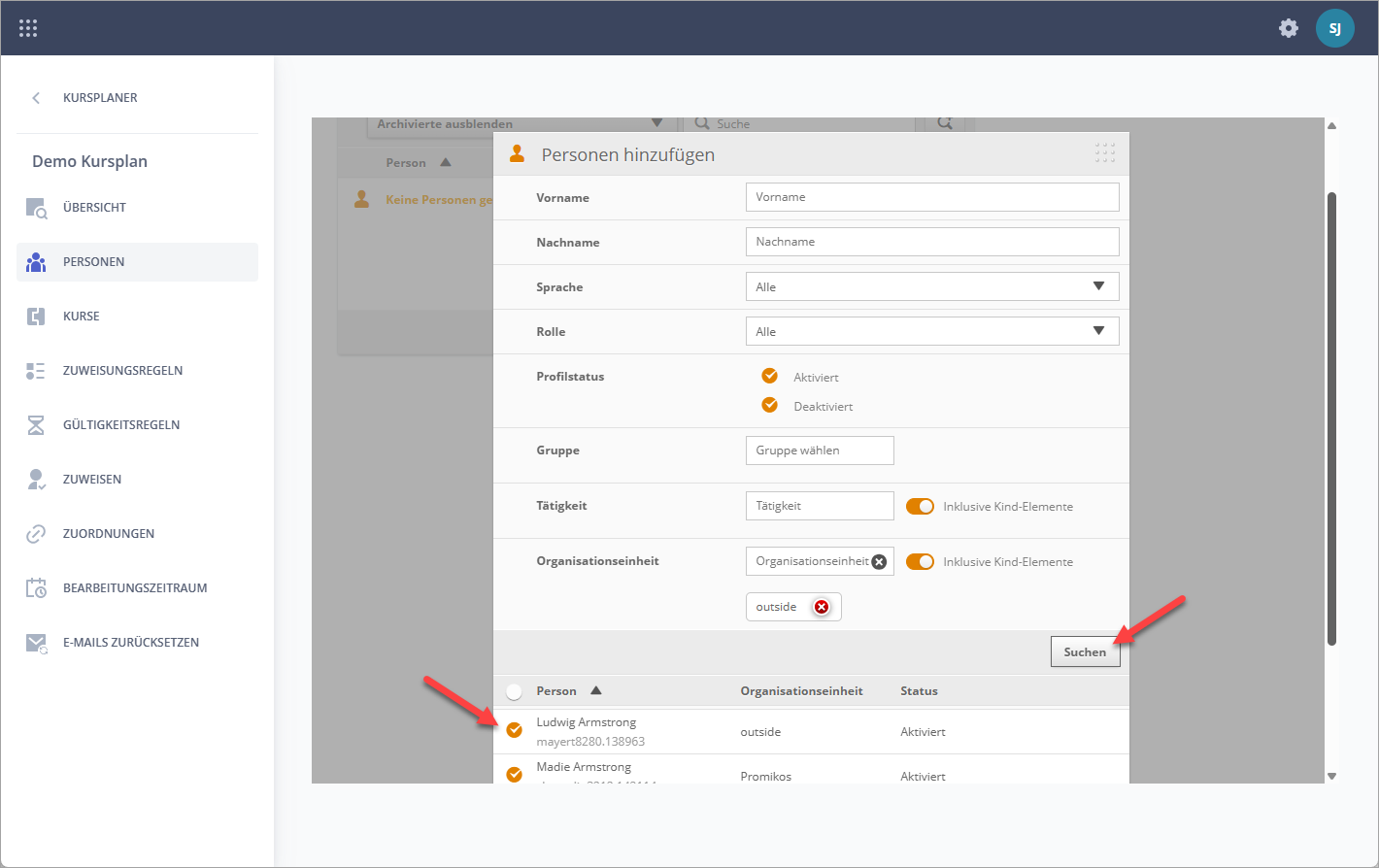
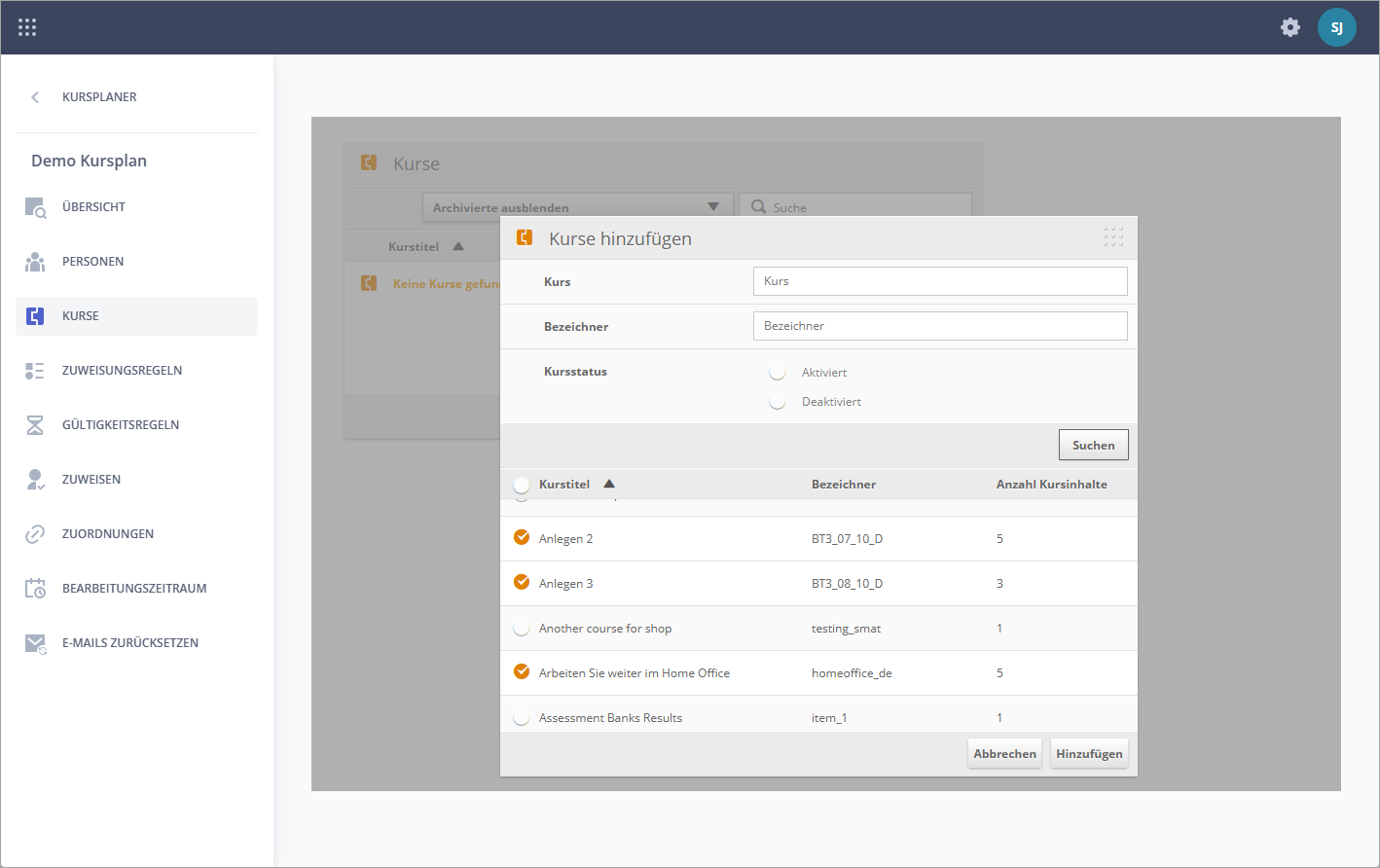
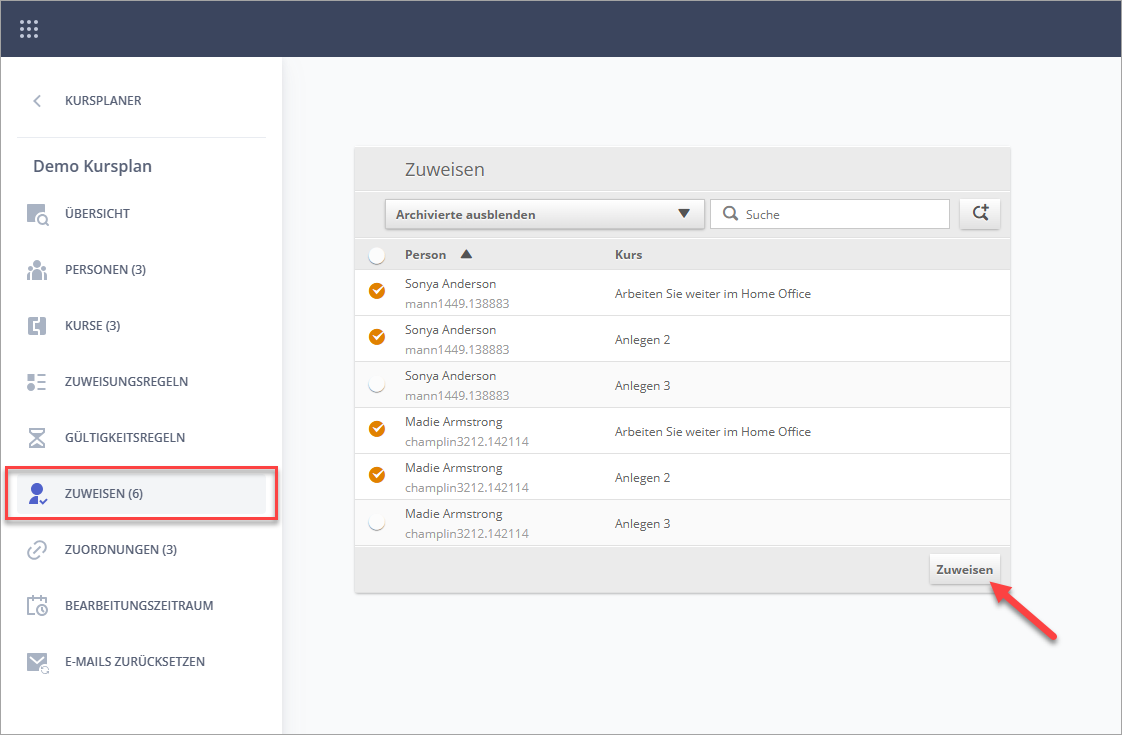
Beim Durchführen der Zuweisung werden insbesondere bei grössere Mengen viel Ressourcen benötigt. Eine Massenzuweisung von ca. 5000 Personen zu einem Kurs kann je nach Server bis zu 10 Minuten dauern. Haben Sie daher etwas Geduld, wenn der entsprechende Hinweis erscheint.
Personen, die bereits über eine entsprechende Zuweisung verfügen, werden im Abschnitt "Zuordnungen" angezeigt.
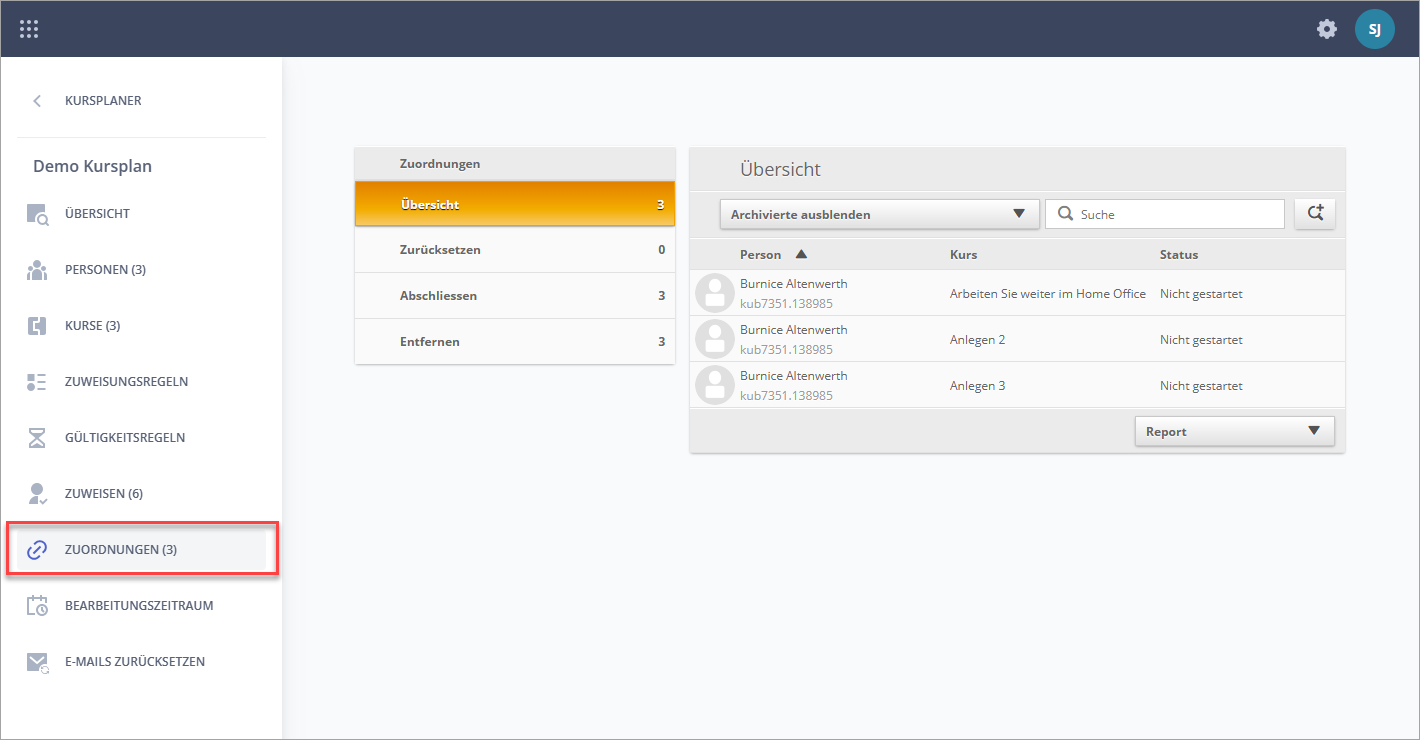
Wenn Sie einen Kursplan verlassen, ohne diesen zu speichern, dann geht die Auswahl von Person und Kursen verloren. Bereits vorhanden Kurszuweisungen sind aber immer unabhängig vom Kursplan und bleiben bestehen.
Das Löschen eines Kursplans löscht lediglich die Sammlung der Personen und Kurse. Durch erneutes Sammeln der Personen und Kurse kann ein Kursplan neu erstellt werden. Wenn ein Administrator einen Kursplan löschen möchte, der nicht von ihm erstellt wurde, wird er mit dem Hinweis "Vorsicht - Geteilter Kursplan löschen" darauf hingewiesen.
Kursplaner (Regeln und automatische Zuweisung)
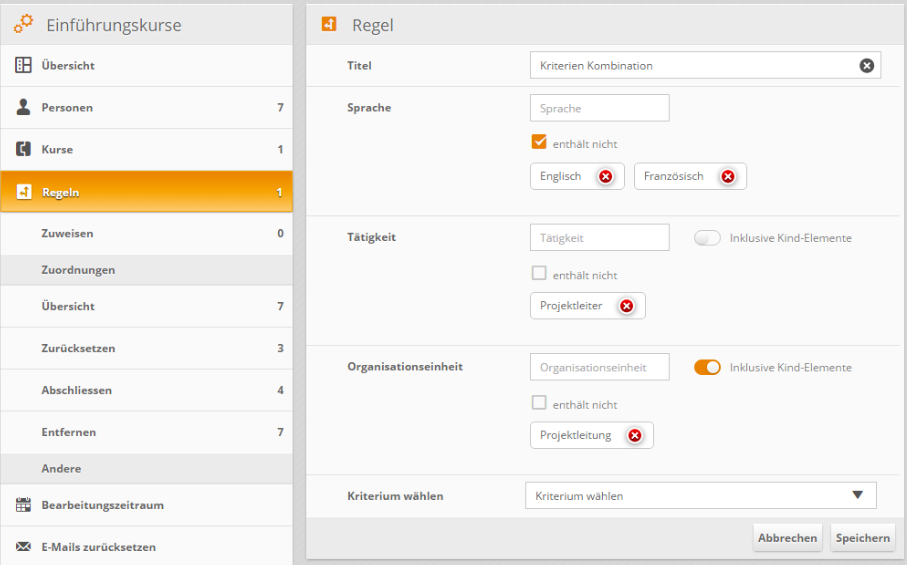
Für Massenzuweisungen können Sie jederzeit manuell Organisationseinheit, Tätigkeit und Sprache zur Verfügung, sowie alle optionalen Merkmale, die personenbezogen sind. Zusätzlich kann bei den Kriterien eingestellt werden, ob Unter-Elemente dieser Merkmale mit einbezogen werden sollen ("Inklusive Kind-Elemente") oder das gewählte Kriterium für die Erstellung einer negativen Regel verwenden werden sollte ("enthält nicht").
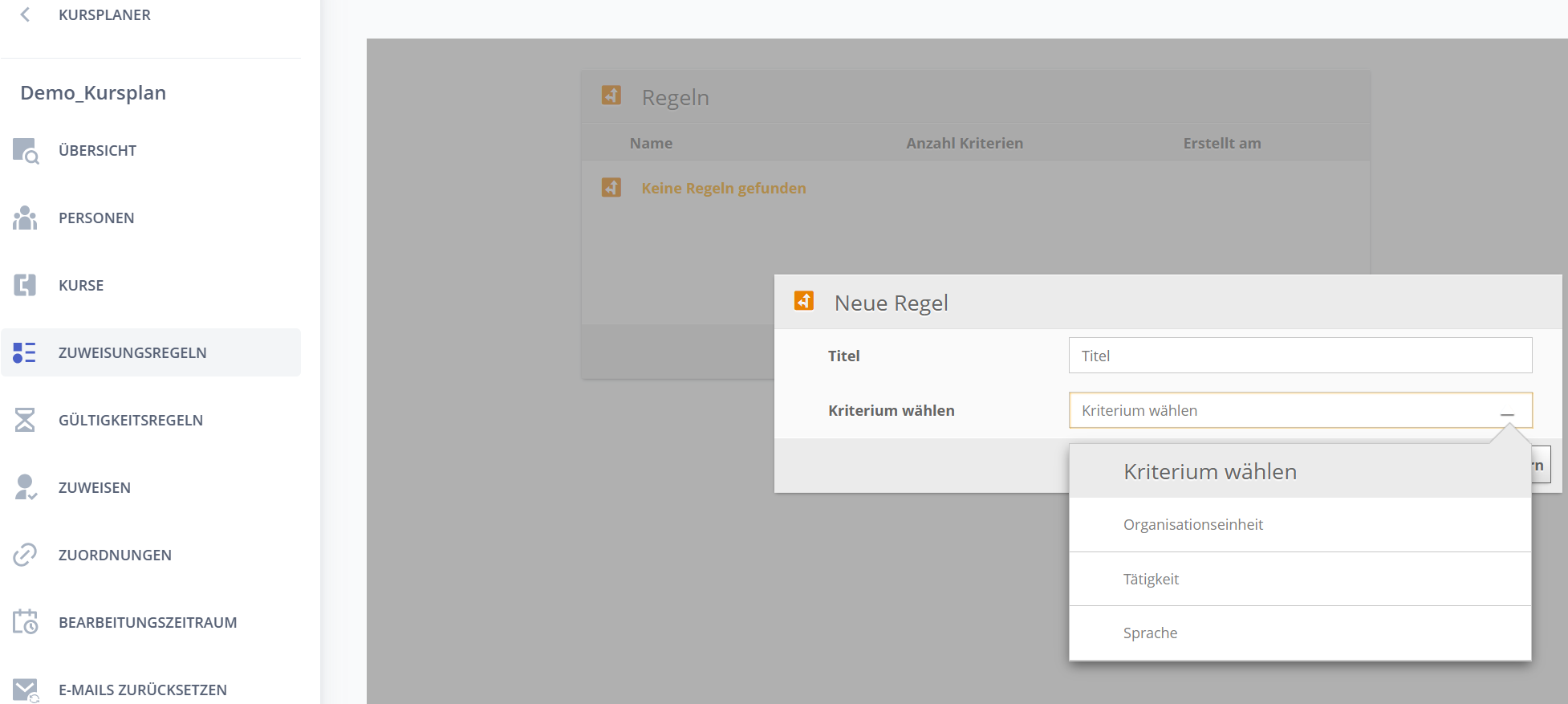
- Am Beispiel "Kriterien Kombination" (s. Screenshot) werden alle Personen hinzugefügt, die in der Organisationseinheit "Projektleitung" sind UND die Tätigkeit "Projektleiter" haben UND die Deutsch als Sprache im Profil hinterlegt haben (also nicht Englisch oder Französisch, daher die Auswahl der checkbox "enthält nicht").

- Mehrere Regeln können gespeichert werden, wobei zu beachten ist, dass Regeln untereinander eine "ODER"-Verknüpfung haben, d.h. Treffer jeder Regel werden hinzugefügt.
- Fügen Sie die gewünschten Kurse im Bereich Kurse hinzu
- Die Zuweisung zu den selektierten Kursen erfolgt entweder automatisch jede Nacht oder sie kann manuell über den "Ausführen"-Button gestartet werden
- Bestehende Zuweisungen werden durch das Ausführen der Regel nicht geändert.
- Das Löschen einer Regel, nachdem sie ausgeführt wurde, macht die dadurch entstandenen Zuweisungen nicht rückgängig.
Verfügbare Aktionen im Kursplan (Reporting, Bearbeitungszeiträume)
Nachdem die Zuordnungen innerhalb eines Kursplans abgeschlossen sind und die Lernende mit der Bearbeitung der Lerninhalte begonnen haben, sind folgende Aktionen innerhalb des Kursplans für einen Administrator / Subadministrator möglich:
Im Abschnitt Übersicht können verschieden Excel-Reports über den Lernfortschritt erzeugt werden.
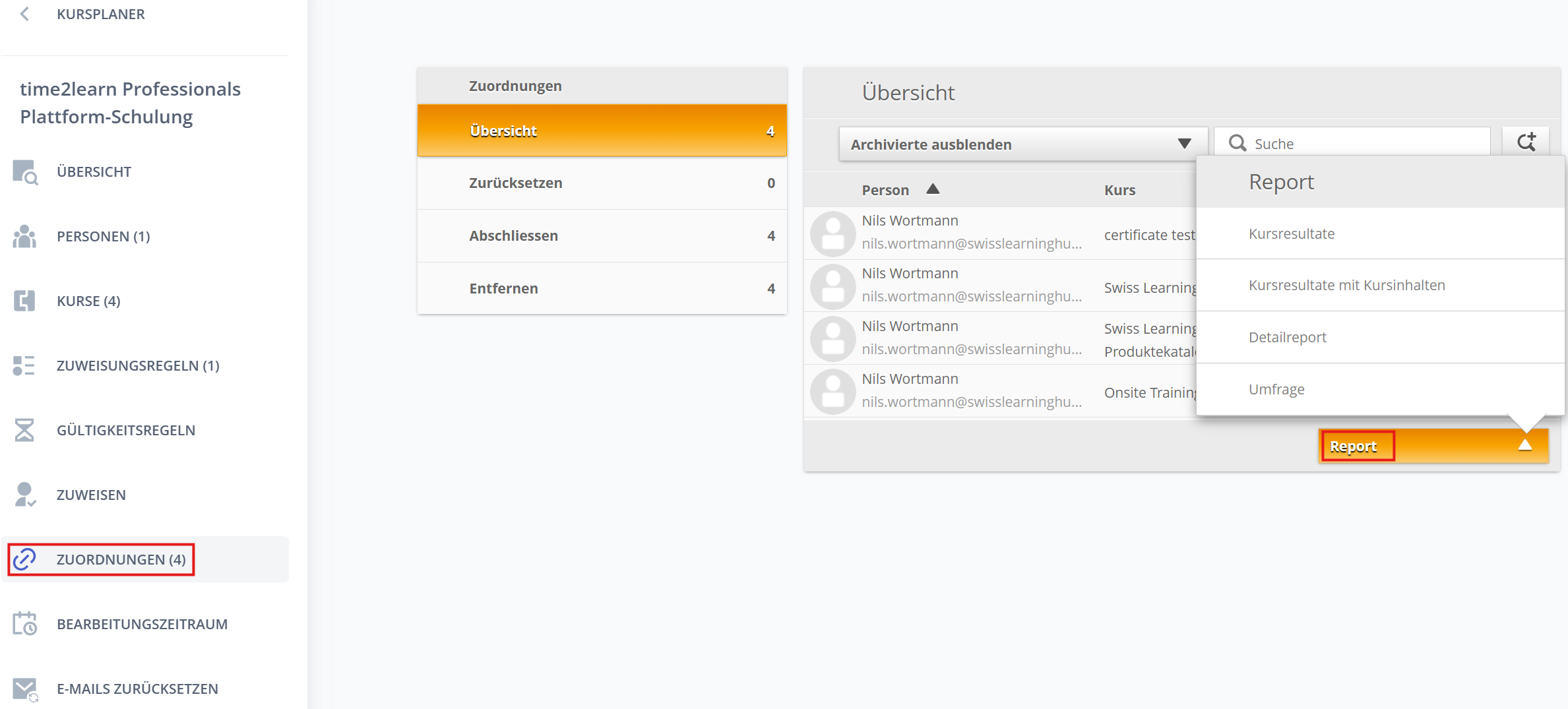
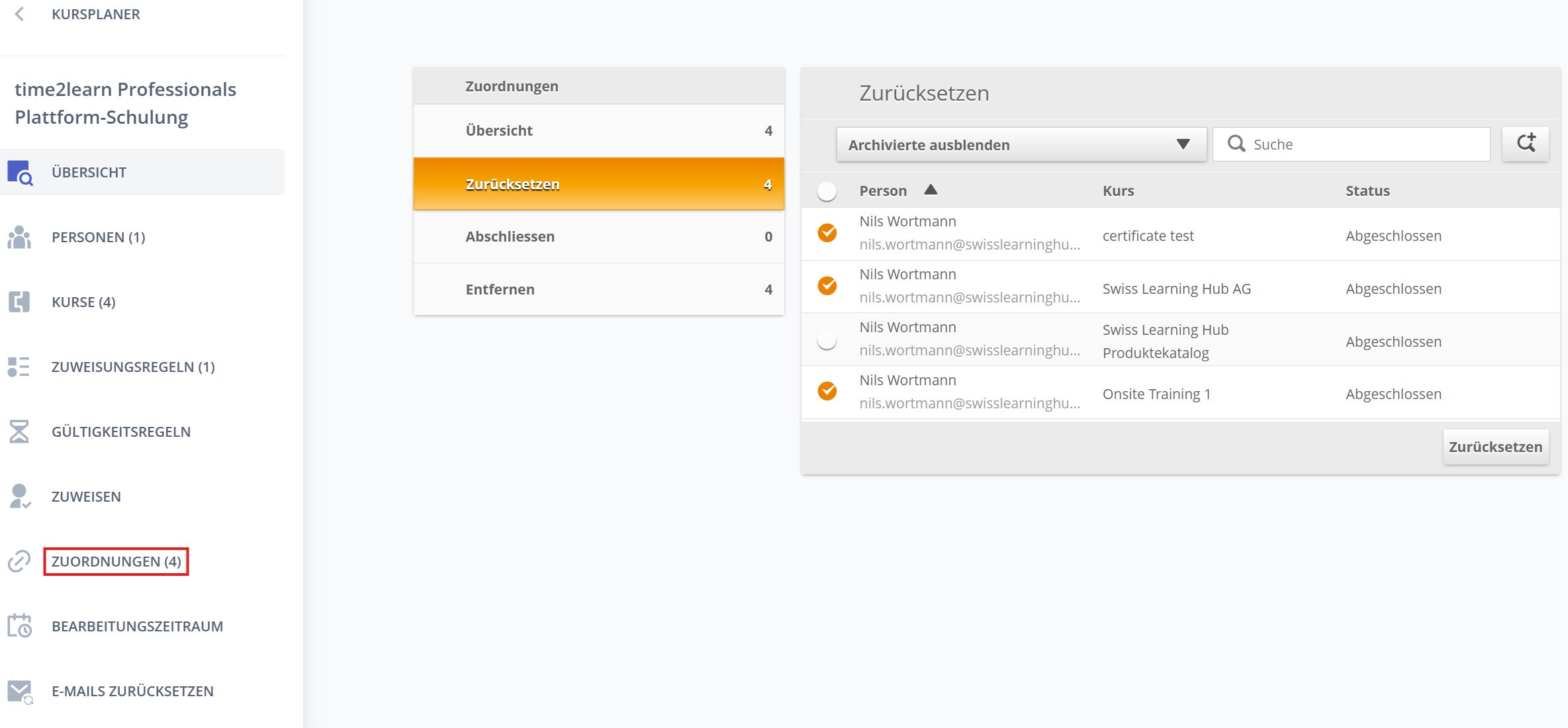
In den Abschnitten Zurücksetzen, Abschliessen und Entfernen können die jeweiligen Zuweisungen bearbeitet oder entfernt werden:
- **Zurücksetzen: **Der Kursstatus wird komplett zurückgesetzt für die selektierten Personen
- **Abschliessen: **Der Kursstatus wird auf abgeschlossen gesetzt. Die erreichten Resultate bleiben dabei unverändert.
- Entfernen: Der Kurs wird von der Person entfernt und die Zuweisung gelöscht. Dabei spielt es keine Rolle, ob der Kurs über den Kursplaner zugewiesen wurde oder über das Personenprofil.

Unter Bearbeitungszeitraum sind die gesetzten Bearbeitungszeiträume der Zuweisungen gruppiert dargestellt und zusammengefasst. Sind mehrere Kurse in dem Kursplan vorhanden, dann gibt es für jeden Kurs eine eigene Gruppierung, die alle Personen mit dem gleichen Bearbeitungszeitraum enthält.
Durch manuelle Änderung eines Bearbeitungszeitraumes über das Personenprofil können Ausnahmen erzeugt werden. Damit ist es möglich, dass einzelne Personen einen eigenen Bearbeitungszeitraum erhalten. Wird dem Personenprofil der Bearbeitungszeitraum geändert, dann wird auch der Bearbeitungszeitraum im Kursplan für diese Zuweisung geändert. Diese Abweichung wird dann als eigene Gruppe in einem Kursplan dargestellt. Hierdurch sind Abweichungen einfach erkennbar und können zusammengeführt werden.
Der Bearbeitungszeitraum kann in einem Kursplan immer nur für die dargestellten Gruppen erstellt werden und nicht für einzelne Personen. Es ist nicht erkennbar, welche Personen sich in einer Gruppe befinden.
Zusammenführen von Bearbeitungszeiträumen: Alle Ausnahmen können zu einer einzigen Gruppierung zusammengefasst werden, indem alle Daten auf den exakt gleichen Wert gesetzt werden.
Setzen des Bearbeitungszeitraums:
- Gruppierung markieren
- Aktivieren "Bearbeiten von" oder/und "Bearbeiten bis"
- Datum und Zeit eintragen
- Auf den Button "Setzen" klicken

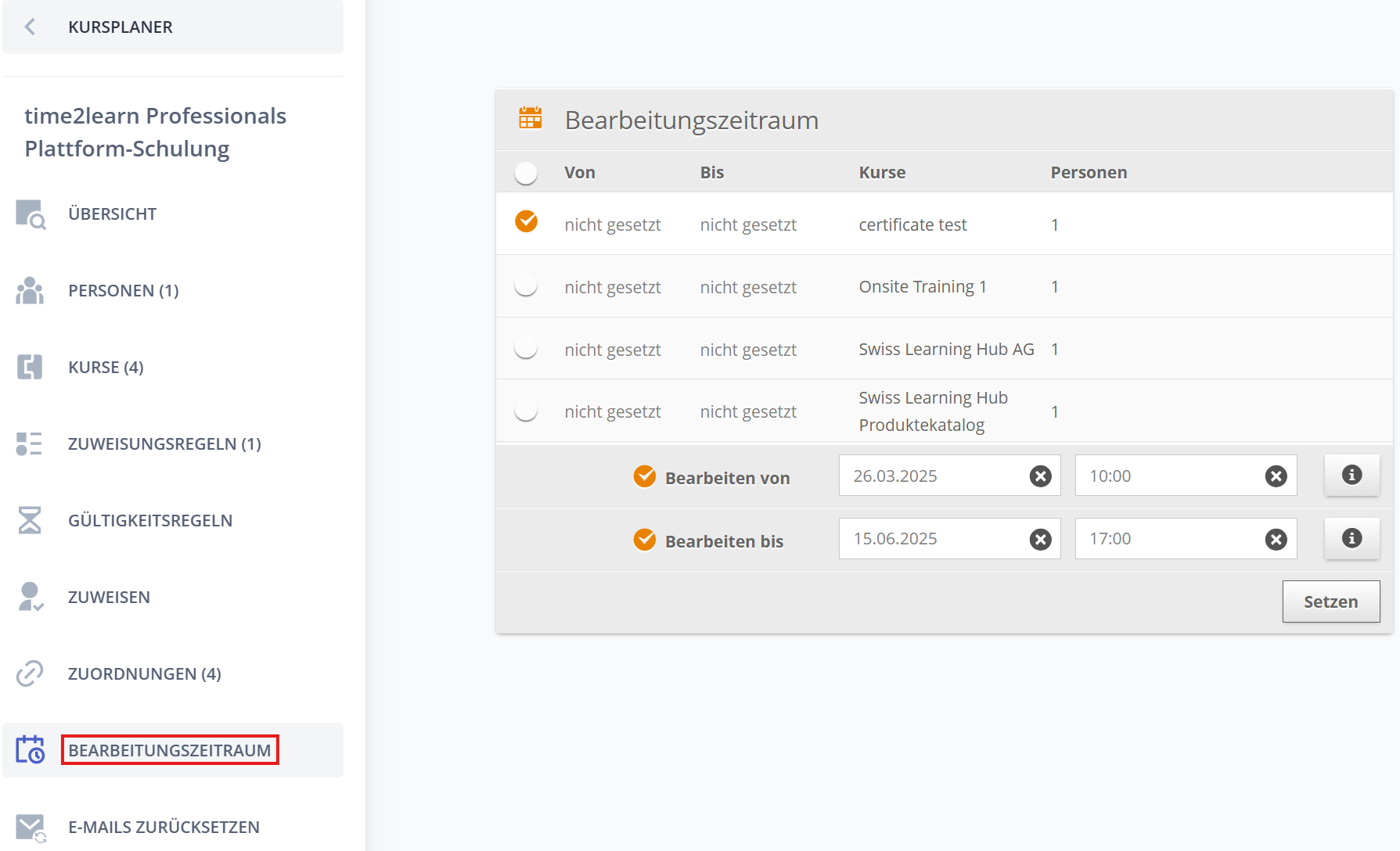
Zurücksetzen von Bearbeitungszeiträumen: Werden die Bereiche "Bearbeiten von" und/oder "Bearbeiten bis" aktiviert und die Formularfelder leer gelassen, dann werden mit der Betätigung des Buttons "Setzen" die jeweiligen Zeiträume zurückgesetzt.
Bearbeitungszeiträume können nur für bereits zugewiesene Kurse gesetzt werden.
Willkommensmail verschicken
Bei der Kurszuweisung im Kursplaner können Willkommensmails eingerichtet werden, die bei Zuweisung eines Kurses dem Lernenden an dessen E-Maildresse zugesendet wird. Diese Mailregeln können nur über den Kursplaner definiert werden. Die einem Kurs hinzugefügten Mailregeln sowie der Mailinhalt sind an den Kurs gebunden und funktionieren nur, solange die Regel mit dem Kurs verbunden ist.
1. Kurs auswählen
Wählen Sie im Kursplan im Bereich Kurse den gewünschten Kurs aus, für den Sie die Willkommensmail definieren möchten.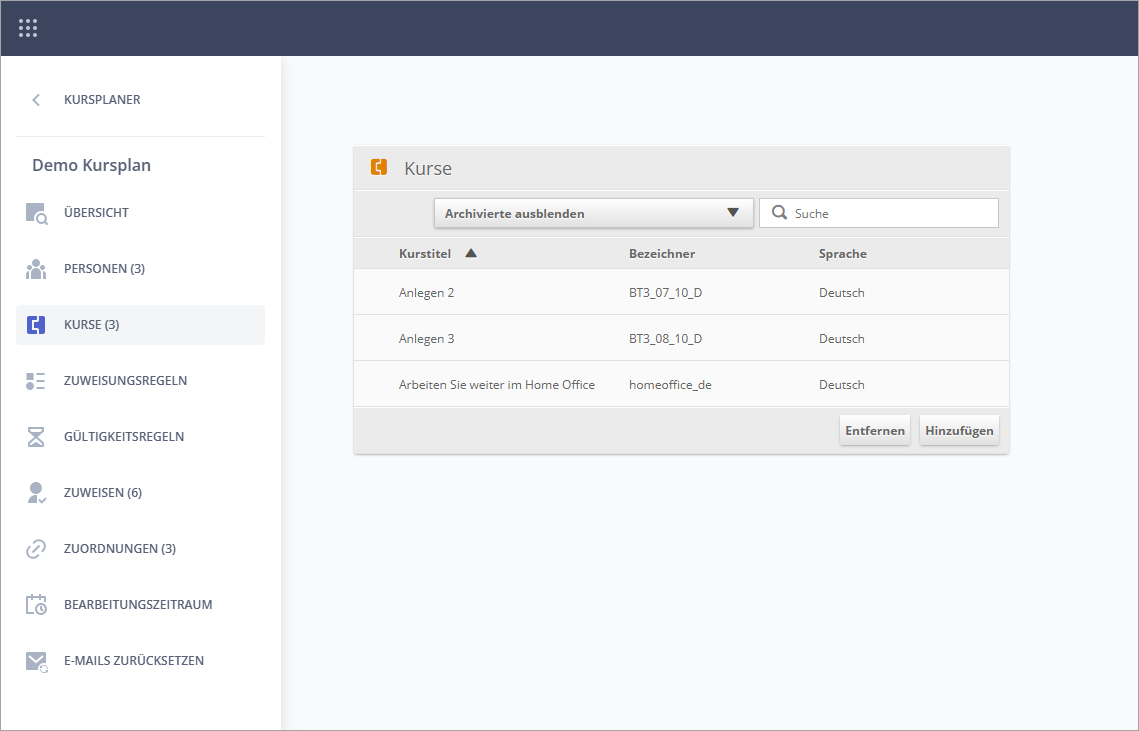
2. Mail hinzufügen
Klicken Sie auf den Kurs, dann scrollen sie bis zum Bereich "Mailregeln". Klicken Sie dann auf den Button "Hinzufügen", wählen Sie die gewünschte Email Vorlage aus und bestätigen Sie deren Selektion durch ein Klick auf "Wählen". Dadurch wird dem Kurs eine Mail mit dem Inhalt aus der Email-Vorlage hinzugefügt.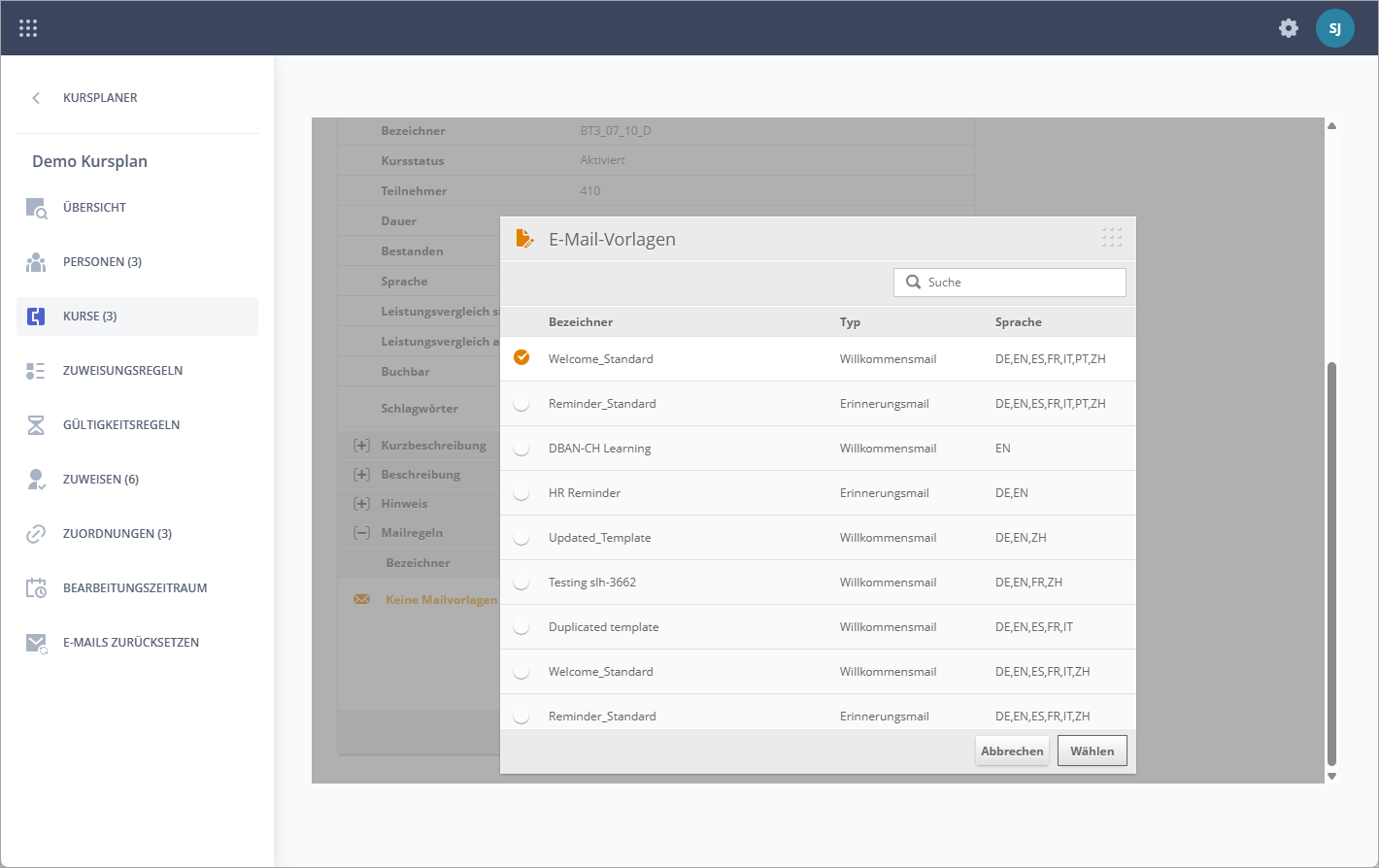
3. Mail öffnen und bearbeiten
Klicken Sie danach auf die soeben hinzugefügte Mail, um deren Inhalt sehen.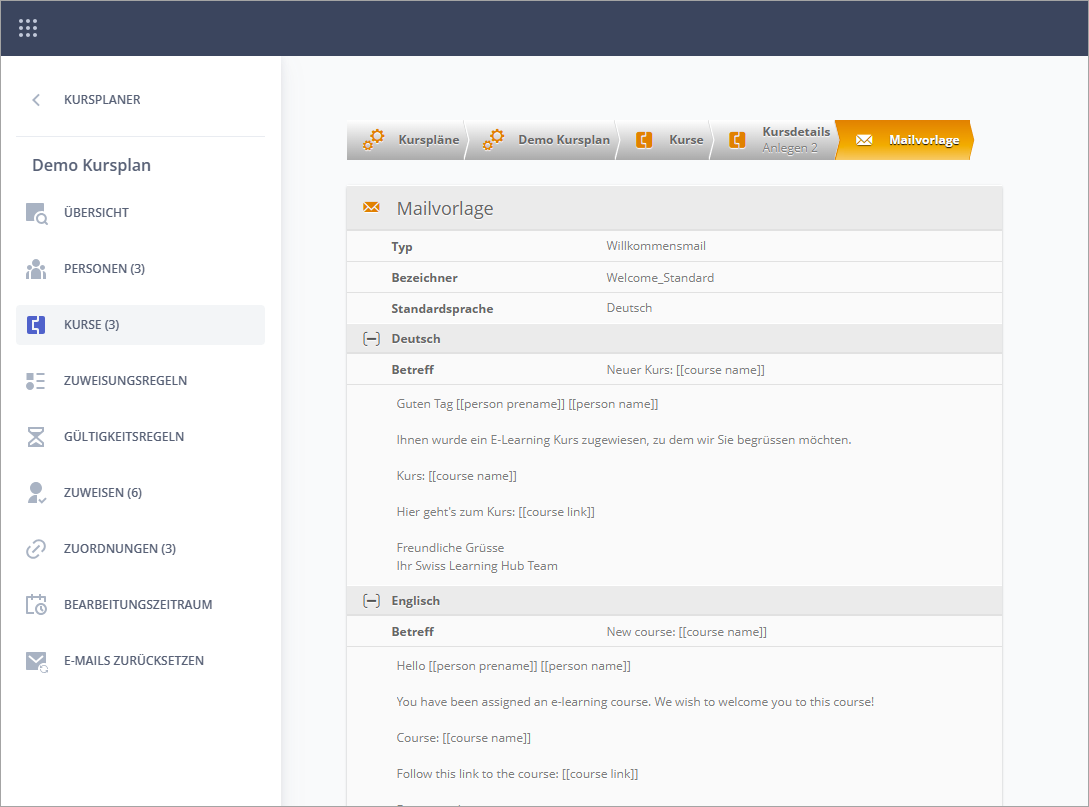
Wie Sie sehen, wurde der Mail-Inhalt gemäss Email-Vorlage erstellt. Sie können den Inhalt nun noch weiter bearbeiten. Klicken Sie dazu auf den "Bearbeiten"-Button im unteren Bereich. Hier können Textänderungen vorgenommen werden.
Änderungen direkt in der Mail
Änderungen, die direkt in der Mail gemacht werden, sind nur für diese Mail in diesem Kurs gültig und werden nicht in die Mail-Vorlage übernommen. Löschen Sie diese Mail, dann gehen die gemachten Änderungen ebenfalls verloren.
Änderungen in der Email-Vorlage
Umgekehrt verhält es sich genau so: Wenn Sie Änderungen in der Mail-Vorlage vornehmen, werden diese nicht in eine bereits hinzugefügte Mail übernommen. Dazu muss die Mail wieder vom Kurs entfernt und neu aus der Email-Vorlage dem Kurs hinzugefügt werden.
Über die Defaultsprache stellen Sie ein, welche E-Mail Sprache verwendet werden soll, für den Fall, dass eine Person eine Sprache im Profil eingestellt hat, für die es keine E-Mail in der Benutzersprache gibt.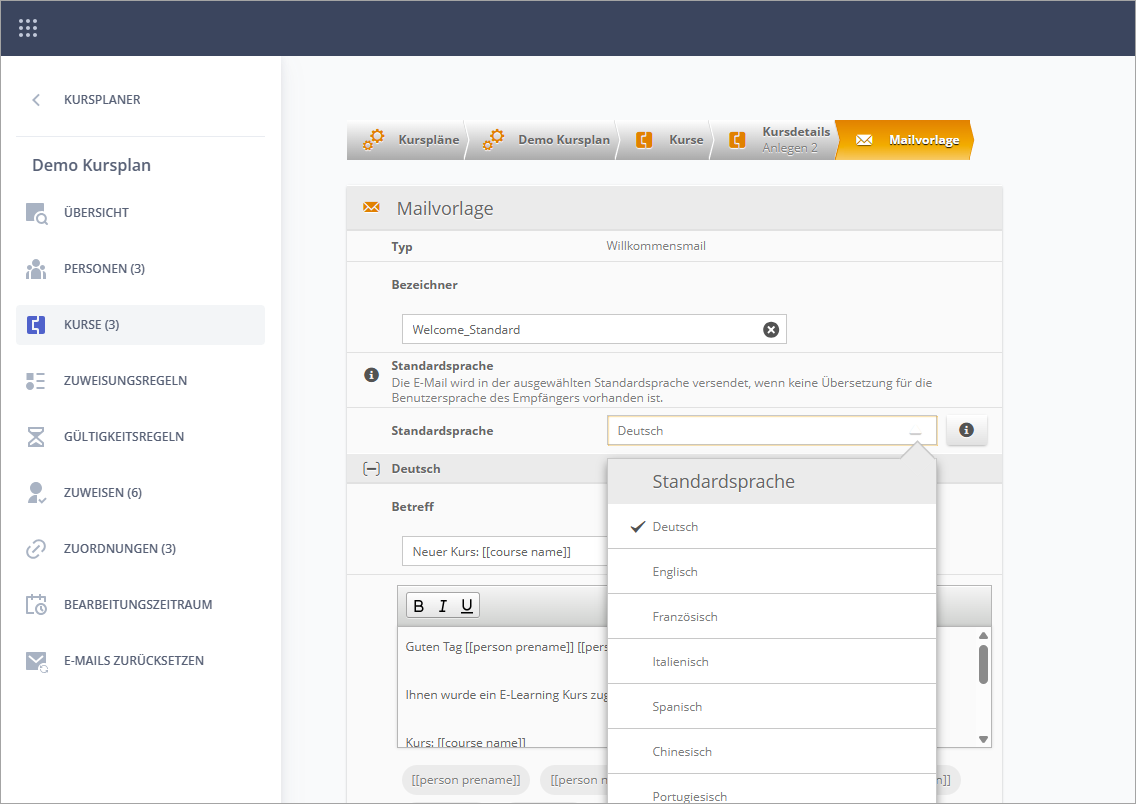
4. Versandzeitpunkt einstellen
Sie können den Sendezeitpunkt für eine Willkommensmail anpassen. Tragen Sie dazu in das Feld "Zeitdifferenz" ein, wie viele Tage/Stunden nach dem Zuweisungszeitpunkt die Mail verschickt werden soll. Wenn die Felder leer gelassen werden, wird die Mail direkt bei der Zuweisung verschickt.
5. Mailregel aktivieren
Wenn die Mail im Kurs hinzugefügt wurde, wird sie mit dem Status "deaktiviert" angezeigt. Um den E-Mail-Versand zu aktivieren, nachdem Sie ihn nach Ihren Wünschen konfiguriert haben, müssen Sie auf die Dropdown-Liste "Aktionen" klicken, Mailregeln aktivieren wählen, die E-Mail auswählen und auf Speichern klicken. Der Status wird nun auf "aktiviert" gesetzt und die E-Mail kann entsprechend ihren Einstellungen versendet werden.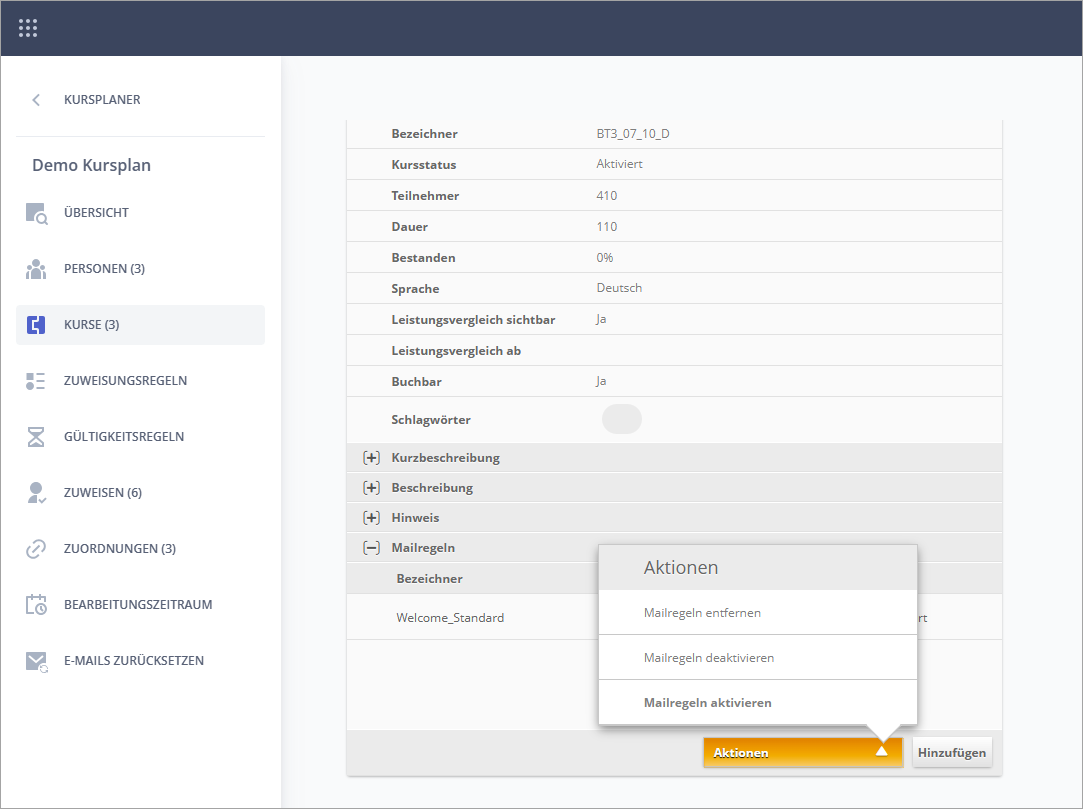
Bedingungen damit eine Mail verschickt wird
Falls ein User den Kurs noch nicht zugewiesen hat, wird eine Mail verschickt, sobald
- der Kurs zugewiesen wird
- die Mailregel aktiviert ist
- User den Kurs noch nicht abgeschlossen hat
Falls ein User den Kurs bereits zugewiesen hat wird eine Mail verschickt, sobald
- die Mailregel aktiviert wird und
- User den Kurs noch nicht abgeschlossen hat
Erinnerungsmail verschicken
Im Kursplaner ist es auch möglich, Erinnerungsmails zu definieren, die den Lernenden geschickt werden, um sie gemäß den definierten Mailregeln die Kurszuweisung zu erinnern. Diese Mailregeln können nur im Kursplaner definiert werden. Die zu einem Kurs hinzugefügte Mailregel und der Mailinhalt sind mit diesem Kursplan verknüpft und funktionieren nur so lange, wie die Regel mit dem Kursplan verbunden ist.
1. Kurs auswählen
Wählen Sie im Kursplan im Bereich Kurse den gewünschten Kurs aus, für den Sie die Erinnerungsmail definieren möchten
2. Mail hinzufügen
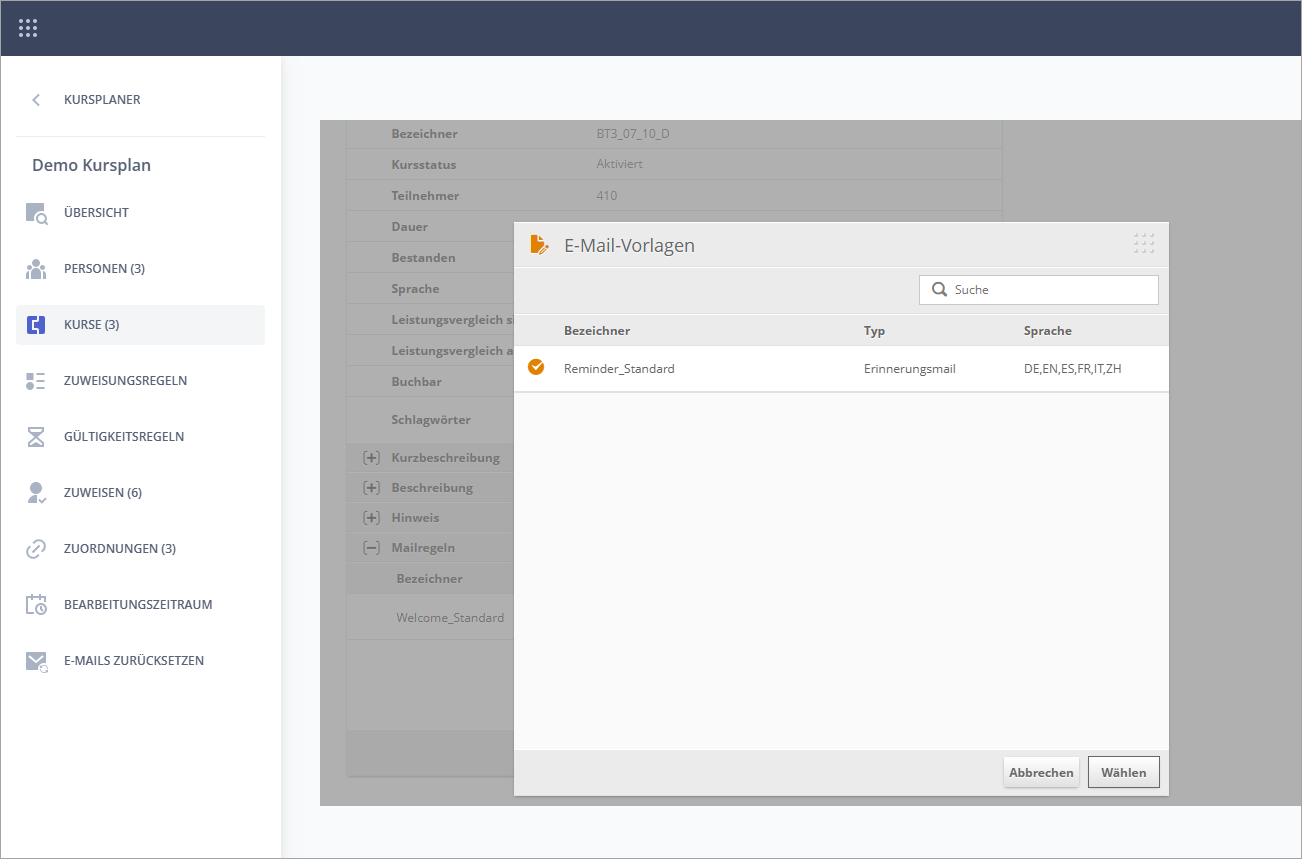
Klicken Sie auf den Kurs, dann scrollen Sie bis zum Bereich "Mailregeln". Klicken Sie dann auf den Button "Hinzufügen", wählen Sie die gewünschte Email Vorlage und bestätigen Sie deren Selektion durch einen Klick auf "Wählen".
3. Mail öffnen und bearbeiten
Klicken Sie danach auf die hinzugefügte Mail im Kurs, um deren Inhalt zu sehen.
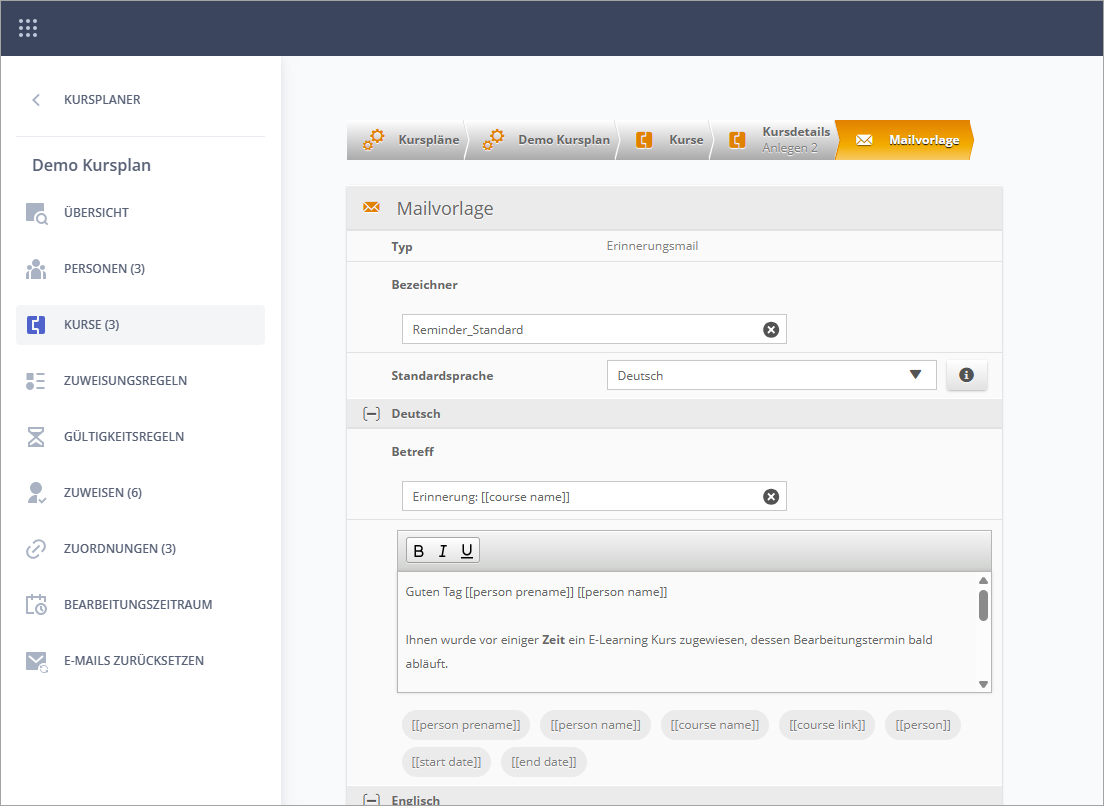
Wie Sie sehen, wurde der Mail-Inhalt gemäss Email-Vorlage erstellt. Sie können den Inhalt nun noch weiter bearbeiten. Klicken Sie dazu auf den bearbeiten Button im unteren Bereich. Hier können nun Textänderungen vorgenommen werden.
Änderungen direkt in der Mail
Änderungen, die direkt in der Mail gemacht werden, sind nur für diese Mail in diesem Kurs gültig und werden nicht in die Mail-Vorlage übernommen. Löschen Sie diese Mail, dann gehen die gemachten Änderungen ebenfalls verloren.
Änderungen in der Email-Vorlage
Umgekehrt verhält es sich genau so: Wenn Sie Änderungen in der Mail-Vorlage vornehmen, werden diese nicht in eine bereits hinzugefügte Mail übernommen. Dazu muss die Mail wieder vom Kurs entfernt und neu aus der Email-Vorlage dem Kurs hinzugefügt werden.
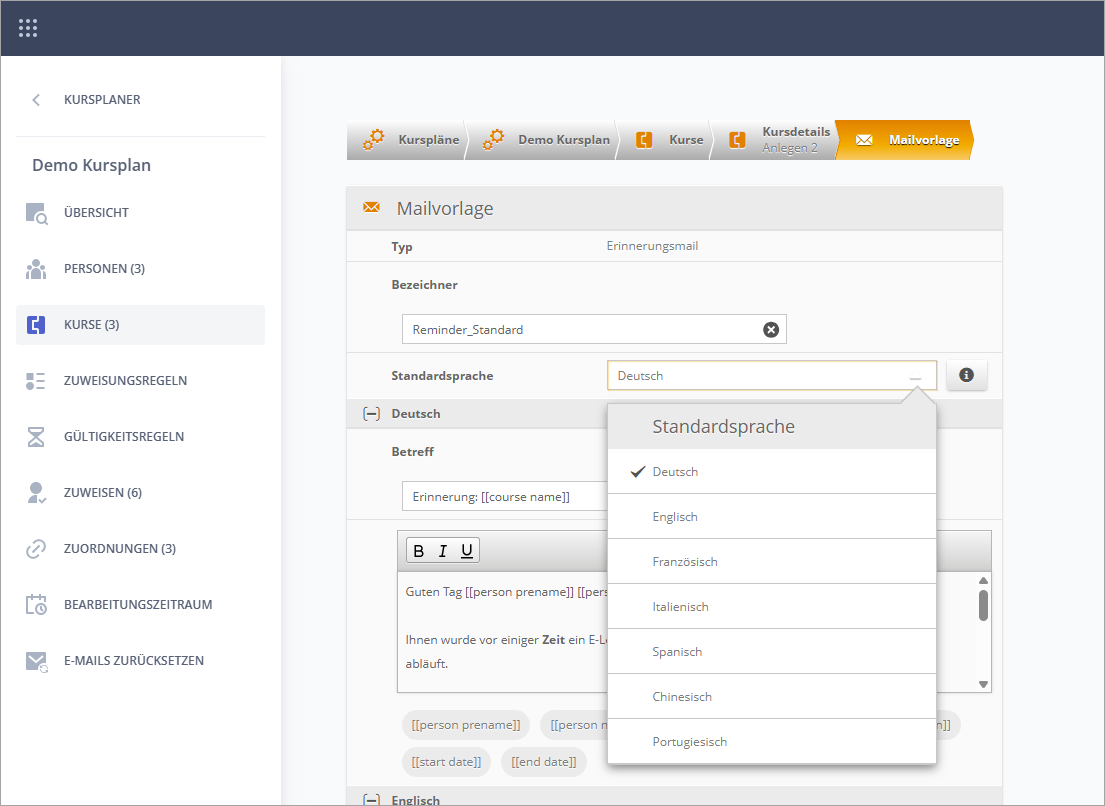
Über die Defaultsprache stellen Sie ein, welche E-Mail Sprache verwendet werden soll, für den Fall, dass eine Person eine Sprache im Profil eingestellt hat, für die es keine E-Mail in der Benutzersprache gibt.
4. Versandzeitpunkt einstellen
Unter Zeitpunkt definieren Sie das Schlüsselereignis, an dem die Regel ausgerichtet werden soll:
- Zuweisungszeitpunkt: Der Zeitpunkt, an dem der Kurs einem User zugewiesen wurde
- Startzeitpunkt: Startdatum des für diesen Kurs gesetzten Bearbeitungszeitraumes
- Endzeitpunkt: Enddatum des für diesen Kurs gesetzten Bearbeitungszeitraumes
Unter Versand definieren Sie, ob die Mail vor oder nach dem soeben definierten Zeitpunkt versandt werden soll. Wenn Sie hier "vor Zeitpunkt" ausgewählt haben, steht Ihnen oben als Zeitpunkt die Option "Zuweisungszeitpunkt" nicht mehr zur Auswahl, da Sie ja keine Erinnerungsmail vor der Zuweisung versenden können.
Und schliesslich unter Zeitdifferenz geben Sie an, mit welcher zeitlichen Differenz zum Schlüsselereignis die Mail versendet werden soll.
Beispiele:
-
Der Kurs hat keine Bearbeitungsdauer, und Sie möchten, dass 20 Tage, nach dem der Kurs den Usern zugewiesen wurde, eine Erinnerungsmail verschickt wird: Zeitpunkt: "Zuweisungszeitpunkt" / Versand: "nach Zeitpunkt" Zeitdifferenz: "20 Tage"
-
Der Kurs hat eine Bearbeitungsdauer vom 1. Mai bis zum 31. Mai. Sie möchten nun, dass 5 Tage vor Ablauf der Bearbeitungsdauer (also am 26. Mai) eine Erinnerungsmail verschickt wird: Zeitpunkt: "Endzeitpunkt" / Versand: "vor Zeitpunkt" Zeitdifferenz. "5 Tage" oder Zeitpunkt: "Startzeitpunkt" / Versand: "nach Zeitpunkt" Zeitdifferenz. "26 Tage"
5. Mailregel aktivieren
Wenn die Vorlage im Kurs hinzugefügt wurde, wird sie mit dem Status "deaktiviert" angezeigt. Um den E-Mail-Versand zu aktivieren, müssen sie auf die Dropdown-Liste "Aktionen" klicken, dann "Mailregeln aktivieren" wählen, die E-Mail auswählen und auf "Speichern" klicken. Der Status wird nun auf "aktiviert" gesetzt und die E-Mail kann entsprechend Ihren Einstellungen versendet werden.
Bedingungen damit eine Mail verschickt wird
Falls ein User den Kurs noch nicht zugewiesen hat, wird eine Mail verschickt, sobald
- der Kurs zugewiesen wird
- die Mailregel aktiviert ist
- User den Kurs noch nicht abgeschlossen hat
Falls ein User den Kurs bereits zugewiesen hat wird eine Mail verschickt, sobald
- die Mailregel aktiviert wird und
- User den Kurs noch nicht abgeschlossen hat
Zertifikatskurse
Ein Zertifikat für ein Zertifikatskurs erstellen
Haben Lernende einen Zertifikatskurs abgeschlossen & sollten Sie die Option "Automatisch erstellen" für Zertifikatkurse nicht gewählt haben, so müssen Sie die Zertifikate manuell erstellen.
Im Zertifikatskurs gehen Sie im Bereich Zugewiesene Personen / Abgeschlossen (hier würden nur Personen aufgelistet sein, die auch ein Zertifikat erhalten dürften), klicken Sie aufs dropdown Aktionen und wählen Sie die Option Zertifikat erstellen.
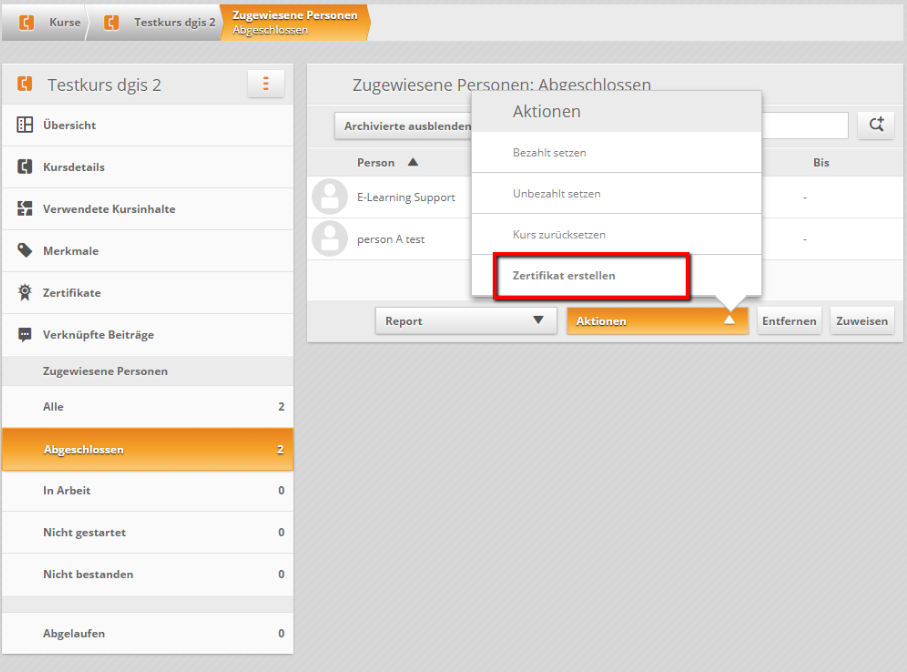
Wählen Sie eine bestimmte Person oder alle Personen aus der Liste und klicken Sie aufs button Zertifikat erstellen. Das Zertifikat wird generiert und der Benutzer wird durch eine Notification auf das neue Zertifikat hingewiesen, mit einem direkten link zum Zertifikat in seinem Profilbereich.
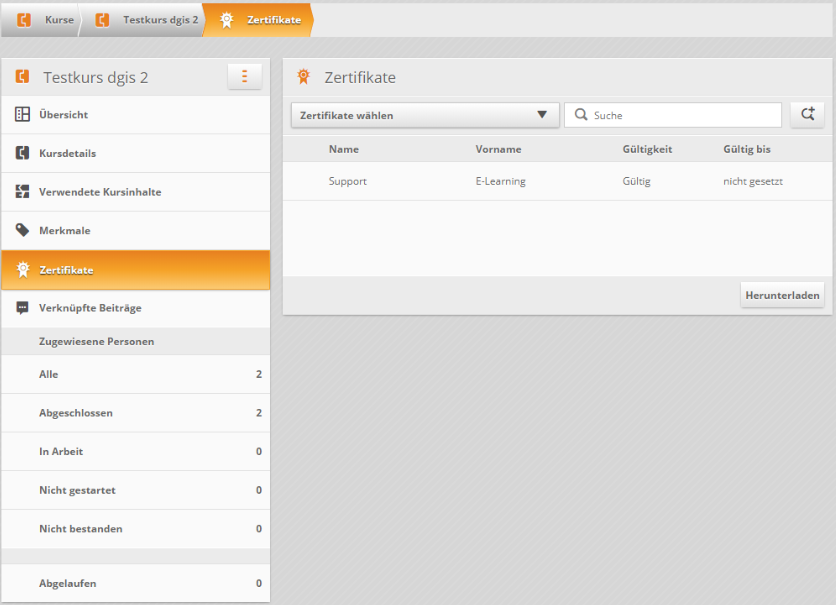
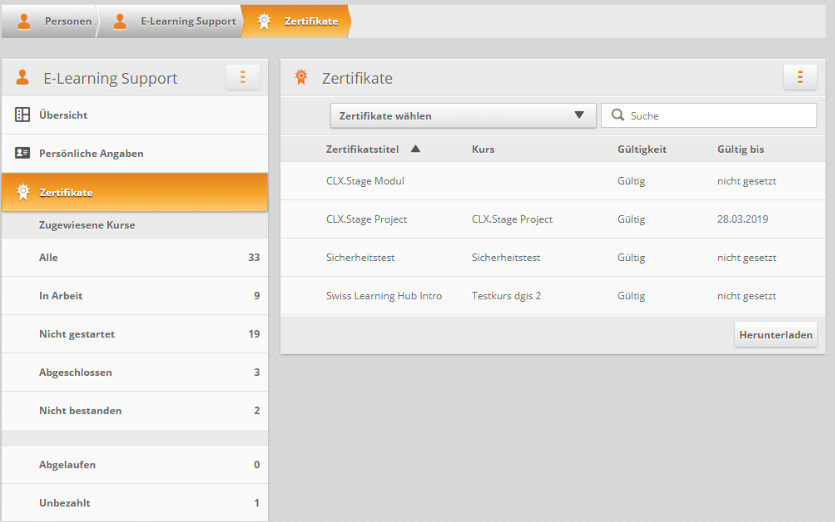
Administratoren haben auch Zugang zu den Zertifikaten, entweder:
-
in Kursansicht > Zertifikate

-
in Personansicht > Zertifikate:
Management der Kurszertifikate
Ausser der Erstellung eines Zertifikates für geschlossene Kurse, gibt es weitere Aktionen die ein Administrator in Bezug auf die Zertifikate unternehmen kann.
Zertifikat(e) herunterladen
-
[Einzelzertifikat herunterladen ] (für eine spezifische Person/Kurs)
-
Entweder via Kurse > Ihr Kurs > Zertifikate > klick auf den Namen der Person und dann klick aufs Herunterladen button
-
Oder via Personen > Gesuchte Person > Zertifikate > klick auf den Namen des Zertifikatskurses und dann Zertifikat von dort Herunterladen
-
[Alle Zertifikate für einen Kurs oder eine Person]
-
Personen > Gesuchte Person > Zertifikate > bleiben Sie auf der Listview und klicken Sie auf Herunterladen. Selektieren Sie den Radiobutton für alle Zertifikate und klicken Sie erneut auf Herunterladen, sodass ein zip generiert wird, das alle Zertifikate der Person enthält.
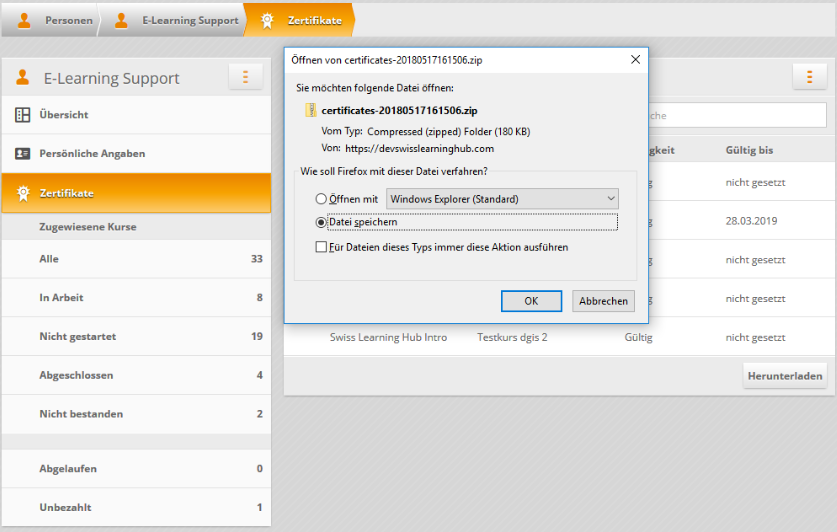
Ein ähnlicher Vorgang kann ausgehend von der Kursansicht initiiert werden, auch hier im Bereich Zertifikate.
Zertifikate löschen
- Massenlöschung von Zertifikaten in einem Kurs ist nicht möglich.
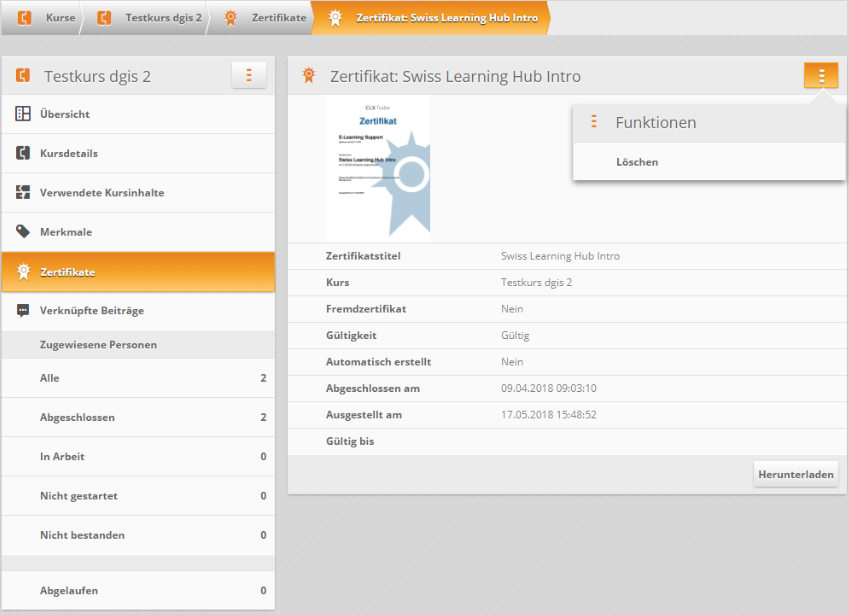
- gehen Sie auf Kurs > Zertifikate > klicken Sie auf den Name einer Person > klicken Sie auf die Schaltfläche Funktionen > wählen Sie Löschen. Das Zertifikat wird aus der Liste und aus dem Profil des Lernenden entfernt.
Wichtig:
- Administratoren können alle Zertifikate aus dem Profil einer Person löschen (manuell generiert, automatisch bei Kursabschluss generiert, importierte Zertifikate).
- Lernende können nur von einem Administrator manuell generierte Zertifikate und importierte Zertifikate (entweder von ihm selbst oder vom Administrator) löschen. Automatisch generierte Zertifikate können von der Person in ihrem Profil nicht gelöscht werden.
Zertifikat importieren
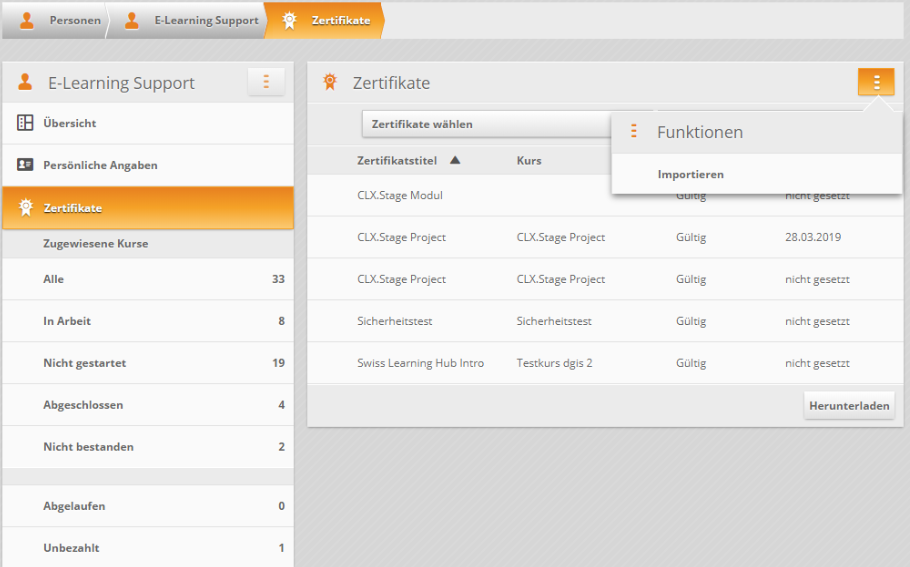
Wenn Sie ein Zertifikat importieren möchten (nur PDF-Upload verfügbar), suchen Sie die Person in der Personenverwaltung, gehen Sie auf die Registerkarte Zertifikate, klicken Sie auf die Schaltfläche Funktionen und wählen Sie Importieren.
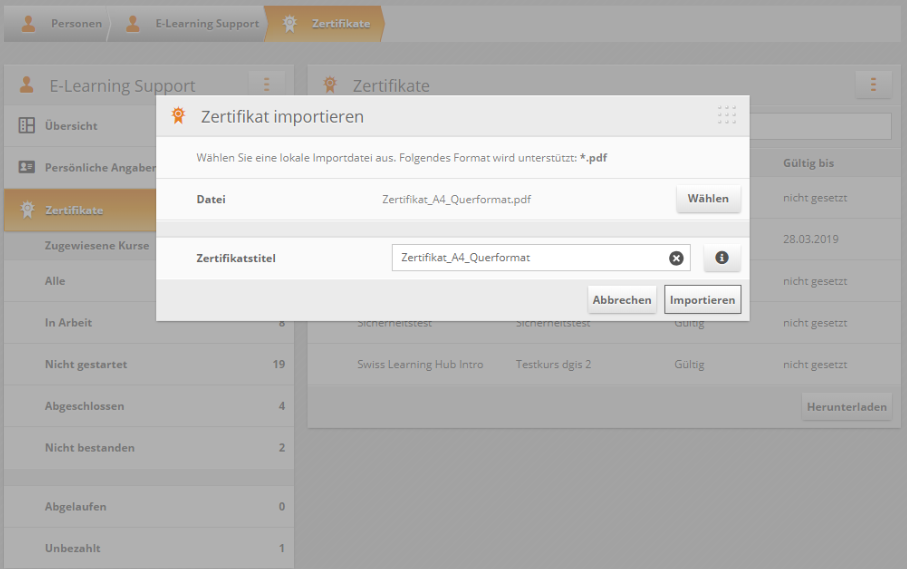
Wählen Sie die gewünschte PDF-Datei aus, geben Sie einen Zertifikatstitel ein und klicken Sie auf Importieren. Das Zertifikat wird neben allen anderen Zertifikaten für diesen Benutzer aufgelistet.
Zertifikatskurse
Für Kurse die nach Abschluss ein Zertifikat offerieren, haben Sie 2 Möglichkeiten:
- das Zertifikat kann automatisch erstellt werden, wenn alle im Kurs enthaltenen & für den Status relevanten Inhalte vom Lernende abgeschlossen werden. Im Administrationsbereich > Kurse > Ihr Kurs > Kursdetails aktivieren Sie den toggle Zertifikatskurs", tragen Sie einen Zertifikatstitel und eine Beschreibung ein und aktivieren Sie den toggle "Automatisch erstellen".
- das Zertifikat kann durch erst durch einen Administrator manuell erstellt werden, für Kurse mit Status "complete" oder "passed". Es können die gleichen Schritte wie im obigen Beispiel verfolgt werden, ausser der Aktivierung des "Automatisch erstellen" toggles.
Zertifikate in Reports
Im Detailreport ist ersichtlich zu einem Kurs ein Zertifikat ausgestellt wurde, sowie wann er erstellt wurde und wie lange es gültig ist.
Wird ein Kurs zurückgesetzt, dann wird im Detailreport auch die Information zurückgesetzt, dass der Benutzer ein Zertifikat hat, da im aktuellen Durchlauf bisher kein Zertifikat generiert wurde. Ein bereits erstelltes Zertifikat bleibt aber für den Lernenden erhalten!