Kurse
- Einen neuen Kursinhalt hochladen/importieren
- Cover & Banner für Kurse
- Promo Kurse
- Buchbare Kurse
- Testeinsicht für Administratoren
- Testeinsicht für Lernende
- Themenfreigabe für die Anzeige im Cockpit
- Grafischer Lernstatus
- Kurs manuell erstellen
- Kursinhalte einem Kurs hinzufügen
- Kursgestaltung: Gruppierung von Lernobjekten
- Kursgestaltung: Status, Resultat & Bisherige Lernzeit
- Kursgestaltung: Reihenfolge strikt einhalten
- Kursstatus
- Kurszuweisungen
- Leistungsvergleich
- Änderungen des Lernfortschritts wenn Kursinhalte zu einem Kurs hinzugefügt/entfernt werden
Einen neuen Kursinhalt hochladen/importieren
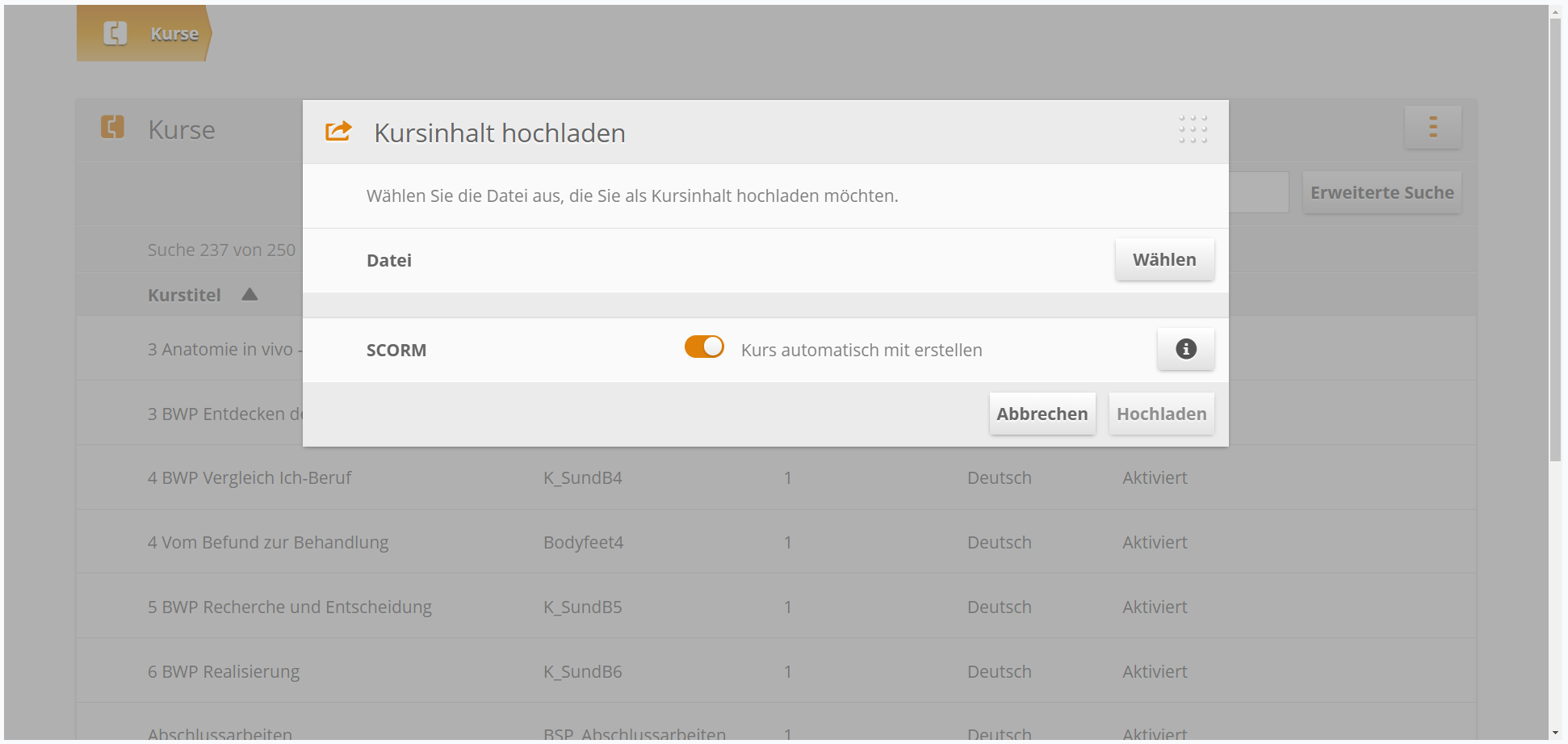
Um einen neuen Kursinhalt hochzuladen, muss man im Administrationsbereich unter Kurse oder Kursinhalte auf den Funktionen-Button klicken und die Option Kursinhalt hochladen wählen.

Anschließend öffnet sich ein Upload-Fenster, in dem die gewünschte Datei hochgeladen werden kann.
Zusätzlich besteht die Möglichkeit, über die Option „Kurs automatisch mit erstellen“ festzulegen, ob gleichzeitig ein neuer Kurs erstellt werden soll. Diese Option ist standardmäßig vorausgewählt, steht jedoch nur für SCORM-Kursinhalte zur Verfügung.
Wird die Option deaktiviert, wird lediglich ein neuer Kursinhalt erstellt – ohne zugehörigen Kurs. Der Kursinhalt muss dann nachträglich manuell einem Kurs zugewiesen werden.
Cover & Banner für Kurse
Ein Bild sagt mehr als tausend Worte und kann die Attraktivität Ihrer Kurse erhöhen.
Kurs Cover Bild
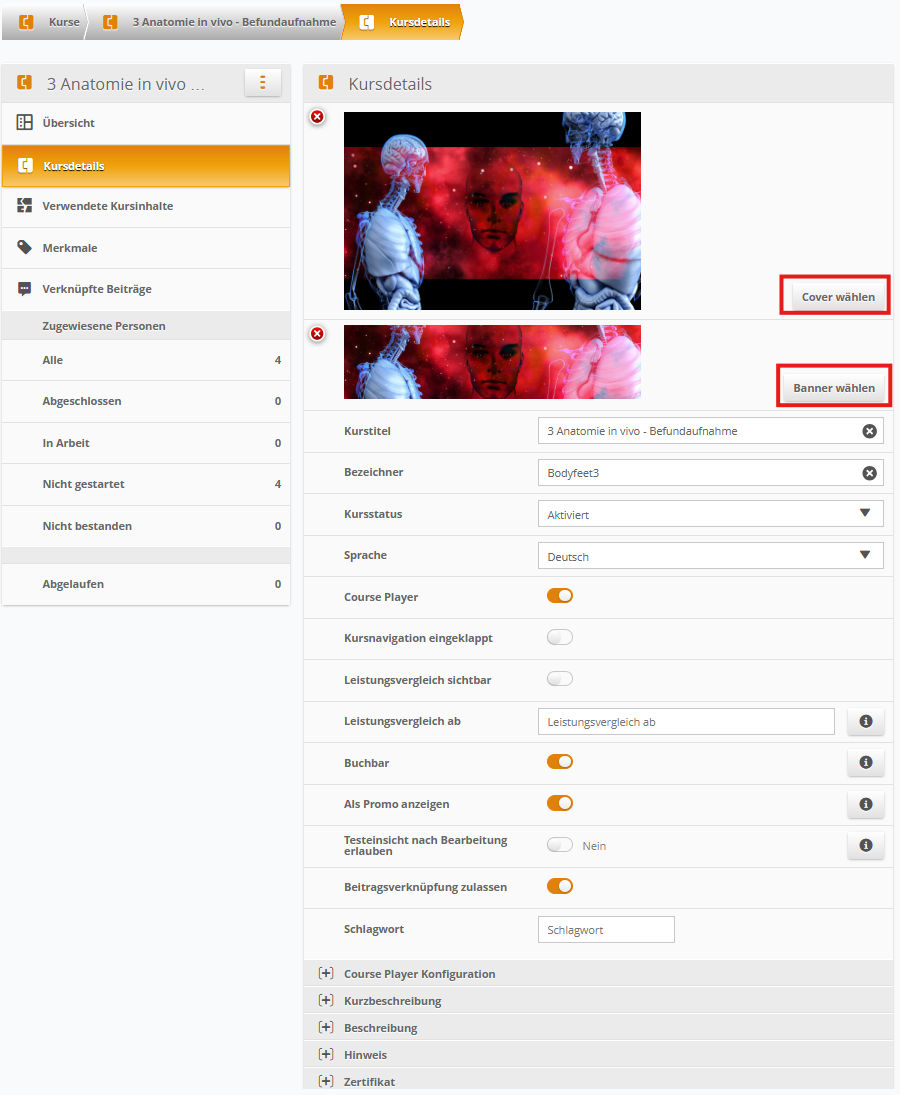
Das Kurs Cover Bild erscheint im Cockpit und in der Mediathek. Klicken Sie dazu im Administrationsbereich einfach auf Kursdetails > Bearbeiten > Cover wählen und laden Sie ein .png oder .jpg hoch (für beste Resultate empfehlen wir folgende Dimensionen: 330x220).
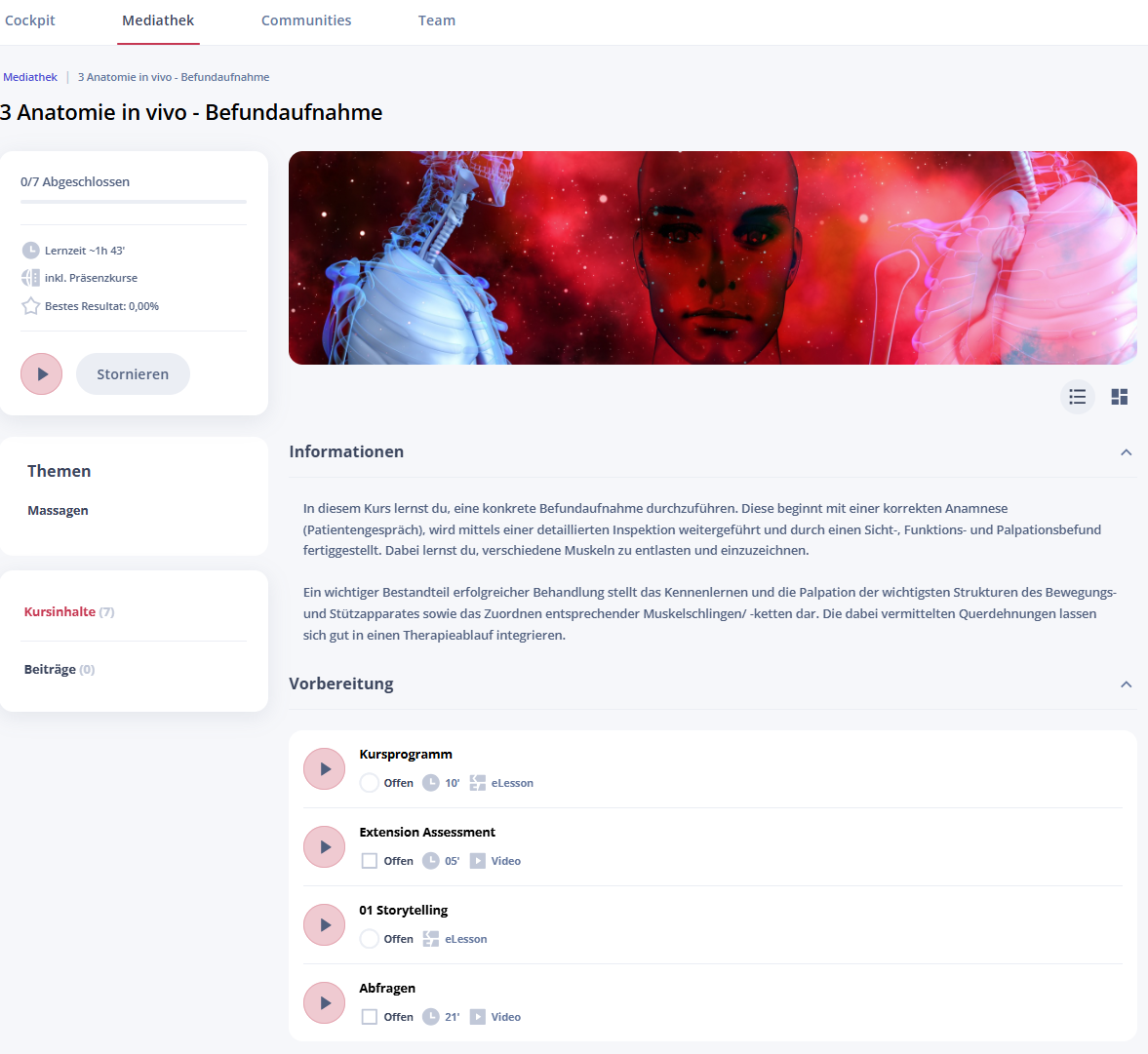
Und so wird das Resultat im Lernendenbereich aussehen:
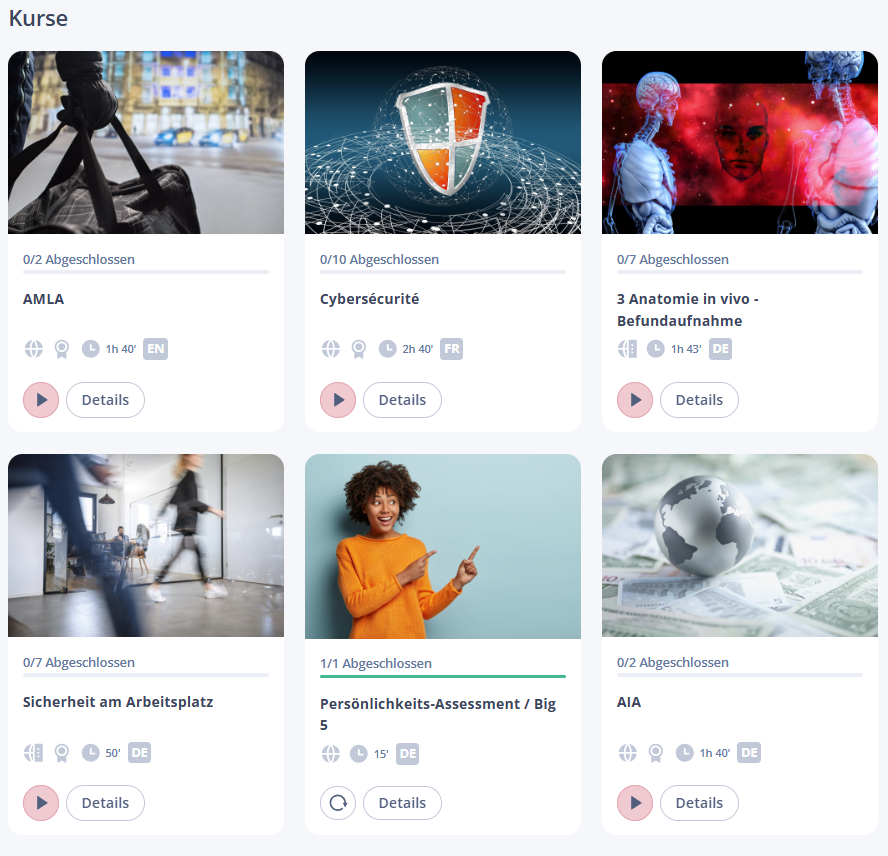 Das Cover Bild wird in allen Kursauflistungen angezeigt, wie z.B. im Cockpit oder Mediathek:
Promo Kurse
Manchmal wollen Sie vielleicht die Lernende auf einen neuen buchbaren Kurs aufmerksam machen. Solche Kurse können als Promokurse eingestellt werden. So müssen Sie vorgehen:
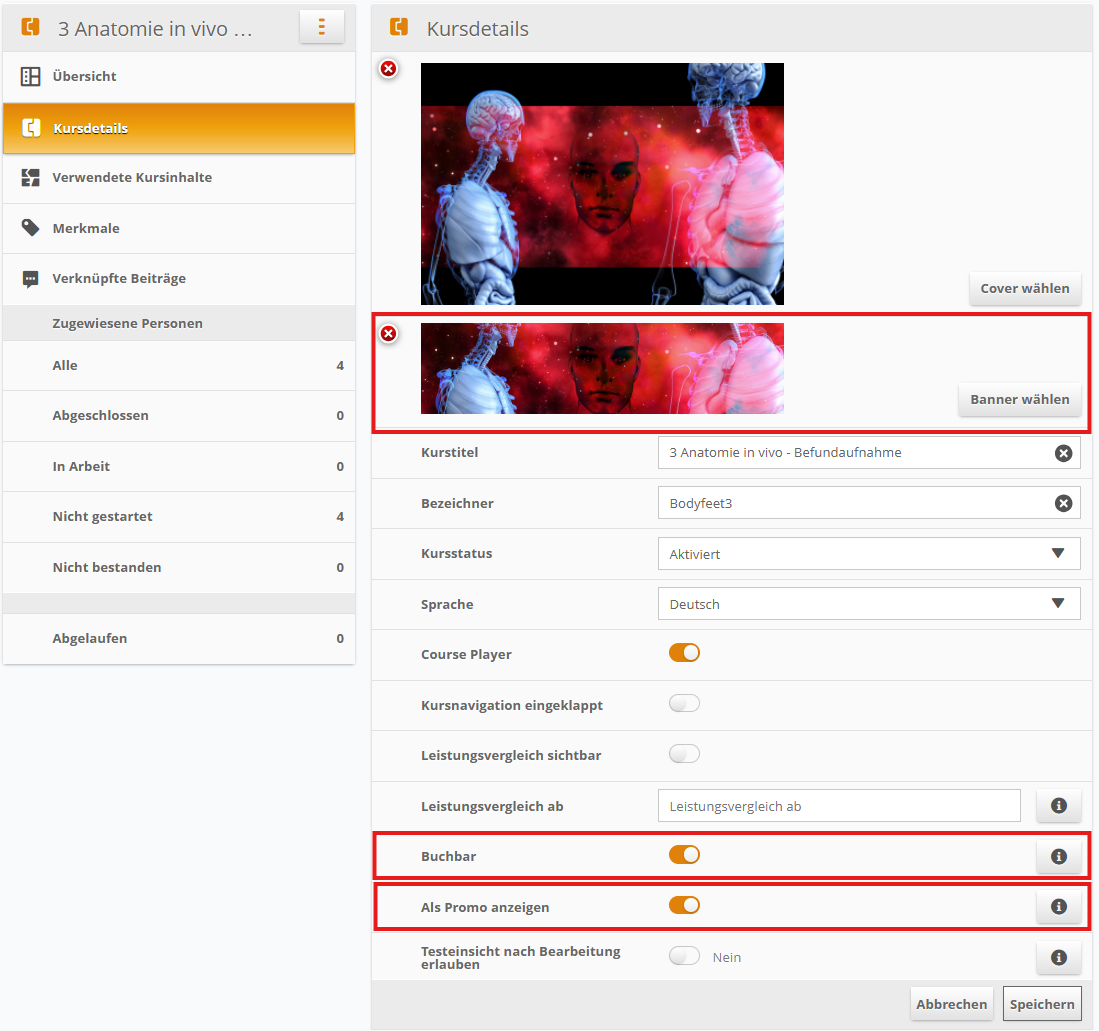
Im Administrationsbereich > Kurse den gewünschten Kurs selektieren, in den Kursdetails auf Bearbeiten klicken. Es müssen 3 Bedingungen erfüllt sein, um den Kurs als Promo einzustellen:
- Der Kurs verfügt über ein Banner
- Die Option "Buchbar" ist aktiviert (Lernende können selbstständig einen Kurs buchen, ohne eine Zuweisung durch einen Administrator)
- Die Option "Als Promo anzeigen" ist aktiviert
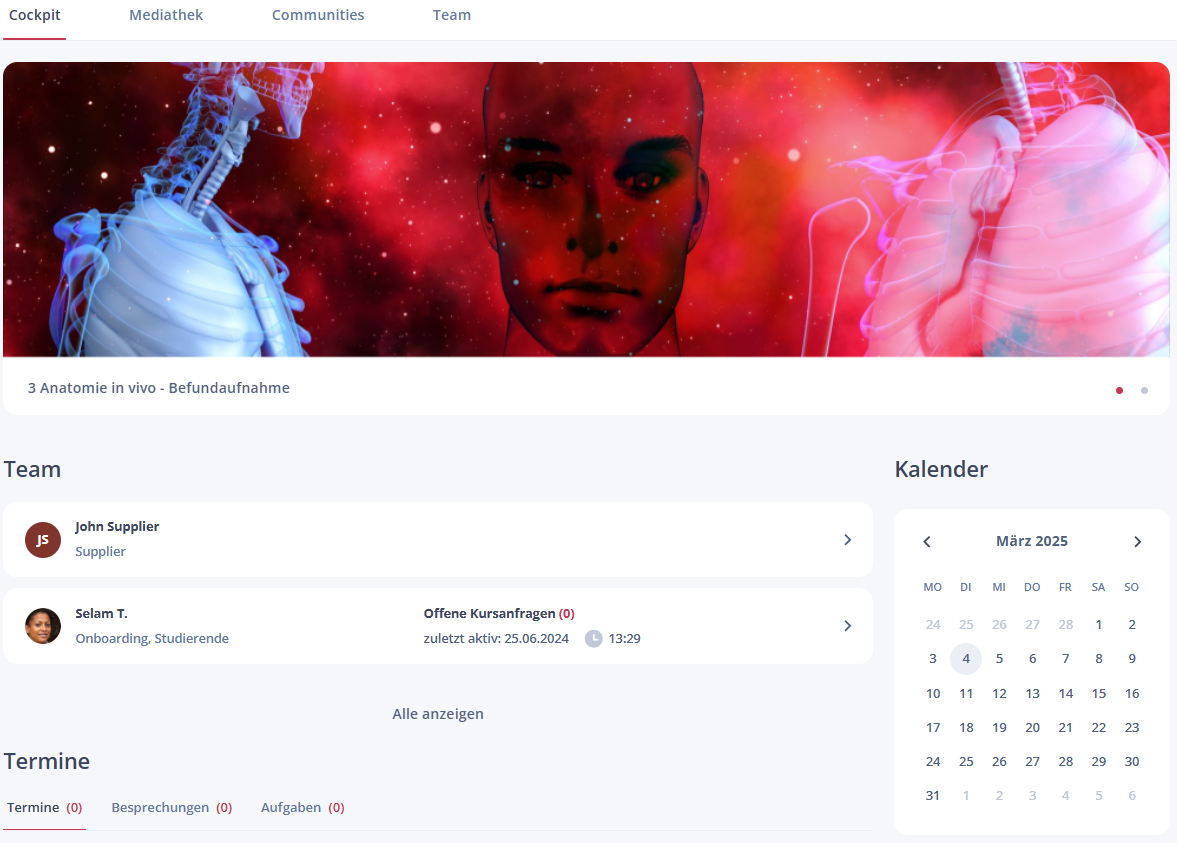
Sind alle drei Bedingungen erfüllt, so wird der Banner dieses Kurses prominent im Cockpit dargestellt. Sind mehrere Kurse als Promokurs eingestellt, werden ihre Banners jede 5s im Karussell abwechselnd rotiert.
Buchbare Kurse
In time2learn Professionals gibt es grundsätzlich zwei Arten von Kursen, die sich hinsichtlich der Zuweisung und Buchung unterscheiden:
1. Kurse, die vom Administrator den Lernenden zugewiesen werden
- Diese Variante wird verwendet, wenn es sich um Pflichtkurse handelt und/oder wenn nur bestimmte Lernende den Kurs absolvieren sollen.
- Die Zuweisung erfolgt durch den Administrator.
- Lernende haben in diesem Fall keine Möglichkeit, sich selbstständig vom Kurs abzumelden.
2. Kurse, die sich die Lernenden selbst zuweisen können
- Diese Option eignet sich für freiwillige Kurse, die allen oder bestimmten Lernenden zur Verfügung stehen sollen.
- Die Buchung kann zusätzlich eingeschränkt werden, indem festgelegt wird, dass ein Vorgesetzter die Buchung vorab autorisieren oder bestätigen muss.
- Lernende können sich in diesem Fall selbstständig für den Kurs anmelden und ihn bei Bedarf auch wieder stornieren.
Einrichtung buchbarer Kurse
Damit sich Lernende einen Kurs selbst zuweisen können, muss der Kurs als „buchbar“ eingestellt sein. Dies erfolgt über folgende Schritte:
Administrationseinstellungen > Kurse > Kurs öffnen > Kursdetails bearbeiten > Option „Buchbar“ aktivieren
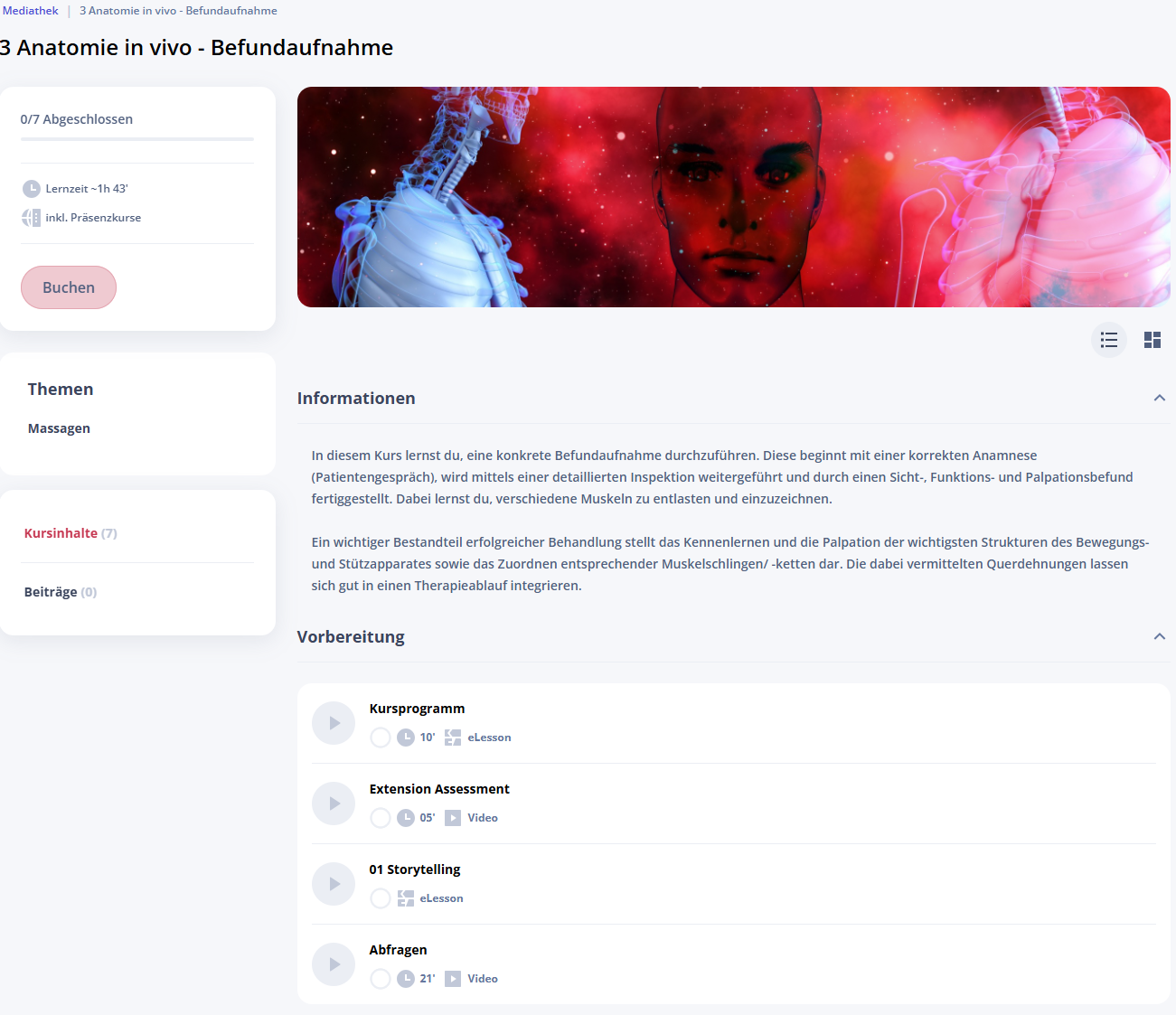
Sobald diese Einstellung aktiviert ist, erscheint der Kurs in der Mediathek – auch dann, wenn er den Lernenden noch nicht zugewiesen wurde. Die Lernenden können den Kurs anschließend über den Button „Buchen“ sich selbst zuweisen und direkt starten (bzw. sobald der Vorgesetzte die Buchung bestätigt hat).
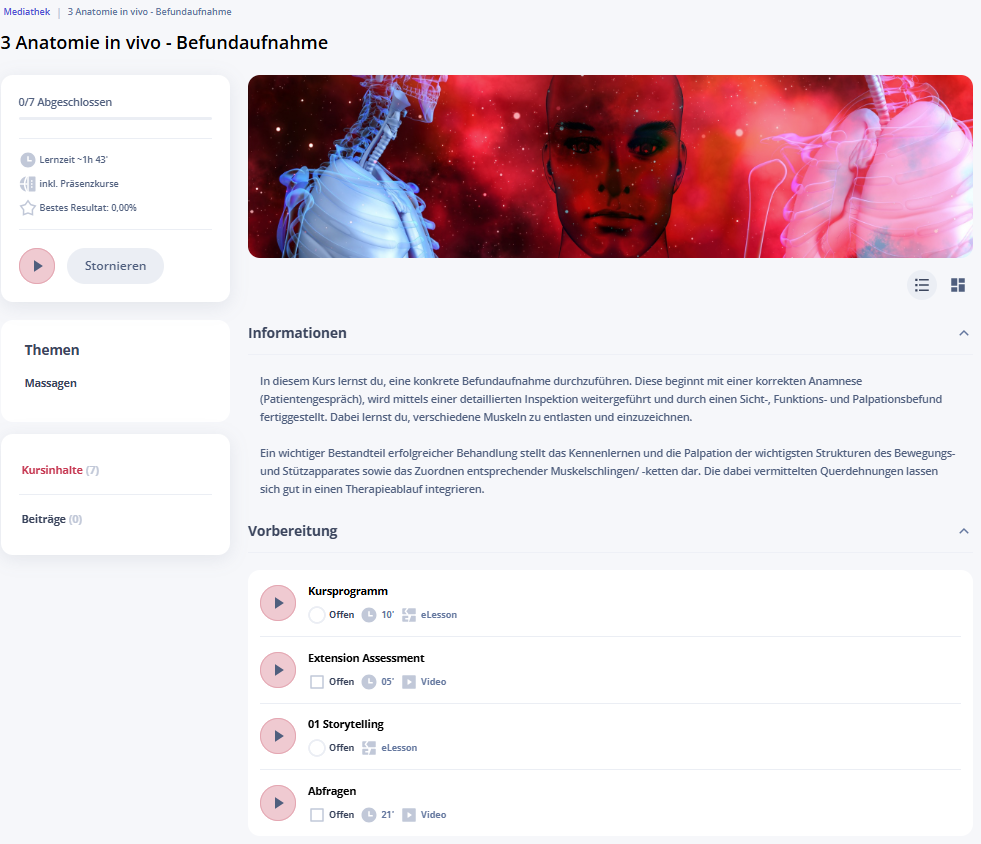
Sobald der Kurs gebucht wurde, können sich die Lernenden jederzeit über den Button „Stornieren“ wieder vom Kurs abmelden.
Hinweis: Wenn ein buchbarer Kurs vom Administrator Lernenden zugewiesen wird, haben diese jederzeit die Möglichkeit, den Kurs eigenständig zu stornieren. Dies ist z.B. bei Pflichtkursen natürlich nicht gewünscht. Stellen Sie bei Pflichtkursen daher sicher, dass die Kurse nicht als „buchbar“ eingestellt sind.
Testeinsicht für Administratoren
Der Testeinsichtmodus ermöglicht es Ihnen, Einblick in den Status und den Lernfortschritt eines SCORM 1.2 Kursinhalts für eine bestimmte Person zu erhalten, ohne die Lernfortschrittsinformationen zu ändern. Das bedeutet, dass Sie die Antworten des Lernenden oder die bereits besuchten Seiten sehen können, ohne dass Sie die Antworten oder Status innerhalb des Moduls ändern können ("read-only").
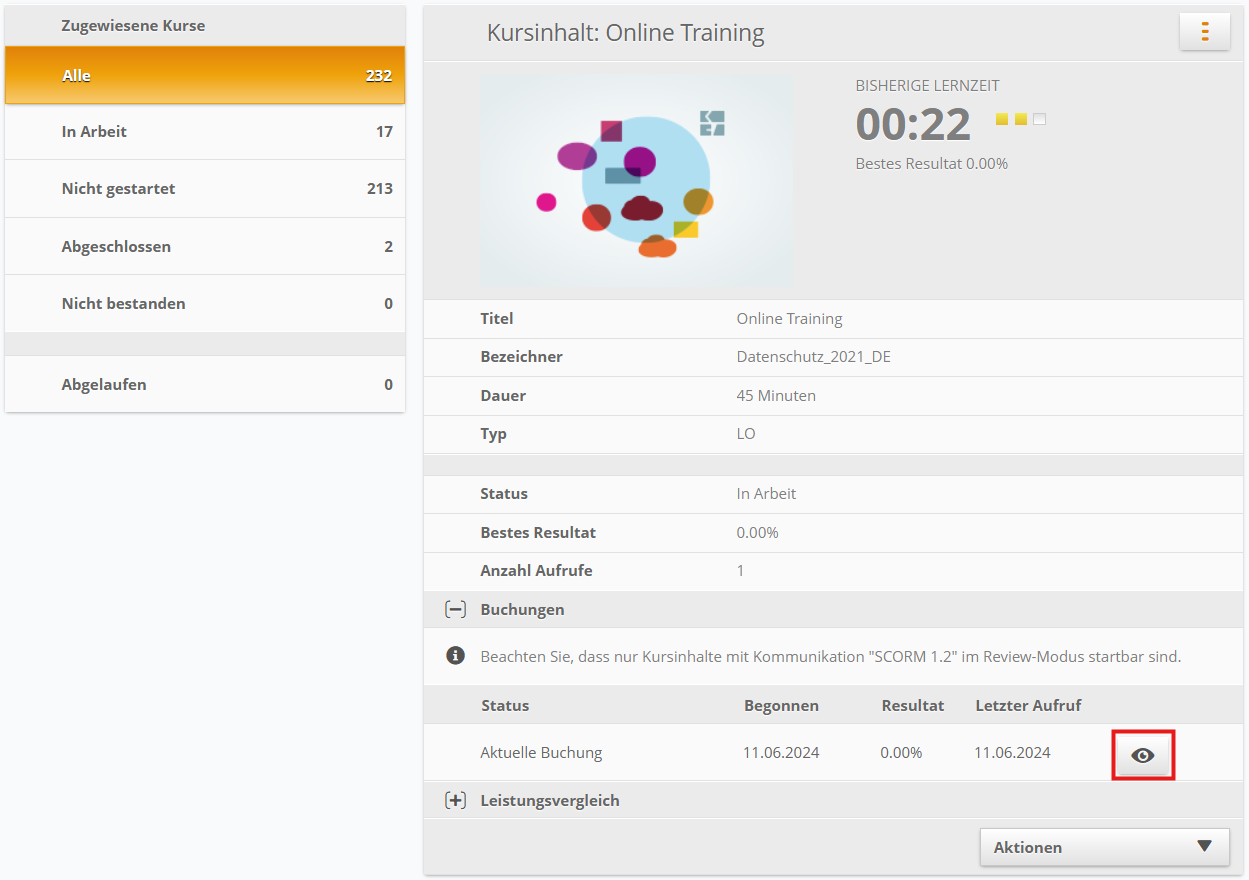
Zugang zur Testeinsicht aus der Personenverwaltung
- In der Personenverwaltung gewünschte Person suchen und öffnen
- Im Bereich Zugewiesene Kurse / Alle, den gewünschten Kurs wählen
- Unter Kursinhalte den gewünschten Kursinhalt wählen
- Bei der aktuellen Buchung auf den Auge-Button klicken
- Der Kursinhalt der Person öffnet sich im read-only Modus und Sie sehen den aktuellen Lernstand der Person
Zugang zur Testeinsicht aus der Kursverwaltung:
- In der Kursverwaltung gewünschten Kurs suchen und öffnen
- Im Bereich Zugewiesene Personen / Alle, die gewünschte Person wählen
- Unter Kursinhalte den gewünschten Kursinhalt wählen
- Bei der aktuellen Buchung auf den Auge-Button klicken
- Der Kursinhalt der Person öffnet sich im read-only Modus und Sie sehen den aktuellen Lernstand der Person
- Klicken Sie auf den Button/das Icon: Augen
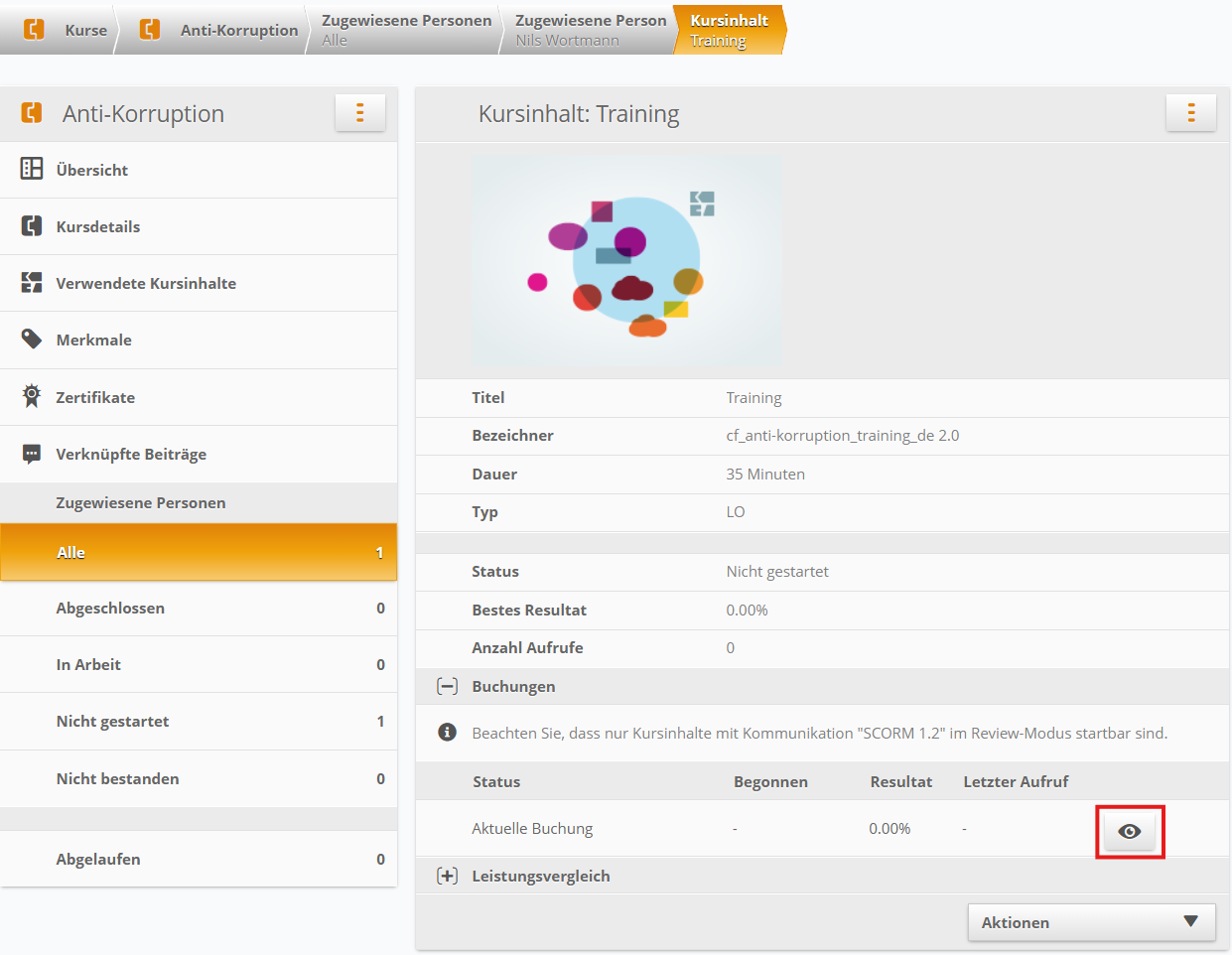
Die Testeinsicht wird im unteren Bereich der Übersicht unter "Buchungen" angezeigt. Gestartet werden kann der Kursinhalt nur, wenn wenn es sich um einen Kursinhalt vom Typ "eLesson" handelt.
Wenn das Modul in diesem Modus gestartet wird, kann man es komplett durchblättern und es sind alle Fragen, alle Lösungen und alle gegebenen Antworten des Lernenden ersichtlich (unabhängig davon, ob im Autorentool die "Testeinsicht" gestattet ist oder nicht). Die in der Plattform bereits gespeicherten Daten können nicht verändert werden.
Testeinsicht für Lernende
Der Administrator kann auch den Lernenden die Testeinsicht für dessen Modul freischalten, so dass dieser seine Antworten kontrollieren und die korrekten Lösungen sehen kann.
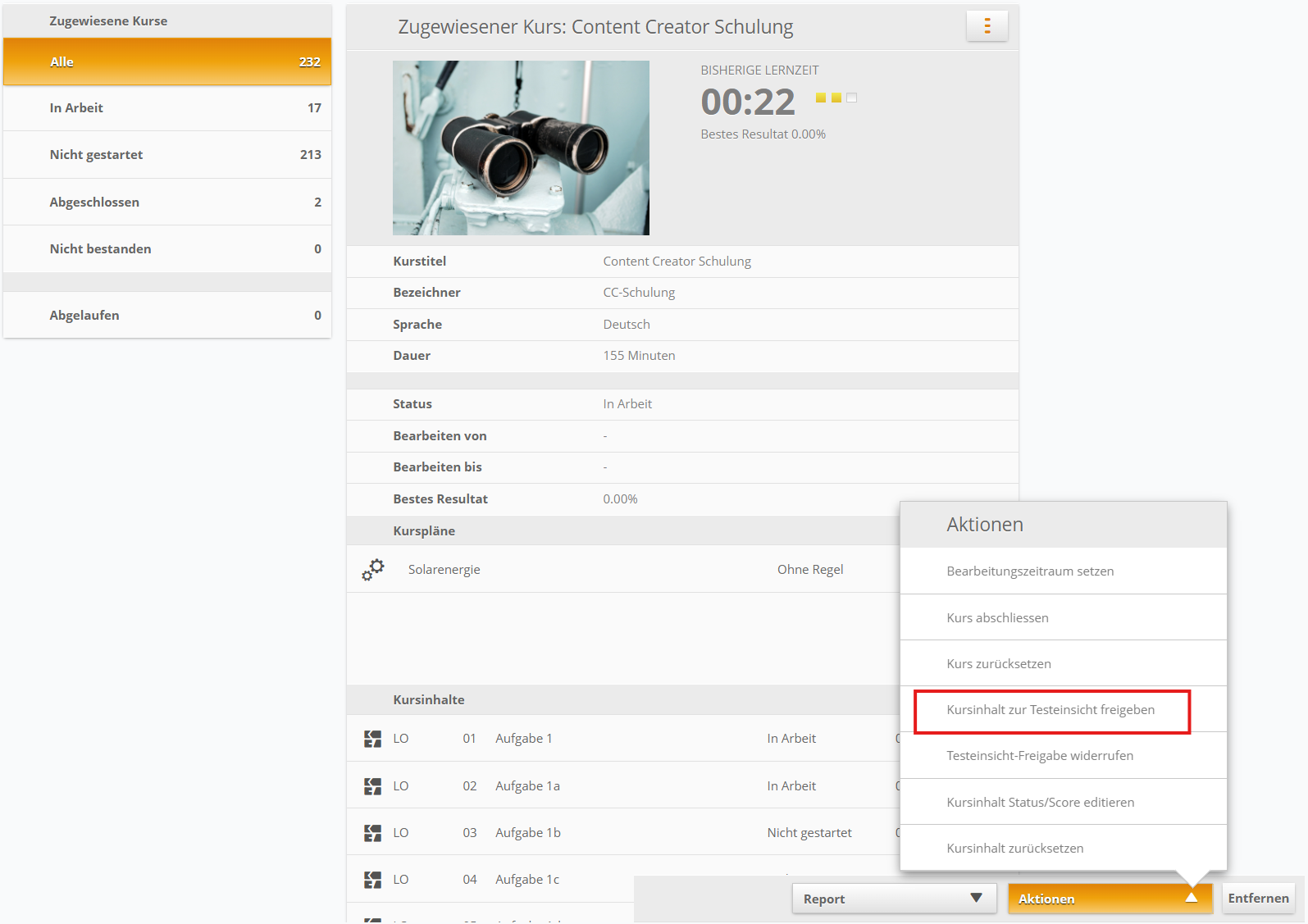
Über die Personenverwaltung:
- die Person suchen
- im Abschnitt Zugewiesene Kurse/Alle auf den entsprechenden Kurs klicken
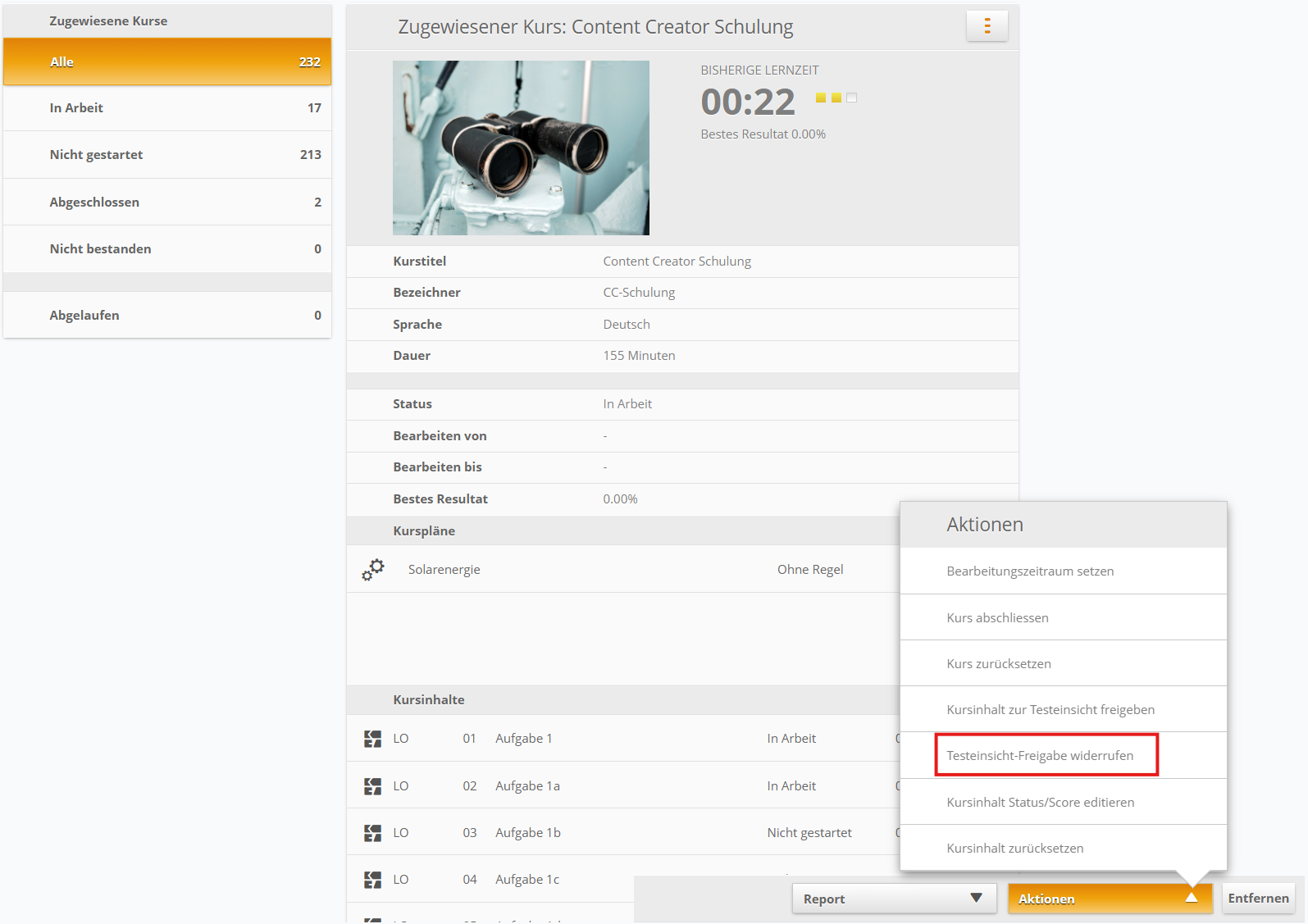
- im darauffolgenden Screen, das Aktionen-Dropdown öffnen
- Kursinhalt zur Testeinsicht freigeben wählen, dann den Kursinhalt selektieren und speichern
Alternativ kann dies auch über den Kurs vorgenommen werden, analog zu der Beschreibung hier.
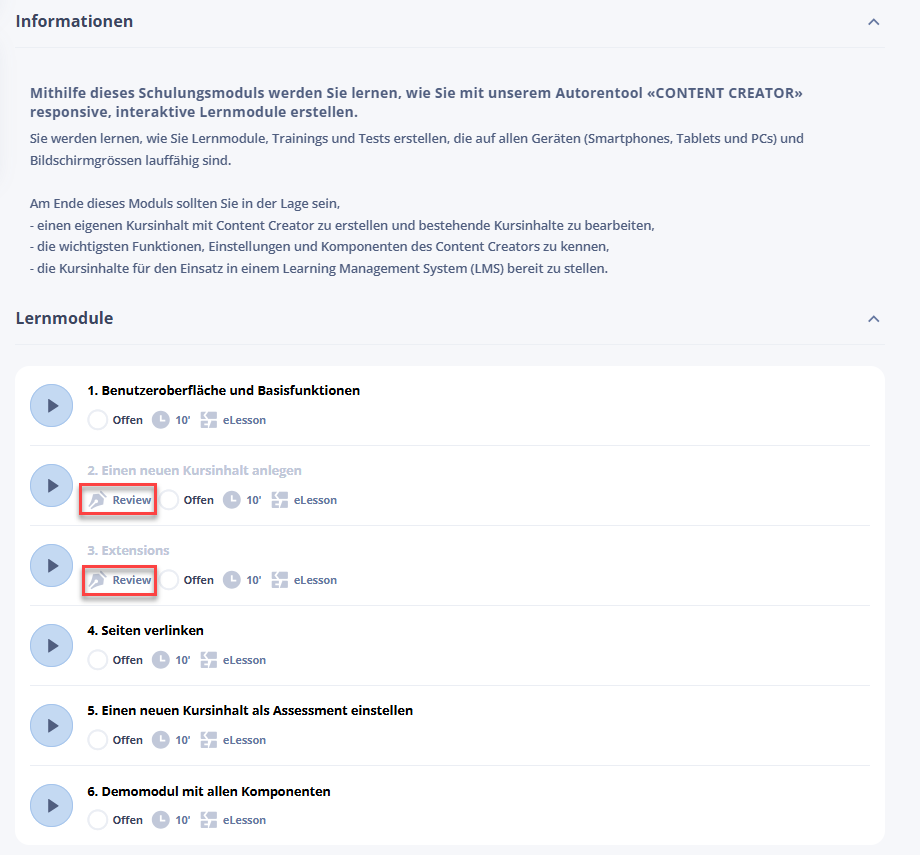 Beim Lernenden werden nun die freigeschalteten Kursinhalte mit einem Review-Icon markiert und er kann den Kursinhalt nun ebenfalls im "read-only" Modus öffnen, so dass er seine Antworten/Lösungen einsehen kann, ohne weitere Änderungen vornehmen zu können.
Sollte die Review Phase beendet sein, kann der Administrator die Testeinsicht wieder beenden. Wie für die Freigabe, muss man nun im Aktionen-Dropdown einfach die Option "Testeinsicht-Freigabe widerrufen" auswählen und speichern.
Themenfreigabe für die Anzeige im Cockpit
Um den Lernstatus für ein Thema im Cockpit anzuzeigen, müssen Sie zuerst diese Freigabe im Adminbereich einstellen.
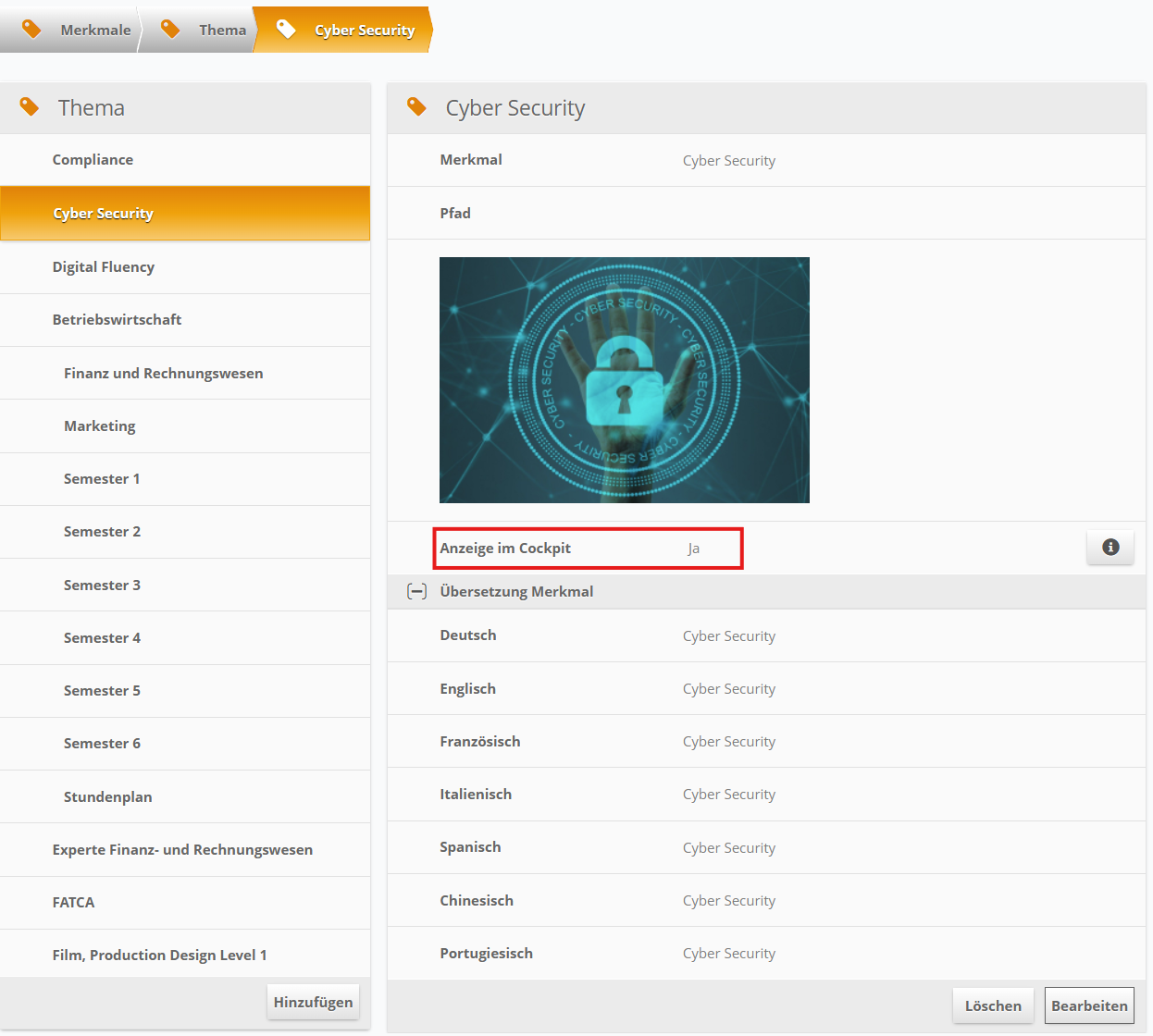 Gehen Sie zu Einstellungen > Merkmale > Thema und wählen Sie das gewünschte Thema. Klicken Sie auf Bearbeiten und aktivieren Sie die Option "Anzeige im Cockpit", dann Speichern Sie die neue Einstellung.
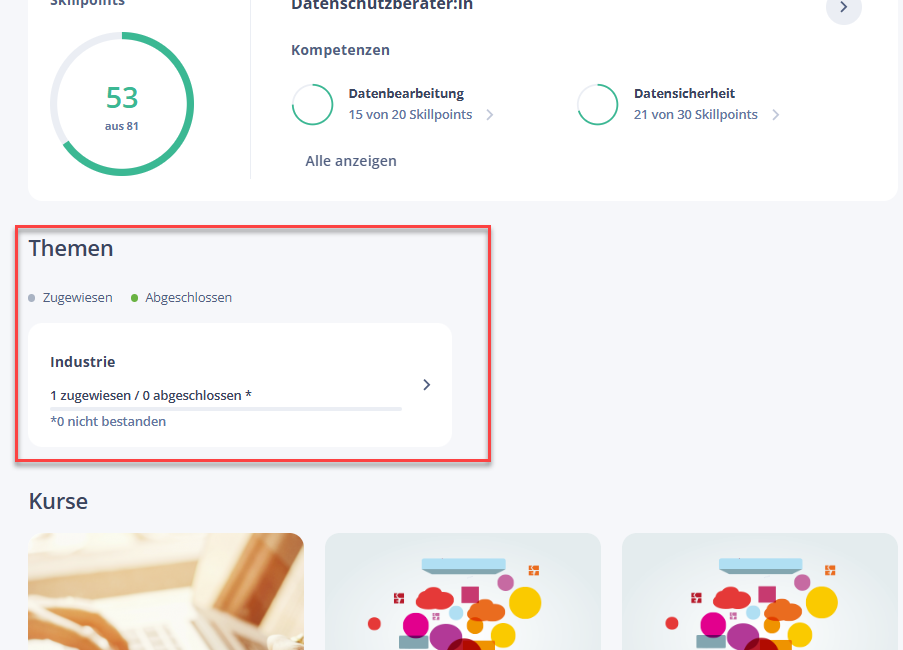 Sobald der Lernende jetzt auf das Cockpit zugreift (vorausgesetzt, er hat Kurse für dieses Thema gebucht/zugewiesen), kann er Lernstatus Informationen über die Anzahl und den Status der Kurse über alle Kurse innerhalb dieses Themas einsehen.
Grafischer Lernstatus
Die Lernenden können ihren Lernfortschritt mit 2 Mitteln verfolgen:
- das Lernstatus-Widget im Cockpit (zugeschnitten auf die Themenebene)
- das Lernzeit-Widget auf einzelnen Kursen und Lernobjekten (sofern diese Dauern definiert haben - WBT's)
Das Cockpit-Widget muss zuerst von einem Administrator eingerichtet gewählt werden, werden bei der Berechnung des Lernfortschritt berücksichtigt.
- Der Fortschrittsindikator berücksichtigt den prozentualen Anteil der Zeit, die innerhalb der maximalen Dauer jedes Lernobjekts für das Ziel der geschätzten Zeit aufgewendet wird. Da es Fälle geben kann, in denen die Lernenden mehr Zeit mit einem WBT verbringen als die tatsächlich geschätzte Dauer, erhöht sich nach Erreichen diese Höchstdauer nur die effektive Zeit, aber die erledigte Zeit bleibleich der Dauer des Lernobjekts. Ohne diese Maßnahme wären Schätzungen und eine genaue Darstellung des Fortschritts nicht möglich.
Wichtig
- Für andere Lernobjekttypen (Pdf, doc etc.) ist die Zeit bestimmt und nicht relevant. Wenn Sie jedoch für diese Art von Inhalten Dauer eingetragen haben, wird die effektive Lernzeit gleich dieser Dauer betrachtet, wenn der Lernende den Inhalt als erledigt markiert. Alternativ können solche Lernobjekte aus der geschätzten Lernzeit im Kursaufbau herausgenommen werden, wie in der Kursgestaltung geschrieben: Status, Ergebnis & Bisherige Lernzeit.
- Der angezeigte Prozentsatz berücksichtigt nur die aufgewendete Zeit und darf nicht als Indikator für den Lernerfolg angesehen werden (bestanden/abgeschlossen!).
Die gleichen Berechnungen für die Lernzeit finden Sie auch auf der Detailseite des Kurses und auf der Detailseite des Lernobjekts, wobei die Berechnungen auf der jeweiligen Ebene angepasst werden.
Kurs manuell erstellen
Kurse können von einem Administrator manuell erstellt werden:
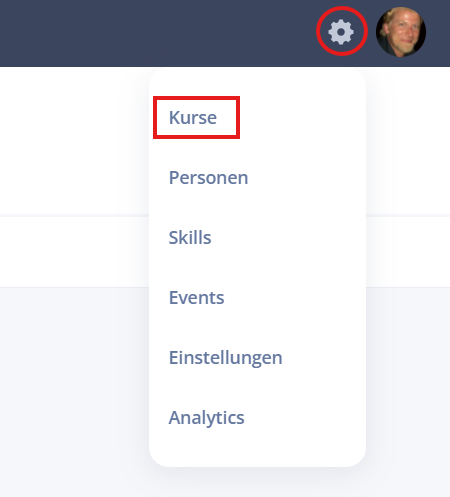
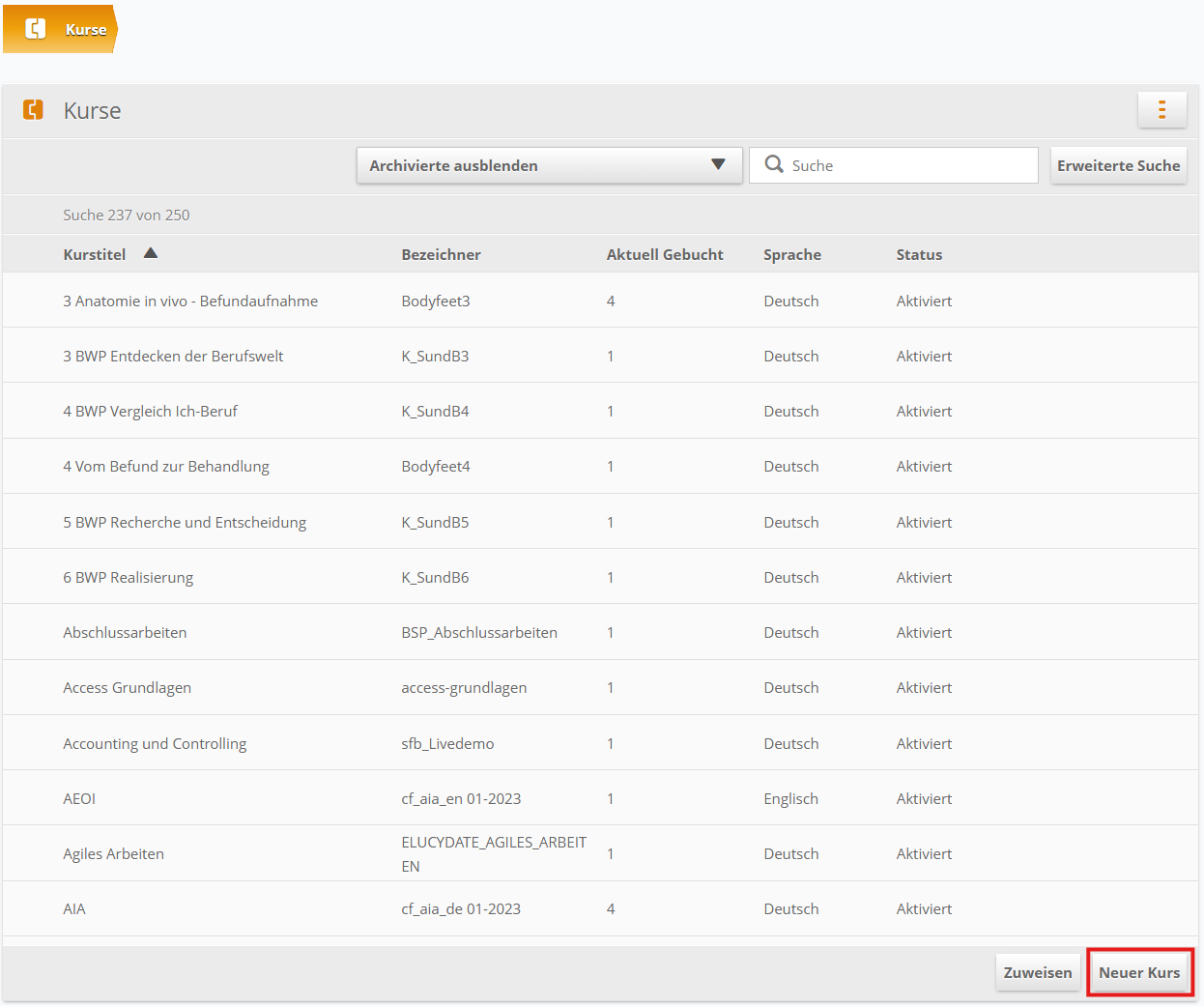
Zahnrad > Kurse > Neuer Kurs
Kursdetails ausfüllen:
- mind. einen Kursinhalt zum Kurs hinzufügen muss. Dies ist wichtig, da ohne Kursinhalte auch keine Kurszuweisung möglich ist!
- weitere Details, die für den Kurs relevant sind
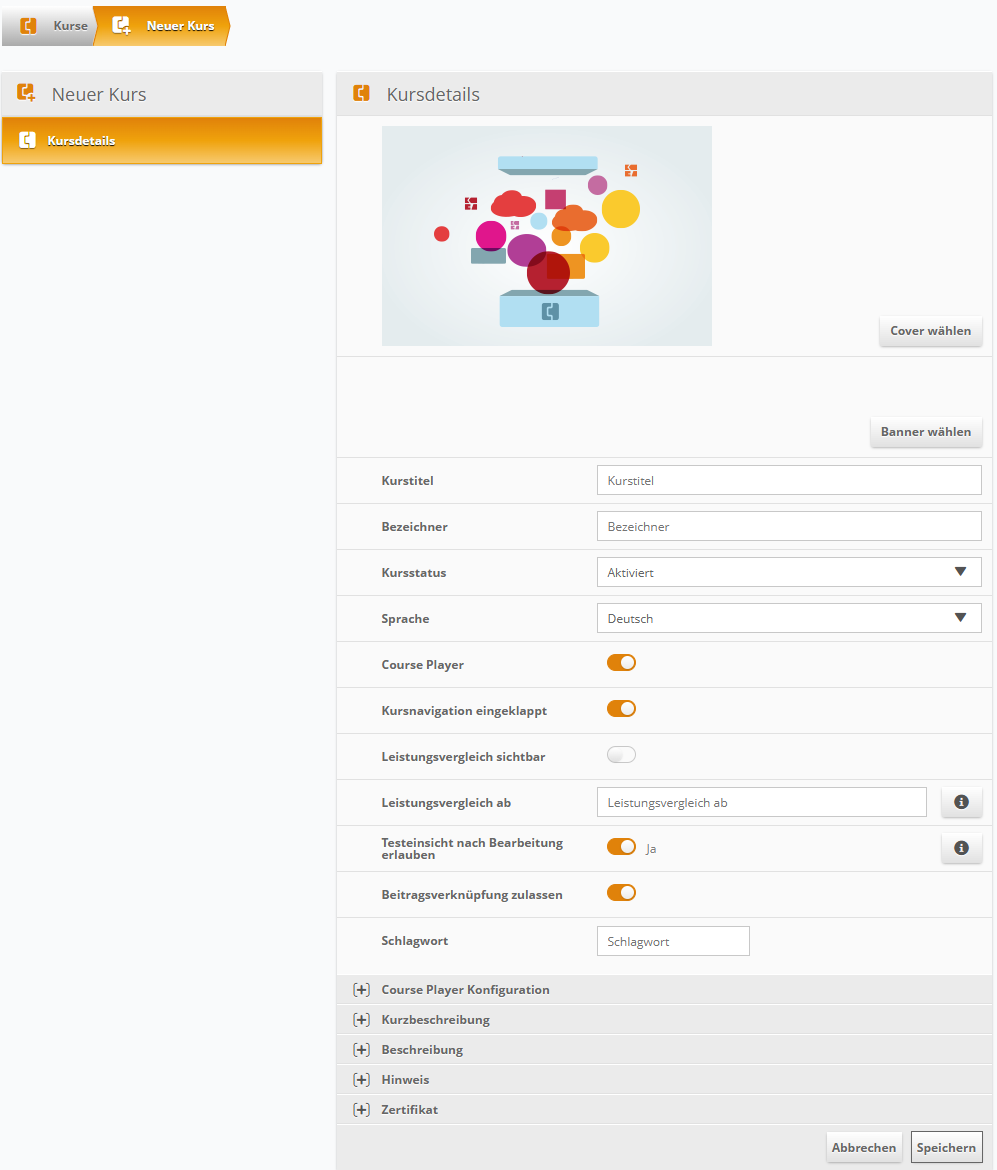
Wichtig:
- Nur Kurse mit Status "Aktiviert" stehen den Lernenden vollständig zur Verfügung.
- Es muss immer mindestens ein Kursinhalt in einem Kurs vorhanden sein, damit ein Kurs einer Person zugewiesen werden kann.
- Mindestens ein Kursinhalt muss in bereits zugewiesenen Kurseestehen bleiben.
- Sollten Lernende ihre Kursresultate mit den Resultaten anderer Lernenden vergleichen können, muss der Leistungsvergleich im Kurs aktiviert werden.
- Um den Kurs auffindbar zu machen, kann er mit relevante Schlagwörter getaggt werden und als "buchbar" eingestellt werden
- Der Kurs kann als buchbarer und/oder Zertifikatskurs definiert werden
Kursinhalte einem Kurs hinzufügen
Nachdem Sie Ihrem time2learn Professionals Mandanten einige Lernobjekte hinzugefügt haben, können Sie diese den Lernenden zur Verfügung stellen. Daher müssen Lernobjekte zu einem manuell erstellten Kurs hinzugefügt werden.
Unter Kurse > Kursinhalte klicken Sie auf den Kurs, zu dem Sie Inhalte aus der Liste hinzufügen möchten.
Klicken Sie in der Kurs-Detailansicht im Menü links auf Verwendete Kursinhalte und dann auf Hinzufügen.
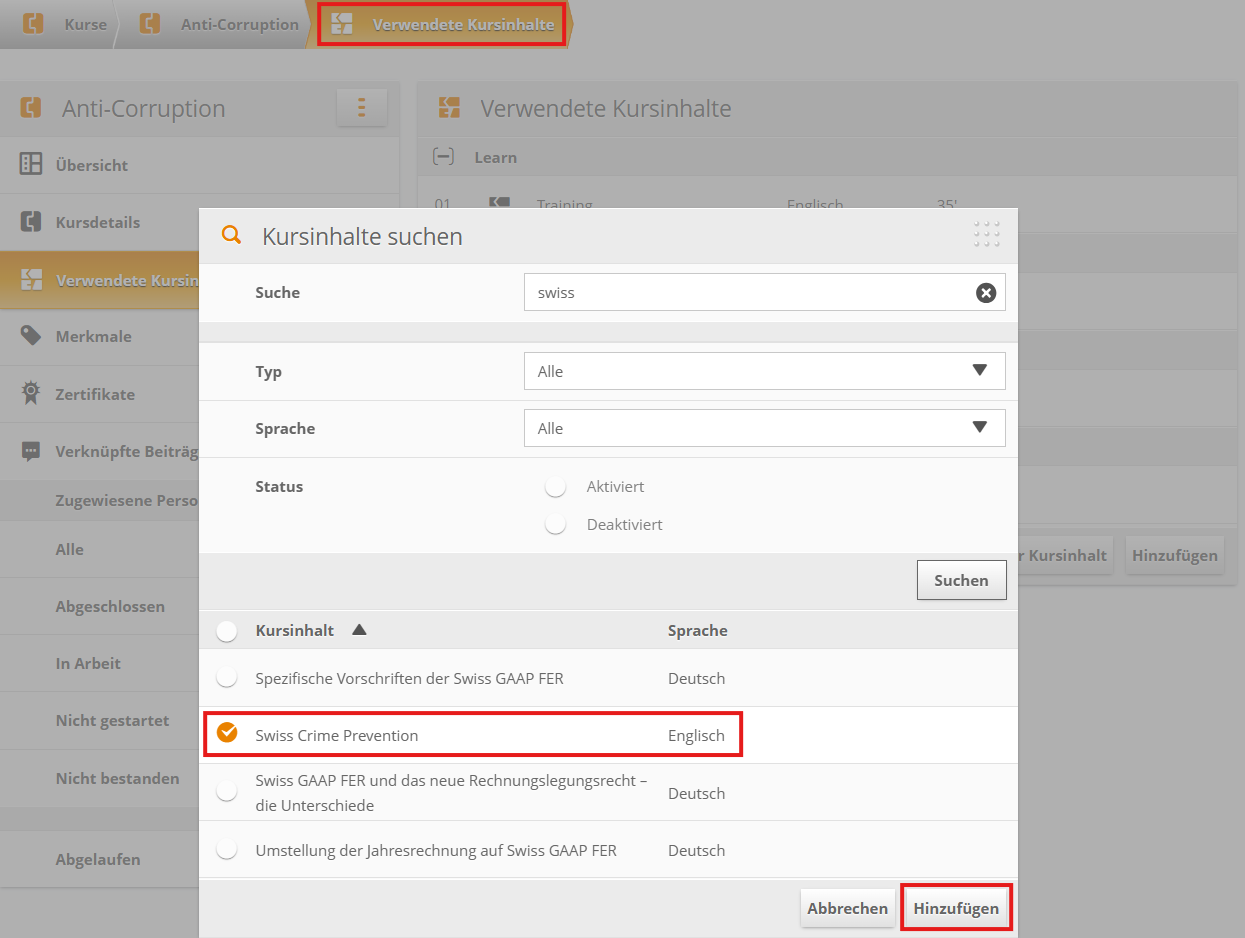
Geben Sie entweder den Titel des Lernobjekts in das Popup-Fenster ein oder suchen Sie nach Lerninhalten mit Hilfe der Filter für Sprache / Typ / Status / Plattform, wählen Sie den Radiobutton des gefundenen Lernobjekts und klicken Sie auf Hinzufügen.
Das Lernobjekt wird der Liste von Kursinhalten hinzugefügt.
Alternativer Weg:
Sie können ein Lernobjekt auch direkt einem Kurs zuordnen: Wählen Sie im Administrationsbereich unter Inhalte > Kursinhalte das gewünschte Lernobjekt aus. Gehen Sie in der Detailansicht auf Verwendete Kurse und klicken Sie auf Hinzufügen. Suchen Sie nach einem Kurs, dem Sie diesen Inhalt hinzufügen möchten, wählen Sie ihn im Such-Popup und klicken Sie auf Hinzufügen.
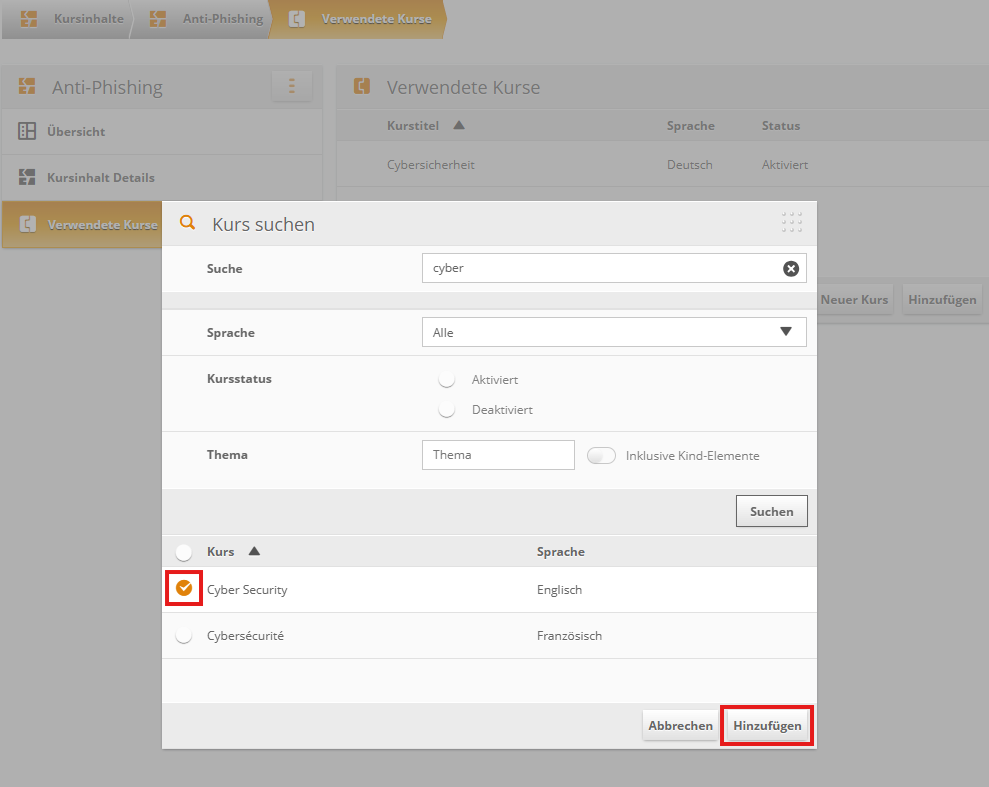
Der Kurs wird in die Liste unter Verwendete Kurse aufgenommen.
Kursgestaltung: Gruppierung von Lernobjekten
Einige Kurse können eine große Anzahl von Lernobjekten enthalten, so dass es für den Lernenden schwierig ist, sich innerhalb des Kurses zu orientieren. Er fragt sich vielleicht: Muss ich ganz oben anfangen? Kann ich beliebige Lerninhalte auswählen und von dort aus beginnen? Logische Gruppierungen von Inhalten innerhalb eines Kurses können dem Lernenden bei solchen Entscheidungen helfen und sind eine gute Möglichkeit für die, Ihren Kurs zu organisieren.
Im Administrationsbereich können Sie auf der Detailseite des Kurses im Administrationsbereich in den Bereich Verwendete Kursinhalte wechseln, dann auf die Dropdown-Liste Aktionen klicken und Organisieren wählen. Klicken Sie auf die Schaltfläche Neue Gruppe und geben Sie den Namen der ersten Inhaltsgruppierung ein (z.B. Einführung).
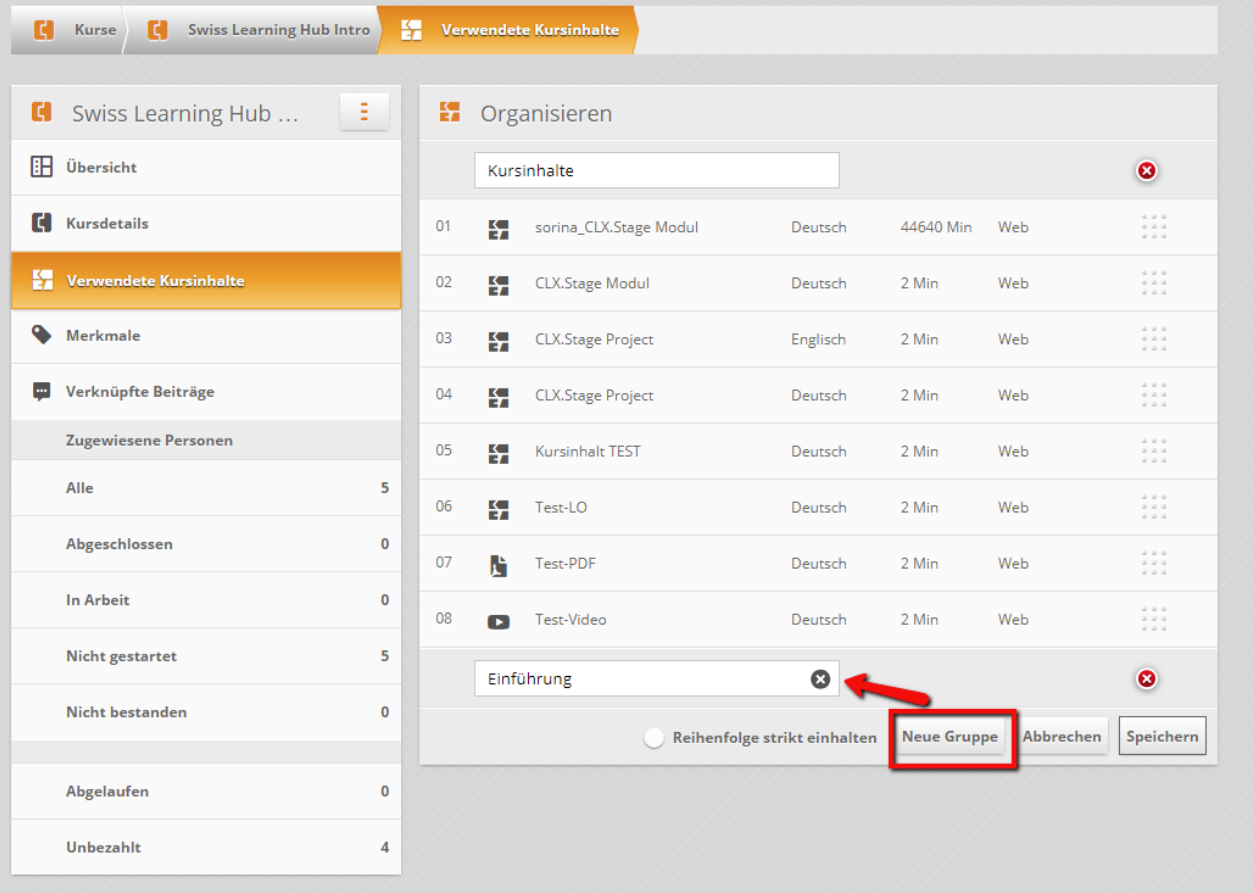
Per Drag & Drop können Sie diesen Gruppierungs-Header an eine beliebige Stelle unter den Lernobjekten verschieben: alle darunter liegenden Inhalte werden nun Teil dieser Gruppierung. Sie können den Vorgang für beliebig viele Gruppierungen wiederholen & Speichern, damit Ihre Kursseite in etwa so aussieht:
Diese Einteilung ermöglicht dem Lernenden die Detailseite des Kurses visuell zu organisieren: Er kann die noch nicht erreichten Abschnitte zusammenklappen und den erweiterten Bereich, in dem er gerade aktiv lernt, im Auge behalten.
Kursgestaltung: Status, Resultat & Bisherige Lernzeit
Kurse können in den verschiedensten Formen gestaltet werden, wobei einige Inhalte für das Endergebnis sehr relevant sind und andere Inhalte optional oder zur Bereicherung der Lernerfahrung gedacht sind. Wie können Sie diese unterschiedlichen Gewichtungen in Ihrem Kursaufbau widerspiegeln?
Gehen Sie im Administrationsbereich auf die Detailseite Ihres Kurses und rufen Sie den Bereich Verwendete Kursinhalte auf, klicken Sie dann auf die Dropdown-Liste Aktionen und wählen Sie Kurseinfluss festlegen. Standardmäßig sind beim Hinzufügen von Kursinhalten zu einem Kurs alle 3 Optionen aktiviert: Relevanz für Status, Resultat, Bisherige Lernzeit. Schauen wir uns ein Beispiel an:
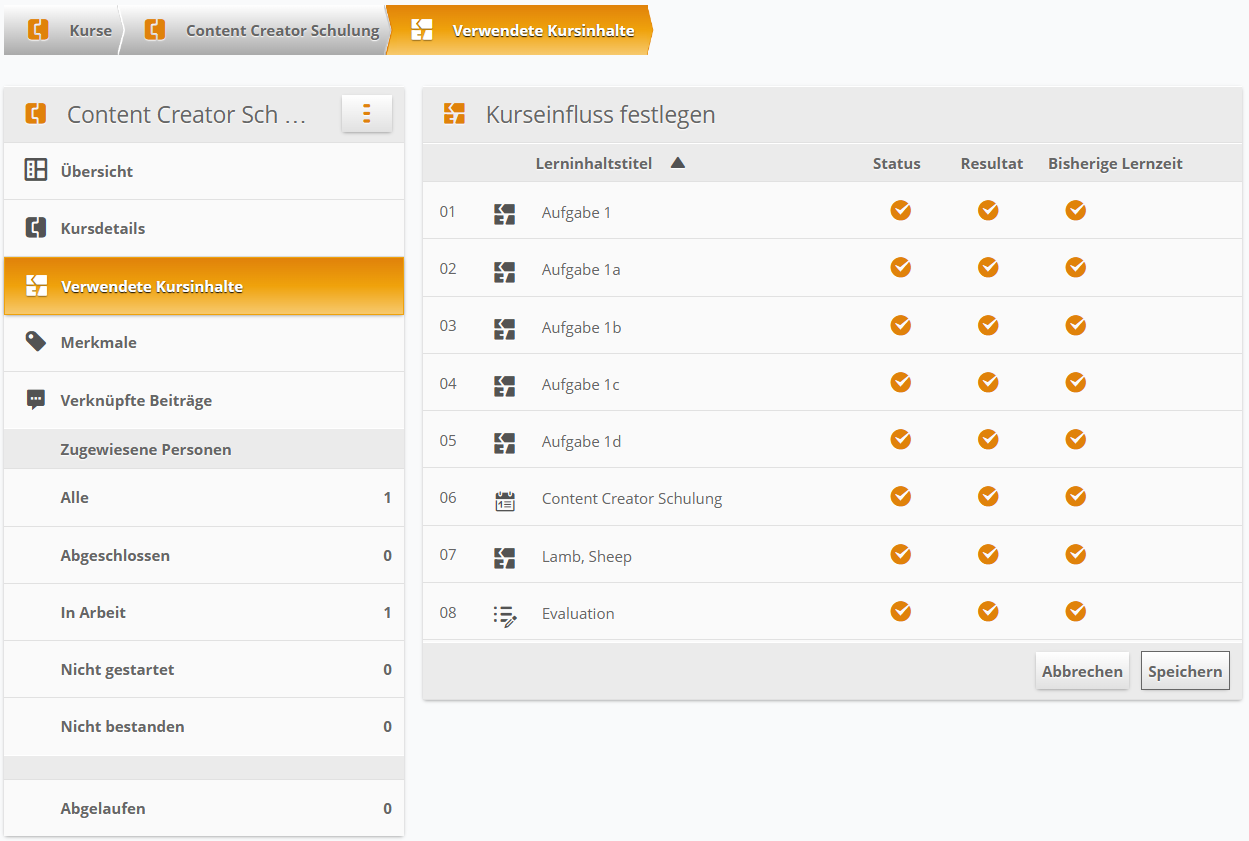
Nehmen wir an, dass Sie für diesen Kurs folgendes erreichen möchten:
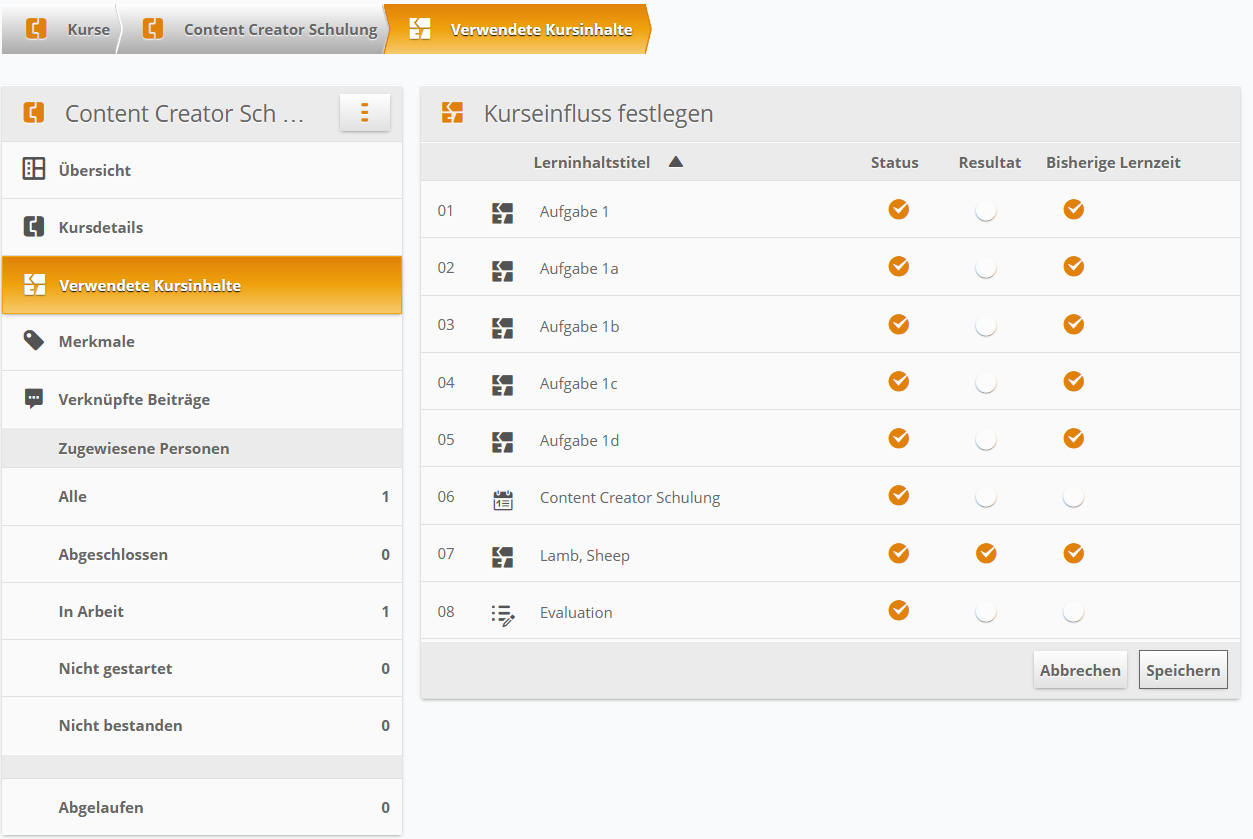
- Sicherstellen dass alle WBTs (Web Based Trainings) abgeschlossen sind um den Kursstatus auch auf "abgeschlossen" zu setzen
- Nur das WBT "Lamb, Sheep" als relevant fürs Endresultat einstellen
- Sie möchten es dem Lernenden ermöglichen, seinen zeitlichen Lernfortschritt anhand den Laufzeiten der WBTs zu tracken
- Sie möchten auch sicherstellen dass die Evaluation ausgefüllt wird bevor der Kursstatus auf "abgeschlossen" wechselt
- Sie glauben dass die Content Creator Schulung die Lernerfahrung zwar bereichert, aber da Sie die dafür verbrauchte Zeit nicht tracken können, betrachten sie es als irrelevant für die bisherige Lernzeit oder für den Status des Kurses
Daher könnte Ihr endgültiges Setup so aussehen:
HINWEIS: Bei jeder Änderung dieser Einstellungen wird der Kursstatuses gesamten Kurses für jeden Lernenden neu berechnet.
Kursgestaltung: Reihenfolge strikt einhalten
Sie haben Kursinhalte in Ihren time2learn Professionals Mandanten hochgeladen und begonnen, Kurse zu erstellen. Sie fragen sich vielleicht, welche Möglichkeiten Ihnen in Bezug auf die Reihenfolge der Lernobjekte und deren Einfluss auf den Kursstatus oder das Gesamtergebnis zur Verfügung stehen. Werfen wir einen Blick auf einige der Details.
**Strikt eingehaltene Reihenfolge: **Bei einigen Kursen möchten Sie, dass Ihre Lernenden einen lineaen Ansatz verfolgen, z.B. einige Lerninhalte durchgehen und dann einen Test bestehen, um ihr Wissen oder ihre neu erworbenen Fähigkeiten nachzuweisen. Sie können dies erzwingen, indem Sie auf der Detailseite des Kurses im Administrationsbereich auf den Bereich Verwendete Kursinhalte zugreifen, dann auf die Dropdown-Liste Aktionen klicken und Organisieren wählen.
Per Drag & Drop können Sie die gewünschte Reihenfolge der Lernobjekte festlegen, dann müssen Sie den Radiobutton "Reihenfolge strikt einhalten" auswählen und speichern.
Kursstatus
Kurse im time2learn Professionals können folgende 3 Status aufweisen: aktiviert, deaktiviert oder archiviert.
Aktivierte Kurse:
- vollumfänglich für Lernende und Administratoren verfügbar
- können neuen Lernenden zugewiesen werden
- können bearbeitet und aktualisiert werden
Deaktivierte Kurse:
-
sind noch im Lernendenbereich verfügbar & können über die Suche gefunden werden.
-
Lernende können jedoch keine Lernobjekte des Kurses starten.
-
Administratoren können weiterhin die Kursdetails eines deaktivierten Kurses bearbeiten.
In der Detailansicht des Kurses von oben können Sie erkennen, dass die Lernobjekte ausgegraut und die Kursinhalt Run buttons ausgeblendet sind. Der Kurs kann vom Lernenden nicht aktiv bearbeitet werden.
Archivierte Kurse:
- Status kann für Kurse gesetzt werden, die nicht mehr aktiv verwendet werden, da sie im Lernendenbereich nicht mehr sichtbar sind (den Kurs löschen würde den Verlust der Lerninformationen bedeuten, während der archiviert Status die Generierung von Reports weiterhin erlauben würde)
- sind für Lernende in der Suche nicht mehr auffindbar
- können neuen Lernenden nicht mehr zugewiesen werden (aus der Kursansicht)
- aus der Personenansicht aber kann der Kurs weiterhin zugewiesen werden. Sollte dies passieren, so wird der Lernende den Kurs ersann sehen, wenn sein Status auf "aktiviert" gewechselt wird
Kurszuweisungen
Es gibt 2 Herangehensweisen, um manuelle Kurszuweisungen zu erstellen:
1. Aus der Kursverwaltung
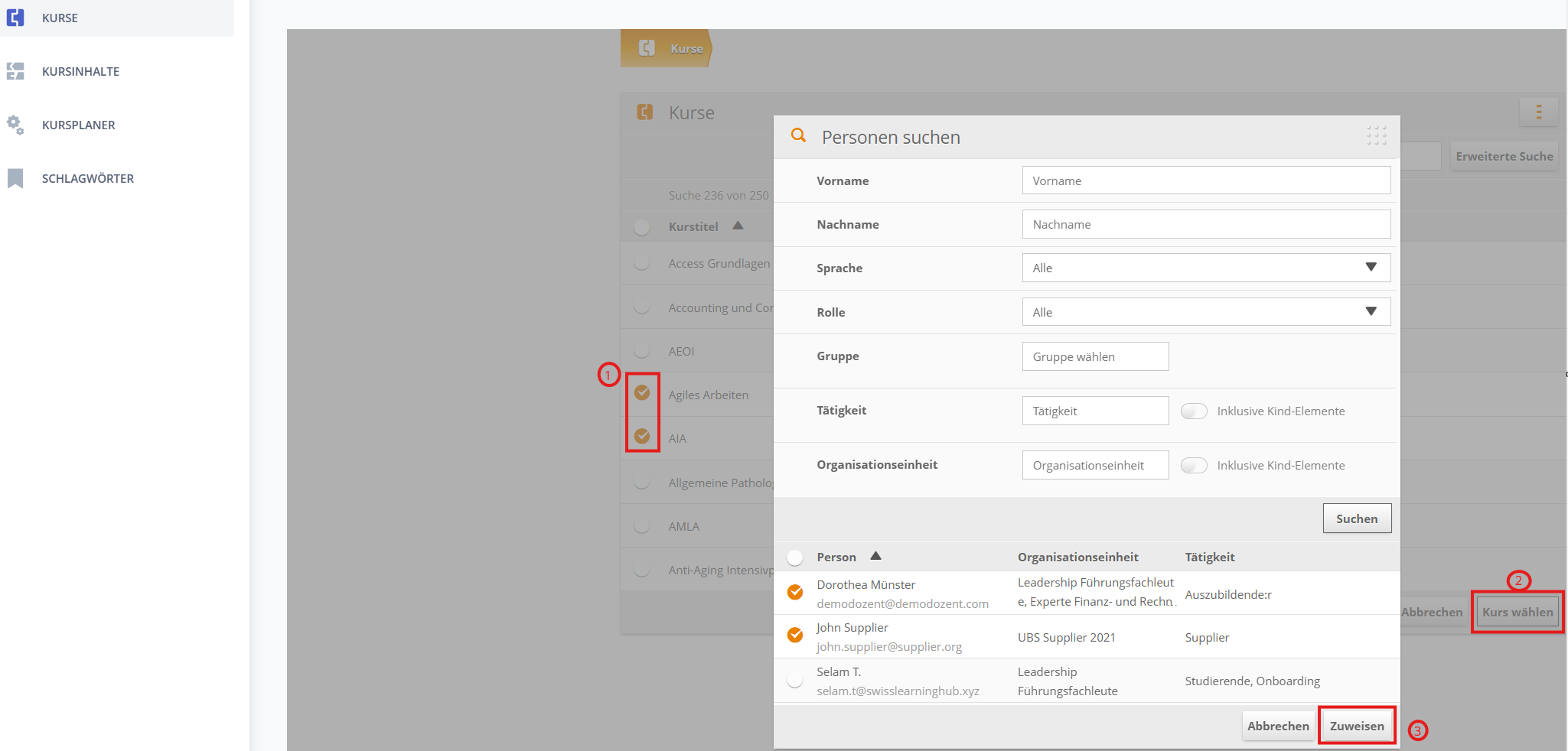
- Administrationsbereich > Kurse: Klicken Sie unten rechts auf den Button Zuweisen, dann selektieren Sie einen oder mehrere Kurse (1) und klicken dann auf Kurs wählen (2). Tragen Sie Ihre Suchkriterien im nachfolgenden Pop-Up ein (Sie können nach einer oder mehrere Personen suchen), selektieren Sie die gewünschten Personen und klicken Sie dann auf den Button Zuweisen (3).
Eine erfolgreiche Zuweisung wird durch das folgende Pop-Up bestätigt: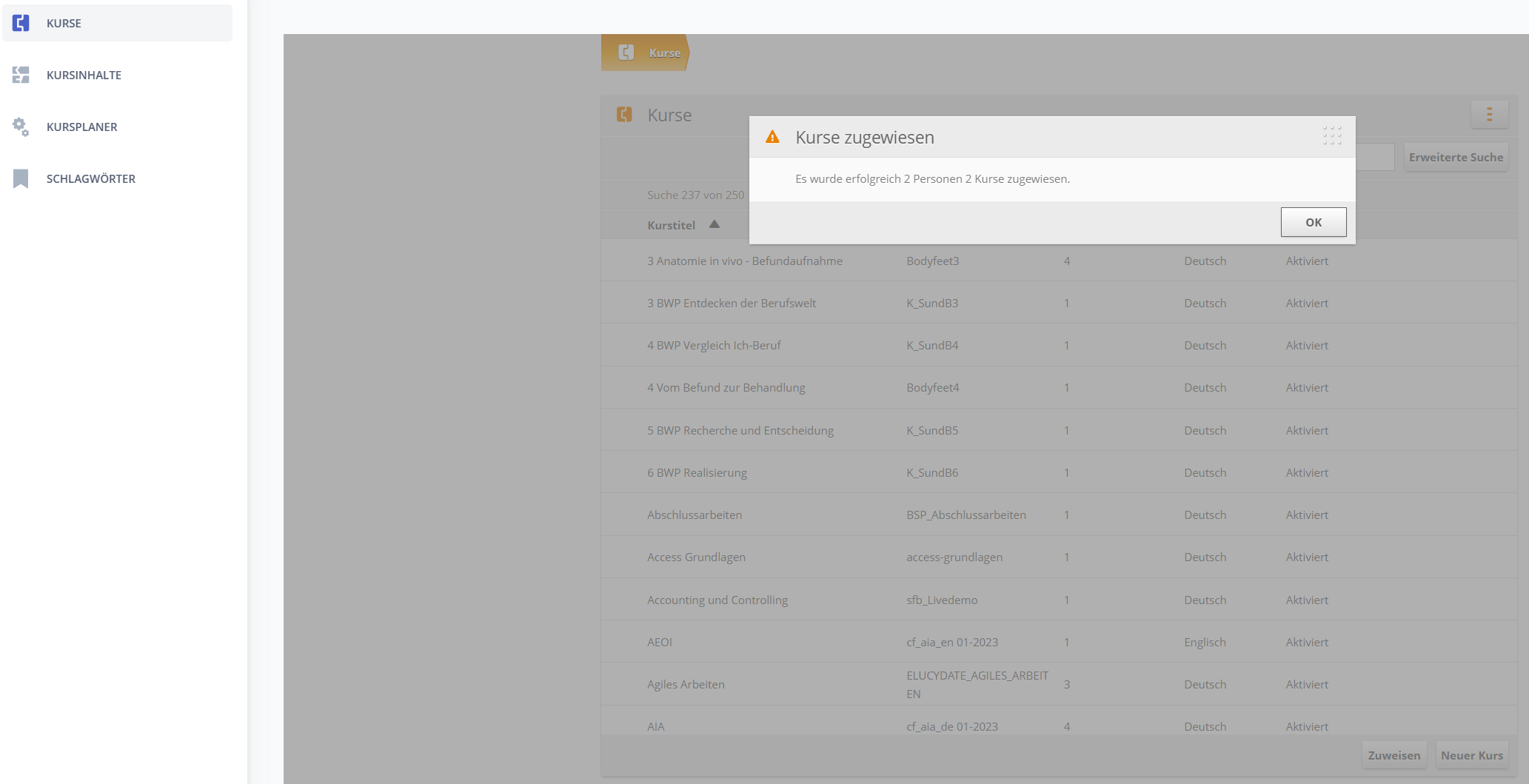
2. Aus der Personenverwaltung
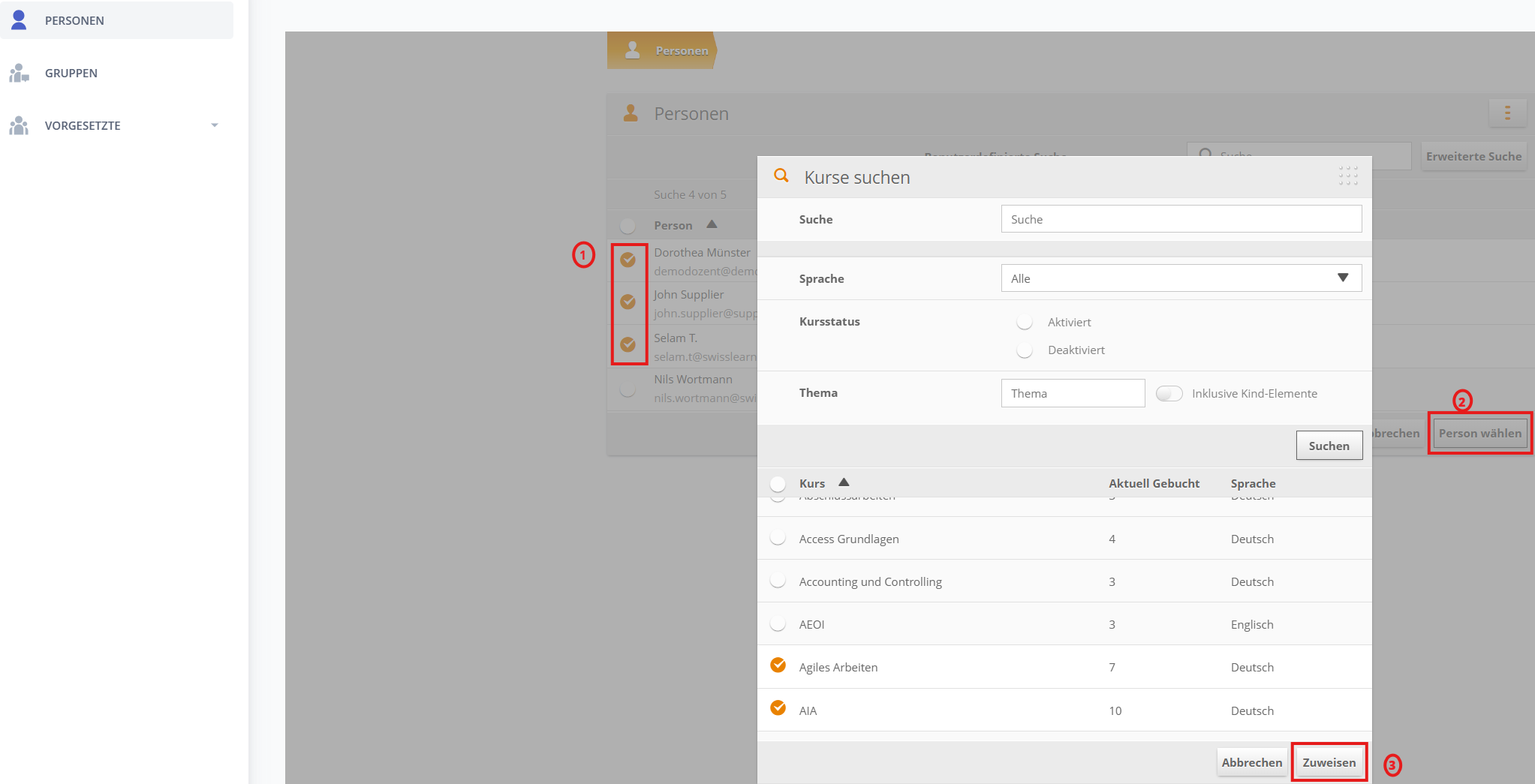
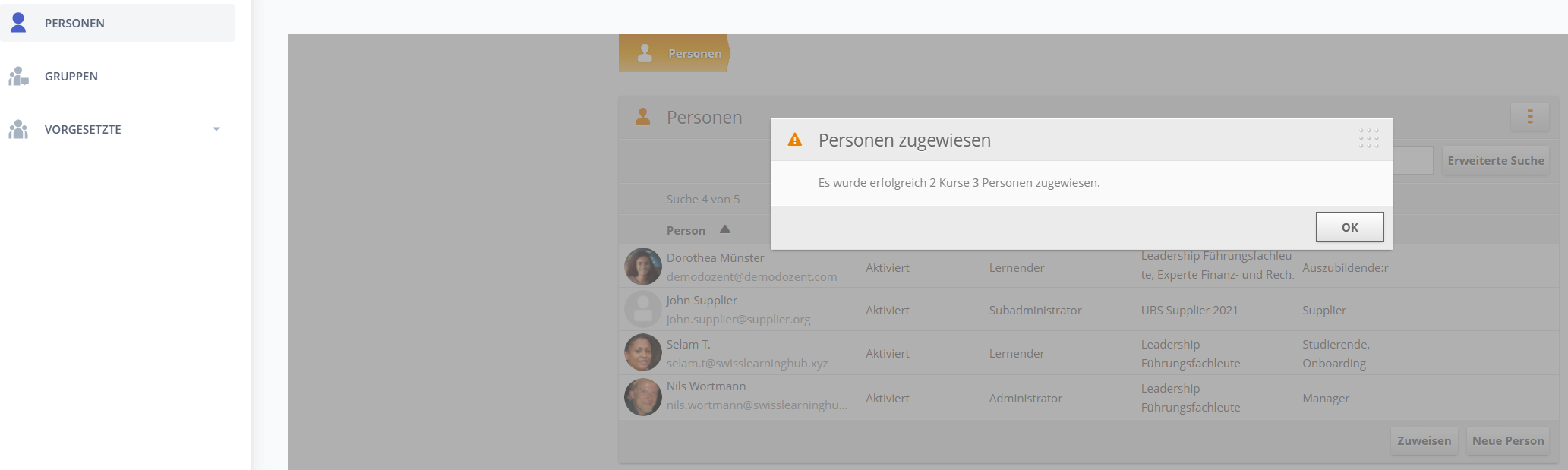
- Administrationsbereich > Personen: In der Personenverwaltung klicken Sie unten rechts auf den Button Zuweisen, selektieren Sie eine oder mehrere Personen aus der Auflistung (1) und klicken Sie dann auf Person wählen (2). Im nachfolgenden Pop-Up suchen Sie nach den gewünschten Kursen, selektieren sie diese und klicken Sie abschliessend auf Zuweisen (3).

Eine erfolgreiche Zuweisung wird durch das folgende Pop-Up bestätigt:

Leistungsvergleich
Abhängig von den Lernzielen Ihres Kurses können Sie sich manchmal dazu entschließen, die Motivation der Lernenden zu erhöhen, indem Sie ihnen einen Vergleich ihrer eigenen Leistung mit der anderer Lernender, die im selben Kurs eingeschrieben sind, und einer Zielvorgabe (fürCORM-Dateien) zeigen.
Admin
Das Setup im Administrationsbereich ist wie folgt: Gehen Sie zu Inhalt > Kurse und wählen Sie den gewünschten Kurs aus. Klicken Sie unter Kursdetails auf Bearbeiten und aktivieren Sie den Toggle für "Leistungsvergleich sichtbar".
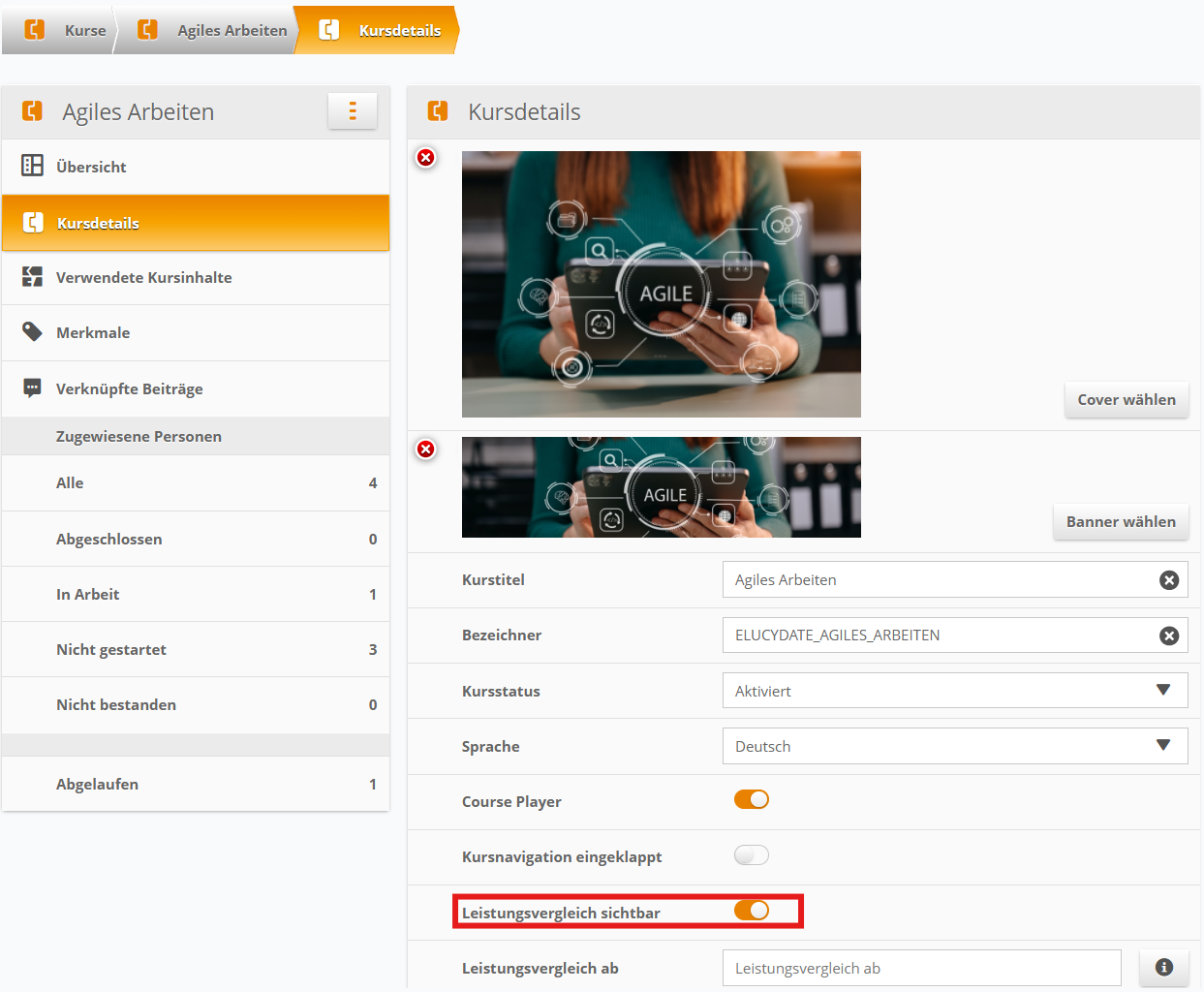
Sie können die angezeigten Daten verfeinern, indem Sie zusätzlich ein Startdatum für den Leistungsvergleich eintragen. Es werden nur die Daten der Lernenden angezeigt, denen der Kurs am und nach dem eingestellten Datum zugewiesen wurde. Ihre Konfiguration würde wie folgt aussehen:
Im jeweiligen Kursinhalt müssen Sie dann noch die Zielvorgabe bzw. den Mastery Score für den Kursinhalt angeben:
Wichtig: Leistungsvergleiche sind nur für SCORM-Lernobjekte möglich, die als relevant für den Gesamtscore des Kurses definiert wurden. Andere Arten von Lernobjekten werden nicht berücksichtigt, dafür sie keine Scoring Informationen zur Verfügung stehen.
Lernende
Auf der Kursdetailseite kann der Lernende dann auf das Leistungsdiagramm zugreifen. Wie unten im Screenshot zu sehen, zeigt das Diagramm folgende drei Werten:
- Personal performance: Eigene Leistung (Kurs-Score) des Lernende bei diesem Kurs
- Average of all learners: Durchschnittswert aller Lernenden (Kurs-Scores), die in diesem Kurs mind. einen Kurs-Score-relevanter-Kursinhalt abgeschlossen haben
- Target: Erwartete Zielvorgabe, die der Administrator bei Kursinhalt im Feld Mastery Score festgelegt wurde (bei mehrere Kursinhalten mit unterschiedlichen Zielvorgaben, wird der Durchschnittswert verwendet)
Änderungen des Lernfortschritts wenn Kursinhalte zu einem Kurs hinzugefügt/entfernt werden
Wie hier schon beschrieben, können Sie jederzeit Lerninhalte von einem Kurs entfernen oder neue hinzufügen. Folgendes muss dabei beachtet werden: der Lernfortschritt wird automatisch neu berechnet, wenn ein neues Lernobjekt zu einem Training hinzugefügt oder entfernt wird.
Wichtig: Kurse, die bereits "completed" waren, werden wieder auf "incomplete" gesetzt, wenn Status-relevante Kursinhalte hinzugefügt werden.
Wichtig: Gleich verhält es sich mit dem Entfernen von Kursinhalten aus einem Kurs: Nach der Neuberechnung können Kurse mit dem Status "incomplete" dann gegebenenfalls auf "completed" wechseln.
Wichtig: Auch wenn ein Kursinhalt aus einem Kurs entfernt wird, gehen die vorhandenen Lernfortschrittsinformationen zu diesem Kursinhalt verloren und können nicht mehr abgerufen werden.