# Häufige Fragen
Haben Sie Fragen zu den RAV Informationsmodulen? Hier finden Sie alles Wissenswerte!
# Ich weiss nicht, wo ich mich registrieren kann
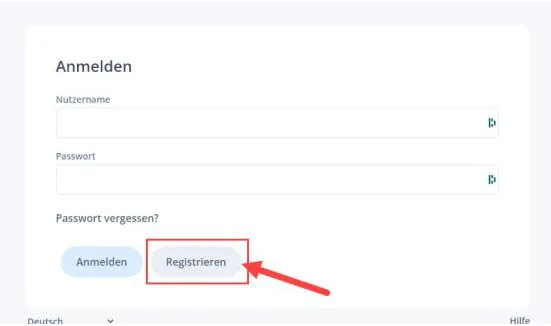
Bevor Sie sich am System anmelden können, müssen Sie sich zuerst **registrieren.** Den Link zur Registrierung finden Sie auf der Anmeldeseite:
[](https://docs.swisslearninghub.help/uploads/images/gallery/2025-01/DWrsfiJ2cZQkewab-image.png)
Nachdem Sie das Registrierungsformular ausgefüllt haben, erhalten Sie eine Email mit einem Aktivierungslink. Sobald Sie diesen angeklickt haben, können Sie sich anschliessend auf der Anmeldeseite mit Ihrer **Email-Adresse (=Nutzername)** und Ihrem **bei der Registrierung gesetzten Passwort** anmelden.
# Ich erhalte keine E-Mails (Aktivierungslink, Passwort vergessen)
Wenn Sie keine Emails erhalten, kann dies mehrere Gründe haben:
- **SPAM** Es kann sein, dass die Email mit dem Aktivierungslink bei Ihnen im SPAM-Ordner gelandet ist. Bitte schauen Sie dort nach.
---
- **Fehlerhafte Email-Adresse**
Es kann sein, dass Sie bei der Registrierung eine fehlerhafte E-Mail-Adresse angegeben haben. Um dies herauszufinden, können Sie versuchen sich einfach nochmals zu registrieren. Falls es die Email-Adresse schon gibt, werden Sie entsprechend darauf hingewiesen.
---
- **Keine Registrierung**
Eine dritte Möglichkeit könnte sein, dass Sie noch gar nicht registriert sind. Auch in diesem Fall können Sie versuchen sich einfach zu registrieren. Falls es die Email-Adresse schon gibt, werden Sie entsprechend darauf hingewiesen.
# Probleme mit dem Aktivierungsmail
Nach der Registrierung erhalten Sie eine Email mit einem Aktivierungslink. Wenn Sie auf diesen Link klicken, sollten Sie sich anschliessend auf der Plattform einloggen können.
##### Mögliche Probleme
**Login-Probleme** Damit der Aktivierungsprozess einwandfrei funktioniert, müssen Sie darauf achten, dass Sie den Aktivierungslink vom selben Gerät aus anklicken, auf dem Sie auch die Registrierung vorgenommen haben. Dann sollten Sie nach Klick auf den Aktivierungslink direkt eingeloggt werden.
**Aktivierungslink nicht anklickbar** Falls der Link nicht anklickbar ist, versuchen Sie die Email mit einem anderen Email-Programm oder auf einem anderen Gerät zu öffnen. Falls dies auch nicht funktioniert, wenden Sie sich bitte an Ihre zuständige RAV-Ansprechperson.
**[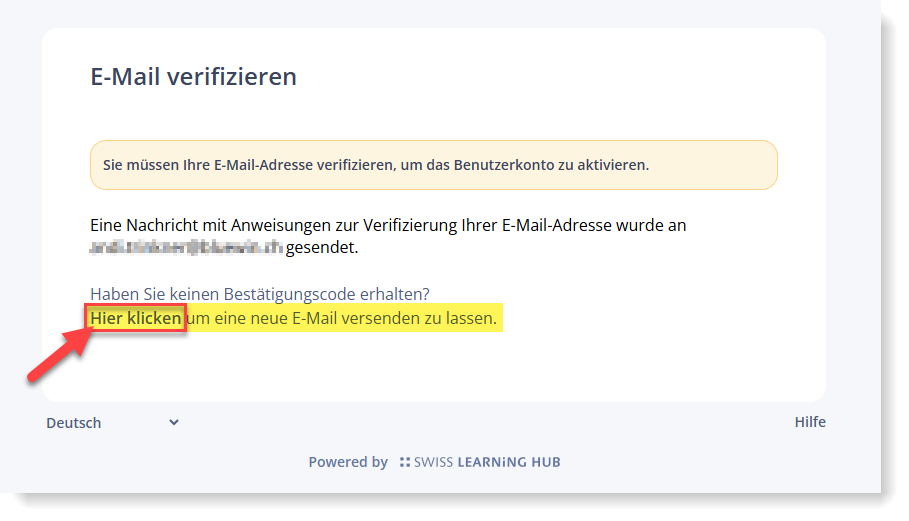](https://docs.swisslearninghub.help/uploads/images/gallery/2025-05/sVwH2C1DBeou4WnM-image.png)Aktivierungslink abgelaufen** Falls der Link bereits abgelaufen ist, melden Sie sich auf der Anmeldeseite mit Ihrer Email-Adresse (=Nutzername) und Ihrem bei der Registrierung gesetzten Passwort an. Anschliessend erscheint folgende Mitteilung und Sie können sich ein neues Aktivierungsmail zusenden lassen:
# Mein Nutzername oder mein Passwort wird nicht akzeptiert
Wenn Ihr Nutzername oder Passwort nicht akzeptiert wird, kann dies mehrere Gründe haben:
- **Fehlende Registrierung**
Bitte stellen Sie sicher, dass Sie sich bereits registriert haben. Ohne vorherige Registrierung können Sie sich nicht am System einloggen.
---
- **Falscher Nutzername**
Falls Sie sich bereits registriert haben, müssen Sie beim Login darauf achten, dass Sie als **Nutzername die Email–Adresse** verwenden mit der Sie sich registriert haben. Und als Passwort müssen Sie das bei der Registrierung gesetzte Passwort verwenden.
# Ich bin eingeloggt, kann aber die Module nicht starten
##### 1. Modul buchen
| Sobald Sie eingeloggt sind, müssen Sie sich das Modul in der gewünschten Sprache zuerst über den **«Buchen»-**Button zuweisen: | [](https://docs.swisslearninghub.help/uploads/images/gallery/2025-04/EpgwHTijyQ1faTQn-image.png) |
***Achtung:** Wenn Sie keinen «Buchen»-Button sehen, kann es sein, dass Sie ein veraltete Betriebssystemversion oder einen veralteten Browser verwenden. Die Lernplattform ist für die jeweils **neusten Versionen von Windows und Mac** optimiert. Daher kann es sein, dass die Lernplattform mit veralteten Versionen nicht korrekt funktioniert bzw. nicht korrekt dargestellt wird.*
|
##### 2. Modul starten
| Sobald Sie auf "Buchen" geklickt haben, können Sie anschliessend das Modul über
den **«Play»**-Button starten:
| [](https://docs.swisslearninghub.help/uploads/images/gallery/2025-04/rfsNu77gRTavKTk4-image.png) |
|
# Ich habe das Modul gestartet, komme aber nicht mehr weiter
Um im Modul weiterzukommen oder ein Modul abzuschliessen, müssen Sie zwingend darauf achten, dass Sie **alle Kapitel innerhalb eines Moduls abgeschlossen** haben (dazu müssen Sie unten auf das «Haus»-Symbol klicken und dann gelangen Sie zur Kapitelübersicht. Dort sehen Sie, welche Kapitel Sie noch nicht abgeschlossen haben. Sobald Sie dieses abschliessen, sollten Sie mit dem nächsten Modul weiterfahren können).
Zudem müssen Sie generell darauf achten, dass Sie
- **ALLE anklickbaren Elemente angeklickt haben,**
- alle Elemente mit einem «+»-Zeichen aufgeklappt haben,
- alle sonstigen klickbaren Elemente angeklickt haben,
- alle Videos bis zum Ende geschaut und
- alle Fragen beantwortet haben.
Erst dann können Sie weiter nach unten scrollen, oder weiter zum nächsten Kapitel oder weiter zum nächsten Modul.
# Technische Voraussetzungen
Welche technischen Voraussetzungen müssen erfüllt sein, damit Sie mit dem Bewerbungstraining arbeiten können.
KANN ICH AUCH OHNE INTERNET DAS TRAINING BEARBEITEN?
Nein, Sie können sich offline nicht ins Programm einloggen. Für den Zugriff zu den Pflichtinformationen benötigen Sie Internetzugriff und einen aktuellen Browser.
WELCHE BROWSER/BETRIEBSSYSTEME WERDEN UNTERSTÜTZT?
**Browser** Die aktuellsten Versionen von Microsoft Edge, Firefox, Chrome und Safari
**Betriebssystem** Aktuelle Windows, macOS, iOS und Android Versionen
Bei Nichterfüllen der technischen Voraussetzungen kann ein fehlerfreier Ablauf der Anwendung nicht garantiert werden.
LÄUFT DAS TRAINING AUCH AUF MEINEM HANDY?
Ja, Sie können das Training auch unterwegs auf Ihrem Smartphone (Android oder iOS) bearbeiten. Auch hier empfehlen wir die aktuellste Version des Betriebssystems/Browsers.
Wir empfehlen aber die Bearbeitung des Trainings auf einem Tablet oder einem PC.
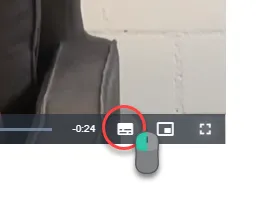
WIE KANN ICH BEI VIDEOS DIE UNTERTITEL EIN-/AUSSCHALTEN?
Wenn Sie mit der Maus über das Video fahren, erscheint unten ein Steuerungsmenu mit einem Keyboard-Icon. Über dieses Icon können Sie die Untertitel ein- oder ausblenden.
[](https://docs.swisslearninghub.help/uploads/images/gallery/2025-04/TytFXlDDA8b1FXNs-image.png)