# Merkmale (Organisationseinheiten, Tätigkeiten und Themen)
Es gibt zwei verschiedene Merkmalsgruppen:
1. **Personenbezogene Merkmale:** Hierzu zählen *Organisationseinheiten* und *Tätigkeiten*. Diese Merkmale können Personen zugewiesen werden.
2. **Kursbezogene Merkmale:** Hierzu zählt das Merkmal *Thema*. Es kann Kursen zugewiesen werden.
Merkmale dienen einerseits als Filterkriterien wenn Sie als Administrator Personen oder Kurse im System suchen/filtern möchten. Andererseits werden sie auch bei der Berechtigungsvergabe für [Subadministratoren](https://docs.swisslearninghub.help/books/personenverwaltung/page/subadministrator-verwaltbare-ressourcen-zuweisen "Subadministrator: Verwaltbare Ressourcen zuweisen") verwendet.
---
##### Merkmale erstellen
Um eine neue Organisationseinheit, eine neue Tätigkeit oder ein neues Thema zu erstellen, gehen Sie wie folgt vor:
Im **Administrationsbereich > Einstellungen** links im Menu auf **Merkmale** klicken und dann die entsprechende Merkmalsgruppe wählen (Organisationseinheit, Tätigkeit oder Thema) für die Sie ein neues Element erstellen möchten.
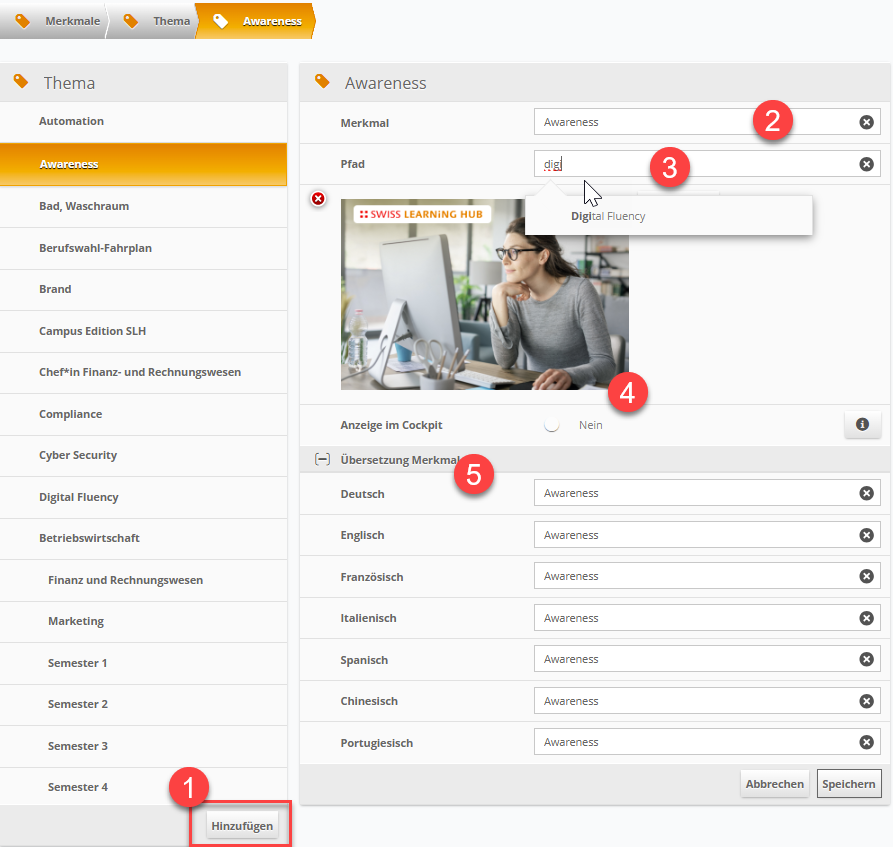
Um ein neues Merkmal zu erstellen, können Sie anschliessend einfach im linken Bereich unten auf den Button **Hinzufügen \[1\]** klicken und das Formular rechts ausfüllen**:**
**[](https://docs.swisslearninghub.help/uploads/images/gallery/2025-07/EAz8OrKkJ74KZGua-image.png)**
- **\[2\] Merkmal:** tragen Sie einen Titel von max 20 Zeichen ein. Die alphabetische Sortierung basiert auf diesem Namen.
- **\[3\] Pfad:** Sollten Sie ein Sub-Merkmal erstellen, dann müssen Sie im Pfad-Feld den Namen des übergeordneten Merkmals eintragen. Im Beispiel rechts wird das Sub-Thema "Awareness" unter dem Hauptthema "Digital Fluency" definiert.
- **\[4\] Bild / Anzeige im Cockpit (**Nur beim Merkmal *Thema):* Hier können Sie ein Bild (jpg/png, 320x213 Pixel) hochladen, dass dann anschliessend im Bereich Mediathek sichtbar ist. Zudem können Sie hier auch noch angeben, ob das Thema auch im Cockpit angezeigt werden soll).
- **\[5\] Übersetzung:** Hier können Sie die Übersetzungen des Merkmals in den von time2learn unterstützten Systemsprachen eingeben.
---
##### Merkmale sortieren
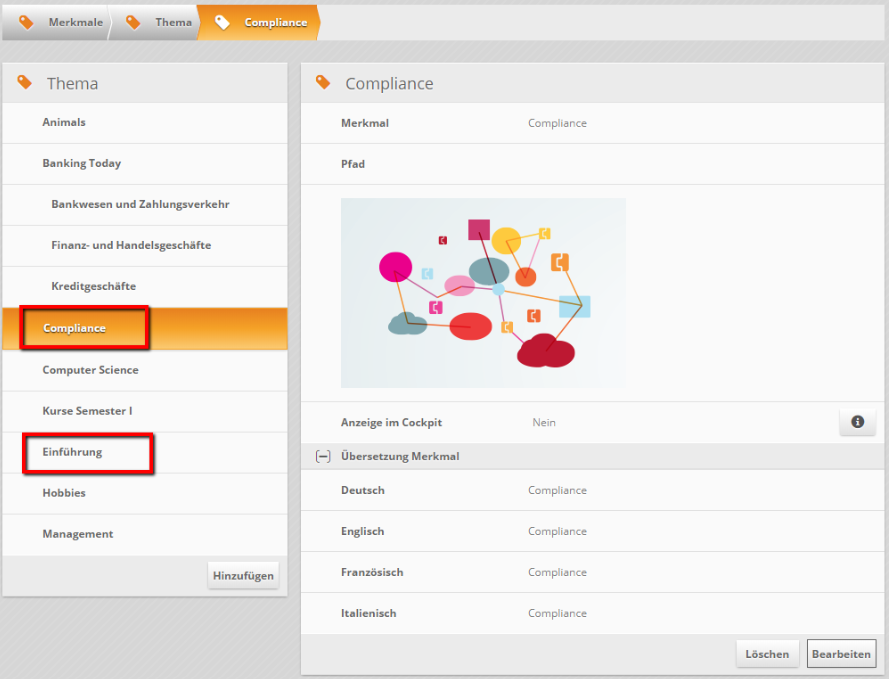
Merkmale werden alphabetisch sortiert. Falls in der Inhaltsübersicht eine andere Reihenfolge gewünscht wird, kann das Merkmal umbenannt werden, ohne die Übersetzungen anzupassen. Der Lernende sieht jeweils nur die Übersetzung.
**[](https://docs.swisslearninghub.help/uploads/images/gallery/2025-04/40KfyAAnRBs2u5Mx-image.png)**
[](https://docs.swisslearninghub.help/uploads/images/gallery/2025-04/DJYqMoe23DTOttR3-image.png)**Beispiel:**
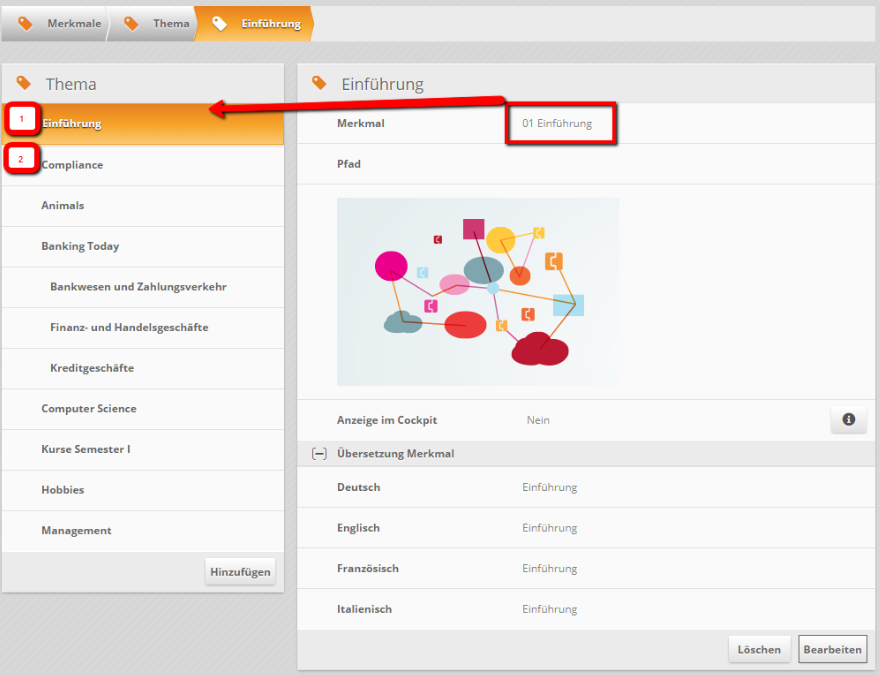
Das Thema "Einführung" soll vor dem Thema "Compliance" erscheinen.
Dies wird erreicht indem man die Merkmale der Themen umbenennt in "**01** Einführung" und "**02** Compliance", ohne die Übersetzungen zu verändern.
Somit wird nichts auf der Lernenden Seite geändert, aber die gewünschte Sortierung im Administrationsbereich wird erreicht.
---
##### Merkmale löschen
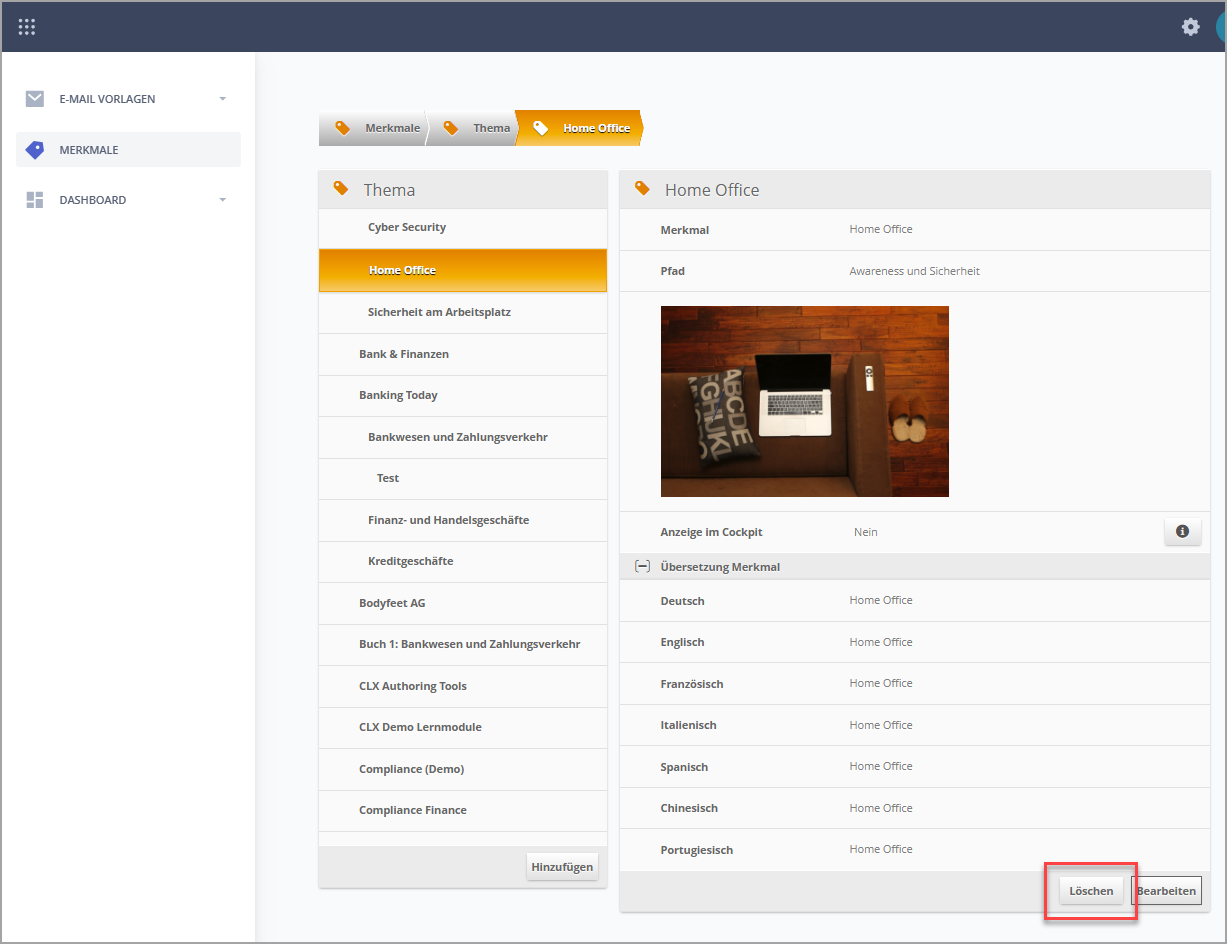
Nicht verwendete Merkmale können gelöscht werden – jedoch nur unter der Bedingung, dass sie keine Untermerkmale enthalten. Solange Untermerkmale vorhanden sind, darf ein übergeordnetes Merkmal nicht aus dem System entfernt werden.
[](https://docs.swisslearninghub.help/uploads/images/gallery/2025-07/iIpvZMDdGto2DIAz-image.png)
[](https://docs.swisslearninghub.help/uploads/images/gallery/2025-07/P2I2pMQWR07cTBDW-image.png)Wenn das Merkmal eigenständig ist, können Sie links in der Liste einfach auf das Merkmal klicken, das Sie entfernen möchten, und anschliessend unten rechts auf den Button **Löschen.**
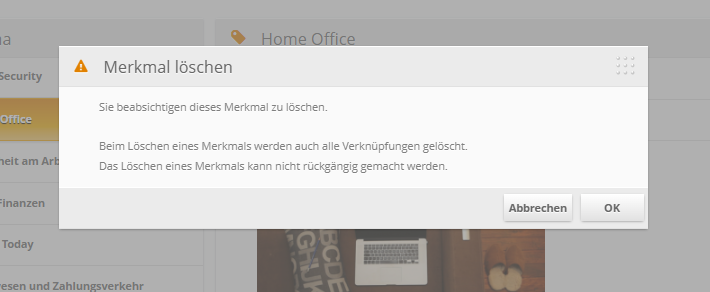
Bestätigen Sie das Löschen mit **OK** im Bestätigungs-Popup und das Merkmal wird aus dem System entfernt.
Wird ein Merkmal gelöscht, werden die dem Merkmal zugewiesenen Personen oder Kurse **nicht** gelöscht. Die **Referenz auf das Merkmal** wird aber von der Person bzw. dem Kurs entfernt.
**Wichtig:** Durch das Löschen von Merkmalen können **Zugriffsrechte für Subadministratoren** verloren gehen. Daher sollte vor dem Löschen eines Merkmals unbedingt überprüft werden, ob dadurch Berechtigungen betroffen sind.