# Einstellungen
# E-Mail Vorlagen
In diesem Bereich können Sie E-Mail-Vorlagen erstellen oder bearbeiten und diese anschließend mit Kursen verknüpfen. Je nachdem welchen Vorlagen-Typ Sie verwenden, können Sie definieren, wann und an wen Mails verschickt werden sollen. Zudem können in diesem Bereich auch die Texte von Systemmails angepasst werden (Systemmails).
Vorlagen-Typ "Willkommen" und "Erinnerung" stehen Ihnen auch im **[Kursplaner](https://docs.swisslearninghub.help/books/kursverwaltung/chapter/kursplaner "Kursplaner")** zur Verfügung (s. Tabelle).
Die folgende Tabelle gibt Ihnen eine Übersicht der verschiedenen Vorlagen-Typen:
| **Vorlage-Typ** | **Kurs-verknüpfung** | **Auch im Kursplaner verfügbar** | **Empfänger** | **Versandzeitpunkt** |
| **Willkommen** | Ja | Ja | Alle Personen, denen der verknüpfte Kurs zugewiesen wird | Bei Zuweisung
(im Kursplaner kann noch eine zeitliche Verzögerung eingestellt werden. s. [Kursplaner - Willkommensmail](https://docs.swisslearninghub.help/books/kursverwaltung/page/willkommensmail-verschicken "Willkommensmail verschicken")) |
| **Erinnerung** | Ja | Ja | Alle Personen, denen der verknüpfte Kurs zugewiesen ist und die den Kurs noch nicht abgeschlossen haben | Nach einer in der Vorlage bzw. im [Kursplaner ](https://docs.swisslearninghub.help/books/kursverwaltung/page/erinnerungsmail-verschicken "Erinnerungsmail verschicken")definierbaren Anzahl Tage |
| **Kursabschluss** | Ja | Nein | Eine der folgenden Empfänger-Gruppen kann in der Vorlage definiert werden:
- **Lernende**
- **Administratoren**
- **Subadministratoren**, die die Person und den verknüpften Kurs verwalten dürfen
oder
- **manuelle E-Mail Adresse**
- **Vorgesetzte**
| Sobald ein verknüpfter Kurs abgeschlossen wird |
| **Zertifizierung** | Ja | Nein | Eine der folgenden Empfänger-Gruppen kann in der Vorlage definiert werden:
- **Lernende**
- **Administratoren**
- **Subadministratoren**, die die Person und den verknüpften Kurs verwalten dürfen
oder
- **manuelle E-Mail Adresse**
- **Vorgesetzte**
| Sobald ein Zertifikat für einen verknüpften Kurs erstellt wird |
| **Ablauf** | Ja | Nein | Eine der folgenden Empfänger-Gruppen kann in der Vorlage definiert werden:
- **Lernende**
- **Administratoren**
- **Subadministratoren**, die die Person und den verknüpften Kurs verwalten dürfen
oder
- **manuelle E-Mail Adresse**
- **Vorgesetzte**
| Sobald der Bearbeitungszeitraum eines verknüpften Kurses abläuft |
| **System-Mail** | Nein | Nein | Vordefinierte Empfänger gemäss System (nicht bearbeitbar) | Vordefinierter Zeitpunkt gemäss System (nicht bearbeitbar) |
---
##### Neue Vorlage erstellen
[](https://docs.swisslearninghub.help/uploads/images/gallery/2025-07/VbIjzwmkxZDs3JZA-image.png)
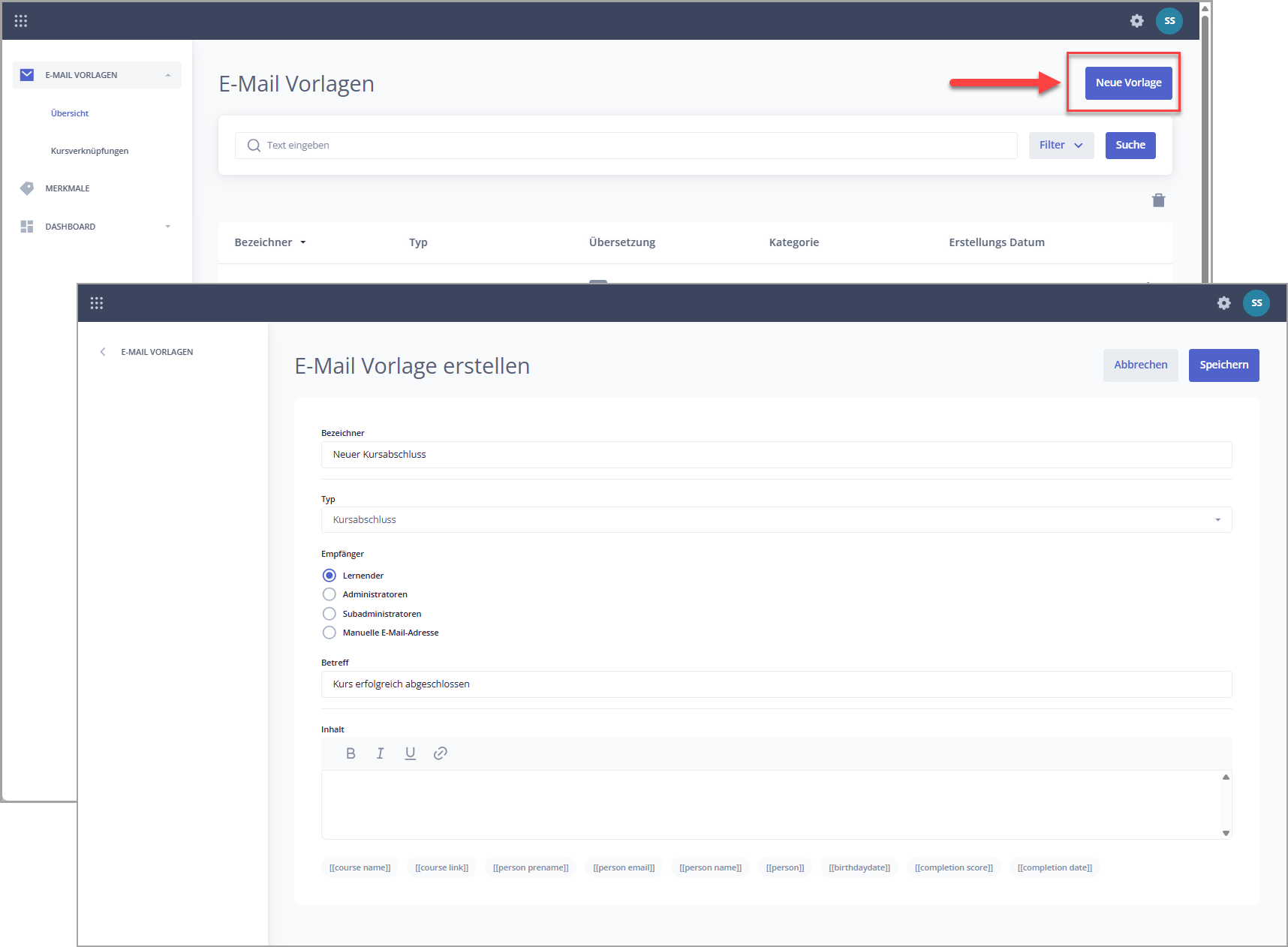
Um eine neue E-Mail Vorlage zu erstellen, gehen Sie wie folgt vor:
1. Im Administrationsbereich zu ***Einstellungen ->* *E-Mail-Vorlagen*** navigieren
2. Oben rechts auf ***Neue Vorlage*** klicken.
3. Bezeichner, Typ, Betreff und Mailtext eingeben.
- **Hinweis:** Im Betreff und im Textbereich können Platzhalter verwendet werden. Da die verfügbaren Platzhalter je nach Mailtyp variieren, muss die Vorlage zunächst **gespeichert** werden, bevor Platzhalter eingefügt werden können. Auch Übersetzungen und Kursverknüpfungen sind erst **nach dem Speichern** der Vorlage möglich.
4. Oben rechts auf ***Speichern*** klicken.
---
##### Bestehende Vorlage bearbeiten
[](https://docs.swisslearninghub.help/uploads/images/gallery/2025-07/4CoytMStLaXj3xFn-image.png)
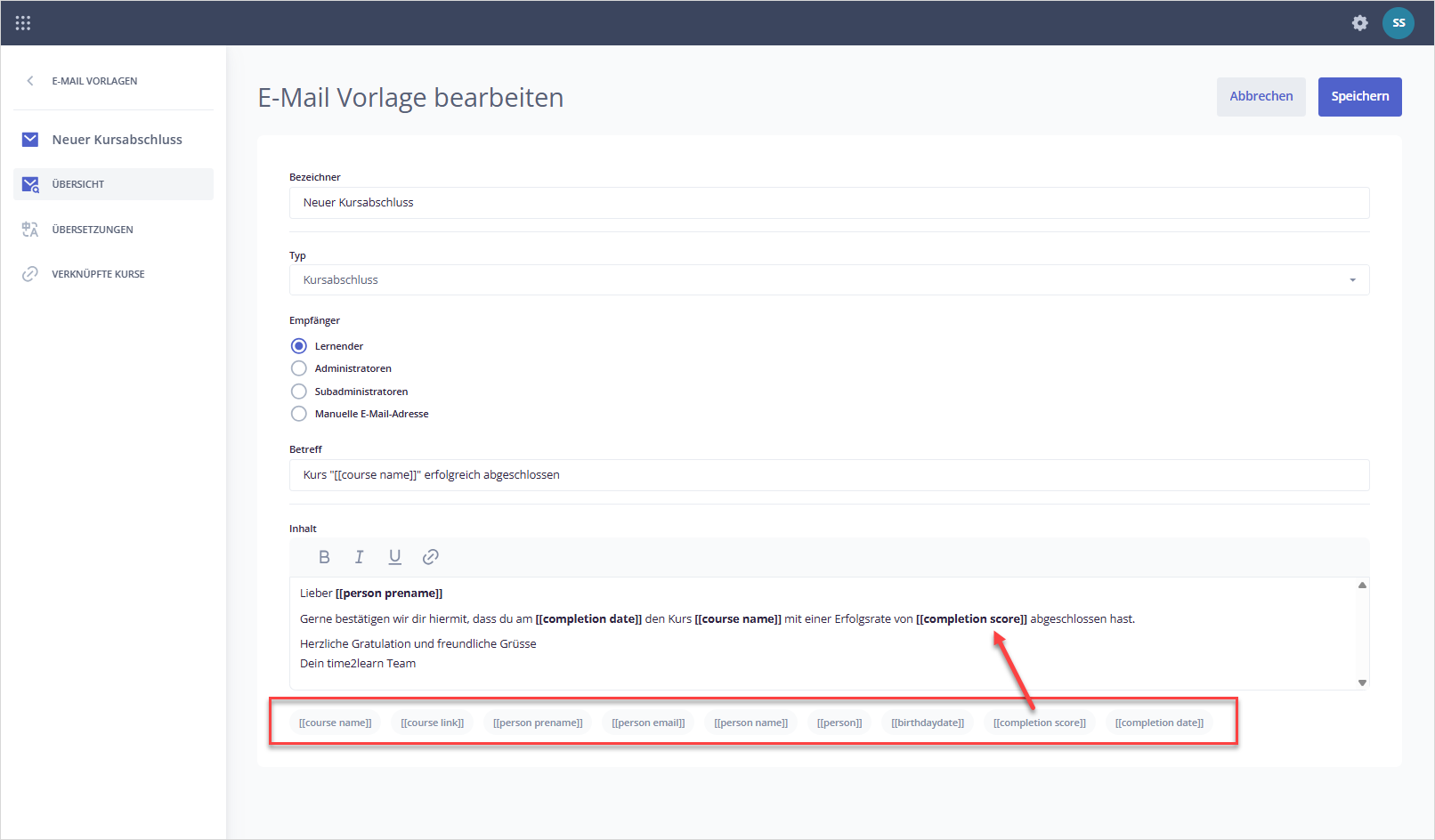
1. Bestehende Vorlage öffnen.
2. Oben rechts auf ***Aktionen*** → ***Bearbeiten*** klicken.
3. Empfänger definieren.
4. Betreff und Mailtext erfassen (verfügbare Platzhalter befinden sich unterhalb des Editors)
5. Über das Menü links können Sie nun:
- Übersetzungen hinzufügen
- Kurse verknüpfen
6. Oben rechts auf ***Speichern*** klicken.
#####
**Kursplaner: Änderungen in der Email-Vorlage**
Änderungen an einer bestehenden E-Mail-Vorlage wirken sich nicht auf E-Mails aus, die im [Kursplaner ](https://docs.swisslearninghub.help/books/kursverwaltung/page/willkommensmail-verschicken "Willkommensmail verschicken")bereits einem Kurs hinzugefügt wurden. Um die aktualisierte Version zu verwenden, entfernen Sie im Kursplaner die E-Mail vom Kurs und fügen Sie sie anschließend erneut über die E-Mail-Vorlage hinzu.
---
##### Kurs(e) verknüpfen
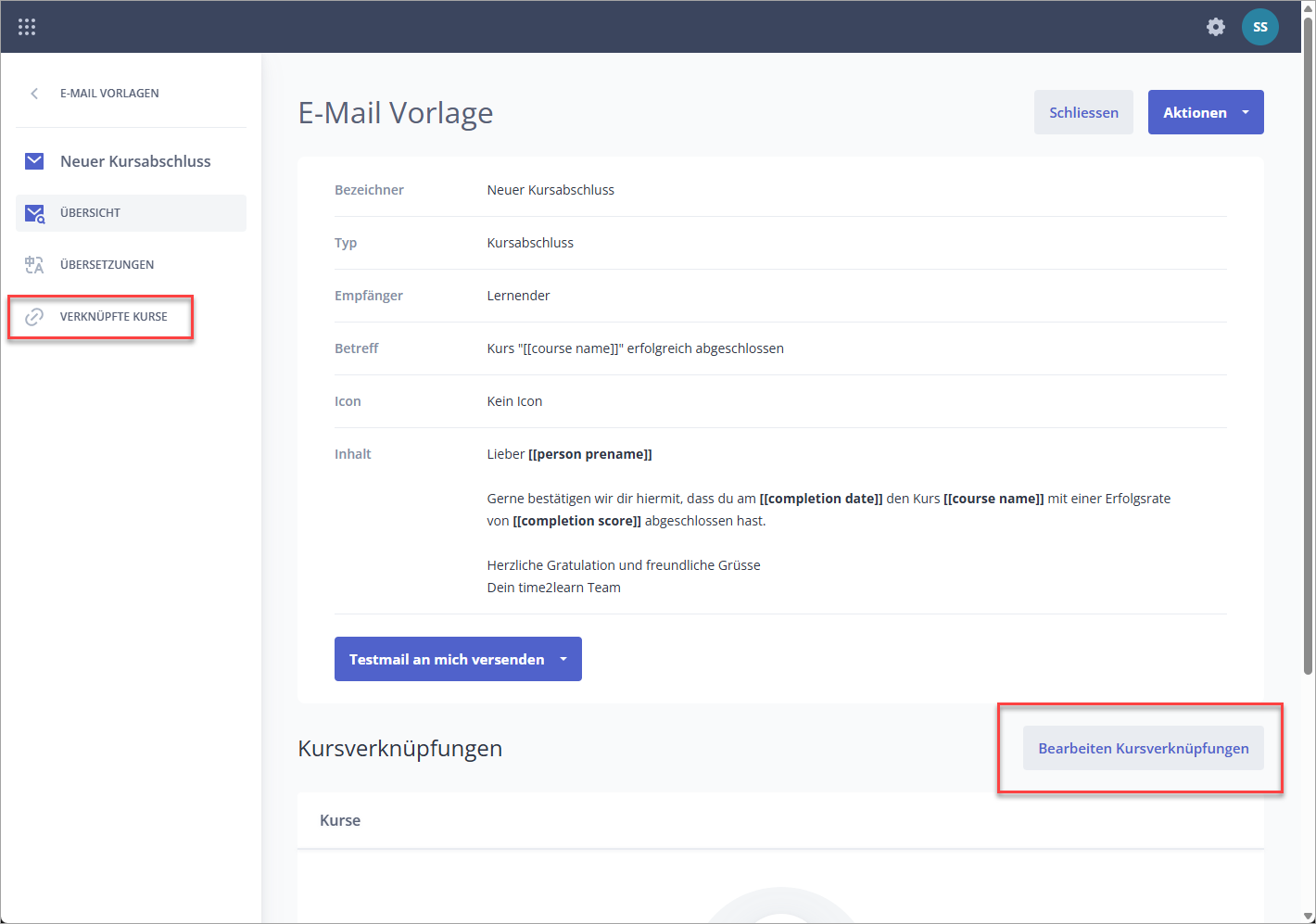
| Um eine Vorlage mit einem oder mehreren Kursen zu verknüpfen, klicken Sie in der geöffneten Vorlage unten rechts auf ***Bearbeiten Kursverknüpfungen***.
Alternativ können Sie auch links auf Verknüpfte Kurse klicken und dann oben rechts auf ***Bearbeiten***.
Anschliessend können Sie in der Dropdownliste die gewünschten Kurse auswählen und mit der Vorlage verknüpfen.
| [](https://docs.swisslearninghub.help/uploads/images/gallery/2026-08/yZsXHbiDeaknHOvp-image.png)
|
#### Vorlagen-Typ "Erinnerung"
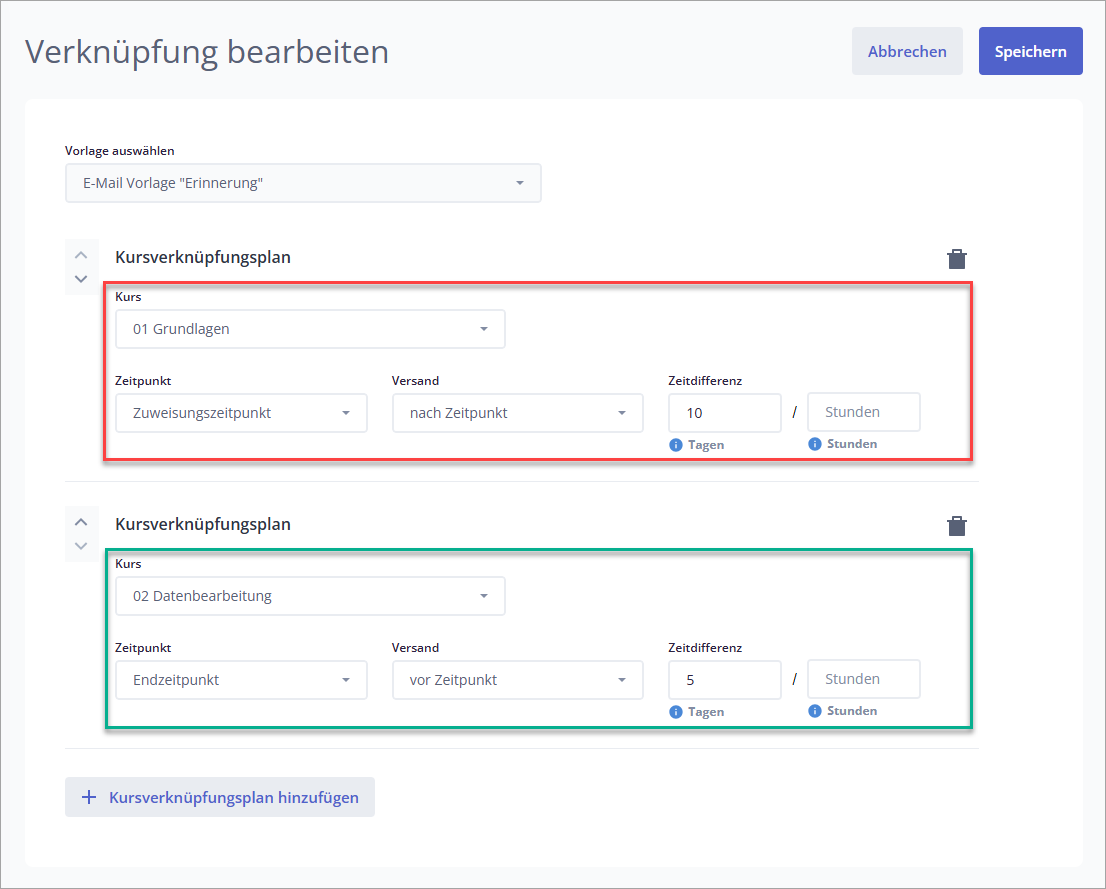
Beim Vorlagen-Typ "Erinnerung" können Sie zudem noch für jeden Kurs einstellen, **wann** die Erinnerungsmail versendet werden soll. Dabei stehen Ihnen drei Möglichkeiten zur Auswahl:
- **Zuweisungszeitpunkt**
Hier können Sie angeben, wie viele Tage/Stunden nach Zuweisung des Kurses die Erinngerungsmail versendet werden soll.
- **Startzeitpunkt der Bearbeitungsdauer**
Hier können Sie angeben, wie viele Tage/Stunden vor oder nach dem Startzeitpunkt der Bearbeitungsdauer die Erinnerungsmail versendet werden soll.
- **Endzeitpunkt der Bearbeitungsdauer**
Hier können Sie angeben, wie viele Tage/Stunden vor oder nach dem Endzeitpunkt der Bearbeitungsdauer die Erinnerungsmail versendet werden soll.
| **Beispiel:** Beim rot markierten Kurs würde die Erinnerungsmail 10 Tage nach Zuweisung verschickt.
Im grün markierten Kurs würde die Erinnerungsmail 5 Tage vor Ablauf der Bearbeitungsdauer verschickt.
| [](https://docs.swisslearninghub.help/uploads/images/gallery/2026-08/33SzlaV9dbkXi3A3-image.png)
|
# Merkmale (Organisationseinheiten, Tätigkeiten und Themen)
Es gibt zwei verschiedene Merkmalsgruppen:
1. **Personenbezogene Merkmale:** Hierzu zählen *Organisationseinheiten* und *Tätigkeiten*. Diese Merkmale können Personen zugewiesen werden.
2. **Kursbezogene Merkmale:** Hierzu zählt das Merkmal *Thema*. Es kann Kursen zugewiesen werden.
Merkmale dienen einerseits als Filterkriterien wenn Sie als Administrator Personen oder Kurse im System suchen/filtern möchten. Andererseits werden sie auch bei der Berechtigungsvergabe für [Subadministratoren](https://docs.swisslearninghub.help/books/personenverwaltung/page/subadministrator-verwaltbare-ressourcen-zuweisen "Subadministrator: Verwaltbare Ressourcen zuweisen") verwendet.
---
##### Merkmale erstellen
Um eine neue Organisationseinheit, eine neue Tätigkeit oder ein neues Thema zu erstellen, gehen Sie wie folgt vor:
Im **Administrationsbereich > Einstellungen** links im Menu auf **Merkmale** klicken und dann die entsprechende Merkmalsgruppe wählen (Organisationseinheit, Tätigkeit oder Thema) für die Sie ein neues Element erstellen möchten.
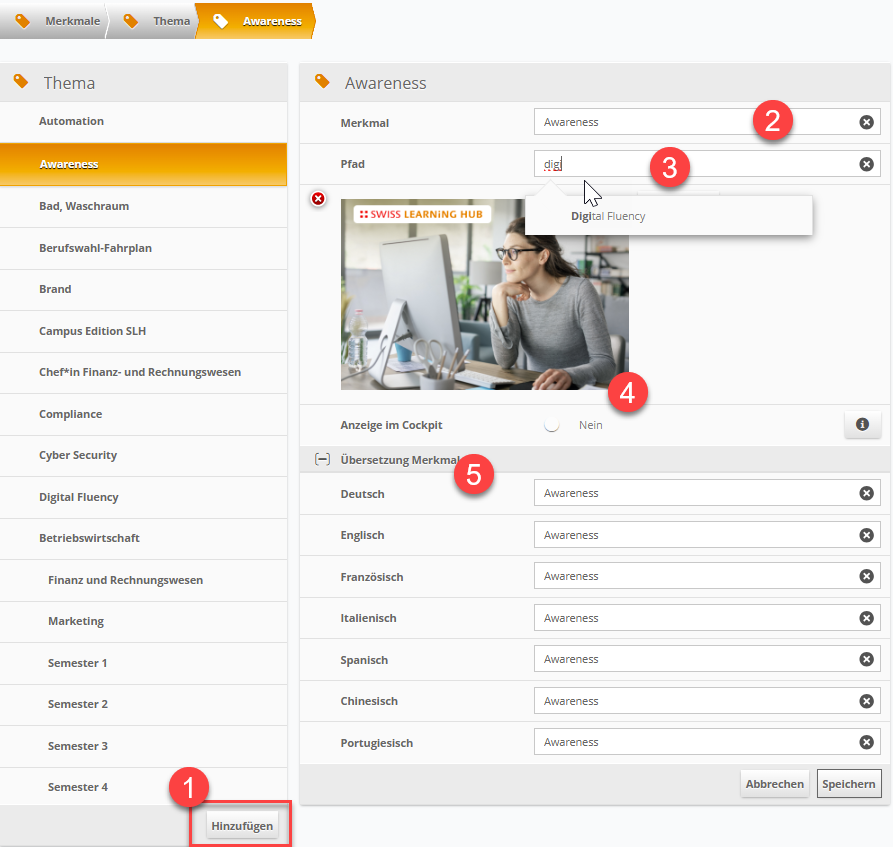
Um ein neues Merkmal zu erstellen, können Sie anschliessend einfach im linken Bereich unten auf den Button **Hinzufügen \[1\]** klicken und das Formular rechts ausfüllen**:**
**[](https://docs.swisslearninghub.help/uploads/images/gallery/2025-07/EAz8OrKkJ74KZGua-image.png)**
- **\[2\] Merkmal:** tragen Sie einen Titel von max 20 Zeichen ein. Die alphabetische Sortierung basiert auf diesem Namen.
- **\[3\] Pfad:** Sollten Sie ein Sub-Merkmal erstellen, dann müssen Sie im Pfad-Feld den Namen des übergeordneten Merkmals eintragen. Im Beispiel rechts wird das Sub-Thema "Awareness" unter dem Hauptthema "Digital Fluency" definiert.
- **\[4\] Bild / Anzeige im Cockpit (**Nur beim Merkmal *Thema):* Hier können Sie ein Bild (jpg/png, 320x213 Pixel) hochladen, dass dann anschliessend im Bereich Mediathek sichtbar ist. Zudem können Sie hier auch noch angeben, ob das Thema auch im Cockpit angezeigt werden soll).
- **\[5\] Übersetzung:** Hier können Sie die Übersetzungen des Merkmals in den von time2learn unterstützten Systemsprachen eingeben.
---
##### Merkmale sortieren
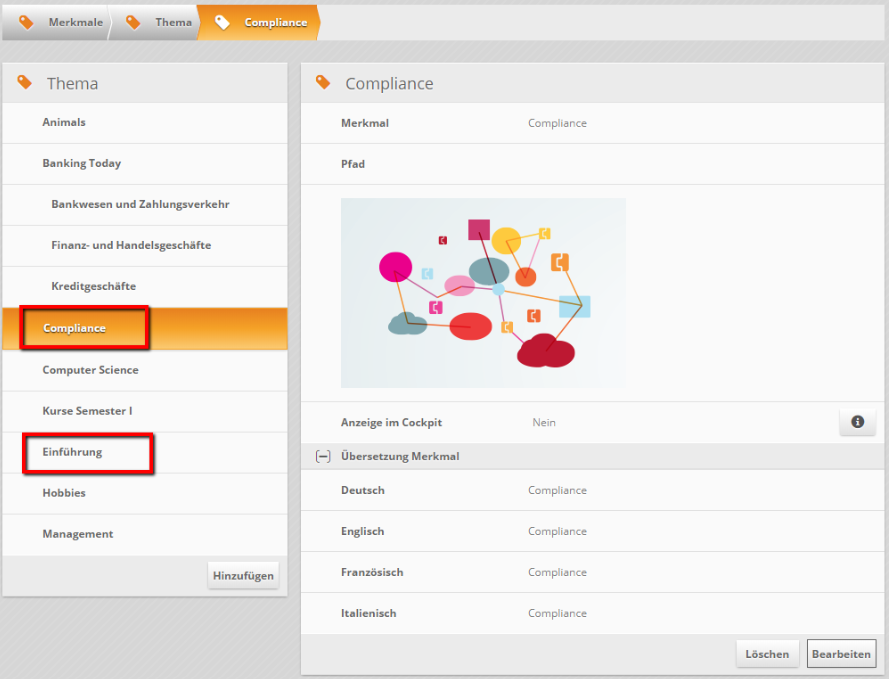
Merkmale werden alphabetisch sortiert. Falls in der Inhaltsübersicht eine andere Reihenfolge gewünscht wird, kann das Merkmal umbenannt werden, ohne die Übersetzungen anzupassen. Der Lernende sieht jeweils nur die Übersetzung.
**[](https://docs.swisslearninghub.help/uploads/images/gallery/2025-04/40KfyAAnRBs2u5Mx-image.png)**
[](https://docs.swisslearninghub.help/uploads/images/gallery/2025-04/DJYqMoe23DTOttR3-image.png)**Beispiel:**
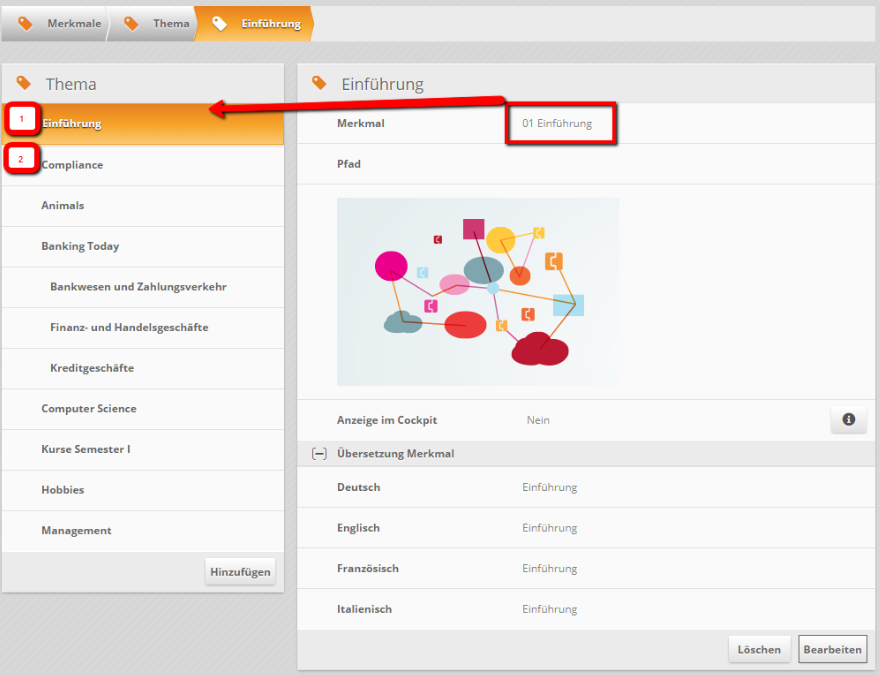
Das Thema "Einführung" soll vor dem Thema "Compliance" erscheinen.
Dies wird erreicht indem man die Merkmale der Themen umbenennt in "**01** Einführung" und "**02** Compliance", ohne die Übersetzungen zu verändern.
Somit wird nichts auf der Lernenden Seite geändert, aber die gewünschte Sortierung im Administrationsbereich wird erreicht.
---
##### Merkmale löschen
Nicht verwendete Merkmale können gelöscht werden – jedoch nur unter der Bedingung, dass sie keine Untermerkmale enthalten. Solange Untermerkmale vorhanden sind, darf ein übergeordnetes Merkmal nicht aus dem System entfernt werden.
[](https://docs.swisslearninghub.help/uploads/images/gallery/2025-07/iIpvZMDdGto2DIAz-image.png)
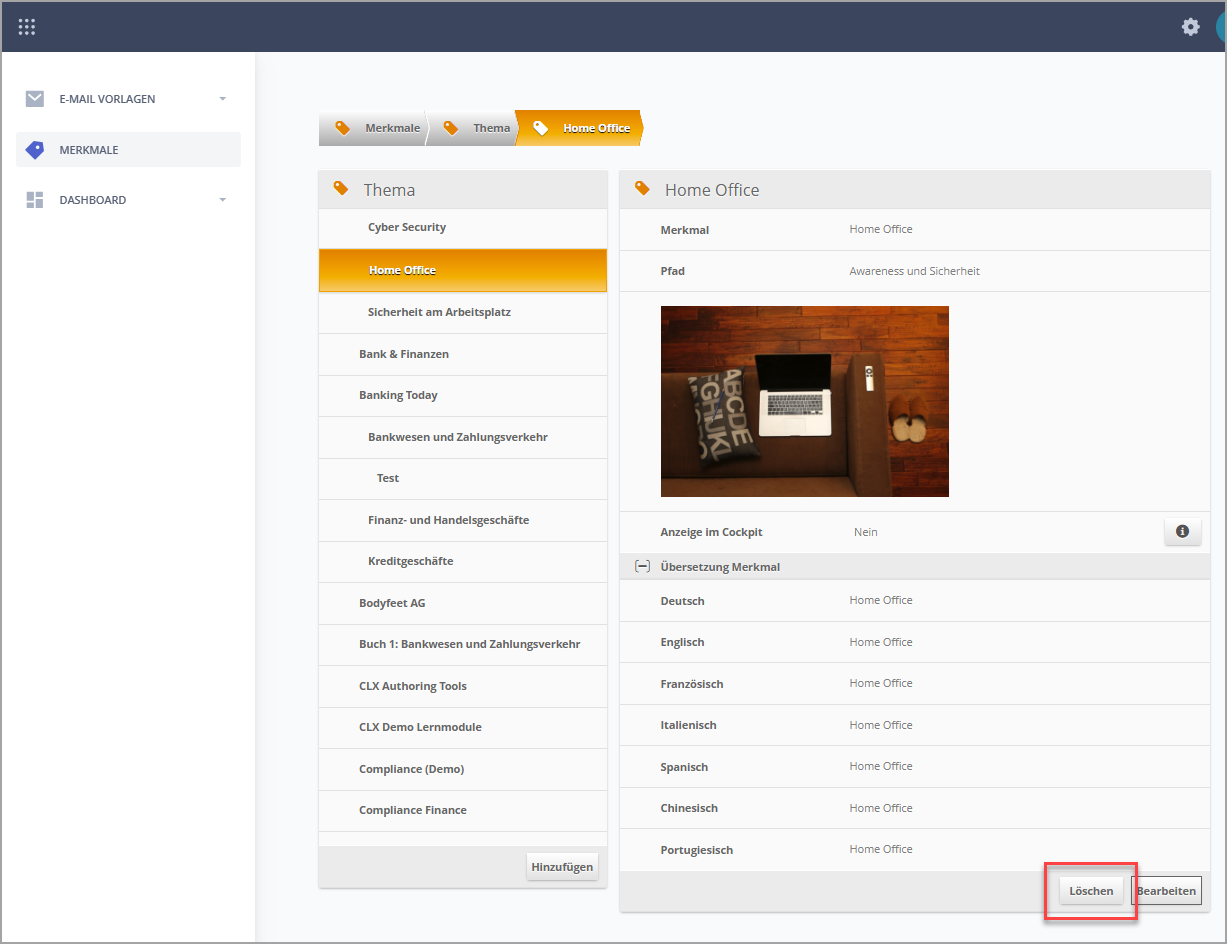
[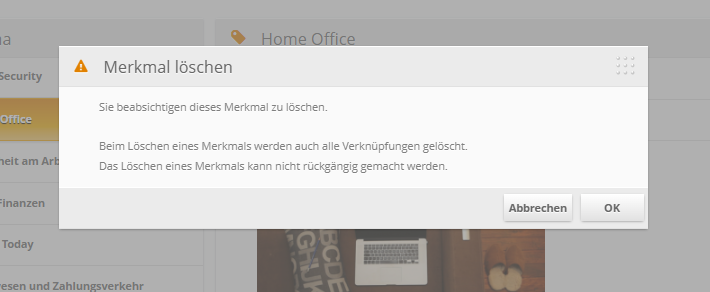](https://docs.swisslearninghub.help/uploads/images/gallery/2025-07/P2I2pMQWR07cTBDW-image.png)Wenn das Merkmal eigenständig ist, können Sie links in der Liste einfach auf das Merkmal klicken, das Sie entfernen möchten, und anschliessend unten rechts auf den Button **Löschen.**
Bestätigen Sie das Löschen mit **OK** im Bestätigungs-Popup und das Merkmal wird aus dem System entfernt.
Wird ein Merkmal gelöscht, werden die dem Merkmal zugewiesenen Personen oder Kurse **nicht** gelöscht. Die **Referenz auf das Merkmal** wird aber von der Person bzw. dem Kurs entfernt.
**Wichtig:** Durch das Löschen von Merkmalen können **Zugriffsrechte für Subadministratoren** verloren gehen. Daher sollte vor dem Löschen eines Merkmals unbedingt überprüft werden, ob dadurch Berechtigungen betroffen sind.