# Calendar Sync with Microsoft Graph API
Für einen funktionierenden Calendar Sync müssen Sie in Ihrer MS Entra ID (Azure AD) die folgenden drei Schritte ausführen. Sobald Sie die Schritte ausgeführt haben, benötigen wir die drei Werte *Application (client) ID, Directory (tenant) ID* und *Secret Value*, um den Calendar Sync auf unserer Seite fertig einrichten zu können:
---
[](https://docs.swisslearninghub.help/uploads/images/gallery/2026-01/7NHT4jEsOJSyDF03-image.png)
##### **Schritt 1**
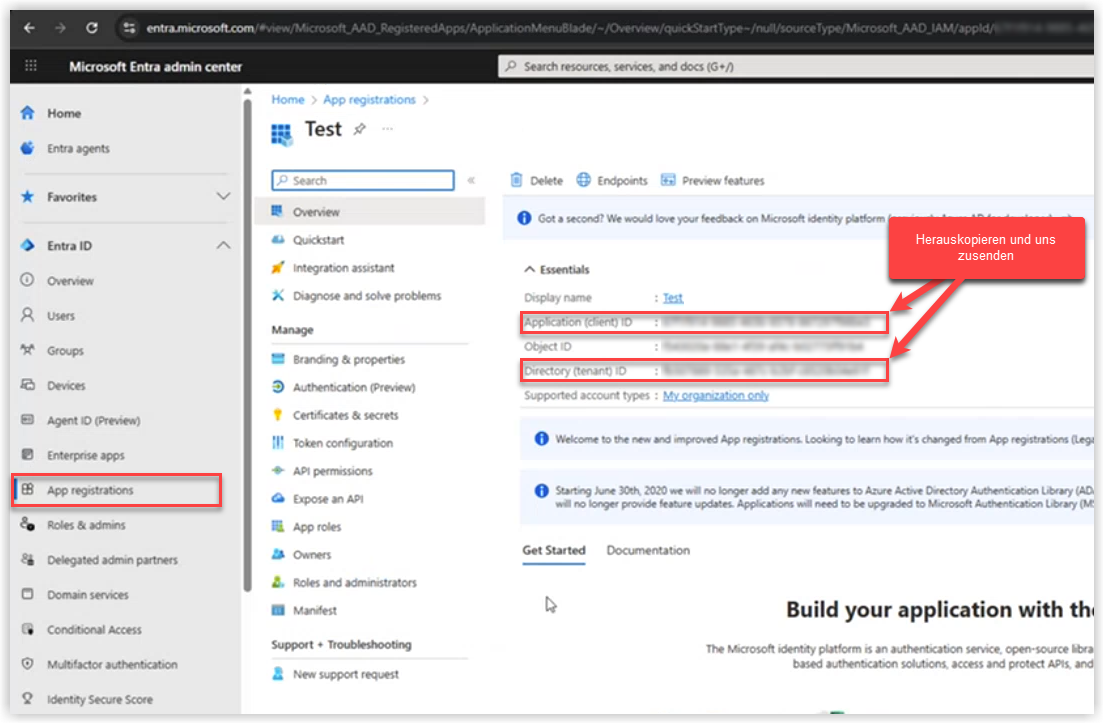
Eine neue **App registration** erstellen
- MS Entra ID öffnen: [https://entra.microsoft.com](https://entra.microsoft.com)
- Im Hauptmenü unter ***App registrations*** auf ***New registration*** klicken
- Einen Namen für die neue Registration vergeben und anschliessend auf ***"Register"*** klicken
- Unter ***Essentials*** die ***Application (client) ID*** und
***Directory (tenant) ID*** herauskopieren und uns zusenden
---
[](https://docs.swisslearninghub.help/uploads/images/gallery/2026-01/CuCmCetBXhwBq35U-image.png)
##### **Schritt 2**
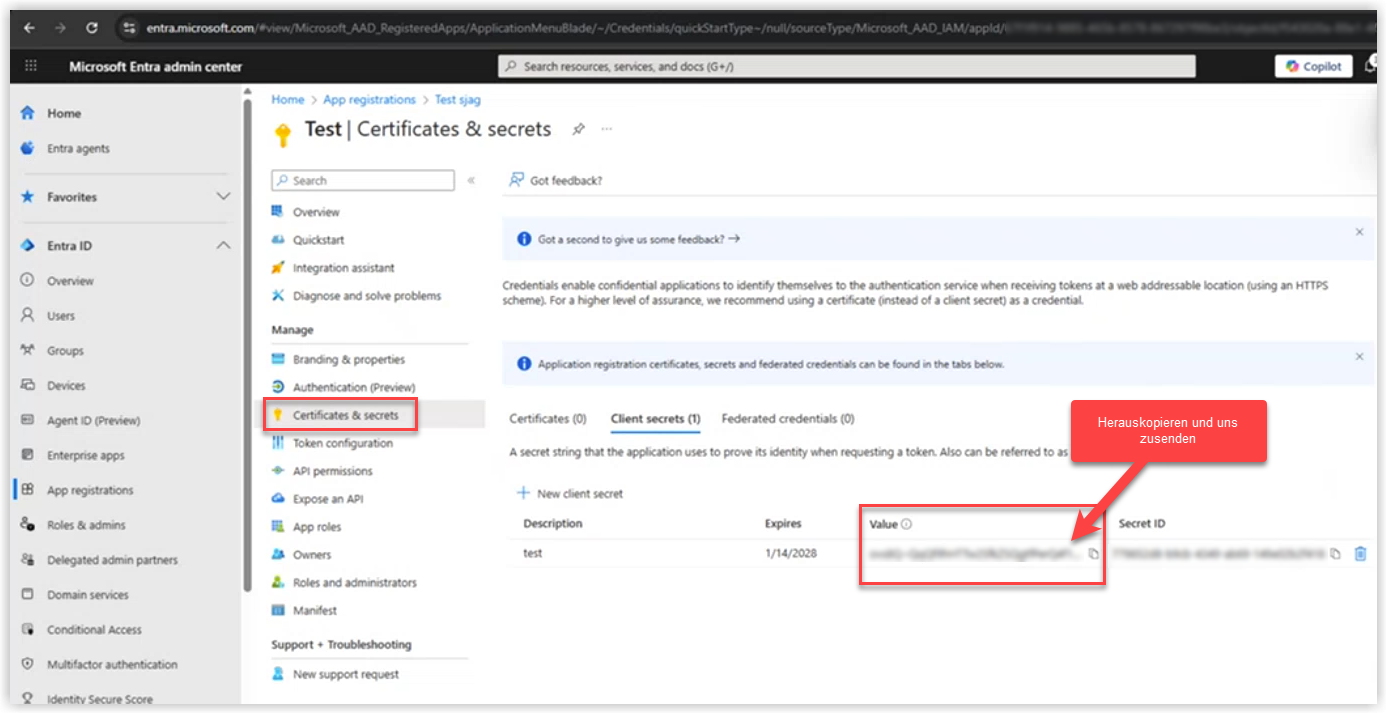
Ein neues **Zertifikat/Secret** erstellen
- Im Menü unter ***Certificates & secrets*** auf ***New client** **secret*** klicken
- Eine Beschreibung und Gültigkeitsdauer erfassen und
auf ***"Add"*** klicken
- Den ***Value*** des soeben erstellten Secrets herauskopieren und uns **über einen sicheren Kanal** zusenden
---
#### **Schritt 3**
Eine neue **Permission** für Microsoft Graph erstellen
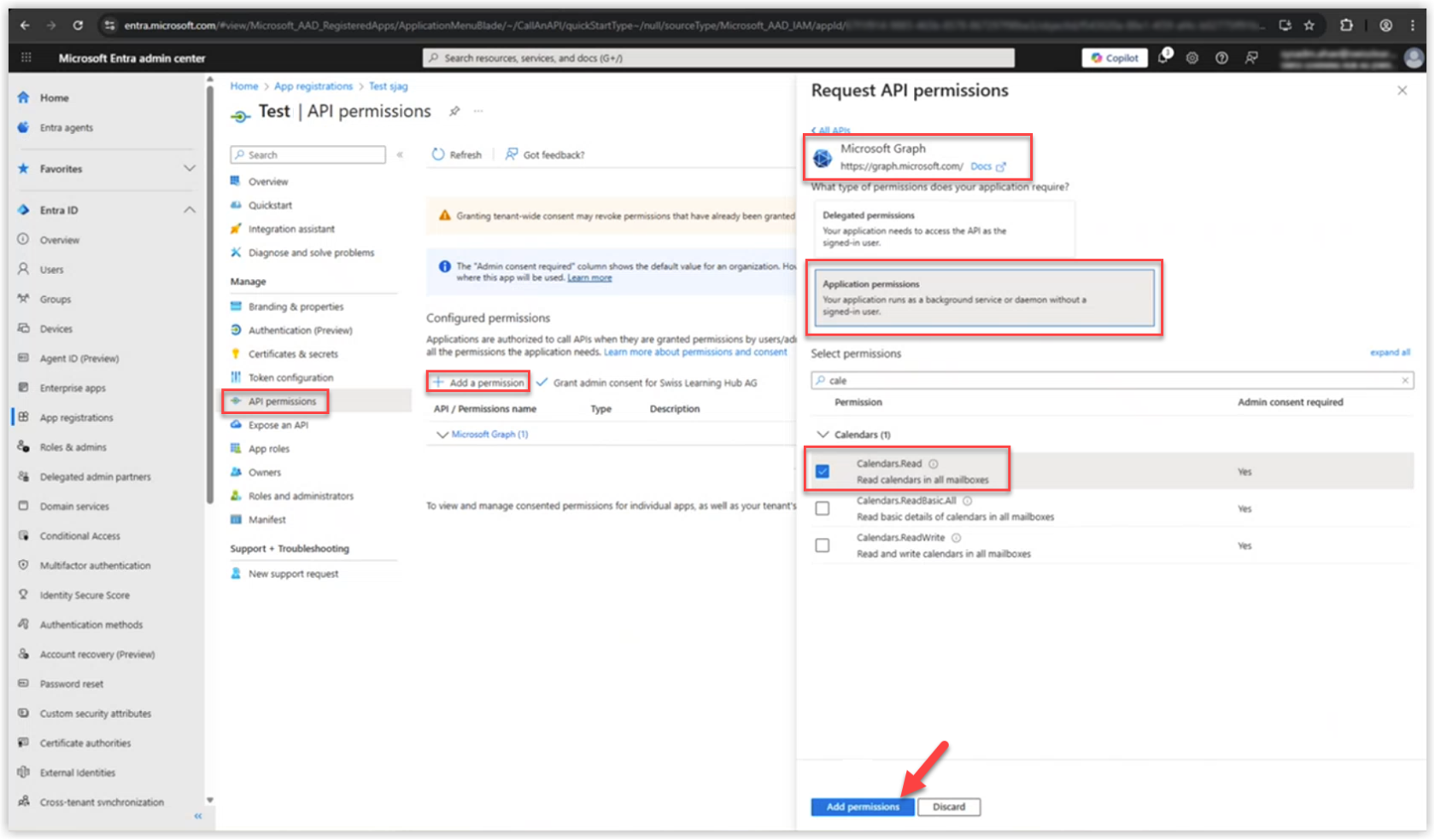
- Im Menü unter ***API permissions*** auf ***Add a permission*** klicken
- In der Auswahl die API ***Microsoft Graph*** auswählen
- Unter ***Application permissions*** -> ***Calendars*** die Option ***Calendars.Read*** aktivieren und auf ***"Add permissions"*** klicken
- Anschliessend noch auf ***"Grant admin consent for \[company\]"*** klicken und bestätigen, damit alle User der Firma diese Berechtigung erhalten.
[](https://docs.swisslearninghub.help/uploads/images/gallery/2026-01/DxIgDNeSn2yfpAH1-image.png)[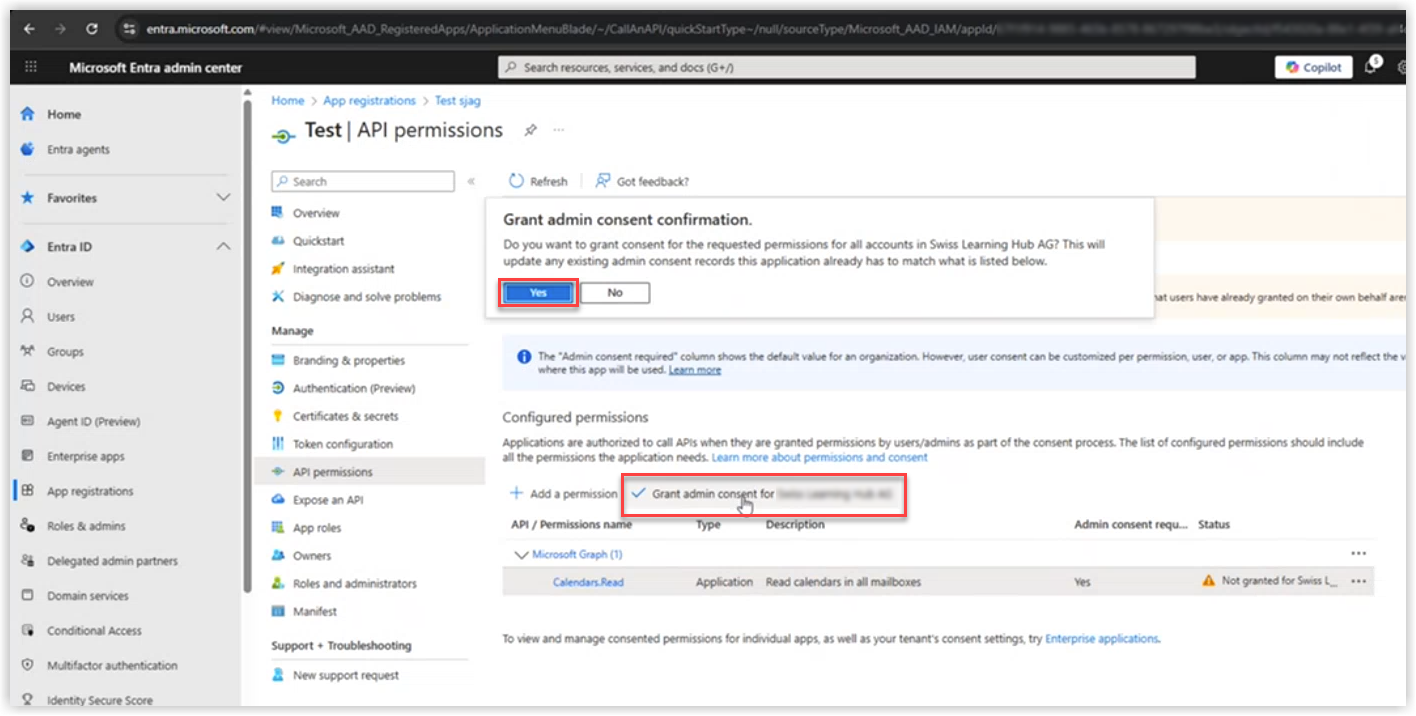](https://docs.swisslearninghub.help/uploads/images/gallery/2026-01/OWm5N2CKMb5AbxZY-image.png)