# Datei als Resource erfassen / Link auf eine Datei erstellen

<table border="1" id="bkmrk-1.-pdf-als-resource-" style="border-collapse: collapse; width: 100%; border-width: 0px; background-color: rgb(194, 224, 244);"><colgroup><col style="width: 99.881%;"></col></colgroup><tbody><tr><td style="border-width: 0px;">##### **1. Datei als Resource erfassen**

</td></tr></tbody></table>

Wenn man eine lokale Datei (z.B. PDF, Word, Excel) den Usern während des Moduls als Download zur Verfügung stellen möchte, muss die Datei als Resource erfasst werden.

Dazu gehen Sie wie folgt vor:

<table border="1" id="bkmrk-unter-project-settin" style="border-collapse: collapse; width: 100%; border-width: 0px;"><colgroup><col style="width: 50%;"></col><col style="width: 50%;"></col></colgroup><tbody><tr><td style="border-width: 0px;">  
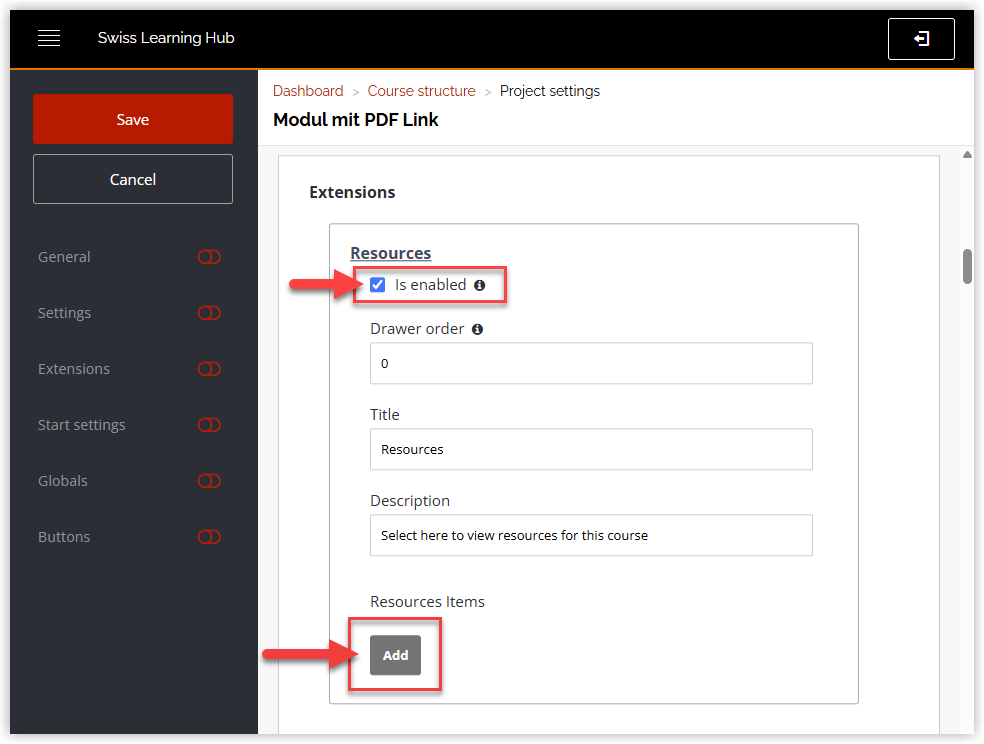
Unter ***Project settings*** -&gt; ***Extensions*** -&gt; ***Resources*** die Option ***Is enabled*** anwählen, um die Extension zu aktivieren. Anschliessend über ***Add*** ein neues Resource Item erstellen.

</td><td style="border-width: 0px;">[![image.png](https://docs.swisslearninghub.help/uploads/images/gallery/2026-01/scaled-1680-/m9WL0kQxadOkMhRg-image.png)](https://docs.swisslearninghub.help/uploads/images/gallery/2026-01/m9WL0kQxadOkMhRg-image.png)

</td></tr><tr><td style="border-width: 0px;">  
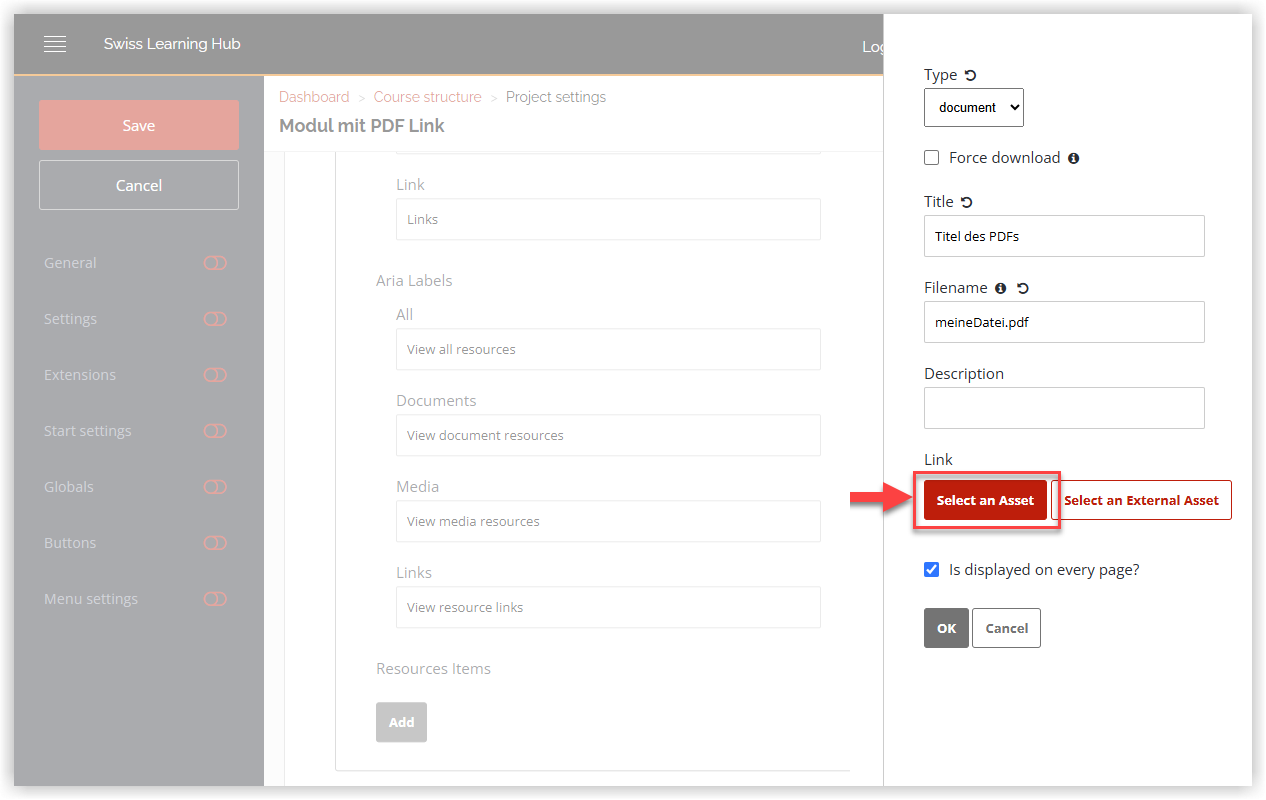
Im Item den Typ "document" wählen und einen Titel, einen Filenamen und eine Beschreibung hinzufügen (Titel und Beschreibung sieht man anschliessend im Slider). Danach über ***Select an Asset*** den Asset Manager öffnen.

</td><td style="border-width: 0px;">[![image.png](https://docs.swisslearninghub.help/uploads/images/gallery/2025-04/scaled-1680-/w32dJ9GD2yn18r3X-image.png)](https://docs.swisslearninghub.help/uploads/images/gallery/2025-04/w32dJ9GD2yn18r3X-image.png)</td></tr><tr><td style="border-width: 0px;">  
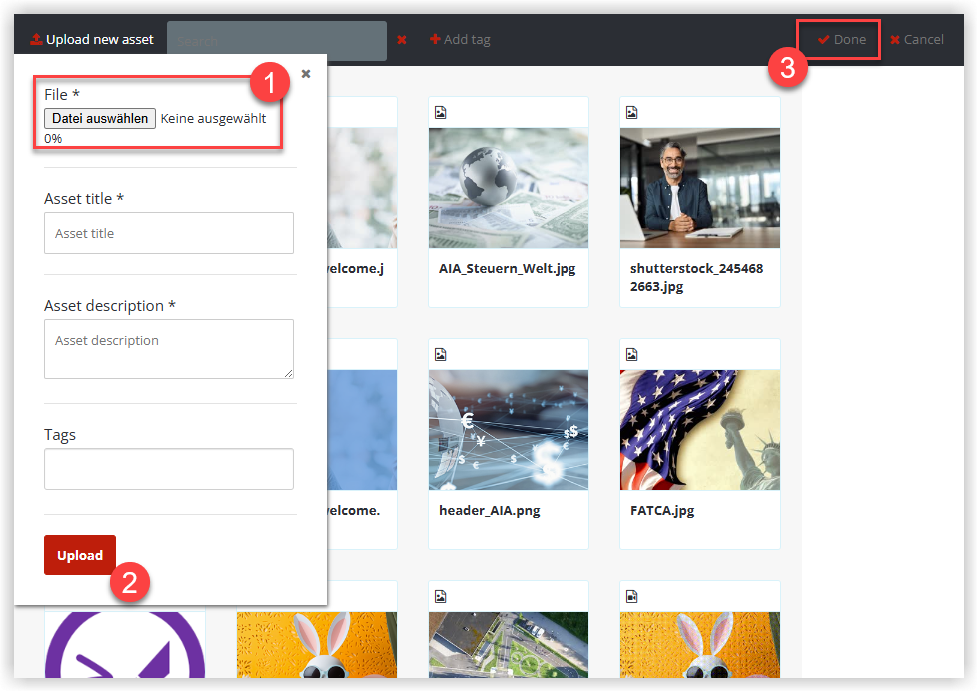
Im Asset Manager über ***Upload new Asset*** die lokale Datei suchen und hochladen (1).

Einen Titel und eine Beschreibung für die Datei hinzufügen und auf ***Upload*** klicken (2).

Die Auswahl über ***Done*** bestätigen (3)

</td><td style="border-width: 0px;">[![image.png](https://docs.swisslearninghub.help/uploads/images/gallery/2025-04/scaled-1680-/32tNlgpiU5OiR8sO-image.png)](https://docs.swisslearninghub.help/uploads/images/gallery/2025-04/32tNlgpiU5OiR8sO-image.png)</td></tr><tr><td style="border-width: 0px;">  
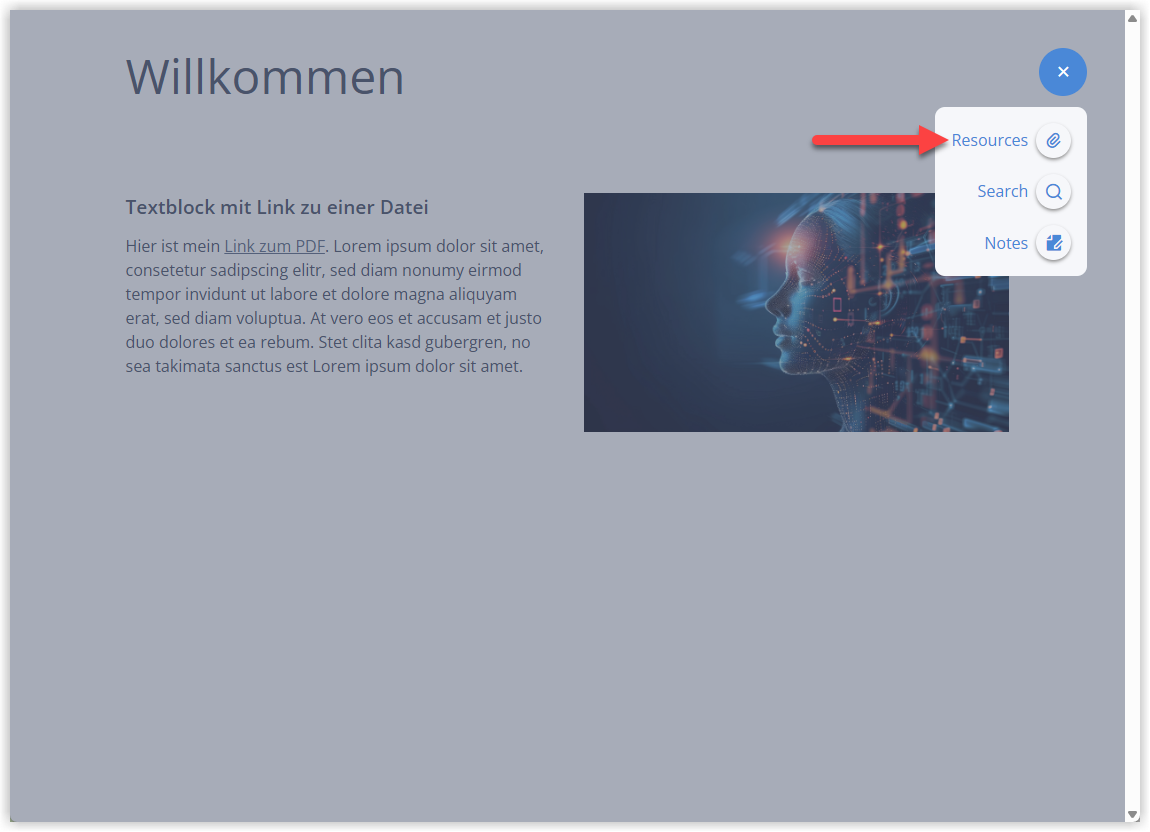
Nun steht die Datei den Usern während des gesamten Moduls unter dem Punkt "Resources" zum Download zur Verfügung. </td><td style="border-width: 0px;">[![image.png](https://docs.swisslearninghub.help/uploads/images/gallery/2026-01/scaled-1680-/9DRKl6FX2saI46lb-image.png)](https://docs.swisslearninghub.help/uploads/images/gallery/2026-01/9DRKl6FX2saI46lb-image.png)</td></tr></tbody></table>

<table border="1" id="bkmrk-2.-pdf-in-text-verli" style="border-collapse: collapse; width: 100%; border-width: 0px; background-color: rgb(194, 224, 244);"><colgroup><col style="width: 99.881%;"></col></colgroup><tbody><tr><td style="border-width: 0px;">##### **2. Datei in Text verlinken**

</td></tr></tbody></table>


Wenn man nun diese Datei nicht nur im Slider haben möchte, sondern noch als Link an einer spezifischen Stelle im Text aufrufen möchte, geht man wie folgt vor:

<table border="1" id="bkmrk-vom-soeben-erstellte" style="border-collapse: collapse; width: 100%; border-width: 0px;"><colgroup><col style="width: 50%;"></col><col style="width: 50%;"></col></colgroup><tbody><tr><td style="border-width: 0px;">  
Vom soeben erstellten oder aktualisierten Resource-Item den Link kopieren.

</td><td style="border-width: 0px;">[![image.png](https://docs.swisslearninghub.help/uploads/images/gallery/2025-04/scaled-1680-/CMfXemWcDzrbUlvi-image.png)](https://docs.swisslearninghub.help/uploads/images/gallery/2025-04/CMfXemWcDzrbUlvi-image.png)  
</td></tr><tr><td style="border-width: 0px;">  
Anschliessend die Komponente öffnen, in der der Datei-Link erstellt werden soll:

1. Die gewünschte Textstelle markieren.
2. Über den Link-Button die Link-Einstellungen öffnen.
3. In den Link-Einstellungen das Protcol ***&lt;other&gt;*** wählen.
4. Und unter URL den zuvor kopierten Link einfügen.
5. Auf **OK** klicken

</td><td style="border-width: 0px;">[![image.png](https://docs.swisslearninghub.help/uploads/images/gallery/2025-04/scaled-1680-/jiR2BZe8EJ0jDtUC-image.png)](https://docs.swisslearninghub.help/uploads/images/gallery/2025-04/jiR2BZe8EJ0jDtUC-image.png)</td></tr><tr><td style="border-width: 0px;">  
Der Datei-Link wurde erstellt.</td><td style="border-width: 0px;">[![image.png](https://docs.swisslearninghub.help/uploads/images/gallery/2025-04/scaled-1680-/vDUBBLOy5KVFq47r-image.png)](https://docs.swisslearninghub.help/uploads/images/gallery/2025-04/vDUBBLOy5KVFq47r-image.png)</td></tr></tbody></table>

<p class="callout info">**Wichtig:** Wenn man die Datei nur als Textlink (ohne immer verfügbaren Slider) verwenden möchte, kann man die Resource einfach deaktivieren, in dem man unter ***Project settings*** -&gt; ***Extensions*** -&gt; ***Resources*** die Option ***Is enabled*** wieder abwählt. Der Textlink funktioniert dann immer noch, der Punkt "Resources" ist dann aber für den User im Menü nicht mehr ersichtlich.</p>