# Dashboard
Das Dashboard ist die Standard-Startseite auf die Sie nach dem Login gelangen und auf der Sie alle Module sehen, die mit dem Content Creator bereits erstellt wurden.
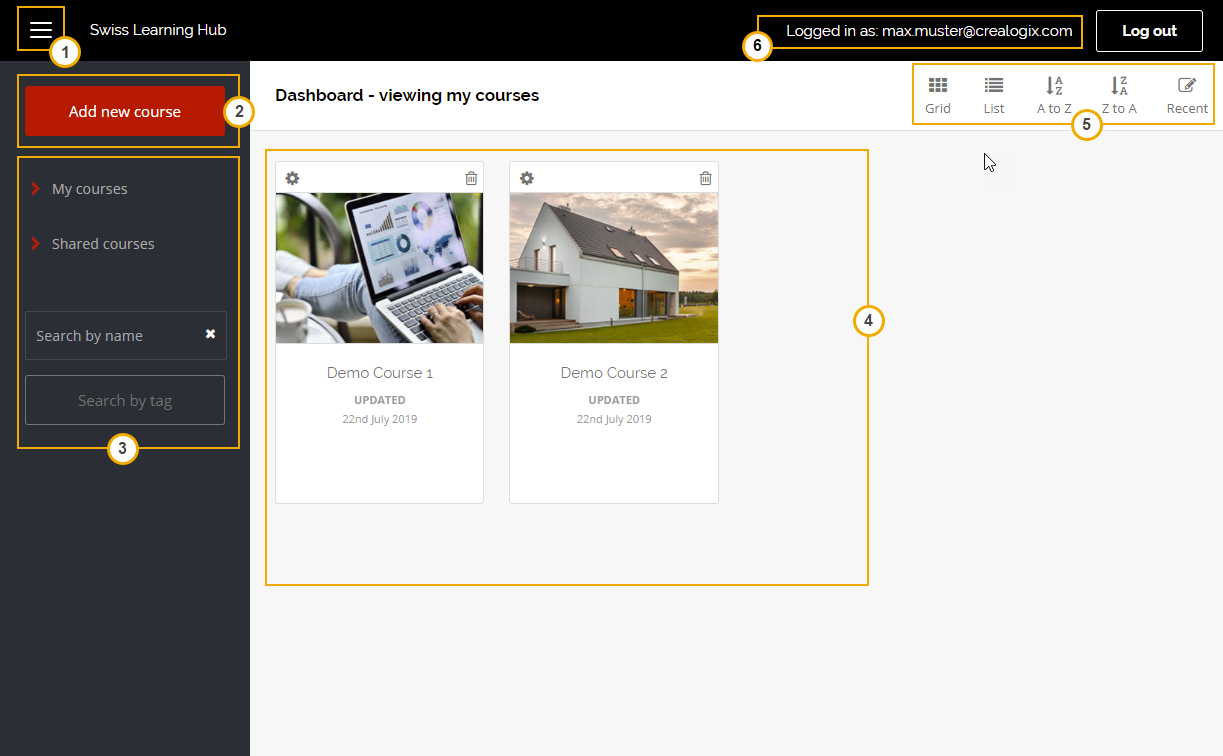
Das Dashboard kann in folgende Bereiche unterteilt werden:
[](https://docs.swisslearninghub.help/uploads/images/gallery/2024-11/4Np0jHL2Fsjqk1Iu-image.png)
****1) Globales Menü****
Im globalen Menü können Sie zwischen den Bereichen "Dashboard" und "Asset Management" wechseln.
****2) Neues Modul erstellen****
Über diese Funktion können Sie ein neues Modul erstellen. Weiteren Informationen hierzu finden Sie unter [Ein neues Modul erstellen](https://docs.swisslearninghub.help/books/content-creator-CEa/page/ein-neues-modul-erstellen "Ein neues Modul erstellen").
****3) Module filtern****
In diesem Bereich können Sie auswählen bzw. filtern, welche Module Sie im Dashboard (4) anzeigen möchten:
- **My courses**: Nur Ihre Module werden angezeigt (Standard-Anzeige)
- **Shared courses**: Es werden alle Module angezeigt, die andere Autoren als "shared" eingestellt haben
- **Search by name**: Es werden nur die Module angezeigt, deren Titel den eingegebenen Suchkriterien entsprechen
- **Search by tag**: Es werden nur die Module angezeigt, deren Tags den eingegebenen Suchkriterien entsprechen
****4) Module**** ****anzeigen und bearbeiten****
Hier werden die gewünschten Module angezeigt, die dann ****per Doppelklick geöffnet**** und bearbeitet werden können.
Per Klick auf das Zahnrad-Icon können zusätzliche Funktionen zum Modul aufgerufen werden:
- **Edit:** Modul wird im Bearbeitungsmodus geöffnet (analog zum Doppelklick)
- **Copy**: Eine Kopie des Moduls wird erstellt
- **Copy ID to clipboard**: Die Modul-ID wird in die Zwischenablage gespeichert
- **Delete**: Modul wird gelöscht
****5) Anzeigeeinstellungen****
Mit diesen Funktionen kann eingestellt werden, ob die Module als Grid- oder List-View dargestellt werden sollen. Und ob sie alphabetisch oder nach Erstellungsdatum sortiert werden sollen.
****6) Benutzerprofil bearbeiten****
Hier kann Vorname, Name, Email und Passwort geändert werden.