# Content-Creator

Link zum digitalen **Schulungsprogramm:** [https://cdn.swisslearninghub.app/cc-schulung](https://cdn.swisslearninghub.app/cc-schulung)

# Dashboard

Das Dashboard ist die Standard-Startseite auf die Sie nach dem Login gelangen und auf der Sie alle Module sehen, die mit dem Content Creator bereits erstellt wurden.

Das Dashboard kann in folgende Bereiche unterteilt werden:

[![image.png](https://docs.swisslearninghub.help/uploads/images/gallery/2024-11/scaled-1680-/4Np0jHL2Fsjqk1Iu-image.png)](https://docs.swisslearninghub.help/uploads/images/gallery/2024-11/4Np0jHL2Fsjqk1Iu-image.png)

****1) Globales Menü****  
Im globalen Menü können Sie zwischen den Bereichen "Dashboard" und "Asset Management" wechseln.

****2) Neues Modul erstellen****  
<span style="white-space: pre-wrap;">Über diese Funktion können Sie ein neues Modul erstellen. Weiteren Informationen hierzu finden Sie unter </span>[Ein neues Modul erstellen](https://docs.swisslearninghub.help/books/content-creator-CEa/page/ein-neues-modul-erstellen "Ein neues Modul erstellen").

****3) Module filtern****  
In diesem Bereich können Sie auswählen bzw. filtern, welche Module Sie im Dashboard (4) anzeigen möchten:

- **My courses**<span style="white-space: pre-wrap;">: Nur Ihre Module werden angezeigt (Standard-Anzeige) </span>
- **Shared courses**: Es werden alle Module angezeigt, die andere Autoren als "shared" eingestellt haben
- **Search by name**: Es werden nur die Module angezeigt, deren Titel den eingegebenen Suchkriterien entsprechen
- **Search by tag**: Es werden nur die Module angezeigt, deren Tags den eingegebenen Suchkriterien entsprechen

****4) Module****<span style="white-space: pre-wrap;"> </span>****anzeigen und bearbeiten****  
<span style="white-space: pre-wrap;">Hier werden die gewünschten Module angezeigt, die dann </span>****per Doppelklick geöffnet****<span style="white-space: pre-wrap;"> und bearbeitet werden können.</span>  
Per Klick auf das Zahnrad-Icon können zusätzliche Funktionen zum Modul aufgerufen werden:

- **Edit:**<span style="white-space: pre-wrap;"> Modul wird im Bearbeitungsmodus geöffnet (analog zum Doppelklick)</span>
- **Copy**: Eine Kopie des Moduls wird erstellt
- **Copy ID to clipboard**: Die Modul-ID wird in die Zwischenablage gespeichert
- **Delete**: Modul wird gelöscht

****5) Anzeigeeinstellungen****  
<span style="white-space: pre-wrap;">Mit diesen Funktionen kann eingestellt werden, ob die Module als Grid- oder List-View dargestellt werden sollen. Und ob sie alphabetisch oder nach Erstellungsdatum sortiert werden sollen. </span>

****6) Benutzerprofil bearbeiten****  
<span style="white-space: pre-wrap;">Hier kann Vorname, Name, Email und Passwort geändert werden. </span>

# Medienverwaltung (Asset Management)

<span style="white-space: pre-wrap;">Der Bereich "Asset Management" ist Ihre zentrale Medien-Bibliothek. Hier können Sie alle Assets (Mediendateien wie Bilder, Audio, Video, PDFs etc.) hochladen und verwalten, die Sie dann später in Ihrem jeweiligen Modul verwenden möchten. </span>

<p class="callout info">****Hinweis****: Alle User teilen sich die Assets. D.h. wenn Sie z.B. ein Bild im Asset Manager hochladen, sehen dies die anderen User unter «Asset Management» ebenfalls.</p>

Das Asset Management ist im globalen Menü oben links aufrufbar und kann in folgende Bereiche unterteilt werden:

![](https://docs.swisslearninghub.help/attachments/567/)

****1) Globales Menü**** Bestehend aus Dashboard und Asset Management.

****2) Neues Asset hochladen**** Über diese Funktion können Sie ein neues Asset hochladen, das Sie dann später im jeweiligen Modul verwenden können. Um im Asset Manager ein neues Asset hinzuzufügen, klicken Sie in der Sidebar auf die Schaltfläche "Upload new asset". Anschliessend wählen Sie die gewünschte Datei und geben ihr dann einen Namen, eine Beschreibung und entsprechende Tags. Nach einem Klick auf "Save" wird die ausgewählte Datei hochgeladen und im Asset Manager angezeigt.

****3) Assets filtern**** In diesem Bereich können Sie auswählen bzw. filtern, welche Assets Sie anzeigen möchten:

- *Search by name:* Es werden nur die Assets angezeigt, deren Titel den eingegebenen Suchkriterien entsprechen
- *Image, Audio, Video, Other:*<span style="white-space: pre-wrap;"> Es werden nur Assets vom entsprechenden Dateityp angezeigt</span>
- *Search by tag:* Es werden nur die Assets angezeigt, deren Tags den eingegebenen Suchkriterien entsprechen

Alle drei Filterarten können auch kombiniert verwendet werden.

****4) Assets anzeigen**** <span style="white-space: pre-wrap;">Hier werden die gewünschten Assets angezeigt. </span>

****5) Asset Detail-Ansicht**** Sobald man ein Asset anwählt, erscheinen in diesem Bereich die Details aus diesem Asset:

- Name
- Beschreibung
- Gewicht
- Dimensionen

Zudem kann man in diesem Bereich über "Edit" das Asset bearbeiten (Name, Beschreibung, Tags) oder mittels "Delete" das Asset löschen.

# Ein neues Modul erstellen

---

#### Vorbereitung

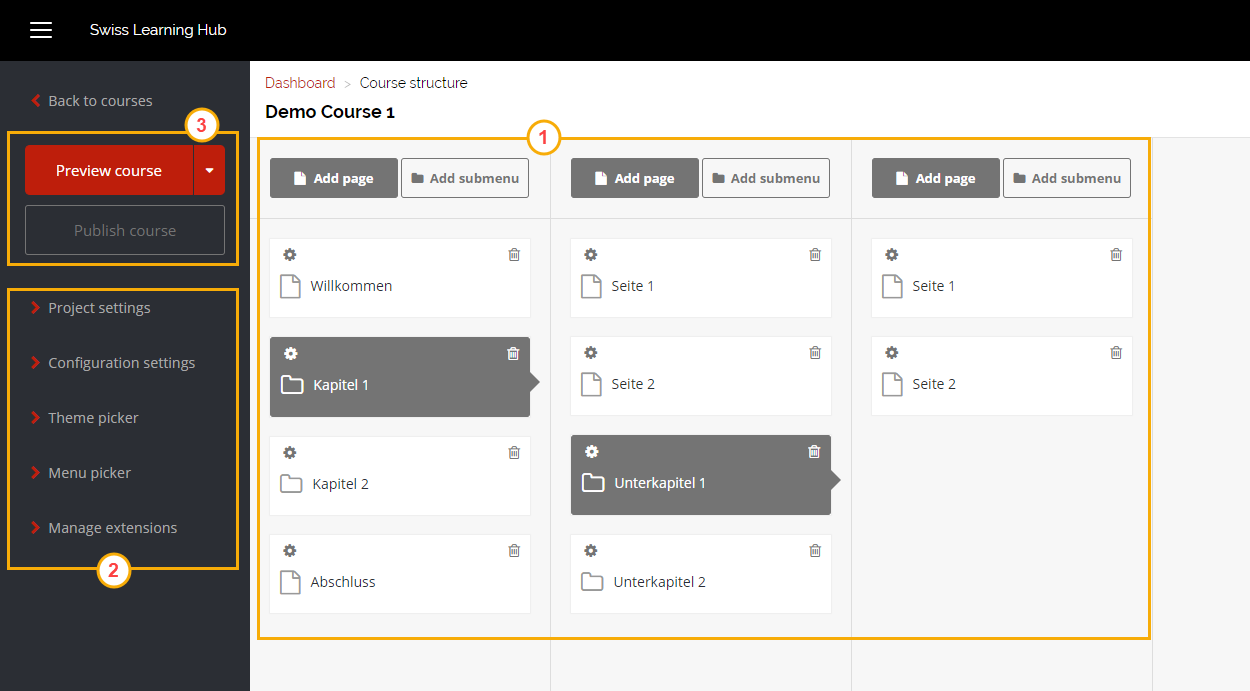
Durch Auswahl der Schaltfläche "Add new course" wird automatisch ein neues Modul erstellt und es werden direkt die [Project settings](https://docs.swisslearninghub.help/books/content-creator-CEa/page/project-settings "Project settings") des neuen Moduls angezeigt. Nach erfolgreichem Speichern der Project settings gelangen Sie zur Modul-Struktur (1), wo Sie die gewünschten Seiten und Unterseiten erstellen und verwalten können. Bevor Sie damit beginnen, empfiehlt es sich aber, zunächst die [Grundeinstellungen des Moduls](https://docs.swisslearninghub.help/books/content-creator-CEa/chapter/grundeinstellungen "Grundeinstellungen") zu bestimmen (2).

[![image.png](https://docs.swisslearninghub.help/uploads/images/gallery/2024-12/scaled-1680-/aejvo3Xq9mTq3nAJ-image.png)](https://docs.swisslearninghub.help/uploads/images/gallery/2024-12/aejvo3Xq9mTq3nAJ-image.png)
---

#### Umsetzung

Sobald Sie die [Grundeinstellungen](https://docs.swisslearninghub.help/books/content-creator-CEa/chapter/grundeinstellungen "Grundeinstellungen") abgeschlossen haben, kann mit der Umsetzung der Inhalte begonnen werden.

##### Modul-Struktur

Wir empfehlen zuerst mit der Struktur des Moduls zu beginnen:

[![image.png](https://docs.swisslearninghub.help/uploads/images/gallery/2024-12/scaled-1680-/X5wwCmV3ZbfR04gG-image.png)](https://docs.swisslearninghub.help/uploads/images/gallery/2024-12/X5wwCmV3ZbfR04gG-image.png)
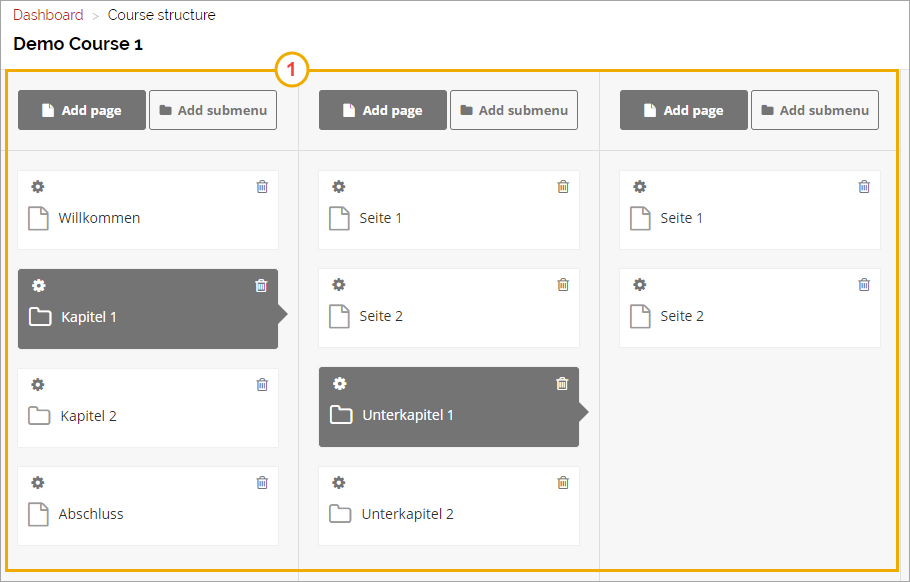
- Über "Add page" und "Add submenu" können neue Seiten und Untermenüs hinzugefügt werden.
- Über das jeweilige Zahnrad-Icon gelangt man in die entsprechenden Seiten-Einstellungen.
- Per Doppelklick auf die Seite öffnet man den Seiten-Editor, wo Sie die entsprechenden Seiteninhalte bearbeiten können.

#####   
Seiten-Editor

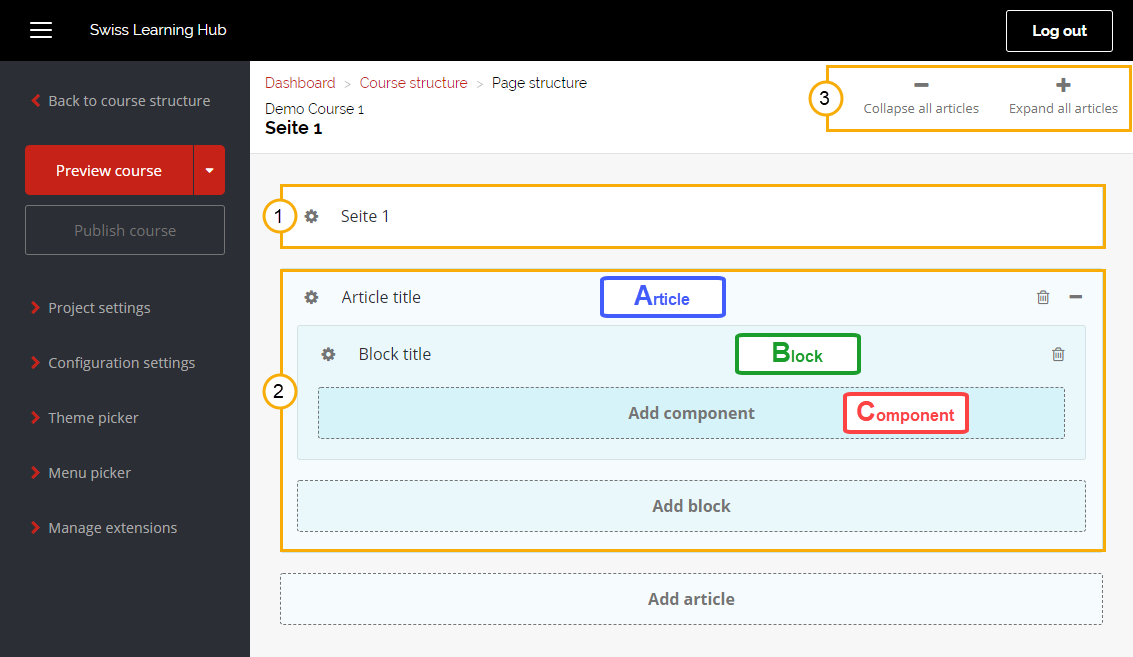
Jede Seite besteht aus einem Seitentitel (1) und dem Seiteninhalt bestehend aus **A**rticles, **B**locks und **C**omponents (2). Die Articles können ein- bzw. ausgeklappt dargestellt werden (3).

[![image.png](https://docs.swisslearninghub.help/uploads/images/gallery/2024-11/scaled-1680-/6iu36cDYivmvVmFk-image.png)](https://docs.swisslearninghub.help/uploads/images/gallery/2024-11/6iu36cDYivmvVmFk-image.png)
##### Component einfügen und bearbeiten

Komponenten werden eingefügt, indem man auf die Schaltfläche "Add Component" klickt und die gewünschte Komponente im Menü rechts auswählt.

Das Grundlayout der Seiten im Content Creator ist zweispaltig aufgebaut. Daher dann beim Einfügen der Komponente gewählt werden, ob die Komponente in der linken ("Add to left") oder in der rechten Spalte ("Add to right") oder über beide Spalten ("Add full") dargestellt werden soll. Das zweispaltige Layout gilt natürlich nur für die Darstellung auf Endgeräten mit einer ausreichenden Bildschirmgrösse wie Tablets, Notebooks oder Desktop-Computer. Im Falle von Smartphones werden die Inhalte jeweils einspaltig untereinander dargestellt.

![](https://docs.swisslearninghub.help/attachments/568/)

Mittels Doppelklick auf die soeben eingefügte Component wird der Bearbeitungsmodus geöffnet:

![](https://docs.swisslearninghub.help/attachments/569/)


---

#### Überprüfung und Veröffentlichung

Mithilfe der Schaltflächen "Preview course" und "Publish Course" (3) haben Sie jederzeit die Möglichkeit eine Vorschau des Moduls anzusehen bzw. das Modul für den Einsatz in ein LMS zu exportieren/veröffentlichen.

[![image.png](https://docs.swisslearninghub.help/uploads/images/gallery/2024-12/scaled-1680-/TeghNSWK5yLR8AtN-image.png)](https://docs.swisslearninghub.help/uploads/images/gallery/2024-12/TeghNSWK5yLR8AtN-image.png)
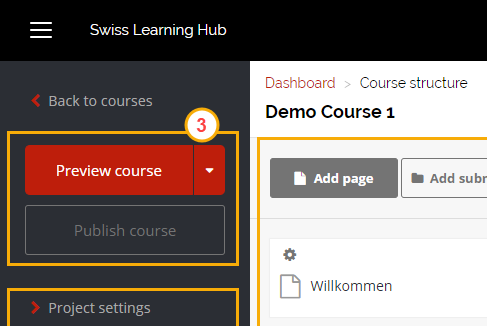
- **Modulvorschau (Preview course)** Per Klick auf die Schaltfläche "Preview course" öffnet sich ein neues Browsertab mit der Vorschau des Moduls. Um mit der weiteren Bearbeitung des Moduls fortzufahren, kann das Browsertab geschlossen oder wieder zum vorangegangenen Tab gewechselt werden.  
    Um die Vorschau zu **aktualisieren**, muss die Schaltfläche «Preview course» erneut angewählt werden. Sollte das Tab von zuvor noch geöffnet sein, wird dieses entsprechend mit der neuen Vorschau aktualisiert, sollte das Tab geschlossen worden sein, öffnet sich ein neues Tab mit der aktualisierten Vorschau.
- **Modul veröffentlichen (Publish course)** Über die Funktion "Publish course" können Sie das Modul als ZIP-Paket exportieren, um es anschliessend z.B. in time2learn Young Talents oder time2learn Professionals (oder in eine Lernplattform Ihrer Wahl) zu importieren.

<p class="callout warning">**Wichtig:** Damit die Vorschau und Veröffentlichung funktionieren muss zwingend darauf geachtet werden, dass es im Seiten-Editor **keine leeren Blocks** hat und im Theme-Picker das entsprechende **Grundlayout ausgewählt** ist. </p>

# Ein neues Modul mit Test erstellen

#### Assessment erstellen

Als Erstes muss sichergestellt werden, dass in den Grundeinstellungen des Moduls unter "Manage Extensions" die Erweiterung "Assessment" aktiviert ist.

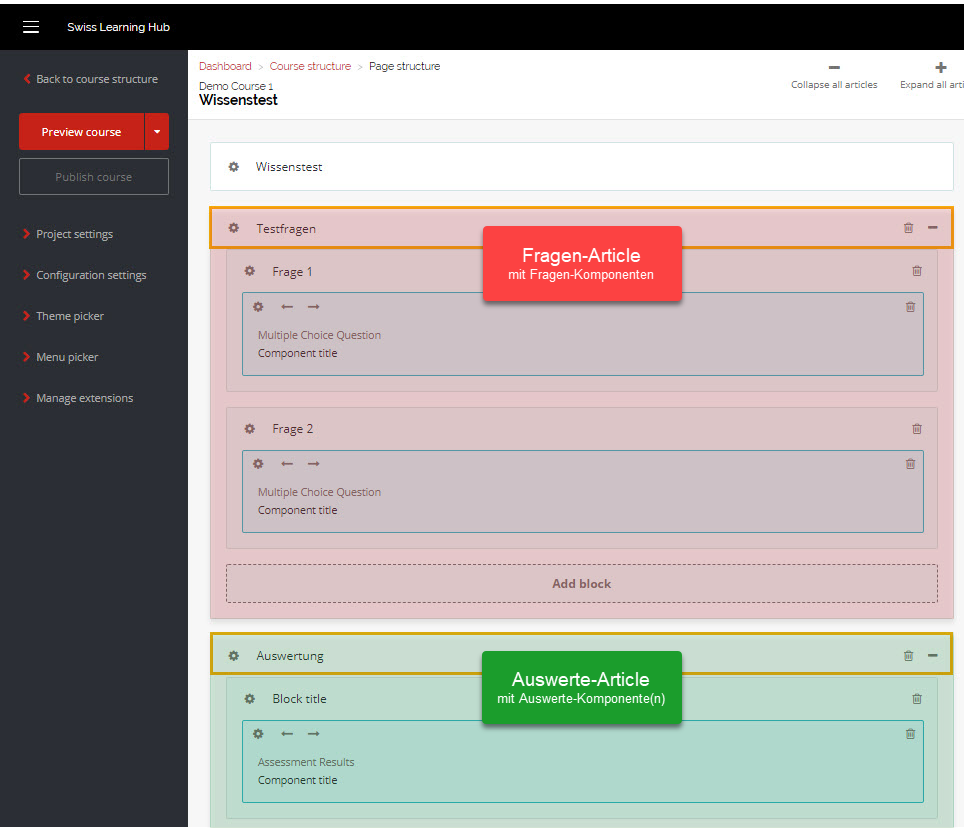
Anschliessend kann die Seite mit dem Assessment aufgebaut werden. Der Aufbau einer Assessment-Seite besteht immer aus mindesten zwei Artikel:

- In einem Artikel werden alle **Fragen** erfasst (in den Einstellungen dieses Artikels werden anschliessend auch die Assessment-Einstellungen vorgenommen). Wie Fragen hinzugefügt werden, siehe [Component einfügen und bearbeiten](https://docs.swisslearninghub.help/books/content-creator-CEa/page/ein-neues-modul-erstellen#bkmrk-component-einf%C3%BCgen-u "Component einfügen und bearbeiten").
- In einem zweiten, separaten Artikel wird die **Auswertung** des Assessments erfasst (siehe [Assessment auswerten](https://docs.swisslearninghub.help/books/content-creator-CEa/page/ein-neues-modul-mit-test-erstellen#bkmrk-%C2%A0 "Assessment auswerten")).

[![image.png](https://docs.swisslearninghub.help/uploads/images/gallery/2024-12/scaled-1680-/mFzXpQJnaR2jcryd-image.png)](https://docs.swisslearninghub.help/uploads/images/gallery/2024-12/mFzXpQJnaR2jcryd-image.png)
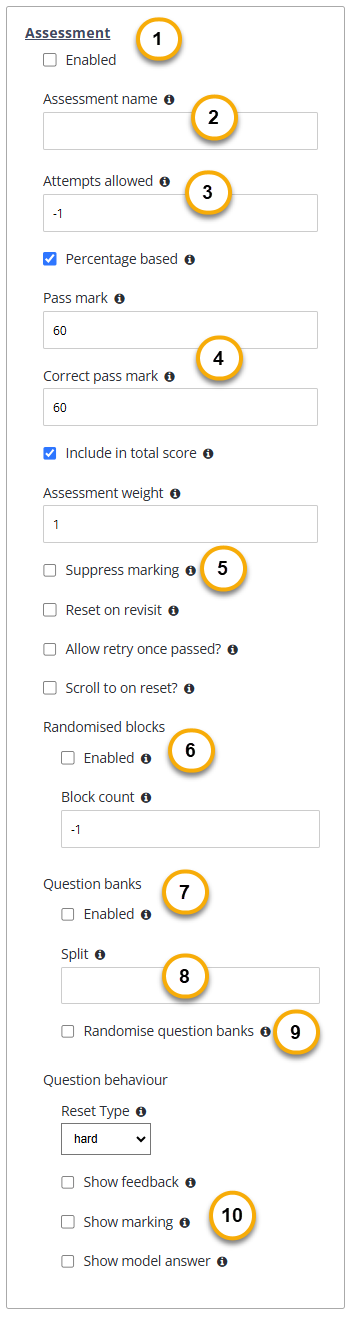
Sobald der Aufbau steht, kann in den Einstellungen des Fragen-Artikels unter ***Extensions***-&gt;***Assessment*** die Assessment-Einstellungen definiert werden:

<table border="1" id="bkmrk-%281%29-assessment-aktiv" style="border-collapse: collapse; width: 100%; border-width: 0px;"><colgroup><col style="width: 45.8929%;"></col><col style="width: 54.2263%;"></col></colgroup><tbody><tr><td style="border-width: 0px;">[![image.png](https://docs.swisslearninghub.help/uploads/images/gallery/2024-12/scaled-1680-/VucJHVpW3O2HqKMY-image.png)](https://docs.swisslearninghub.help/uploads/images/gallery/2024-12/VucJHVpW3O2HqKMY-image.png)

</td><td style="border-width: 0px;">**(1) Assessment aktivieren**  
Ein- bzw. ausschalten der Assessment-Erweiterung

**(2) Bezeichnung des Assessments**  
Diese wird «nur» benötigt, falls Sie in einem Modul mehrere Assessment einfügen möchten. Besteht ein Inhalt lediglich aus einem Assessment, so kann die Bezeichnung ignoriert und damit leer gelassen werden.

**(3) Anzahl der zugelassenen Versuche** Anzahl möglicher Wiederholungen der Prüfung, sofern die geforderte Mindestquote für das Bestehen nicht erreicht wurde.   
(-1 = unbegrenzte Anzahl an Versuchen)

**(4) Zu erreichender Score**  
<span style="text-decoration: underline;">Pass mark:</span> Die **Mindestprozentzahl an Punkten**, die der Lernende erreichen muss, um die Prüfung zu bestehen.  
<span style="text-decoration: underline;">Correct pass mark:</span> Der **Mindestprozentsatz an richtigen Fragen**, die der Lernende zum Bestehen der Prüfung benötigt

**(5) Suppress Marking**  
Legt fest, ob die Richtig/Falsch-Anzeige (Häckchen/ Kreuzchen) der gegebenen Antworten und die korrekte Lösung erst angezeigt werden soll, wenn die Prüfung bestanden oder alle Versuche aufgebraucht sind.

**(6) Randomised blocks**

Wird die Funktion aktiviert, so werden die Fragen (Blocks) in einer zufälligen Reihenfolge angezeigt.

**(7) Gruppierte Fragen-Pools (Question Banks)**

Mit Hilfe von «Question Banks» können Fragen in unterschiedliche Gruppen/Kategorien eingeteilt werden. Die "Gruppeneinteilung" wird vorgenommen, in dem in den Block-Einstellungen der jeweiligen Frage eine sogenannte Bank-ID vergeben wird. Alle Blocks mit derselben Bank-ID bilden eine Gruppe.

![](https://docs.swisslearninghub.help/attachments/565/)

**(8)** **Fragen-Pooling (Split)**

Mit Hilfe der Split-Funktion wird dann definiert, aus welcher Gruppe wie viele Fragen zufällig im Assessment angezeigt werden sollen.

*Beispiel:* Unser Testkapitel besteht aus 4 Kategorien (Question Banks) mit jeweils 10 Fragen. Von Kapitel 1 sollen 4 Fragen, Kapitel 2 jeweils 3 Fragen, Kapitel 3 jeweils 5 Fragen und von Kapitel 4 deren 2 Fragen zufällig zu einem Set zusammenstellt werden. Im Feld Split würde dies folgenden Eintrag ergeben: `4, 3, 5, 2`


**(9) Randomised question banks**  
Wird die Funktion aktiviert, werden in der Prüfung die einzelnen Fragegruppen in zufälliger Reihenfolge dargestellt.

**(10)** **Frage-Verhalten**

Hier kann definiert werden, was der Lernende direkt beim Auswerten der einzelnen Frage sehen kann:

- Show feedback: Das auf der Frage definierte Korrekt- Bzw. Falsch-Feedback anzeigen.
- Show marking: Welche Antworten korrekt bzw. falsch waren
- Show model answer: Was die korrekte Lösung wäre

<p class="callout info">**Hinweis:** Dies gilt natürlich nur, wenn die Funktion *Suppress marking* nicht aktiviert ist (s. Punkt 5).</p>

</td></tr></tbody></table>

---

#### Assessment auswerten

Die Auswertung eines Assessments erfolgt mit Hilfe von Auswerte-Komponenten, die im Anschluss an die Fragen in einem separaten Article eingesetzt werden:

<p class="callout info">**Wichtig:** Die Auswerte-Komponenten müssen sich IMMER in einem separaten Article ausserhalb des Fragen-Articles befinden.</p>

 **Auswerte-Komponenten** Es können eine oder auch mehrere der folgenden Auswerte-Komponenten für ein Assessment eingesetzt werden:

<table id="bkmrk-beschreibung-assessm"><thead><tr><th class="align-left">  
</th><th>Beschreibung</th></tr></thead><tbody><tr><td>**Assessment Results**</td><td>Darstellung der Ergebnisse eines Testkapitels (Assessments) als Text.</td></tr><tr><td>**Assessment Result Table**</td><td>Stellt die Auswertung der einzelnen Testfragen in einer Tabelle dar.</td></tr><tr><td>**Assessment Aggregation**</td><td>Eine Komponente, die aggregierte Ergebnisse aus mehreren Assessments als Tabelle, Grafik oder beides anzeigt.</td></tr><tr><td>**Assessment Banks Results**</td><td>Eine Komponente, die die Ergebnisse eines Assessments nach Fragengruppen (Question Banks) gruppiert und diese als Tabelle, Grafik oder beides anzeigt.</td></tr><tr><td>**Certificate**</td><td>Eine Komponente, die die Komponente "Assessment Results" ersetzt. Sie enthält einen Resultat-Text und zusätzlich die Möglichkeit, ein Zertifikat herunterzuladen.</td></tr></tbody></table>

**Assessment Results** Diese Komponente wird am häufigsten für die Auswertung verwendet. Das Feedback, welches nach der Auswertung des Assessments erscheinen soll, wird in der Komponente "Assessment Results" im Feld "Feedback Text" erfasst:

[![image.png](https://docs.swisslearninghub.help/uploads/images/gallery/2024-12/scaled-1680-/Z8oFeHShllFSHczo-image.png)](https://docs.swisslearninghub.help/uploads/images/gallery/2024-12/Z8oFeHShllFSHczo-image.png)

Für den Feedbacktext stehen folgende Platzhalter zur Verfügung:

- **{{attemptsSpent}}** -&gt; Anzahl bereits durchgeführter Versuche
- **{{attempts}}** -&gt; Anzahl Versuche (gesamthaft)
- **{{attemptsLeft}}** -&gt; Anzahl verbleibender Versuche
- **{{score}}** -&gt; Vom Lernenden erreichte Punktzahl
- **{{scoreAsPercent}}** -&gt; Vom Lernenden erreichte Erfolgsquote in Prozent (erreichte Punktzahl / max. Punktzahl)
- **{{maxScore}}** -&gt; Maximal mögliche Punktzahl
- **{{{feedback}}}** -&gt; Platzhalter für einen resultatbezogenen Feedbacktext, welcher individuell auf die erreichte Punktzahl bzw. Erfolgsquote erstellt werden kann.

**Resultatbezogener Feedbacktext:**  
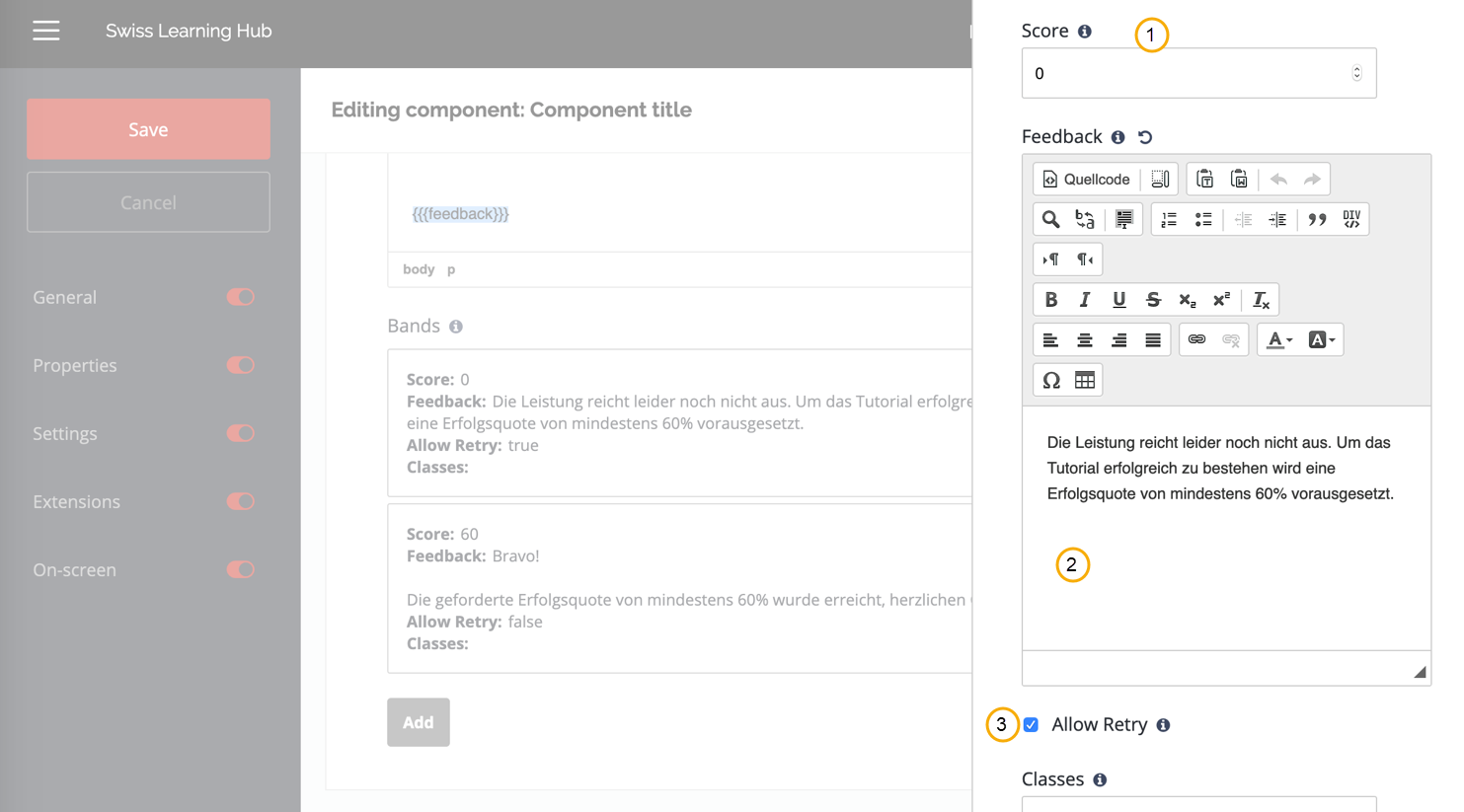
Unter dem Eintrag "Bands" können individuelle Feedbacks je nach Resultat definiert werden. Es können grundsätzlich so viele "Bands" erfasst werden wir gewünscht. Mit der Schaltfläche "Add" können jederzeit weitere "Bands" ergänzt werden:

<table border="1" id="bkmrk-unter-dem-eintrag-sc" style="width: 100%;"><colgroup><col style="width: 59.8306%;"></col><col style="width: 40.1694%;"></col></colgroup><tbody><tr><td>[![image.png](https://docs.swisslearninghub.help/uploads/images/gallery/2024-12/scaled-1680-/ypHm8YXggG7giSJV-image.png)](https://docs.swisslearninghub.help/uploads/images/gallery/2024-12/ypHm8YXggG7giSJV-image.png)

</td><td>1. Unter dem Eintrag ***Score*** kann der Wert für das Feedback erfasst werden. Erreichen Teilnehmende den Score (oder Prozentwert), wird das entsprechende Feedback angezeigt.
2. Beim ***Feedbacktext*** kann nun das entsprechende Feedback erfasst werden, welches angezeigt wird, wenn die Teilnehmenden den erfassten Score (oder Prozentwert) erreichen.
3. Wird die Option ***Allow Retry*** aktiviert, so wird den Teilnehmenden die Möglichkeit eingeräumt, dass sie das Testkapitel erneut durcharbeiten können. Voraussetzung dazu ist natürlich, dass sie noch Versuche übrig haben.

</td></tr></tbody></table>

# Grundeinstellungen

# Project settings

#### General

Hier können dem Modul unter anderem folgende Einstellungen hinterlegt werden:

- Tags für die Suche,
- das Teilen der Module mit anderen Autorinnen und Autoren, sowie
- die Bearbeitungsreihenfolge (Locking) der Seiten innerhalb des Moduls

---

#### Extensions

In dieser Rubrik können die Grundeinstellungen der unter "Manage Extension" hinzugefügten Extensions konfiguriert werden.

-&gt; siehe Kapitel [Extensions](https://docs.swisslearninghub.help/books/content-creator-CEa/page/extensions "Extensions")

---

#### Start settings

Hier kann eingestellt werden, ob das Modul direkt mit einer dedizierten Seite starten soll (standardmässig startet ein Modul jeweils mit der Menü-Seite). In diesem Fall kann hier die ID der gewünschten Startseite hinzugefügt werden.  
  
-&gt; Siehe auch FAQ: [Startseite des Moduls definieren/ändern](https://docs.swisslearninghub.help/books/content-creator-CEa/page/startseite-des-moduls-definierenandern "Startseite des Moduls definieren/ändern")

---

#### Globals / Buttons

Hier werden die Standardwerte Ihres Moduls wie z.B. Sprache oder Bezeichnung der Schaltflächen, Barrierefreiheit, etc. gesetzt.

---

#### Theme settings

Hier können folgende Einstellungen vorgenommen werden:

- Back- und Home-Button im Headerbereich ein-/ausblenden
- Headerbereich ein-/ausblenden (für Desktop und/oder Mobile)
- Sticky Menu Button ein-/ausblenden

---

#### Menu settings

Die Einstellungen sind je nach gewähltem Menü unterschiedlich (s. Kapitel [Menus](https://docs.swisslearninghub.help/books/content-creator-CEa/chapter/menus "Menus"))

# Configuration settings

#### General

Hier kann die Sprache des Moduls sowie die Textrichtung festgelegt werden.

<p class="callout info">**Hinweis:** Das korrekte Sprachkürzel ist für den Einsatz der Extension "Language Picker" und für die Unterstützung der automatischen Browser-Übersetzungstools wichtig. </p>

---

#### Extensions

In dieser Rubrik können die Grundeinstellungen der unter "Manage Extensions" hinzugefügten Extensions konfiguriert werden.

-&gt; siehe Kapitel [Extensions](https://docs.swisslearninghub.help/books/content-creator-CEa/page/extensions "Extensions")

---

#### Completion criteria

Hier wird definiert, welche Kriterien für den Abschluss des Moduls erfüllt sein müssen:

- Der Inhalt muss komplett bearbeitet sein
- Der Test muss bestanden bzw. alle Versuche aufgebraucht sein

# Theme picker

Stellen Sie sicher, dass ein Grundlayout (Base Theme) ausgewählt ist:

[![image.png](https://docs.swisslearninghub.help/uploads/images/gallery/2024-12/scaled-1680-/10vUFjaZUTXL7vfu-image.png)](https://docs.swisslearninghub.help/uploads/images/gallery/2024-12/10vUFjaZUTXL7vfu-image.png)
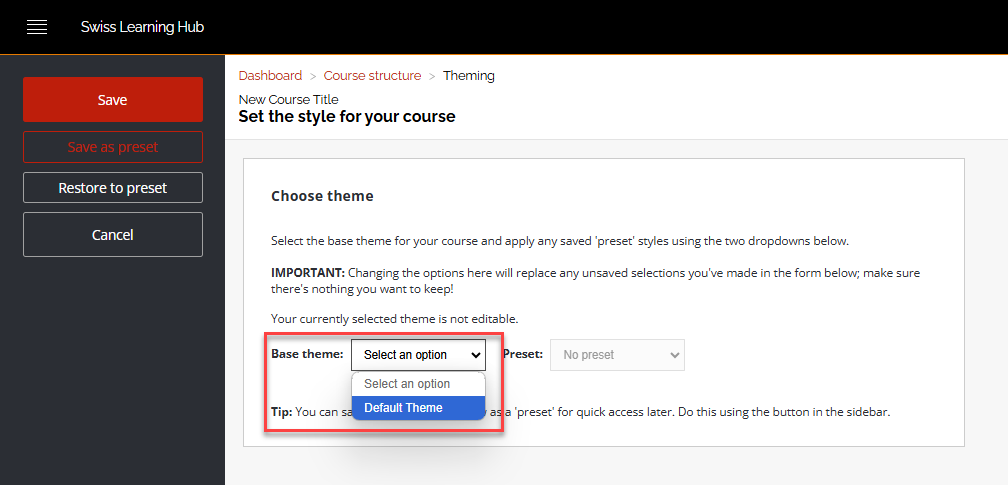
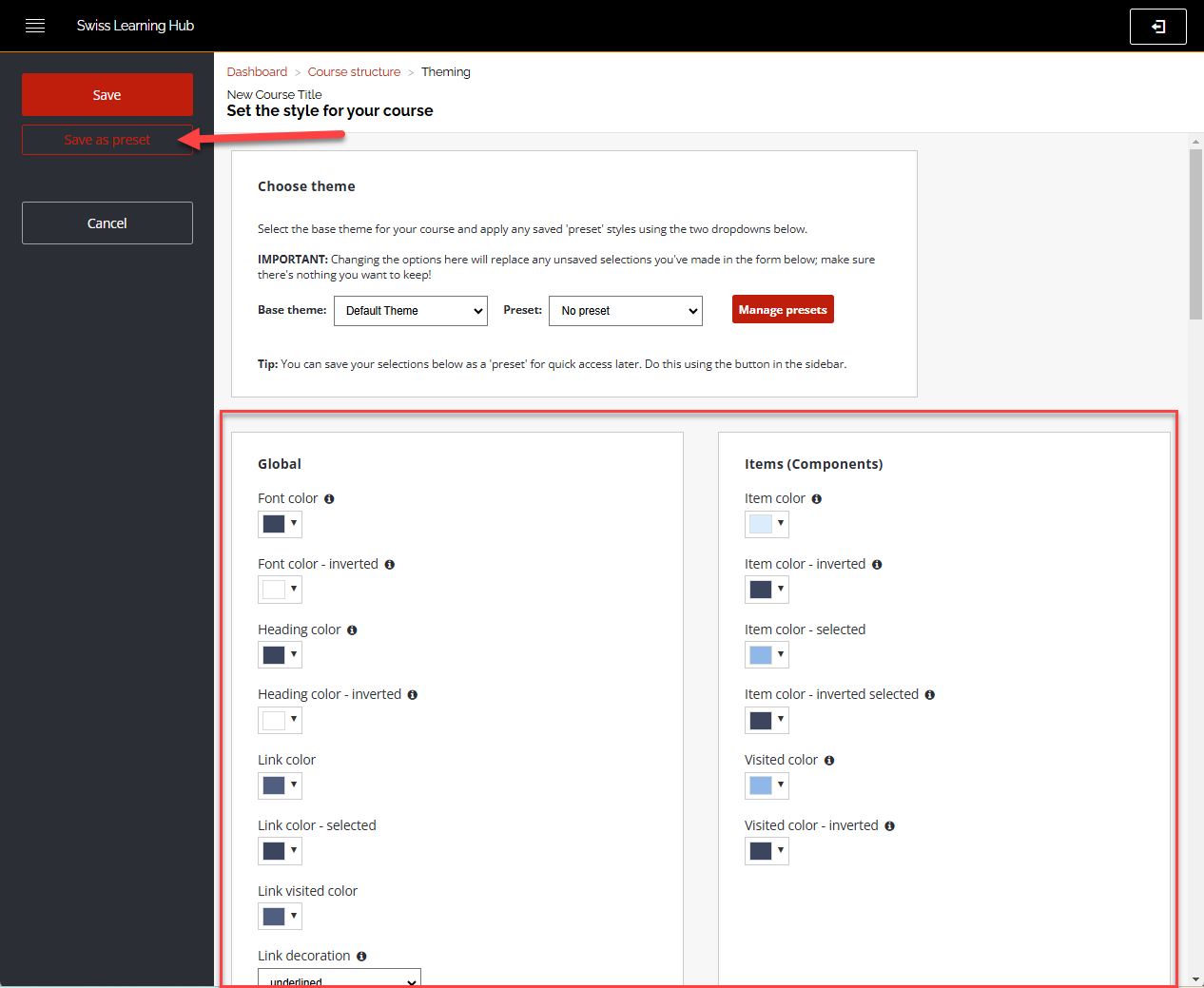
Nach Auswahl des "Default Themes" haben Sie zudem die Möglichkeit die Farbschemas Ihres CI/CD's anzupassen. Und die Anpassungen für künftige Modulproduktionen als Preset mit der Schaltfläche "Save as Preset" zu speichern:

[![image.png](https://docs.swisslearninghub.help/uploads/images/gallery/2024-12/scaled-1680-/IrpRVs3EliUndypq-image.png)](https://docs.swisslearninghub.help/uploads/images/gallery/2024-12/IrpRVs3EliUndypq-image.png)
# Menu picker

Im Menu picker wird das Menu-Layout des Moduls definiert. Ein Video Tutorial zur Erstellung von Menüs finden Sie hier:  
**-&gt; Video Tutorial: [Menu Picker &amp; Menu erstellen](https://cloud.swisslearninghub.help/s/9aipeNdj9QcMdZR)**

Es stehen folgende vier Menu-Arten zur Verfügung:

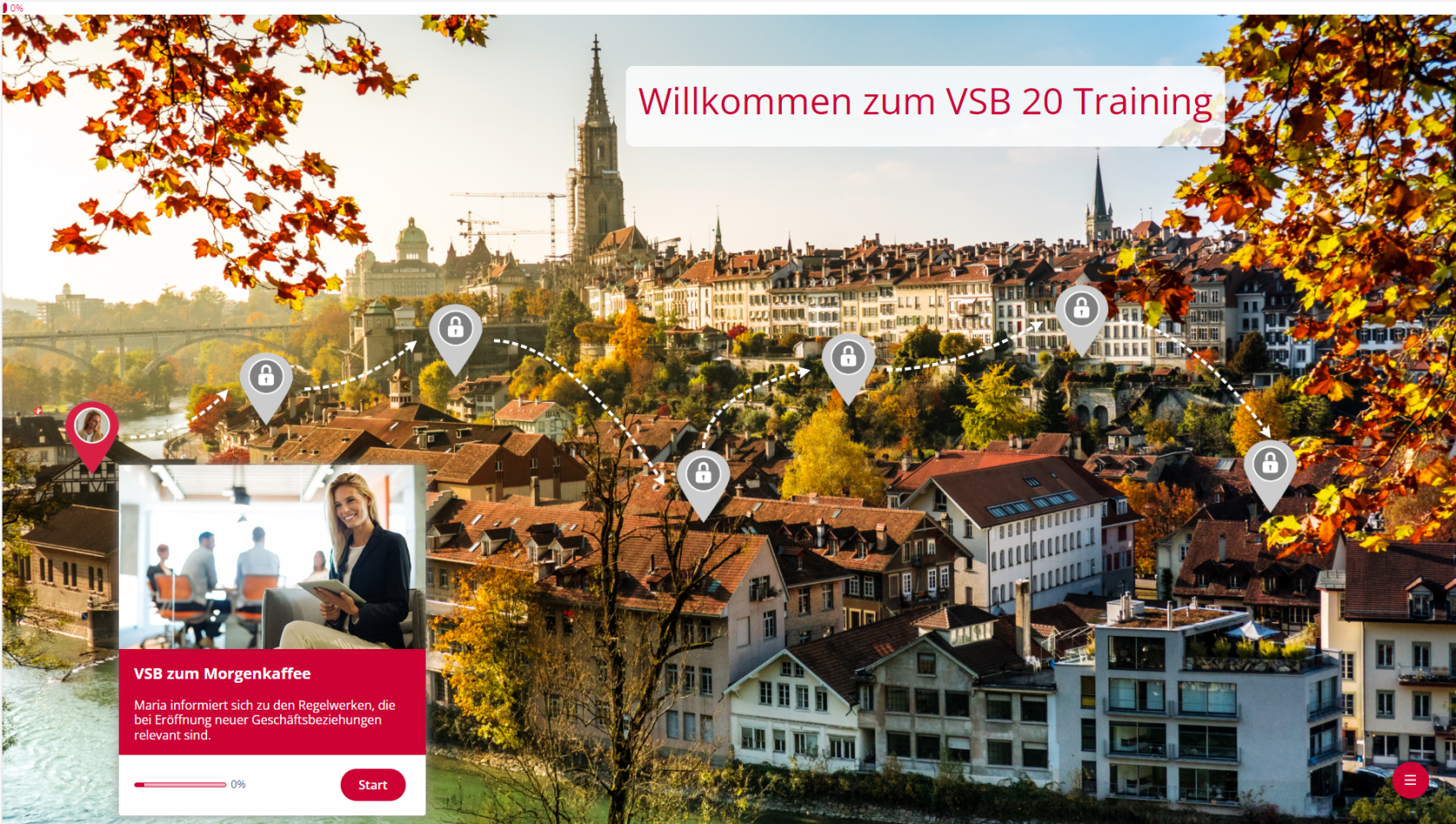
<table border="1" id="bkmrk-" style="border-collapse: collapse; width: 100%; border-width: 0px;"><colgroup><col style="width: 34.4644%;"></col><col style="width: 65.6548%;"></col></colgroup><tbody><tr><td style="border-width: 0px;">##### Folding Map Menu

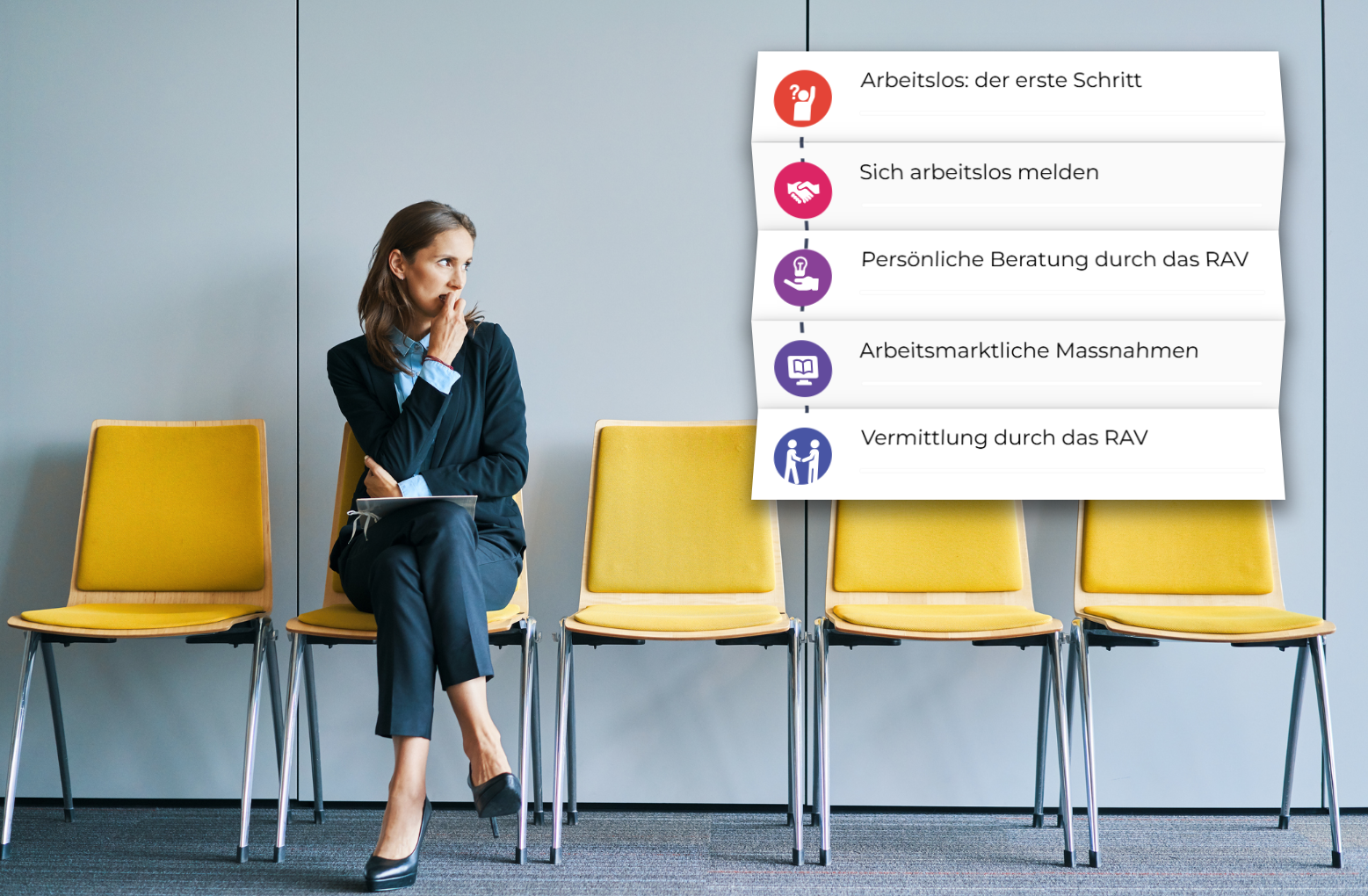
Ein Klappmenü, das die Menüpunkte in einem gefalteten Abschnitt einer Karte anzeigt.

[Menu Einstellungen](https://docs.swisslearninghub.help/books/content-creator-CEa/page/folding-map-menu "Folding map menu")

</td><td style="border-width: 0px;">[![image.png](https://docs.swisslearninghub.help/uploads/images/gallery/2024-12/scaled-1680-/nC2UfU3yEoRKZDT8-image.png)](https://docs.swisslearninghub.help/uploads/images/gallery/2024-12/nC2UfU3yEoRKZDT8-image.png)

</td></tr></tbody></table>

---

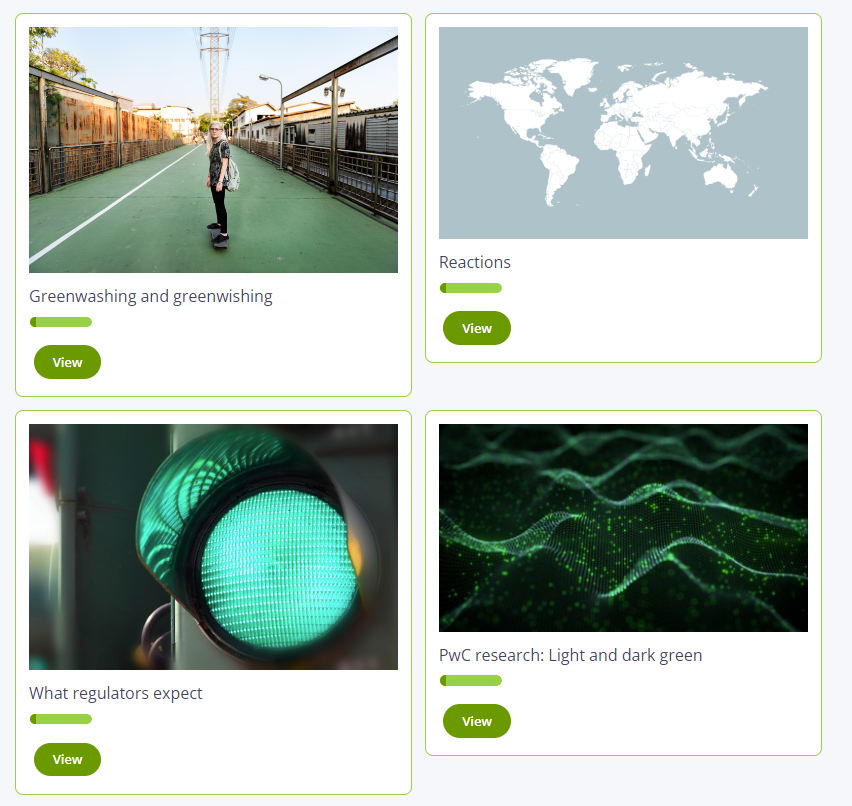
<table border="1" id="bkmrk-menu-einstellungen-%C2%A0" style="border-collapse: collapse; width: 100%; border-width: 0px; height: 638.25px;"><colgroup><col style="width: 34.4644%;"></col><col style="width: 65.6548%;"></col></colgroup><tbody><tr style="height: 609.453px;"><td style="border-width: 0px; height: 609.453px;">##### Block Menu  


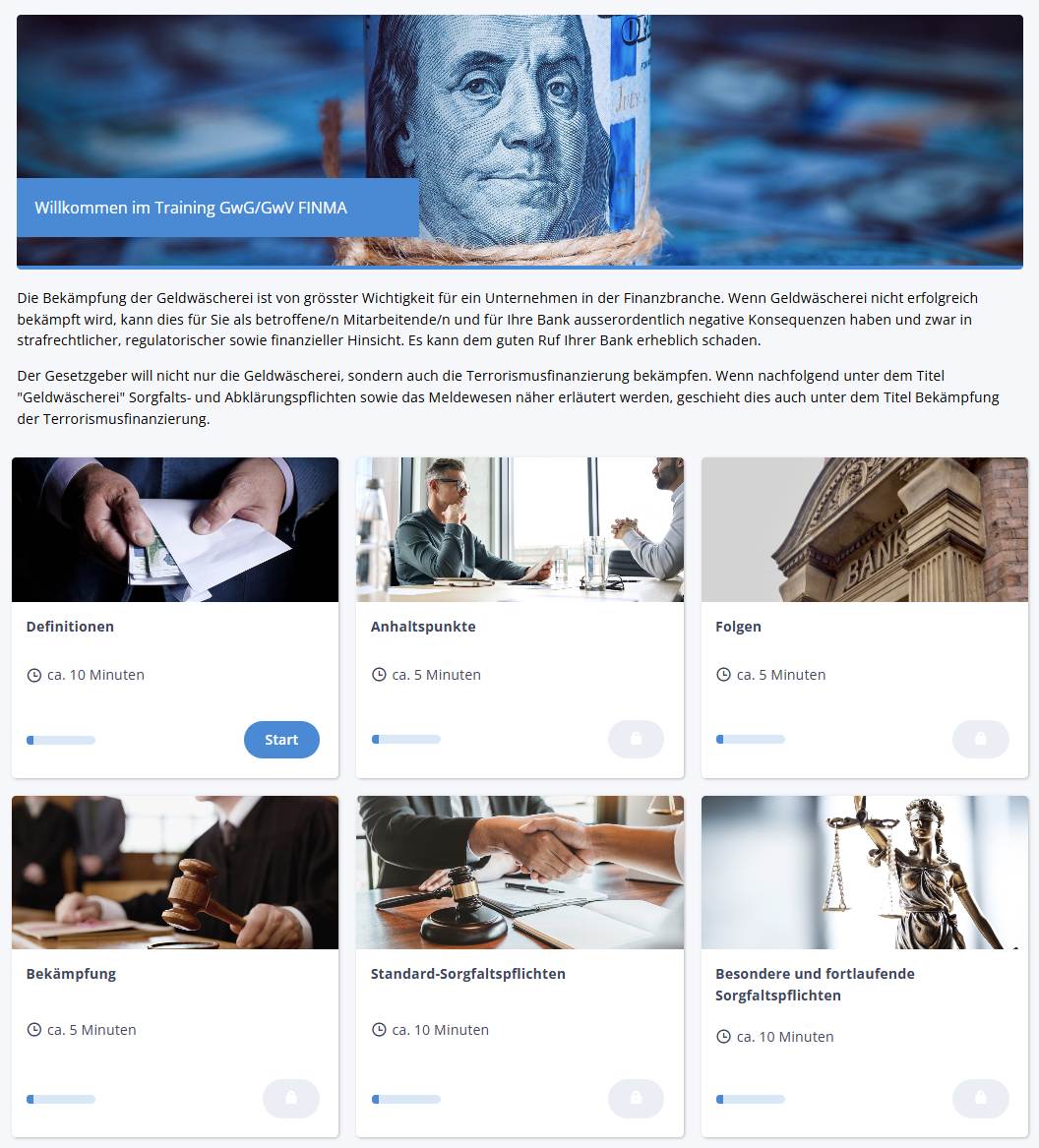
Ein Menü, das die Menüpunkte als Kastenelemente anzeigt.

Jedes Element enthält das Seitenbild und den Seitentitel, einen Fortschrittsbalken und eine Schaltfläche zum Öffnen der entsprechenden Seite oder des Untermenüs.

Oberhalb der Menüpunkte kann noch ein Modulbild und -titel mit Text hinzugefügt werden.

[Menu Einstellungen](https://docs.swisslearninghub.help/books/content-creator-CEa/page/block-menu "Block Menu")

</td><td style="border-width: 0px; height: 609.453px;">[![image.png](https://docs.swisslearninghub.help/uploads/images/gallery/2024-12/scaled-1680-/8pHT71aWFGdBFg9D-image.png)](https://docs.swisslearninghub.help/uploads/images/gallery/2024-12/8pHT71aWFGdBFg9D-image.png)

</td></tr></tbody></table>

---

<table border="1" id="bkmrk-%C2%A0-menu-einstellungen" style="font-family: var(--font-body); font-size: 14px; width: 100%; border-width: 0px;"><colgroup><col style="width: 34.4644%;"></col><col style="width: 65.6548%;"></col></colgroup><tbody><tr><td style="border-width: 0px;">##### Map Menu  


Ein Menü, das die Menüpunkte auf einer interaktiven Karte anzeigt.

[Menu Einstellungen](https://docs.swisslearninghub.help/books/content-creator-CEa/page/map-menu "Map Menu")

</td><td style="border-width: 0px;">[![Bild (1).png](https://docs.swisslearninghub.help/uploads/images/gallery/2024-12/scaled-1680-/pwz4LXi7fxfkNqkN-bild-1.png)](https://docs.swisslearninghub.help/uploads/images/gallery/2024-12/pwz4LXi7fxfkNqkN-bild-1.png)

</td></tr></tbody></table>

---

<table border="1" id="bkmrk-box-menu-die-men%C3%BCpun" style="font-family: var(--font-body); font-size: 14px; width: 100%; border-width: 0px;"><colgroup><col style="width: 34.4644%;"></col><col style="width: 65.6548%;"></col></colgroup><tbody><tr><td style="border-width: 0px;">##### Box Menu  


Die Menüpunkte sind in einem Rahmen angeordnet, der sich innerhalb eines Kastenelements befindet, und in einem Raster angeordnet.

Jedes Element enthält das Seitenbild und den Seitentitel, einen Fortschrittsbalken und eine Schaltfläche zum Öffnen der entsprechenden Seite oder des Untermenüs.

  
</td><td style="border-width: 0px;">[![image.png](https://docs.swisslearninghub.help/uploads/images/gallery/2025-01/scaled-1680-/ogbLzDT9w3rfrXZ4-image.png)](https://docs.swisslearninghub.help/uploads/images/gallery/2025-01/ogbLzDT9w3rfrXZ4-image.png)

</td></tr></tbody></table>

# Manage extensions

Im linken Navigationsbereich unter "Manage Extensions" können die einzelnen Erweiterungen einem Modul hinzugefügt bzw. entfernt werden. Diese lassen sich durch Wählen der Option «Add» ganz einfach hinzufügen bzw. durch wählen der Option "Remove" wieder entfernen.

Sobald eine Erweiterung hinzugefügt wird, kann sie anschliessend in den diversen Settings des Moduls entsprechend konfiguriert werden.

Eine Übersicht aller zur Verfügung stehender Extensions finden Sie [hier](https://docs.swisslearninghub.help/books/content-creator-CEa/page/extensions "Extensions").

# Plugins

# Components

#### Folgende Komponenten stehen zur Verfügung:

<p class="callout info">**Demomodul** mit allen Komponenten zum Ausprobieren:  
[https://cdn.swisslearninghub.app/cc-schulung/module/06\_demo-modul-alle-komponenten-de/](https://cdn.swisslearninghub.app/cc-schulung/module/06_demo-modul-alle-komponenten-de/)</p>


#####   
Navigationskomponenten

<table id="bkmrk-beschreibung-footer-" style="width: 100%;"><thead><tr><th class="align-left" style="width: 24.0788%;">  
</th><th style="width: 75.9212%;">Beschreibung</th></tr></thead><tbody><tr><td style="width: 24.0788%;">**Footer Navigation**</td><td style="width: 75.9212%;">Eine Textkomponente mit Symbol oder Seitenzahlen und einer Schaltfläche, über die man zu einem beliebigen Artikel, Block oder einer Komponente auf einer beliebigen Seite springen kann.</td></tr><tr><td style="width: 24.0788%;">**Page Jumper**</td><td style="width: 75.9212%;">Schaltfläche, über die man zu einem beliebigen Artikel, Block oder zu einer Komponente auf einer beliebigen Seite springen kann</td></tr></tbody></table>


#####   
Inhaltskomponenten

<table id="bkmrk-inhaltskomponenten-b" style="width: 100%; height: 510.344px;"><thead><tr style="height: 29.7969px;"><th class="align-left" style="width: 24.0788%; height: 29.7969px;">  
</th><th style="width: 75.9212%; height: 29.7969px;">Beschreibung</th></tr></thead><tbody><tr style="height: 29.7969px;"><td style="width: 24.0788%; height: 29.7969px;">**Blank**</td><td style="width: 75.9212%; height: 29.7969px;">Eine leere Komponente, die als Platzhalter oder Abstand verwendet werden kann.</td></tr><tr style="height: 29.7969px;"><td style="width: 24.0788%; height: 29.7969px;">**Chat**</td><td style="width: 75.9212%; height: 29.7969px;">Eine Komponente, die eine Unterhaltung (oder einen Chat) zwischen zwei oder mehr Personen anzeigt. Sie kann auch als interaktive Aufzählungsliste verwendet werden.</td></tr><tr style="height: 29.7969px;"><td style="width: 24.0788%; height: 29.7969px;">**Collapsible Boxes**</td><td style="width: 75.9212%; height: 29.7969px;">Zeigt Boxen mit anklickbaren Titeln, die den Anzeigetext öffnen und darstellen.</td></tr><tr style="height: 29.7969px;"><td style="width: 24.0788%; height: 29.7969px;">**Flip Card**</td><td style="width: 75.9212%; height: 29.7969px;">Interaktive Flip Card / Drehkarte mit Text und Bildern.</td></tr><tr style="height: 29.7969px;"><td style="width: 24.0788%; height: 29.7969px;">**Graphic**</td><td style="width: 75.9212%; height: 29.7969px;">Darstellung von Grafiken</td></tr><tr style="height: 29.7969px;"><td style="width: 24.0788%; height: 29.7969px;">**Graphic Zoomer**</td><td style="width: 75.9212%; height: 29.7969px;">Darstellung von zoombaren Grafiken</td></tr><tr style="height: 29.7969px;"><td style="width: 24.0788%; height: 29.7969px;">**Info Graphic**</td><td style="width: 75.9212%; height: 29.7969px;">Grafik mit klickbaren Bereichen, die ein Popup oder einen Link öffnen.</td></tr><tr style="height: 29.7969px;"><td style="width: 24.0788%; height: 29.7969px;">**Lottiefiles Player**</td><td style="width: 75.9212%; height: 29.7969px;">Erlaubt das Abspielen von Lottiefiles Animationen.</td></tr><tr style="height: 29.7969px;"><td style="width: 24.0788%; height: 29.7969px;">**Media**</td><td style="width: 75.9212%; height: 29.7969px;">Wiedergabe von Videos und Audios</td></tr><tr style="height: 29.7969px;"><td style="width: 24.0788%; height: 29.7969px;">**Media Story**</td><td style="width: 75.9212%; height: 29.7969px;">Eine Komponente, die ein Video anzeigt, wobei andere Komponenten zu bestimmten Zeitpunkten angezeigt werden können und das Video nach Abschluss dieser Komponente weiterläuft.</td></tr><tr style="height: 29.7969px;"><td style="width: 24.0788%; height: 29.7969px;">**Open Text Input**</td><td style="width: 75.9212%; height: 29.7969px;">Eine Komponente zur Anzeige eines Textfeldes, in das der Benutzer Text eingeben und speichern kann.</td></tr><tr style="height: 63.3906px;"><td style="width: 24.0788%; height: 63.3906px;">**Slide Show**</td><td style="width: 75.9212%; height: 63.3906px;">Eine Komponente, die eine Bildergalerie mit begleitendem Text anzeigt. Die Komponente ersetzt die Narrative- und Image Gallery-Komponente und kann als Alternative zur Grafik-Komponente mit Textplatzierung verwendet werden.</td></tr><tr style="height: 29.7969px;"><td style="width: 24.0788%; height: 29.7969px;">**Step-by-Step**</td><td style="width: 75.9212%; height: 29.7969px;">Eine Komponente, die per Weiter-Button Blöcke untereinander auflistet.</td></tr><tr style="height: 29.7969px;"><td style="width: 24.0788%; height: 29.7969px;">**Tabs**</td><td style="width: 75.9212%; height: 29.7969px;">Darstellung von Text und Bildern in unterschiedlichen Reitern</td></tr><tr style="height: 29.7969px;"><td style="width: 24.0788%; height: 29.7969px;">**Text**</td><td style="width: 75.9212%; height: 29.7969px;">Darstellung von Text</td></tr><tr><td style="width: 24.0788%;">**Video Feedback**</td><td style="width: 75.9212%;">Eine Komponente, die ein Video abspielt. Die Lernenden müssen den Videoinhalt bei bestimmten Ereignissen anhalten und erhalten dann eine Rückmeldung.</td></tr></tbody></table>


#####   
Fragenkomponenten

<table id="bkmrk-fragenkomponenten-be" style="width: 100%; height: 275.766px;"><thead><tr style="height: 29.7969px;"><th class="align-left" style="width: 24.4312%; height: 29.7969px;">  
</th><th style="width: 75.558%; height: 29.7969px;">Beschreibung</th></tr></thead><tbody><tr style="height: 46.5938px;"><td style="width: 24.4312%; height: 46.5938px;">**Graphical Multiple Choice Question**</td><td style="width: 75.558%; height: 46.5938px;">Eine Multiple-Choice-Frage-Komponente mit Bildern</td></tr><tr style="height: 46.5938px;"><td style="width: 24.4312%; height: 46.5938px;">**Matching Question**</td><td style="width: 75.558%; height: 46.5938px;">Zuordnungsfrage, die es dem Lerner ermöglicht, per Dropdown die Antwort/en zur Frage auszuwählen</td></tr><tr style="height: 29.7969px;"><td style="width: 24.4312%; height: 29.7969px;">**Matrix Question**</td><td style="width: 75.558%; height: 29.7969px;">Eine Fragekomponente in Form einer Matrixtabelle.</td></tr><tr style="height: 29.7969px;"><td style="width: 24.4312%; height: 29.7969px;">**Multiple Choice Question**</td><td style="width: 75.558%; height: 29.7969px;">Eine Multiple-Choice-Frage-Komponente</td></tr><tr style="height: 46.5938px;"><td style="width: 24.4312%; height: 46.5938px;">**Slider**</td><td style="width: 75.558%; height: 46.5938px;">Eine Fragekomponente, die es dem Lernenden ermöglicht, einen Schieberegler auf einer Skala zu positionieren</td></tr><tr style="height: 46.5938px;"><td style="width: 24.4312%; height: 46.5938px;">**Text Input**</td><td style="width: 75.558%; height: 46.5938px;">Eine Fragekomponente, die es den Lernenden ermöglicht, einen Antworttext zu einer Frage einzugeben</td></tr></tbody></table>


##### Testkomponenten

<table id="bkmrk-beschreibung-assessm" style="width: 100%;"><thead><tr><th class="align-left" style="width: 24.4312%;">  
</th><th style="width: 75.558%;">Beschreibung</th></tr></thead><tbody><tr><td style="width: 24.4312%; height: 29.7017px;">**Assessment Results**</td><td style="width: 75.558%; height: 29.7017px;">Darstellung der Ergebnisse eines Testkapitels (Assessments) als Text.</td></tr><tr><td style="width: 24.4312%; height: 29.7017px;">**Assessment Result Table**</td><td style="width: 75.558%; height: 29.7017px;">Stellt die Auswertung der einzelnen Testfragen in einer Tabelle dar.</td></tr><tr><td style="width: 24.4312%;">**Assessment Aggregation**</td><td style="width: 75.558%;">Eine Komponente, die aggregierte Ergebnisse aus mehreren Assessments als Tabelle, Grafik oder beides anzeigt.</td></tr><tr><td style="width: 24.4312%;">**Assessment Banks Results**</td><td style="width: 75.558%;">Eine Komponente, die die Ergebnisse eines Assessments nach Fragengruppen gruppiert und diese als Tabelle, Grafik oder beides anzeigt.</td></tr><tr><td style="width: 24.4312%;">**Certificate**</td><td style="width: 75.558%;">Eine Komponente, die die Komponente "Assessment Results" ersetzt. Sie enthält einen Resultat-Text und die Möglichkeit, ein Zertifikat herunterzuladen.</td></tr></tbody></table>

# Extensions

Folgenden Erweiterungen stehen Ihnen zur Verfügung:

<table id="bkmrk-extension-beschreibu" style="width: 100%; height: 1331.2px;"><thead><tr style="height: 29.7969px;"><th class="align-left" style="width: 20.8582%; height: 29.7969px;">Extension</th><th style="width: 45.1662%; height: 29.7969px;">Beschreibung</th><th style="width: 33.9757%; height: 29.7969px;">Wo werden die Einstellungen vorgenommen?</th></tr></thead><tbody><tr style="height: 80.1875px;"><td style="width: 20.8582%; height: 80.1875px;">Animation</td><td style="width: 45.1662%; height: 80.1875px;">Eine Extension, welche es erlaubt diverse Animation (fade-in, zoom-in, slide-left, etc.) auf Level Block oder Article zu aktivieren. Dies kann entweder pro Article/Block aktiviert werden oder Global (&gt; Project settings).</td><td style="width: 33.9757%; height: 80.1875px;">- Project settings</td></tr><tr style="height: 63.3906px;"><td style="width: 20.8582%; height: 63.3906px;">Assessment</td><td style="width: 45.1662%; height: 63.3906px;">Eine Erweiterung, die an einen Artikel angehängt wird, um verschiedene Fragenkomponenten zu gruppieren und eine Bewertung mit Feedback zu liefern.</td><td style="width: 33.9757%; height: 63.3906px;">- Project settings   
- Article settings   
- Block settings</td></tr><tr style="height: 63.3906px;"><td style="width: 20.8582%; height: 63.3906px;">Assessment Countdown</td><td style="width: 45.1662%; height: 63.3906px;">Eine Erweiterung, die es erlaubt, einen Timer/Countdown auf einen Test zu setzen, der die Auswertung des Tests nach Ablauf der vorgegebenen Zeit erzwingt.</td><td style="width: 33.9757%; height: 63.3906px;">- Project settings</td></tr><tr style="height: 96.9844px;"><td style="width: 20.8582%; height: 96.9844px;">Bookmarking</td><td style="width: 45.1662%; height: 96.9844px;">Mit dieser Erweiterung wird die aktuelle Stelle des Lernenden innerhalb des Moduls gespeichert, so dass er beim Beenden und Neustart die Möglichkeit erhält, an der gleichen Stelle weiterzufahren, an der er das Modul verlassen hat.</td><td style="width: 33.9757%; height: 96.9844px;">- Project settings \- Page settings

</td></tr><tr style="height: 80.1875px;"><td style="width: 20.8582%; height: 80.1875px;">Branch Tracking</td><td style="width: 45.1662%; height: 80.1875px;">Diese Erweiterung ermöglicht es dem Lernenden, einen Bereich/Pfad auszuwählen, dem er folgen möchte. Sobald er einen ausgewählt hat, sind die anderen gesperrt und als optional gekennzeichnet.</td><td style="width: 33.9757%; height: 80.1875px;">- Page settings</td></tr><tr style="height: 46.5938px;"><td style="width: 20.8582%; height: 46.5938px;">Course Progress</td><td style="width: 45.1662%; height: 46.5938px;">Eine Erweiterung zur Anzeige des Lernfortschritts über das gesamte Modul.</td><td style="width: 33.9757%; height: 46.5938px;">- Project settings</td></tr><tr style="height: 63.3906px;"><td style="width: 20.8582%; height: 63.3906px;">Custom IDs</td><td style="width: 45.1662%; height: 63.3906px;">Eine Erweiterung, um benutzerdefinierte IDs für Komponenten, Blöcke, Artikel und Seiten festzulegen, die beim Kopieren des Moduls gleich bleiben.</td><td style="width: 33.9757%; height: 63.3906px;">- Configuration Settings   
- Page settings</td></tr><tr style="height: 164.172px;"><td style="width: 20.8582%; height: 164.172px;">Detailed Feedback</td><td style="width: 45.1662%; height: 164.172px;">Ermöglicht die Anzeige von Inline-Feedback für Fragen; d. h. der Feedback-Text erscheint nicht in einem Popup über der Frage, sondern unter der Frage und den Antwortalternativen, so dass der Benutzer alles auf einmal sehen und vergleichen kann: die Frage, die Antwortalternativen, die Angabe von richtig/falsch (Lösung) und den Feedback-Text. Dieser Text bleibt auch auf der Seite und kann erneut gelesen werden, wenn der Benutzer auf die Seite / das Modul zurückkehrt.</td><td style="width: 33.9757%; height: 164.172px;">- Configuration Settings</td></tr><tr style="height: 29.7969px;"><td style="width: 20.8582%; height: 29.7969px;">Developer tools</td><td style="width: 45.1662%; height: 29.7969px;">Tool für das einfachere Testen von Modulen.</td><td style="width: 33.9757%; height: 29.7969px;">- Configuration Settings</td></tr><tr style="height: 29.7969px;"><td style="width: 20.8582%; height: 29.7969px;">Glossary</td><td style="width: 45.1662%; height: 29.7969px;">Zeigt eine Liste von Glossarbegriffen rechts im Slider an.</td><td style="width: 33.9757%; height: 29.7969px;">- Project settings</td></tr><tr><td style="width: 20.8582%;">Language Picker</td><td style="width: 45.1662%;">Eine Erweiterung, die es ermöglicht, die Modulsprache in mehrsprachigen Modulen zu wählen</td><td style="width: 33.9757%;">- Configuration Settings</td></tr><tr><td style="width: 20.8582%;">Notes</td><td style="width: 45.1662%;">Eine Erweiterung, die es ermöglicht, Notizen zu machen und diese zu exportieren.</td><td style="width: 33.9757%;">- Project settings</td></tr><tr><td style="width: 20.8582%;">Page Incomplete Prompt</td><td style="width: 45.1662%;">Eine Erweiterung, die bei einem Seitenwechsel eine Information anzeigt, falls die aktuelle Seite noch nicht komplett abgeschlossen ist. Um alle Funktionen dieser Erweiterung zu nutzen, sollte die Erweiterung Page Level Progress aktiviert sein.</td><td style="width: 33.9757%;">- Project settings   
- Page settings</td></tr><tr style="height: 63.3906px;"><td style="width: 20.8582%; height: 63.3906px;">Page Level Progress</td><td style="width: 45.1662%; height: 63.3906px;">Diese Erweiterung zeigt den Seiten-Fortschritt des Lernenden mittels einer Fortschrittsleiste, die in der oberen Navigationsleiste angezeigt wird. Der Fortschritt wird als Prozentsatz der untergeordneten Komponenten berechnet, die bereits abgeschlossen sind. Ein Klick auf den Fortschritt öffnet das Side-Panel, um den Bearbeitungsstatus der einzelnen Komponenten anzuzeigen.</td><td style="width: 33.9757%; height: 63.3906px;">- Project settings   
- Page settings</td></tr><tr style="height: 96.9844px;"><td style="width: 20.8582%; height: 96.9844px;">Positioning tool</td><td style="width: 45.1662%; height: 96.9844px;">Eine Erweiterung, die es ermöglicht, die Position von Elementen anzuzeigen. Kann für die Positionierung der Pins im Map Menu und in der Info Graphic Komponente verwendet werden.</td><td style="width: 33.9757%; height: 96.9844px;">- Configuration Settings</td></tr><tr style="height: 46.5938px;"><td style="width: 20.8582%; height: 46.5938px;">Resources</td><td style="width: 45.1662%; height: 46.5938px;">Zeigt eine Liste von zusätzlichen Dokumenten rechts im Slider.</td><td style="width: 33.9757%; height: 46.5938px;">- Project settings   
- Page settings</td></tr><tr style="height: 46.5938px;"><td style="width: 20.8582%; height: 46.5938px;">SCORM 2004</td><td style="width: 45.1662%; height: 46.5938px;">Eine Erweiterung, die ein SCORM 2004-Tracking ermöglicht.</td><td style="width: 33.9757%; height: 46.5938px;">- Configuration Settings</td></tr><tr style="height: 96.9844px;"><td style="width: 20.8582%; height: 96.9844px;">Search</td><td style="width: 45.1662%; height: 96.9844px;">Eine Erweiterung, die es erlaubt, das ganze Modul nach gewissen Keywords zu durchsuchen. Die Suche wird im Side-Panel angezeigt, das sich von der rechten Seite des Moduls herausschiebt. Es ist für den Lernenden über ein Symbol in der Navigationsleiste jederzeit zugänglich.</td><td style="width: 33.9757%; height: 96.9844px;">- Project settings   
- Page settings</td></tr><tr style="height: 29.7969px;"><td style="width: 20.8582%; height: 29.7969px;">Spoor</td><td style="width: 45.1662%; height: 29.7969px;">Eine Erweiterung, die ein SCORM 1.2-Tracking ermöglicht.</td><td style="width: 33.9757%; height: 29.7969px;">- Configuration Settings</td></tr><tr><td style="width: 20.8582%;">Tip</td><td style="width: 45.1662%;">Eine Erweiterung, die es ermöglicht, eine Icon-Schaltfläche anzuzeigen, die eine Zusatzinformation öffnet (Text und Bild).</td><td style="width: 33.9757%;">- Project settings</td></tr><tr style="height: 63.3906px;"><td style="width: 20.8582%; height: 63.3906px;">Trickle</td><td style="width: 45.1662%; height: 63.3906px;">Verhindert das vertikale Scrollen. Dadurch können Sie z.B. Schritt-für-Schritt-Anleitungen erstellen, indem Sie gewisse Inhaltsbereiche sperren.</td><td style="width: 33.9757%; height: 63.3906px;">- Configuration Settings</td></tr><tr style="height: 46.5938px;"><td style="width: 20.8582%; height: 46.5938px;">Tutor</td><td style="width: 45.1662%; height: 46.5938px;">Eine Erweiterung, die ein grundlegendes Feedback-Overlay für Fragekomponenten bereitstellt.</td><td style="width: 33.9757%; height: 46.5938px;">- Project settings</td></tr><tr><td style="width: 20.8582%;">iOSScrollFix</td><td style="width: 45.1662%;">Eine Erweiterung zur Behebung von iOS-Scroll-Problemen mit fixierten Elementen.</td><td style="width: 33.9757%;">- Configuration Settings</td></tr></tbody></table>

# Menus

# Block Menu

##### Generelle Einstellungen

Unter ***Project settings*** -&gt; ***Menu settings*** können für das ***Block Menu*** folgende generellen Einstellungen konfiguriert werden:

<table border="1" id="bkmrk-" style="border-collapse: collapse; width: 100%; border-width: 0px;"><colgroup><col style="width: 50%;"></col><col style="width: 50%;"></col></colgroup><tbody><tr><td style="border-width: 0px;">[![image.png](https://docs.swisslearninghub.help/uploads/images/gallery/2025-01/scaled-1680-/Wovtjk46qg6TTl8c-image.png)](https://docs.swisslearninghub.help/uploads/images/gallery/2025-01/Wovtjk46qg6TTl8c-image.png)

</td><td style="border-width: 0px;">  
</td></tr></tbody></table>

---

##### Weitere Einstellungen

Weitere Einstellungen zu den einzelnen Menüpunkte können dann in den Einstellungen der jeweiligen Seite unter ***Page settings*** -&gt; ***Menu settings*** vorgenommen werden:

[![image.png](https://docs.swisslearninghub.help/uploads/images/gallery/2025-01/scaled-1680-/SoRMLDhhAEv2mDVf-image.png)](https://docs.swisslearninghub.help/uploads/images/gallery/2025-01/SoRMLDhhAEv2mDVf-image.png)

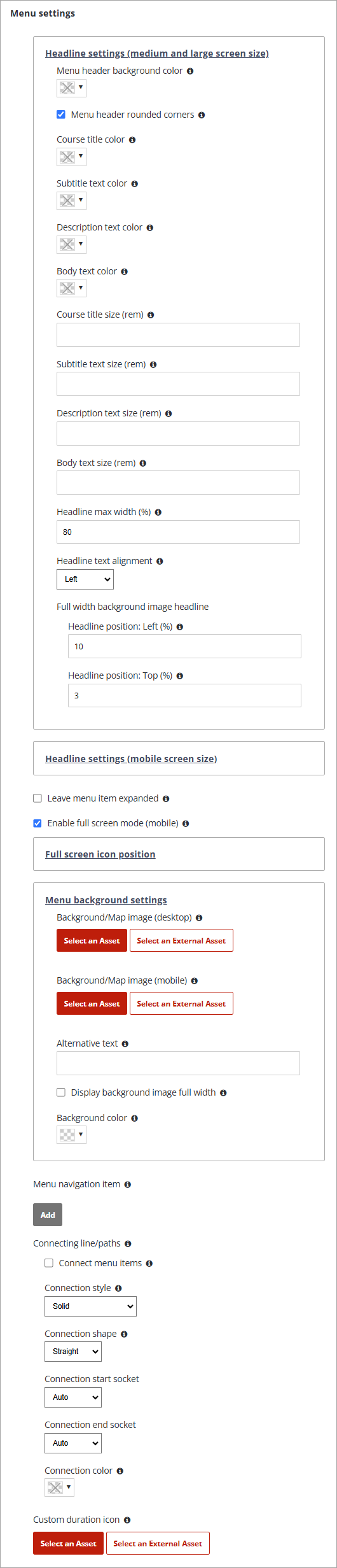
# Map Menu

##### Generelle Einstellungen

Unter ***Project settings*** -&gt; ***Menu settings*** können für das ***Map Menu*** folgende generellen Einstellungen konfiguriert werden:

<table border="1" id="bkmrk-" style="border-collapse: collapse; width: 100%; border-width: 0px;"><colgroup><col style="width: 50%;"></col><col style="width: 50%;"></col></colgroup><tbody><tr><td style="border-width: 0px;">[![image.png](https://docs.swisslearninghub.help/uploads/images/gallery/2024-12/scaled-1680-/bP7uTfG8brofYemI-image.png)](https://docs.swisslearninghub.help/uploads/images/gallery/2024-12/bP7uTfG8brofYemI-image.png)

</td><td style="border-width: 0px;">  
</td></tr></tbody></table>

---

##### Positionierung und Darstellung/Verhalten der Menüpunkte 

Die Positionierung und das Aussehen/Verhalten der einzelnen Menüpunkte erfolgt dann in den Einstellungen der jeweiligen Seite unter ***Page settings*** -&gt; ***Menu settings***:

[![image.png](https://docs.swisslearninghub.help/uploads/images/gallery/2025-01/scaled-1680-/qHXx5777YzzE1HUx-image.png)](https://docs.swisslearninghub.help/uploads/images/gallery/2025-01/qHXx5777YzzE1HUx-image.png)

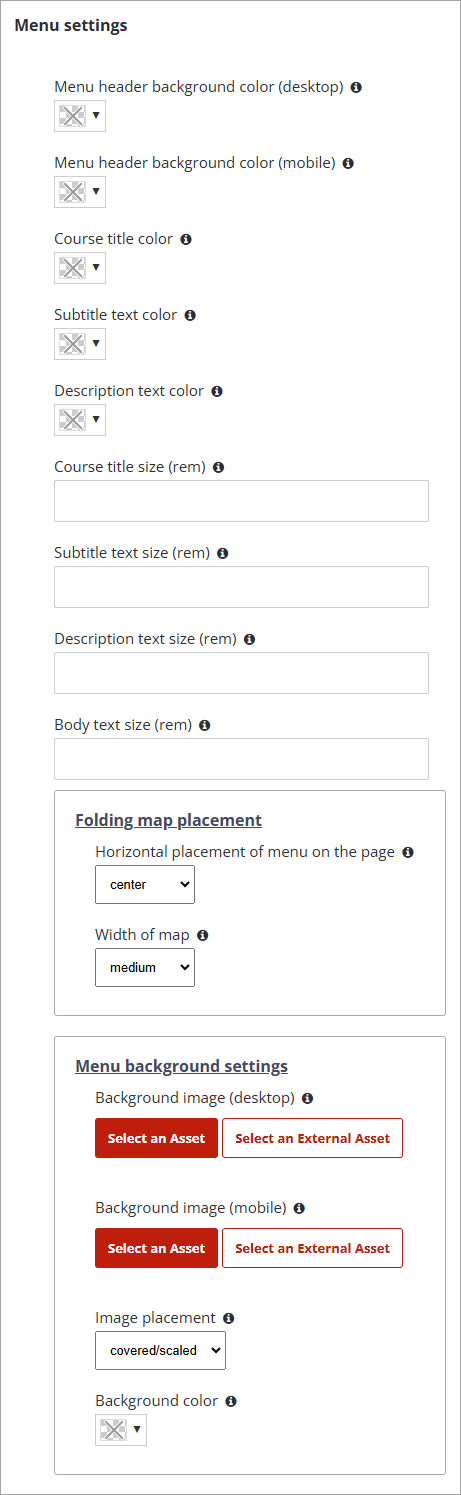
# Folding map menu

##### Generelle Einstellungen

Unter ***Project settings*** -&gt; ***Menu settings*** können für das ***Folding map menu*** folgende generellen Einstellungen konfiguriert werden:

<table border="1" id="bkmrk-" style="border-collapse: collapse; width: 100%; border-width: 0px;"><colgroup><col style="width: 50%;"></col><col style="width: 50%;"></col></colgroup><tbody><tr><td style="border-width: 0px;">[![image.png](https://docs.swisslearninghub.help/uploads/images/gallery/2025-01/scaled-1680-/XU9gXEMnBB6pGPQr-image.png)](https://docs.swisslearninghub.help/uploads/images/gallery/2025-01/XU9gXEMnBB6pGPQr-image.png)

</td><td style="border-width: 0px;">  
</td></tr></tbody></table>

---

##### Darstellung der Menüpunkte

Die Darstellung der einzelnen Menüpunkte kann dann in den Einstellungen der jeweiligen Seite unter ***Page settings*** -&gt; ***Menu settings*** vorgenommen werden:

[![image.png](https://docs.swisslearninghub.help/uploads/images/gallery/2025-01/scaled-1680-/h0CvE3IIaFNS2Kv2-image.png)](https://docs.swisslearninghub.help/uploads/images/gallery/2025-01/h0CvE3IIaFNS2Kv2-image.png)

# FAQs

# Punkte pro richtiger Teilantwort

Um bei einer Multiple Response Aufgabe Punkte pro richtiger Teilantwort zu vergeben, muss bei der Frage die Option ***Enable item scoring*** aktiviert werden. Anschliessend kann bei den einzelnen Antworten festgelegt werden, wie viele Punkte pro richtigem Treffer vergeben werden sollen:

[![image.png](https://docs.swisslearninghub.help/uploads/images/gallery/2024-11/scaled-1680-/U2mL2Xai8TdUMRmr-image.png)](https://docs.swisslearninghub.help/uploads/images/gallery/2024-11/U2mL2Xai8TdUMRmr-image.png)

# Startseite des Moduls definieren/ändern

Standardmässig öffnet sich das Modul auf der Übersichts-/Menüseite. Wenn Sie nun möchten, dass das Modul direkt auf einer spezifischen Seite innerhalb des Moduls starten soll, können Sie dies in den ***Project Settings*** des Moduls vornehmen. Dazu müssen Sie aber zuerst die ID der Seite kennen, die neu als Startseite fungieren soll.

---

##### Seiten ID ermitteln/kopieren  


Um die Seiten-ID der Zielseite zu ermitteln und in ihre Zwischenablage zu kopieren, können Sie in der Modulübersicht auf die Eigenschaften der Zielseite klicken (Zahnrad in der linken oberen Ecke des Elements) und aus dem Kontextmenü den Eintrag **«Copy ID to clipboard»** auswählen.  
  
[![image.png](https://docs.swisslearninghub.help/uploads/images/gallery/2025-01/scaled-1680-/6XrlGgTbGyiZ2xr8-image.png)](https://docs.swisslearninghub.help/uploads/images/gallery/2025-01/6XrlGgTbGyiZ2xr8-image.png)

Nun haben Sie die Seiten-ID in Ihrem Zwischenspeicher und können sie in den ***Project settings*** einfügen.

Alternativ können Sie natürlich auch die **Custom ID** verwenden.

<details id="bkmrk-custom-id-die-erweit"><summary>Custom ID</summary>

Die Erweiterung ''Custom IDs“ ist nützlich, wenn es darum geht, einen Kurs zu duplizieren. Wenn ein Kurs aus mehreren Seiten besteht, sind die Seiten nach der Erstellung einer Kopie nicht mehr miteinander verknüpft, weshalb die Seiten manuell neu verknüpft werden müssen. Mit Hilfe dieser Erweiterung wird der Prozess der Seitenverknüpfung jedoch verbessert, da Sie benutzerdefinierte IDs für Komponenten, Blöcke, Artikel und Seiten festlegen können, um sicherzustellen, dass diese IDs auch nach dem Kopieren des Inhalts/Moduls konsistent bleiben (d. h. die Seiten bleiben auch nach dem Kopieren des Moduls verknüpft).

Um die Erweiterung zu nutzen, müssen Sie diese zuerst im Bereich ***Manage extensions*** hinzufügen und anschliessend in den ***Configurations settings*** aktivieren:

<table border="1" style="border-collapse: collapse; width: 100%;"><colgroup><col style="width: 99.8765%;"></col></colgroup><tbody><tr><td>***[![image.png](https://docs.swisslearninghub.help/uploads/images/gallery/2025-01/scaled-1680-/AHSfRDVa5TvXwIzh-image.png)](https://docs.swisslearninghub.help/uploads/images/gallery/2025-01/AHSfRDVa5TvXwIzh-image.png)***</td></tr></tbody></table>

Anschliessend steht Ihnen in allen Seiten, Artikel, Blöcken und Komponenten ein Feld zur Verfügung, wo Sie für das jeweilige Element eine Custom ID vergeben können.

</details>Dazu müssen Sie zuerst sicherstellen, dass Sie die Erweiterung "Custom ID" aktiviert haben. Anschliessend können Sie der Seite in den ***Page settings*** -&gt; ***Extensions*** -&gt; ***Custom ID*** eine entsprechende Custom ID vergeben, die Sie dann in den ***Project settings*** verwenden können.

[![image.png](https://docs.swisslearninghub.help/uploads/images/gallery/2025-01/scaled-1680-/dY6IKtfLnoTa4yqP-image.png)](https://docs.swisslearninghub.help/uploads/images/gallery/2025-01/dY6IKtfLnoTa4yqP-image.png)

---

##### Neue Startseite definieren

Um nun eine neue Startseite zu definieren, scrollen Sie in den ***Project Settings*** zum Abschnitt ***Start settings***, aktivieren das Kästchen ***Enabled*** und fügen über ***Add*** ein neues Startelement hinzu. In diesem Element können Sie nun die zuvor gespeicherte Seiten-ID oder die Custom-ID der neuen Startseite einfügen.

[![image.png](https://docs.swisslearninghub.help/uploads/images/gallery/2025-01/scaled-1680-/8enMgHTkGgrRmd3A-image.png)](https://docs.swisslearninghub.help/uploads/images/gallery/2025-01/8enMgHTkGgrRmd3A-image.png)

# Datei als Resource erfassen / Link auf eine Datei erstellen

<table border="1" id="bkmrk-1.-pdf-als-resource-" style="border-collapse: collapse; width: 100%; border-width: 0px; background-color: rgb(194, 224, 244);"><colgroup><col style="width: 99.881%;"></col></colgroup><tbody><tr><td style="border-width: 0px;">##### **1. Datei als Resource erfassen**

</td></tr></tbody></table>

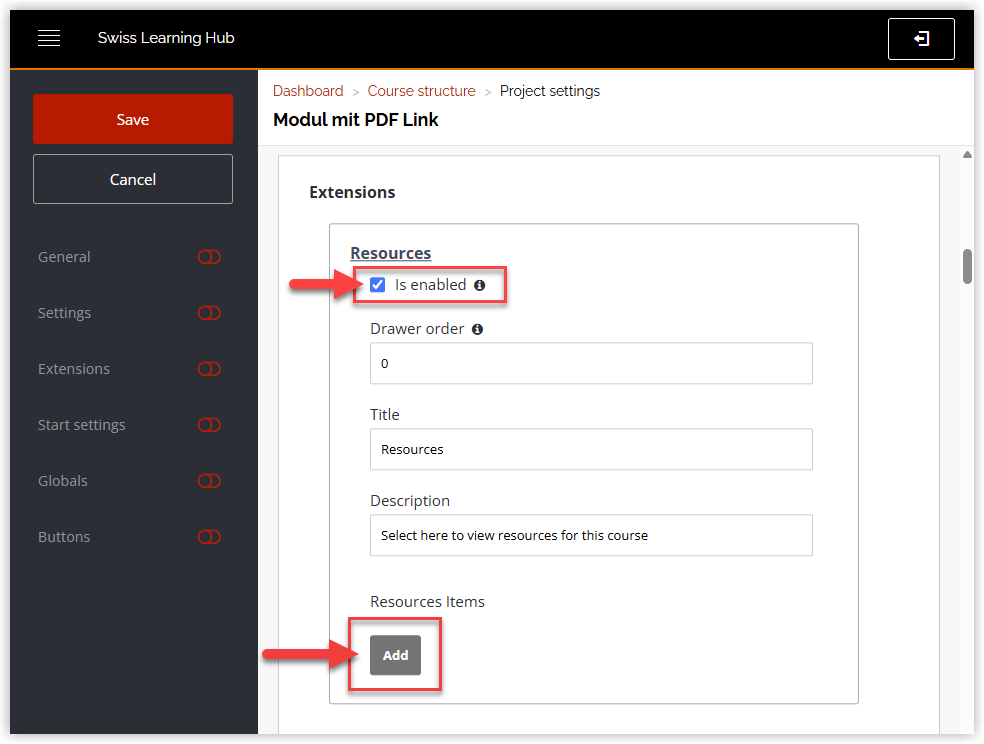
Wenn man eine lokale Datei (z.B. PDF, Word, Excel) den Usern während des Moduls als Download zur Verfügung stellen möchte, muss die Datei als Resource erfasst werden.

Dazu gehen Sie wie folgt vor:

<table border="1" id="bkmrk-unter-project-settin" style="border-collapse: collapse; width: 100%; border-width: 0px;"><colgroup><col style="width: 50%;"></col><col style="width: 50%;"></col></colgroup><tbody><tr><td style="border-width: 0px;">  
Unter ***Project settings*** -&gt; ***Extensions*** -&gt; ***Resources*** die Option ***Is enabled*** anwählen, um die Extension zu aktivieren. Anschliessend über ***Add*** ein neues Resource Item erstellen.

</td><td style="border-width: 0px;">[![image.png](https://docs.swisslearninghub.help/uploads/images/gallery/2026-01/scaled-1680-/m9WL0kQxadOkMhRg-image.png)](https://docs.swisslearninghub.help/uploads/images/gallery/2026-01/m9WL0kQxadOkMhRg-image.png)

</td></tr><tr><td style="border-width: 0px;">  
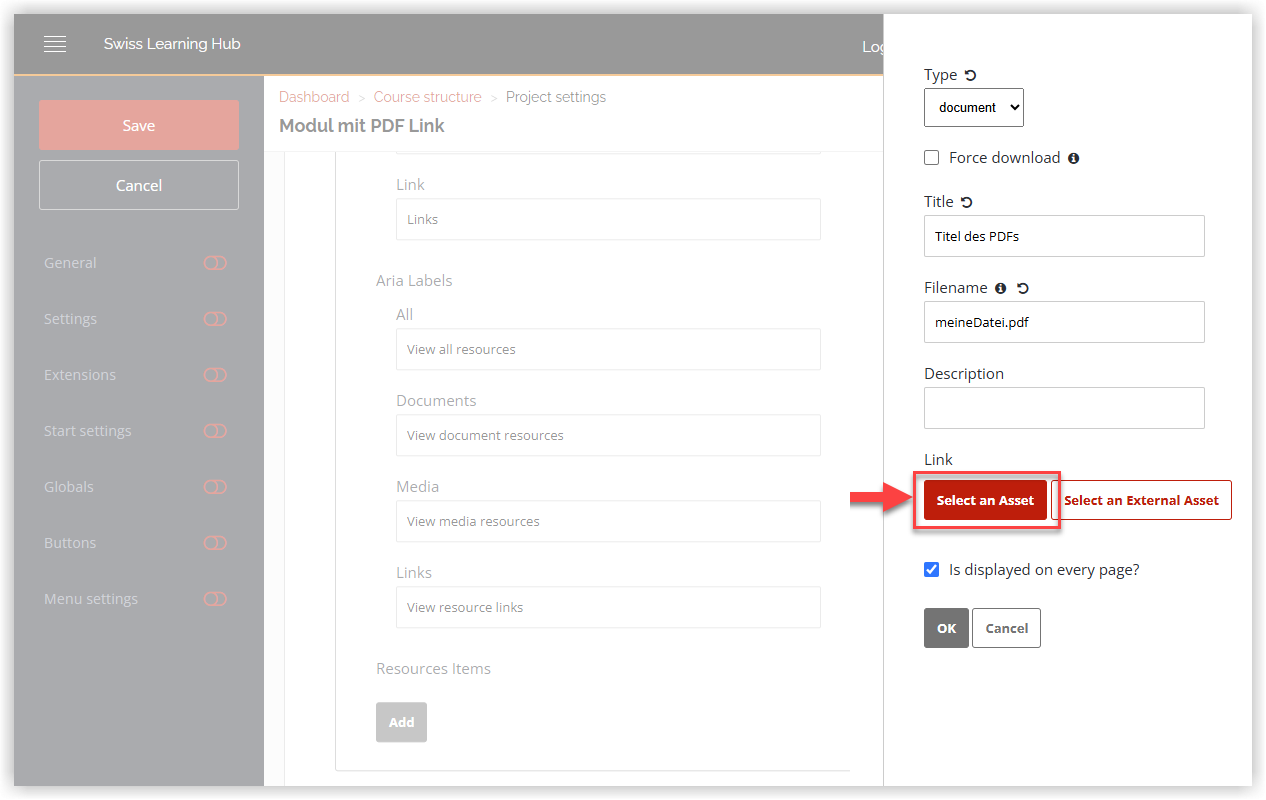
Im Item den Typ "document" wählen und einen Titel, einen Filenamen und eine Beschreibung hinzufügen (Titel und Beschreibung sieht man anschliessend im Slider). Danach über ***Select an Asset*** den Asset Manager öffnen.

</td><td style="border-width: 0px;">[![image.png](https://docs.swisslearninghub.help/uploads/images/gallery/2025-04/scaled-1680-/w32dJ9GD2yn18r3X-image.png)](https://docs.swisslearninghub.help/uploads/images/gallery/2025-04/w32dJ9GD2yn18r3X-image.png)</td></tr><tr><td style="border-width: 0px;">  
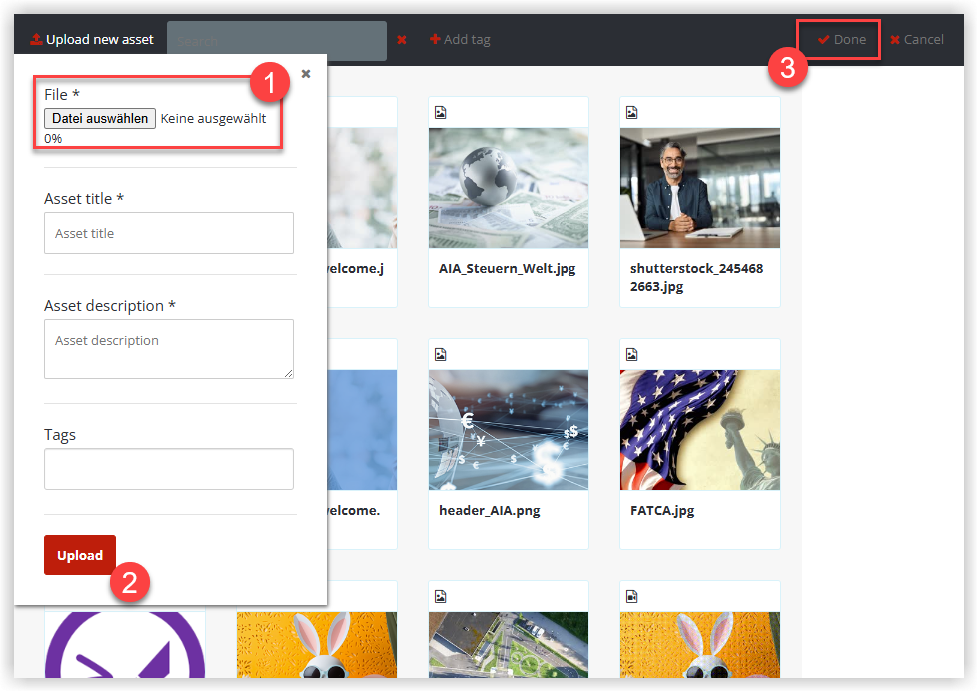
Im Asset Manager über ***Upload new Asset*** die lokale Datei suchen und hochladen (1).

Einen Titel und eine Beschreibung für die Datei hinzufügen und auf ***Upload*** klicken (2).

Die Auswahl über ***Done*** bestätigen (3)

</td><td style="border-width: 0px;">[![image.png](https://docs.swisslearninghub.help/uploads/images/gallery/2025-04/scaled-1680-/32tNlgpiU5OiR8sO-image.png)](https://docs.swisslearninghub.help/uploads/images/gallery/2025-04/32tNlgpiU5OiR8sO-image.png)</td></tr><tr><td style="border-width: 0px;">  
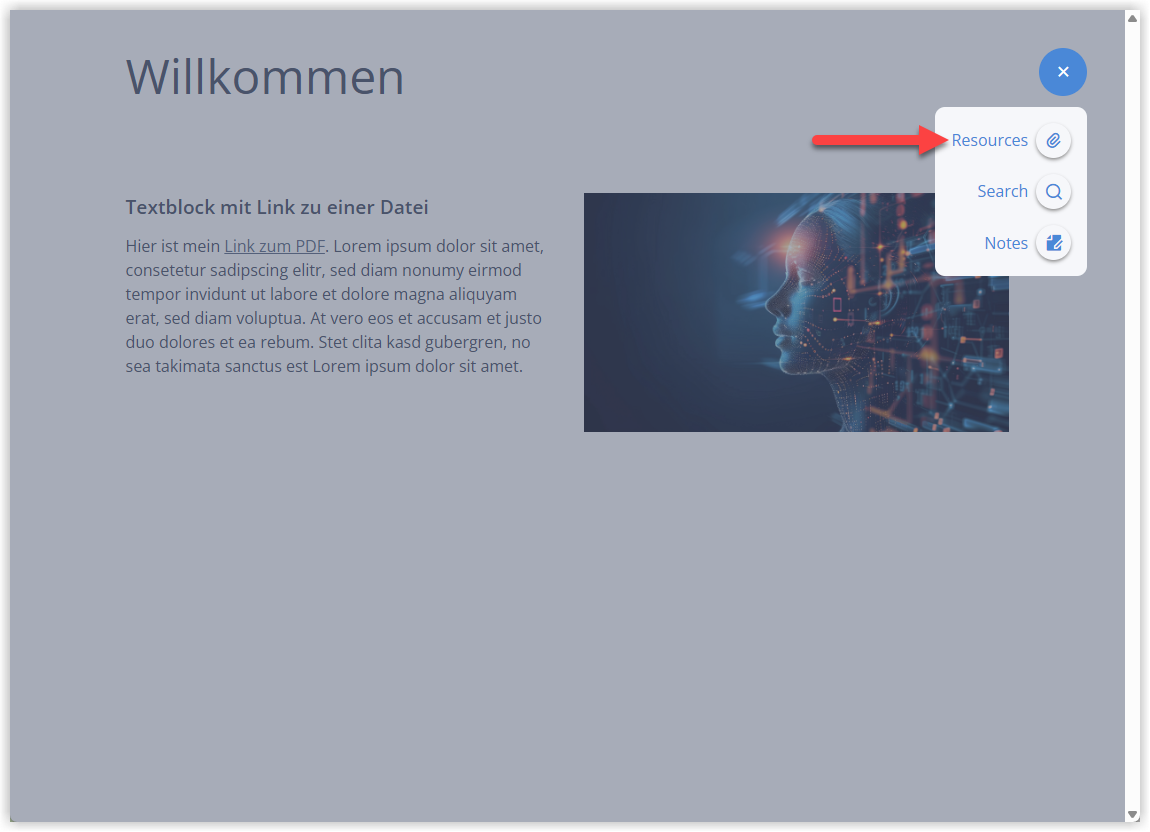
Nun steht die Datei den Usern während des gesamten Moduls unter dem Punkt "Resources" zum Download zur Verfügung. </td><td style="border-width: 0px;">[![image.png](https://docs.swisslearninghub.help/uploads/images/gallery/2026-01/scaled-1680-/9DRKl6FX2saI46lb-image.png)](https://docs.swisslearninghub.help/uploads/images/gallery/2026-01/9DRKl6FX2saI46lb-image.png)</td></tr></tbody></table>

<table border="1" id="bkmrk-2.-pdf-in-text-verli" style="border-collapse: collapse; width: 100%; border-width: 0px; background-color: rgb(194, 224, 244);"><colgroup><col style="width: 99.881%;"></col></colgroup><tbody><tr><td style="border-width: 0px;">##### **2. Datei in Text verlinken**

</td></tr></tbody></table>


Wenn man nun diese Datei nicht nur im Slider haben möchte, sondern noch als Link an einer spezifischen Stelle im Text aufrufen möchte, geht man wie folgt vor:

<table border="1" id="bkmrk-vom-soeben-erstellte" style="border-collapse: collapse; width: 100%; border-width: 0px;"><colgroup><col style="width: 50%;"></col><col style="width: 50%;"></col></colgroup><tbody><tr><td style="border-width: 0px;">  
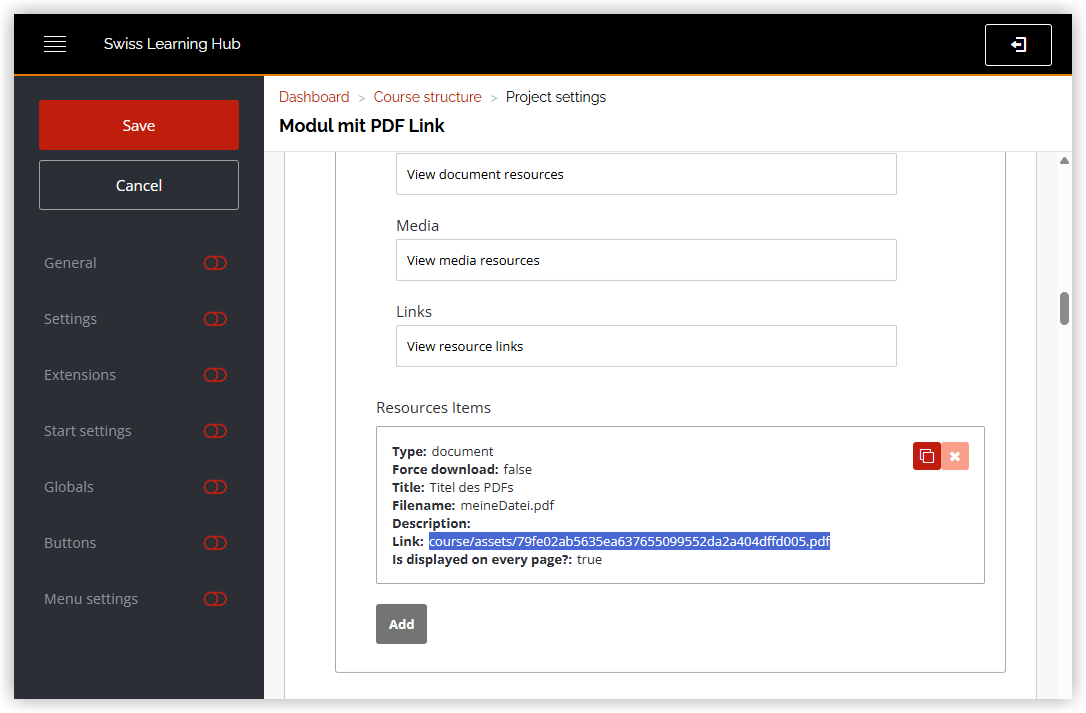
Vom soeben erstellten oder aktualisierten Resource-Item den Link kopieren.

</td><td style="border-width: 0px;">[![image.png](https://docs.swisslearninghub.help/uploads/images/gallery/2025-04/scaled-1680-/CMfXemWcDzrbUlvi-image.png)](https://docs.swisslearninghub.help/uploads/images/gallery/2025-04/CMfXemWcDzrbUlvi-image.png)  
</td></tr><tr><td style="border-width: 0px;">  
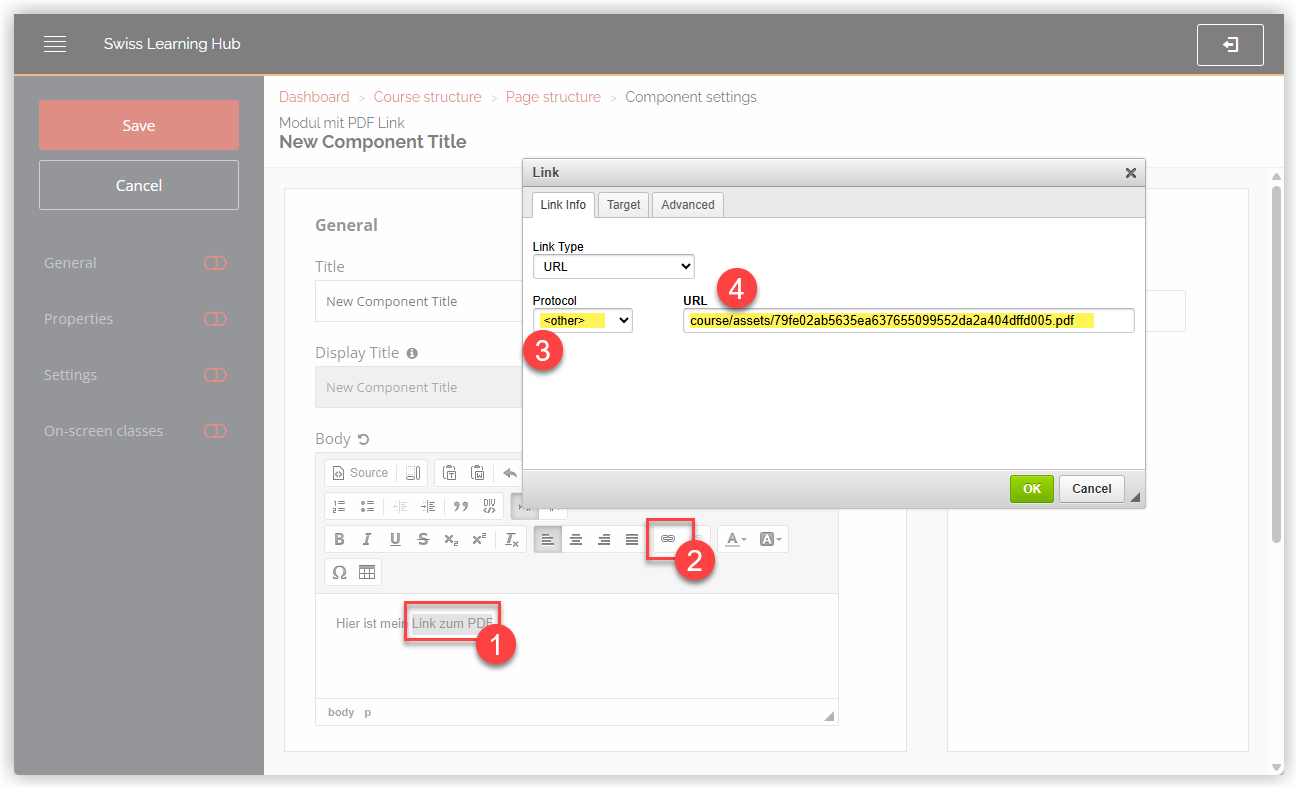
Anschliessend die Komponente öffnen, in der der Datei-Link erstellt werden soll:

1. Die gewünschte Textstelle markieren.
2. Über den Link-Button die Link-Einstellungen öffnen.
3. In den Link-Einstellungen das Protcol ***&lt;other&gt;*** wählen.
4. Und unter URL den zuvor kopierten Link einfügen.
5. Auf **OK** klicken

</td><td style="border-width: 0px;">[![image.png](https://docs.swisslearninghub.help/uploads/images/gallery/2025-04/scaled-1680-/jiR2BZe8EJ0jDtUC-image.png)](https://docs.swisslearninghub.help/uploads/images/gallery/2025-04/jiR2BZe8EJ0jDtUC-image.png)</td></tr><tr><td style="border-width: 0px;">  
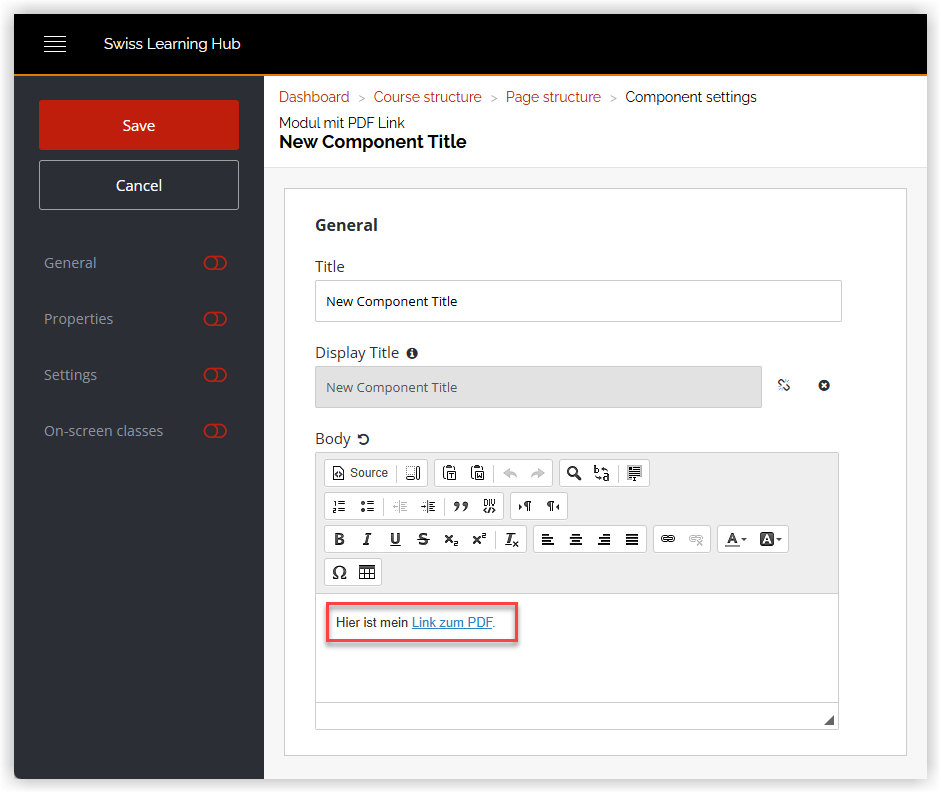
Der Datei-Link wurde erstellt.</td><td style="border-width: 0px;">[![image.png](https://docs.swisslearninghub.help/uploads/images/gallery/2025-04/scaled-1680-/vDUBBLOy5KVFq47r-image.png)](https://docs.swisslearninghub.help/uploads/images/gallery/2025-04/vDUBBLOy5KVFq47r-image.png)</td></tr></tbody></table>

<p class="callout info">**Wichtig:** Wenn man die Datei nur als Textlink (ohne immer verfügbaren Slider) verwenden möchte, kann man die Resource einfach deaktivieren, in dem man unter ***Project settings*** -&gt; ***Extensions*** -&gt; ***Resources*** die Option ***Is enabled*** wieder abwählt. Der Textlink funktioniert dann immer noch, der Punkt "Resources" ist dann aber für den User im Menü nicht mehr ersichtlich.</p>

# Fehlermeldungen

---

##### Theme fehlt

[![image.png](https://docs.swisslearninghub.help/uploads/images/gallery/2025-08/scaled-1680-/YK7QQU235BwZ05od-image.png)](https://docs.swisslearninghub.help/uploads/images/gallery/2025-08/YK7QQU235BwZ05od-image.png)
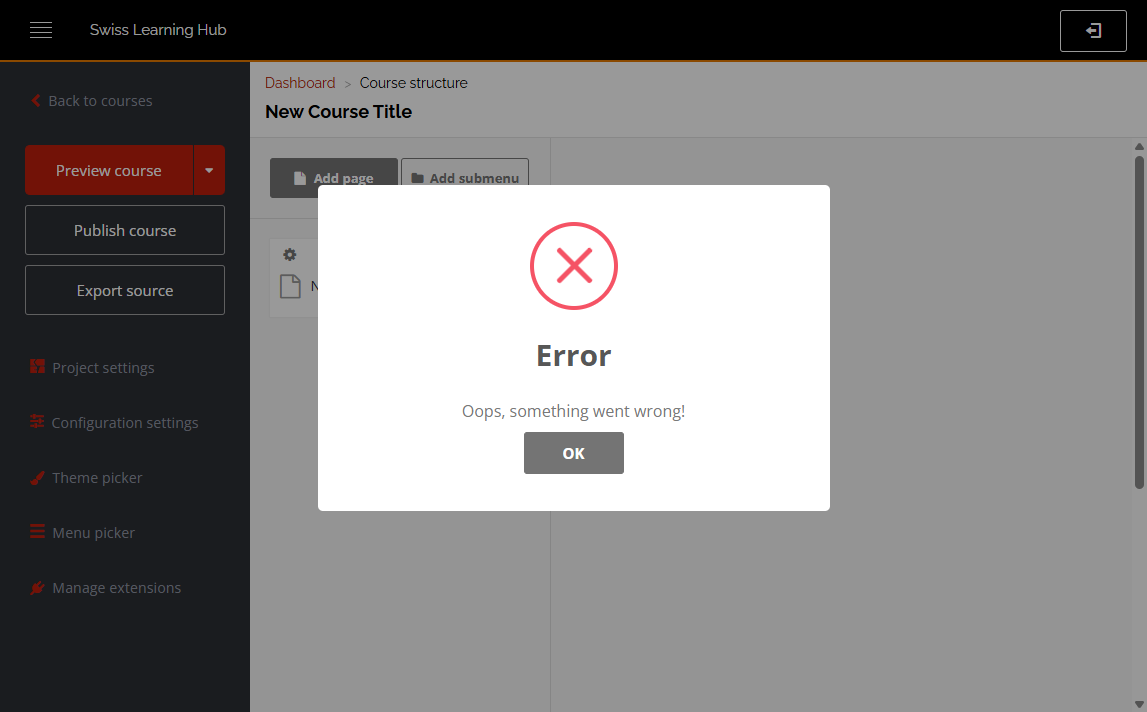
Diese Fehlermeldung erscheint, wenn Sie noch kein Theme für den Kurs ausgewählt haben.

<span style="text-decoration: underline;">**Lösung:**</span>  
Klicken Sie links auf den Menüpunkt ***Theme picker*** und wählen SIe anschliessend unter ***Base theme*** den Wert "Default theme" aus. Optional: Unter ***Preset*** können Sie noch eine Variante des Dafault-Themes wählen. Wenn Sie anschliessend auf ***Speichern*** klicken, sollten Sie den Kurs in der Vorschau anzeigen können.

---

##### Fehlerhafte Inhaltsstruktur

[![image.png](https://docs.swisslearninghub.help/uploads/images/gallery/2025-08/scaled-1680-/1t3dGCKPruLAu8oP-image.png)](https://docs.swisslearninghub.help/uploads/images/gallery/2025-08/1t3dGCKPruLAu8oP-image.png)
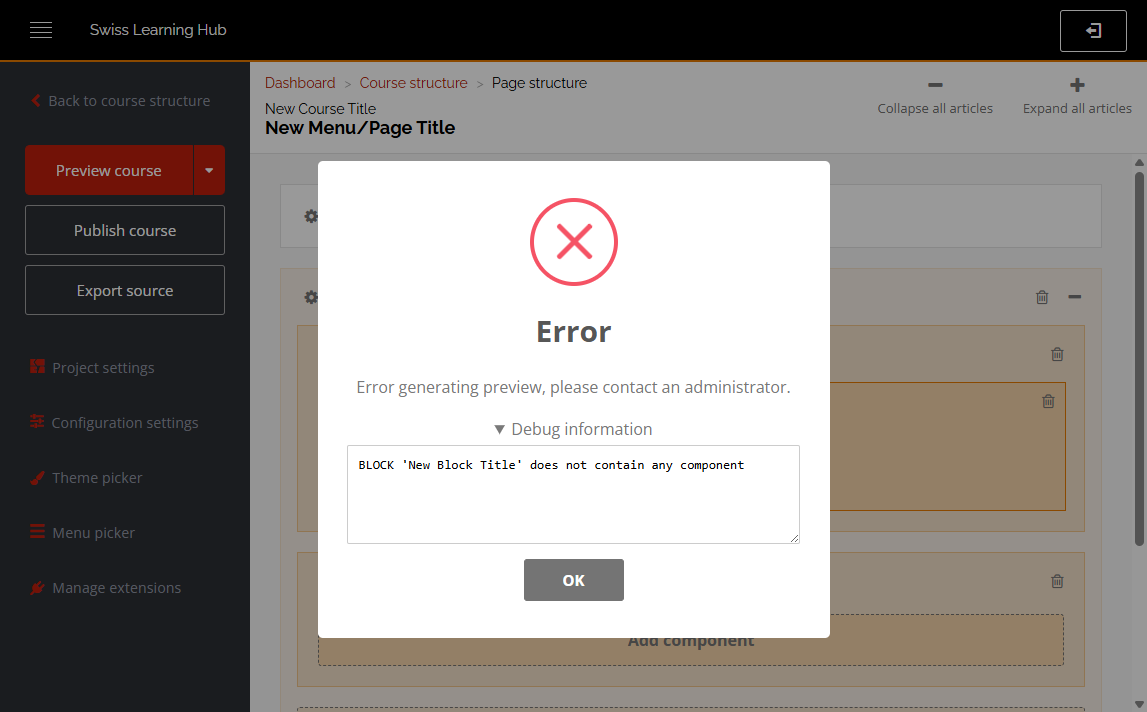
Diese Fehlermeldung erscheint, wenn Sie auf irgendeiner Seite im Kurs einen leeren Block haben. Jeder Block muss immer mindestens eine Komponente enthalten.

<span style="text-decoration: underline;">**Lösung:**</span>  
Sobald sie in dem betroffenen Block mindestens eine Komponente einfügen, sollten Sie den Kurs in der Vorschau wieder anzeigen können.

---

##### Fehlende Berechtigung

[![image.png](https://docs.swisslearninghub.help/uploads/images/gallery/2025-08/scaled-1680-/WtZ2ZcgaMdMAHlRn-image.png)](https://docs.swisslearninghub.help/uploads/images/gallery/2025-08/WtZ2ZcgaMdMAHlRn-image.png)
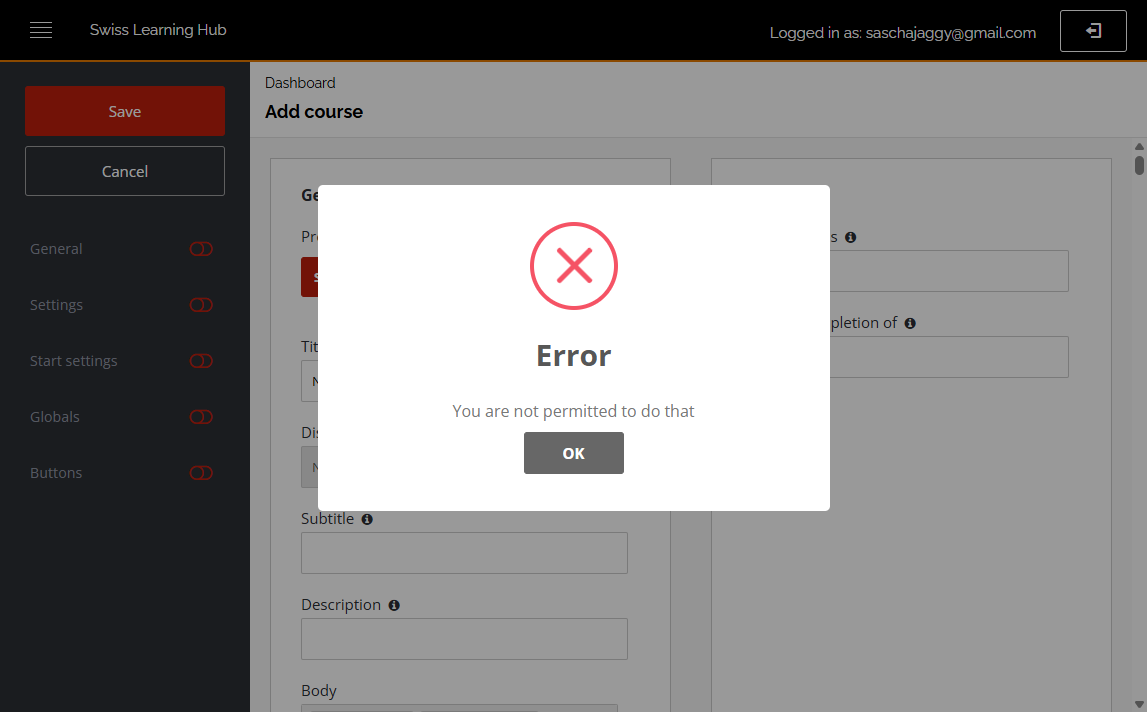
Diese Fehlermeldung erscheint, wenn Ihr Benutzerkonto nicht ausreichende Berechtigung hat, um neue Kurse erstellen zu können.

<span style="text-decoration: underline;">**Lösung:**</span>  
Eine Person mit Adminrechten muss Ihrem Benutzerkonto mindestens die Rolle "Course Creator" zuweisen.

# Anleitung

# Allgemein

# Releases

---

<span style="color: rgb(186, 55, 42);">*Release date: **coming soon***</span>

- **Adapt Authoring** - Update to latest minor version  
    \- Fixed: Texteditor warnings  
    \- Fixed: ...
- **Component: Slide Show | v2.3.1** - Fixed: Allow text selecting

---

<span style="color: rgb(186, 55, 42);">*Release date: **06.11.2025***</span>

- **Component: Assessment Bank Results | v1.0.6** - Fixed: Bank Score percentage is calculated incorrectly  
    \- Fixed: Dynamic placeholders are not displayed correctly in result tables
- **Component: Assessment Results Table | v3.0.3** - Fixed: Dynamic placeholders are not displayed correctly in result tables
- **Extension: Course Progress | v1.0.7**  
    \- Fixed: Misbehaviour of processing status if trickles set on articles
- **Component: Info graphic | v2.3.1**  
    \- Fixed: Completion status for locked pins is not saved correctly  
    \- Optimised suspend\_data  
    \- Fixed custom ID issue
- **Extension: Spoor | v4.0.4**  
    \- Fixed: Increased fixed size for the bits which are used to serialize “variable“ arrays

---

<span style="color: rgb(186, 55, 42);">*Release date: **06.02.2025***</span>

- **Component: Assessment Results Table | v3.0.2** - Fixed: Error when evaluating the last question of an assessment (Evaluate Button remained active)

---

<span style="color: rgb(186, 55, 42);">*Release date: **28.01.2025***</span>

- **Extension: Course Progress | v1.0.4** - Fixed: Problem with course progress in Submenus
- **Component: Chat | v3.1.5** - Fixed: Wrong alignments of same participant
- **Component: Certificate | v2.0.1** - New variables for for displaying starttime, endtime and processing time on certificate
- **Map Menu | v2.3.7  
    - Fixed: Invalid default Position for menu navigation item

---

<span style="color: rgb(186, 55, 42);">*Release date: **19.12.2024***</span>

- **Map Menu | v2.3.6**  - Fixed: Empty space at end of every page
- **Component: Step-by-Step | v2.0.3** - Fixed: No proper scrolling from step to step

---

<span style="color: rgb(186, 55, 42);">*Release date: **05.12.2024***</span>

- **Component: Chat | v3.1.3** - Fixed start element: Participants image visible again  
    \- Fixed: Wrong alignments of participants  
    \- Fixed: Automatic chat is not always starting
- **Map Menu | v2.3.5** - DefaultPin Image cannot be hidden  
    \- Fixed: Menu icon disappears when page card is hidden
- **Extension: Spoor | v.4.0.2** - Fixed: No automatic commit calls
- **Component: Video-feedback | v3.3.2** - Final feedback popup appears too early
- **Component: Assessment Aggregation | v.1.0.3** - Fix scale

---

<span style="color: rgb(186, 55, 42);">*Release date: **02.08.2024***</span>

- **Block Menu | v2.1.1** - Bugfix for Issues with submenu (CompletedSubItem)

---

<span style="color: rgb(186, 55, 42);">*Release date: **09.07.2024***</span>

- **Extension: Custom ID | v1.0.0** - New extension for using custom IDs on elements

---


<span style="color: rgb(186, 55, 42);">*Release date:* **26.06.2024**</span>

- **Component: Page Jumper | v2.0.1** - Problems with page incomplete prompt fixed
- **Map Menu | v2.3.2** - Problems mit Connecting lines (pin image, resizing, hidden pages) fixed

---


<span style="color: rgb(186, 55, 42);">*Release date:* **10.06.2024**</span>

- **Extension: Assessment | v5.0.2** - Problems with session time fixed

---

<span style="color: rgb(186, 55, 42);">*Release date:* **07.06.2024**</span>

- **Map menu | v2.3.1** - Bugfixing Connecting lines and completion images
- **Extension: Course Progress | v1.0.4** - Memory leak
- **Extension: Spoor | v4.0.1** - Problems with session time fixed

---

<span style="color: rgb(186, 55, 42);">*Release date:* **21.05.2024**</span>

- **Map Menu | v2.3.0** - Path lines between chapters/pages, completion background images

---

<span style="color: rgb(186, 55, 42);">*Release date:* **17.04.2024**</span>

- **Extension: Assessment | v5.0.1** - Problems with version compatibility fixed
- **Component: Assessment Aggregation | v1.0.2** - Scale step numbers were always shown and had a white background

---

<span style="color: rgb(186, 55, 42);">*Release date:* **10.04.2024**</span>

- **Extension: Assessment | v5.0.0** - Support item scoring
- **Component: Info graphic | v2.2.1** - Bugfix - Static pins clickable, links don't open

---

<span style="color: rgb(186, 55, 42);">*Release date:* **27.03.2024**</span>

- **Component: Tabs | v4.3.0** - Optimise text/image positioning
- **Component: Assessment Results | v5.2.1** - Update component to actual version v5.2.1
- **Folding Map Menu | v3.1.3** - Add option "Menu navigation item"