Bedienungshandbuch
Alles zu time2learn My Skills
- 1. Was ist time2learn My Skills?
- 2. Registrierung über time2learn Young Talents
- 3. Registrierung über SEPHIR
- 4. Ab- und Anmeldung bei time2learn My Skills
- 5. Funktionen in time2learn My Skills
- 6. Passwort ändern/zurücksetzen
1. Was ist time2learn My Skills?
|
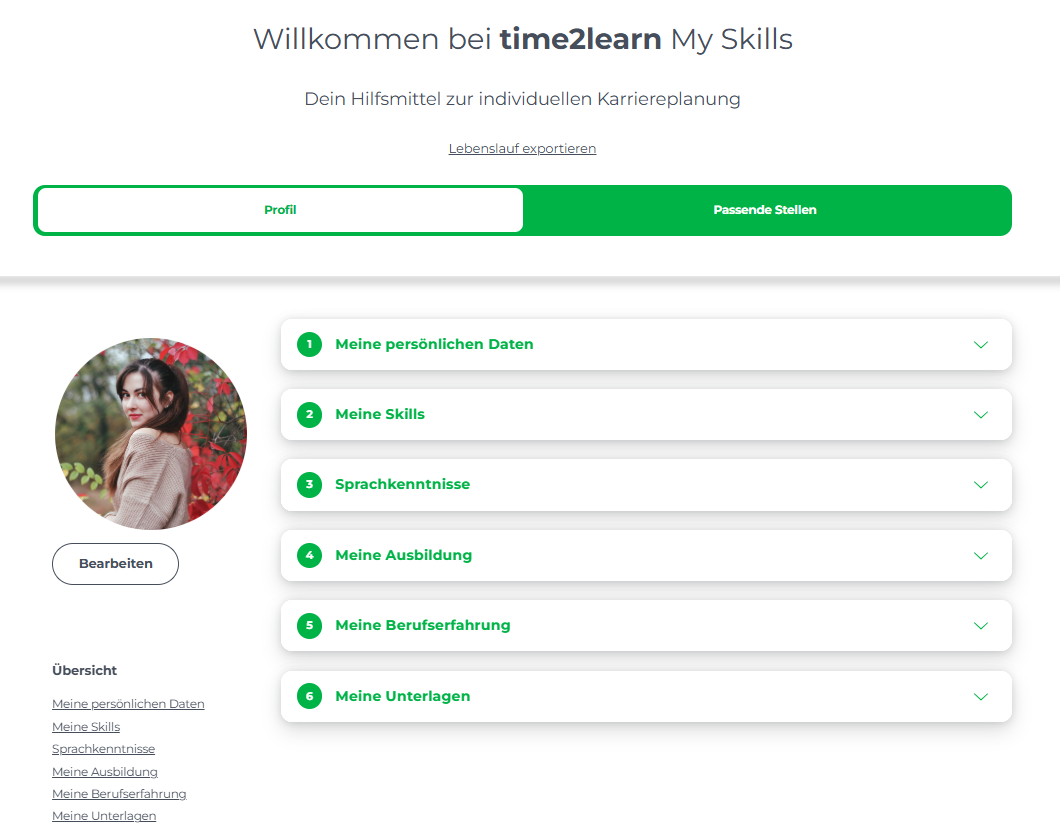
time2learn My Skills ist ein kostenloses Angebot, welches den angehenden Berufsleuten ermöglicht, nach ihrem Lehrabschluss sicher und zuverlässig auf ihre erarbeiteten Lernunterlagen zugreifen zu können. Zusätzlich werden die erlernten Kompetenzen und die gesammelten Unterlagen aufgelistet, welche jederzeit ergänzt, geändert oder gelöscht werden können. Darüber hinaus, besteht die Möglichkeit, aus allen Angegebenen Informationen einen im Nachhinein bearbeitbaren Lebenslauf generieren zu lassen. Es sind zudem weitere Services verfügbar, die auf Wunsch des Anwenders genutzt werden können wie zum Beispiel individuell zugeschnittene Job-Angebote.
|
 |

2. Registrierung über time2learn Young Talents
Popup Benachrichtigung
Lernende im letzten Semester werden durch eine Popup Maske auf time2learn Young Talents über time2learn My Skills informiert. Ihnen werden drei Möglichkeiten zu Verfügung gestellt.
|
Falls sie «Nein, danke.» wählen, wird ihnen das Popup nicht mehr angezeigt.
Falls die Lernenden «Später erinnern» wählen, wird das Popup beim nächsten Login wieder angezeigt.
Beim Klick auf «time2learn My Skills entdecken» gelangen die Lernenden direkt auf die time2learn My Skills Registrationsseite.
In all den drei Fällen bleibt der Menüpunkt "time2learn My Skills" vorhanden. |
 |
Registrierung über time2learn Young Talents
| Lernende können sich auch jederzeit unkompliziert auf time2learn Young Talents registrieren. Dafür müssen lediglich die private E-Mail-Adresse und die private Telefonnummer eingegeben und die AGB und ADV gelesen und akzeptiert werden. |  |
Portfolio Übermittlung
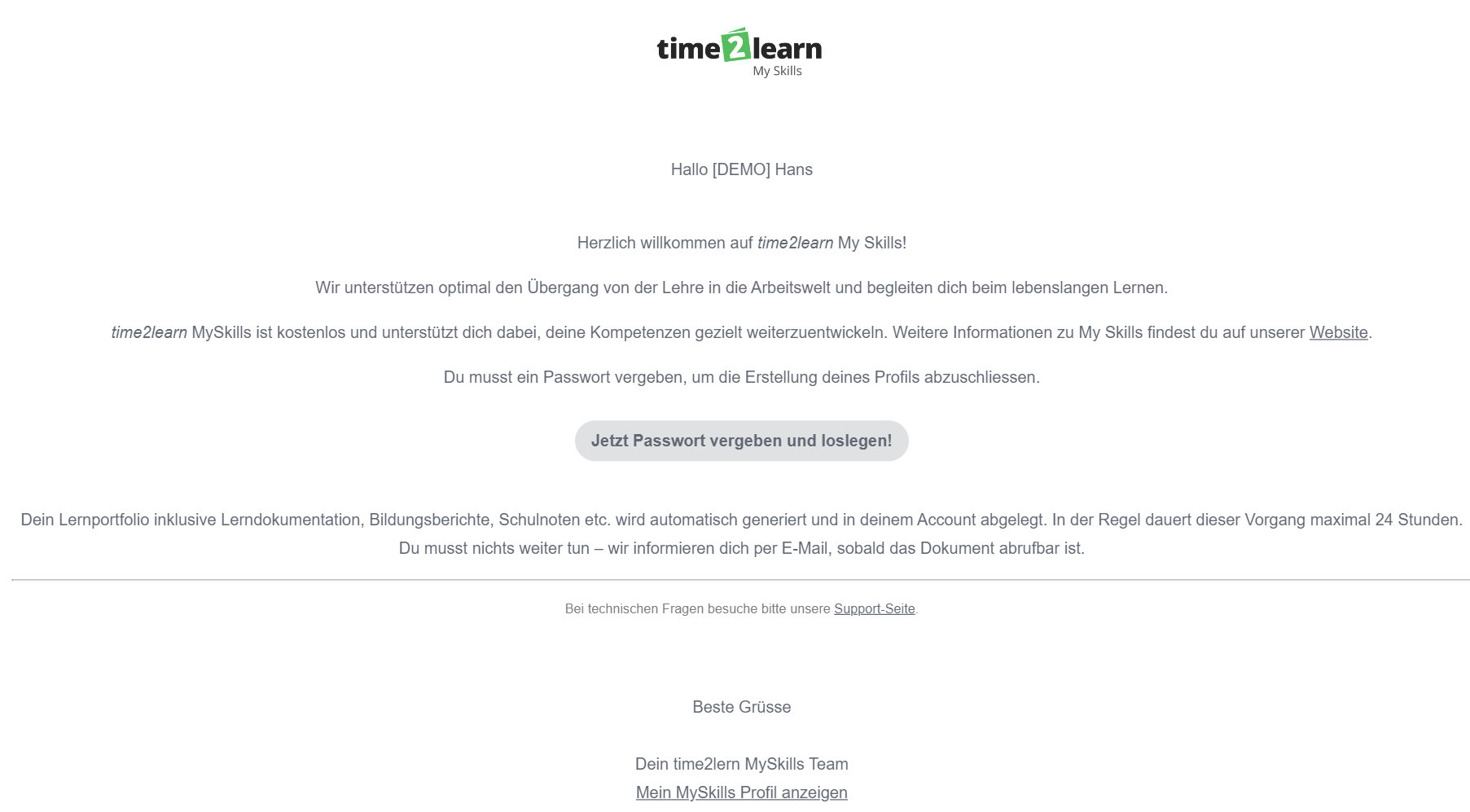
| Sobald sich eine lernende Person registriert, wird auch das Portfolio an das neue Profil übermittelt. Dies kann einige Zeit dauern. Sobald die Übermittlung fertig ist, wird die lernende Person per E-Mail informiert. Gleichzeitig wird ein Willkommens-E-Mail für das neue Profil versandt, mit der Aufforderung sich ein Passwort zu setzen. | 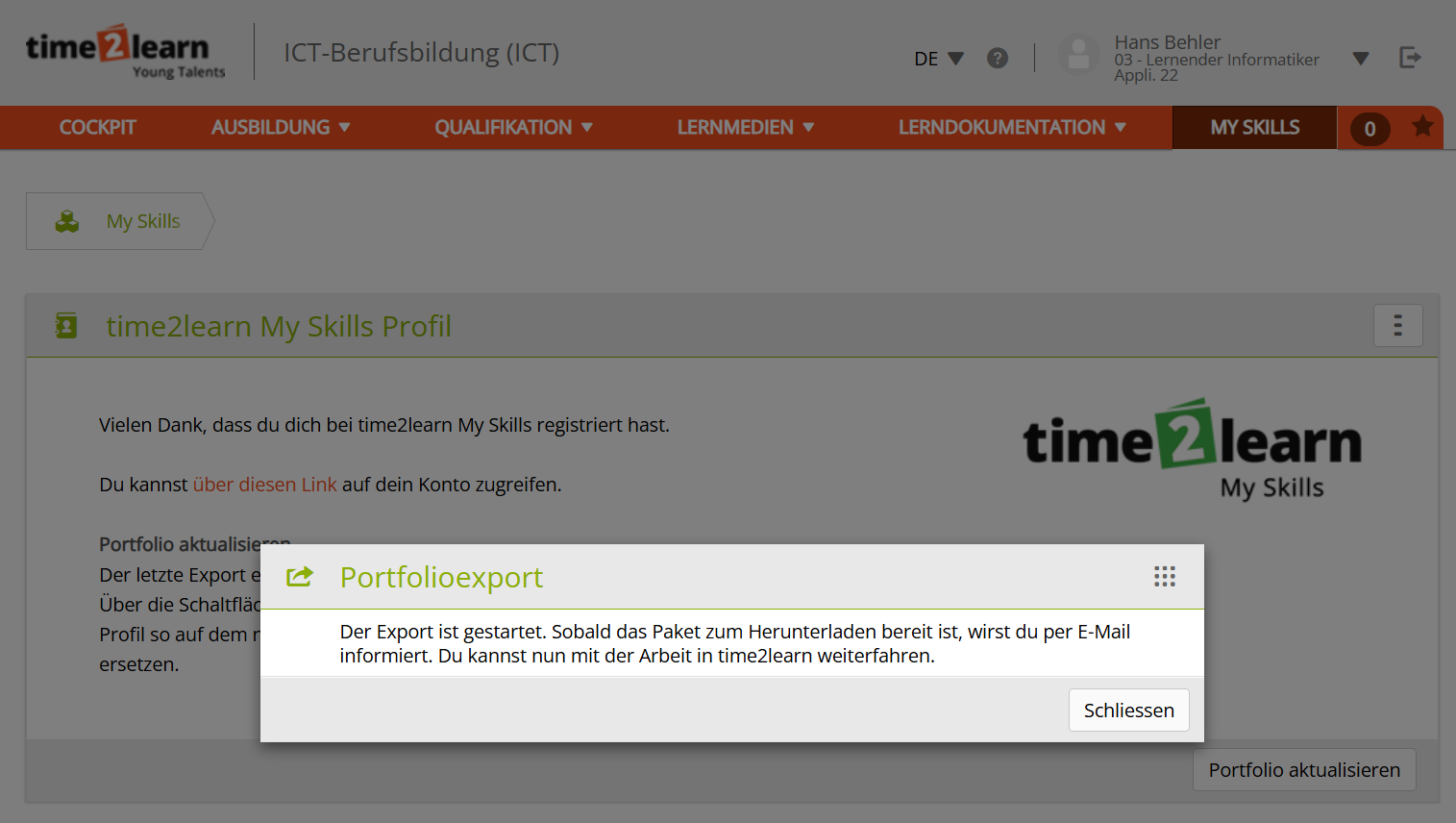 |
 |
3. Registrierung über SEPHIR
Popup Benachrichtigung
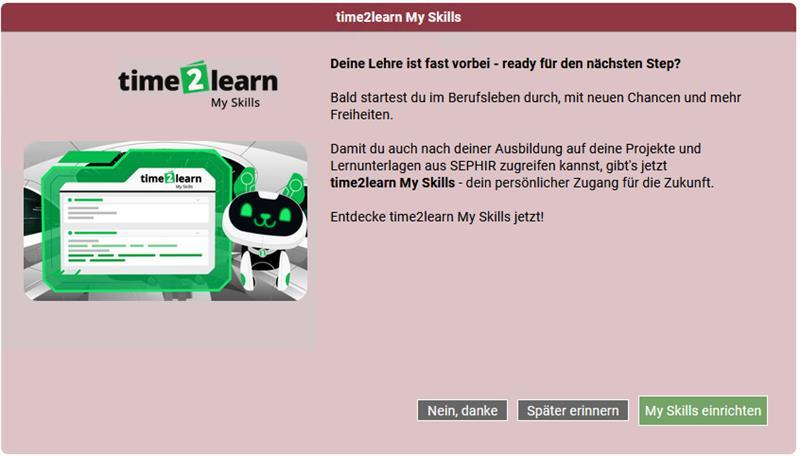
Lernende im letzten Semester werden durch eine Popup Maske auf SEPHIR über time2learn My Skills informiert. Ihnen werden drei Möglichkeiten zu Verfügung gestellt.
|
Falls sie «Nein, danke.» wählen, wird ihnen das Popup nicht mehr angezeigt.
Falls die Lernenden «Später erinnern» wählen, wird das Popup beim nächsten Login wieder angezeigt.
Beim Klick auf «time2learn My Skills einrichten» gelangen die Lernenden direkt auf die time2learn My Skills Registrationsseite.
In all den drei Fällen bleibt der Menüpunkt "time2learn My Skills" vorhanden. |
 |
Registrierung über SEPHIR
| Lernende können sich auch jederzeit unkompliziert auf SEPHIR registrieren. Dafür müssen lediglich die private E-Mail-Adresse und die private Telefonnummer eingegeben und die AGB und ADV gelesen und akzeptiert werden. | 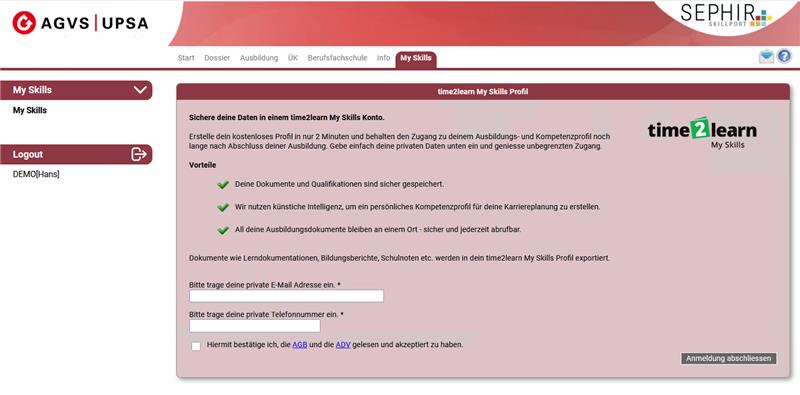 |
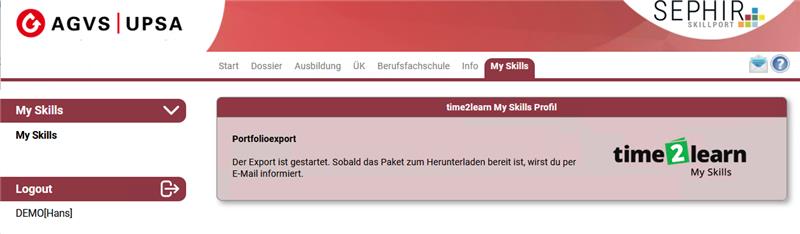
Portfolio Übermittlung
|
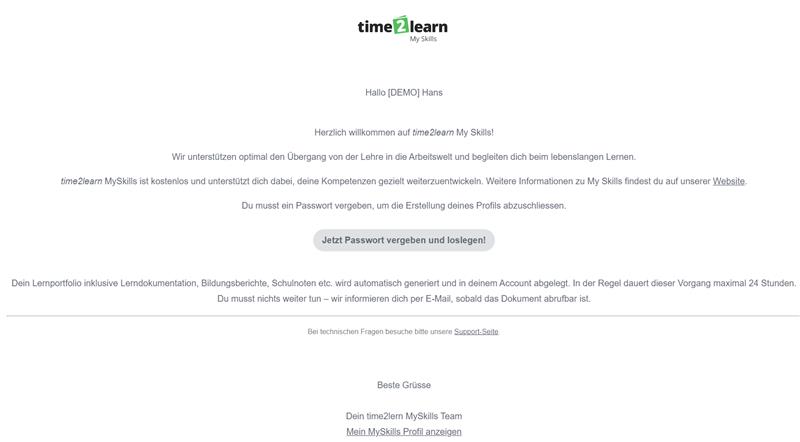
Sobald sich eine lernende Person registriert, wird auch das Portfolio an das neue Profil übermittelt. Dies kann einige Zeit dauern. Sobald die Übermittlung fertig ist, wird die lernende Person per E-Mail informiert. Gleichzeitig wird ein Willkommens-E-Mail für das neue Profil versandt, mit der Aufforderung sich ein Passwort zu setzen. |
|
4. Ab- und Anmeldung bei time2learn My Skills
Anmeldung
|
Sobald der Link in der Willkommens-E-Mail geöffnet wird, kannst du dein individuelles Passwort setzen und dich anschliessend mit deiner E-Mail und dem gesetzten Passwort anmelden.
Falls du bereits einen Account hast, kannst du dich in deinem Browser mit deiner E-Mail und dem Passwort anmelden. |
 |
Abmeldung
| Abmelden kannst du dich, wenn du auf dein Profil klickst und den Button "Logout" anwendest. | 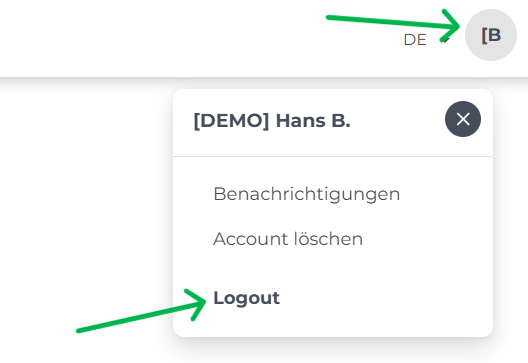 |
5. Funktionen in time2learn My Skills
1. Übersicht
|
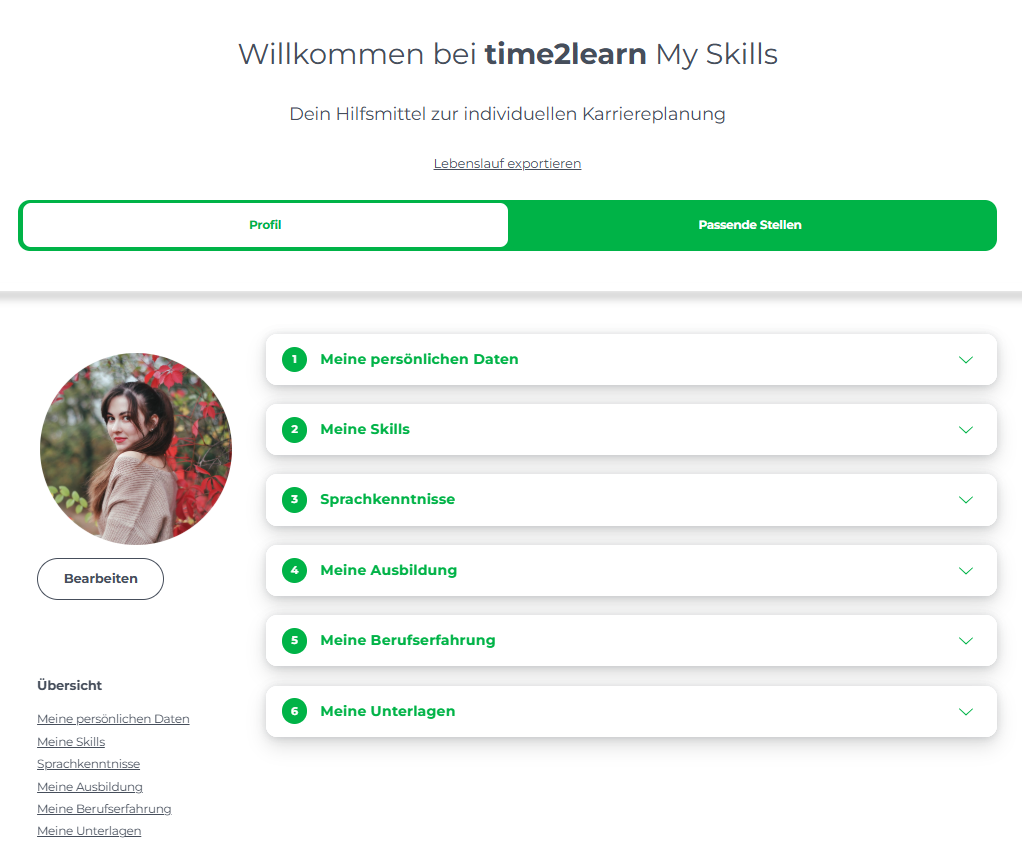
Wenn die Anmeldung erfolgreich war, folgt eine Übersicht deiner persönlichen Daten, Skills, Sprachkenntnisse, Ausbildung, Berufserfahrung und deiner Unterlagen. |
|
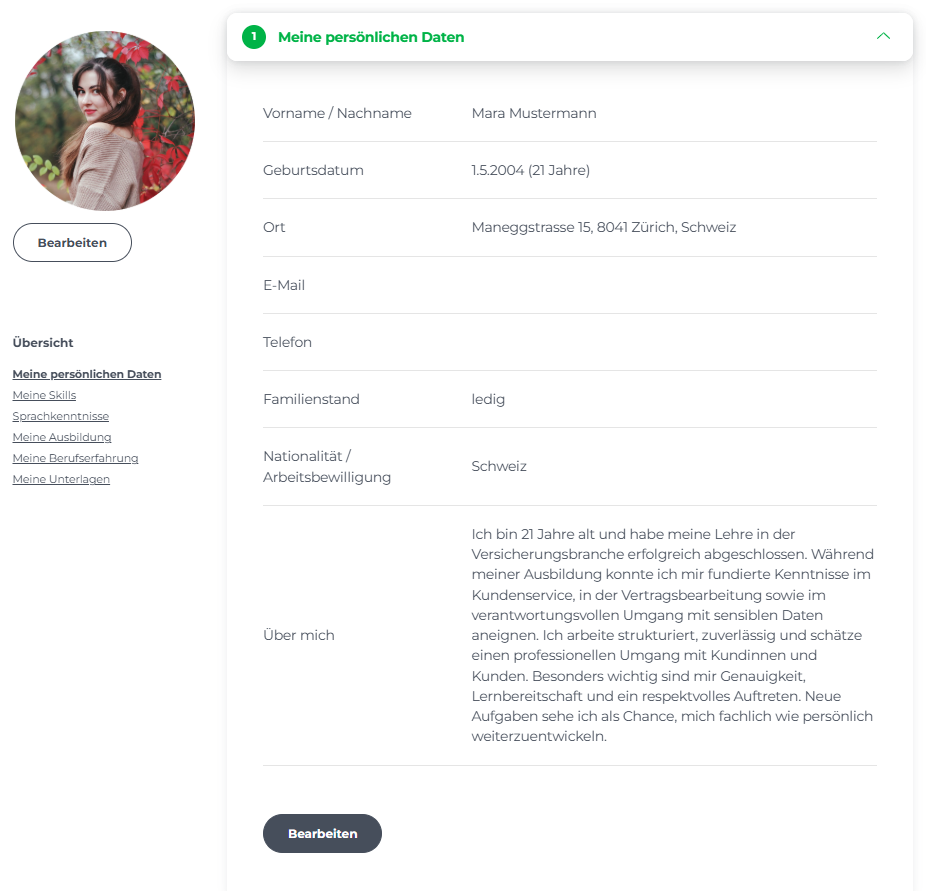
1.1 Deine Persönlichen Daten
|
Deine Angaben kannst du jederzeit mit dem Button "Bearbeiten" auf den aktuellsten Stand bringen. |
|
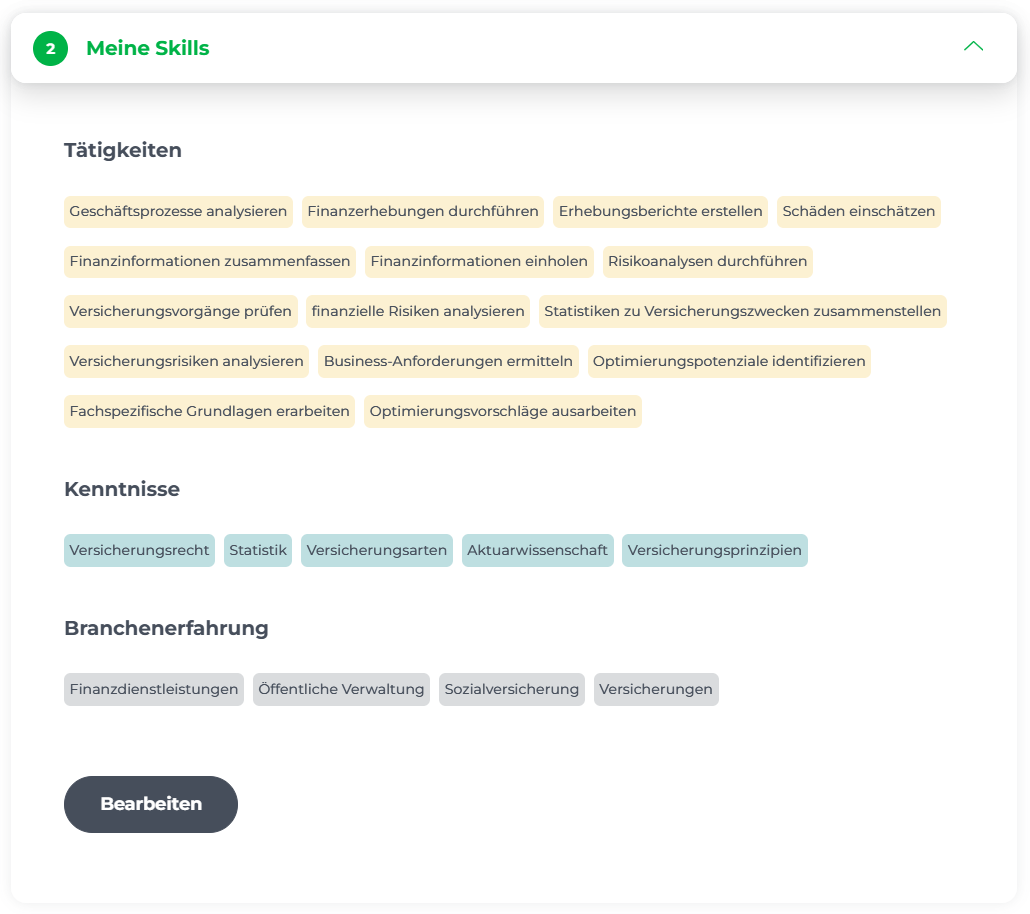
1.2 Deine Skills
|
In diesem Abschnitt sind alle Tätigkeiten, Kenntnisse und Branchenerfahrungen gesammelt. Die Liste kann jederzeit mit dem Button "Bearbeiten" überarbeitet werden. |
|
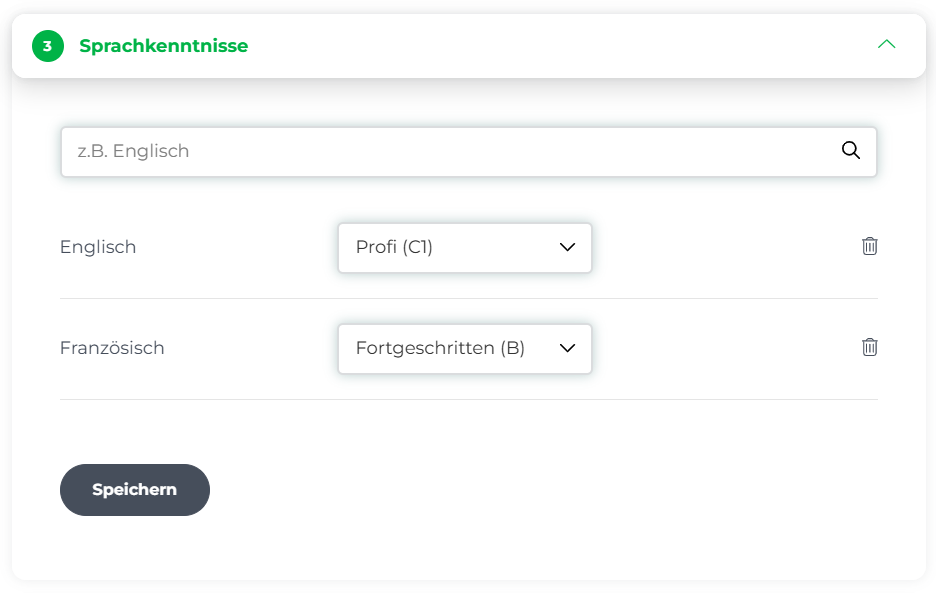
1.3 Meine Sprachkenntnisse
| Hier kannst du angeben, welche Sprachen du auf welchem Niveau kannst. |
|
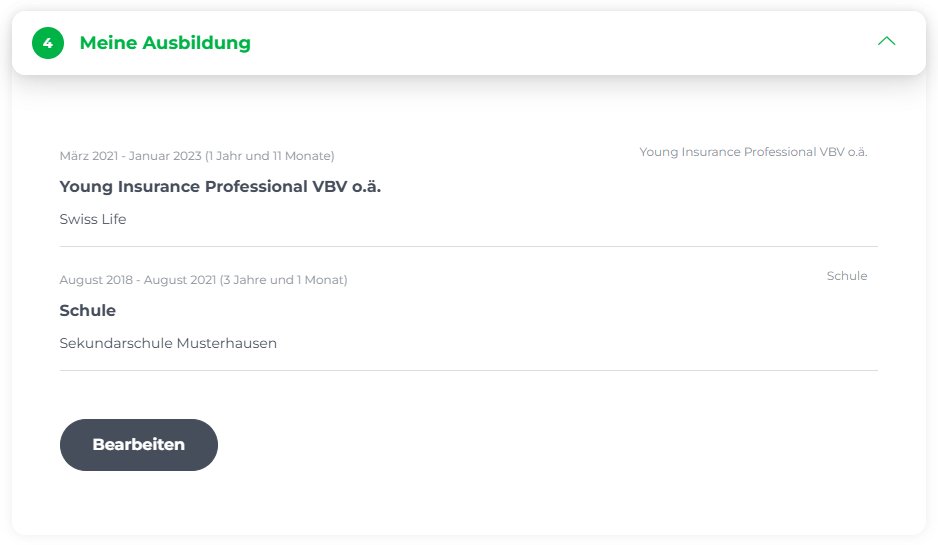
1.4 Deine Ausbildung
| Unter diesem Abschnitt können Bildungsabschlüsse, von Kindergarten bis Militärabschluss, bearbeitet und neu erfasst werden. |
|
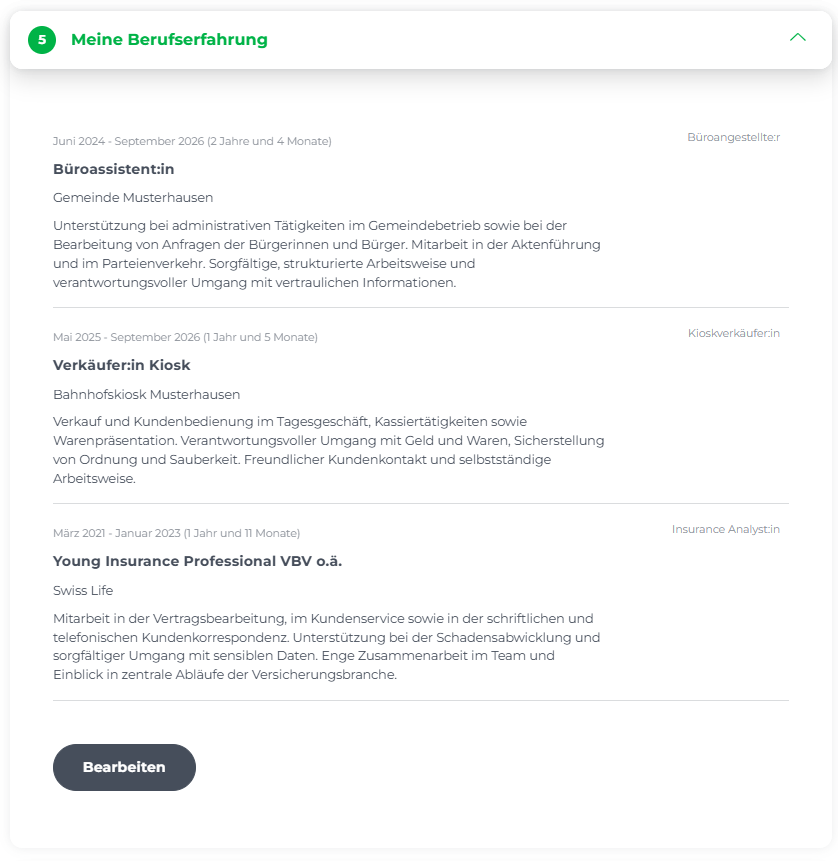
1.5 Deine Berufserfahrung
| Hier werden deine Berufserfahrungen gesammelt. Diese können jederzeit bearbeitet werden. |
|
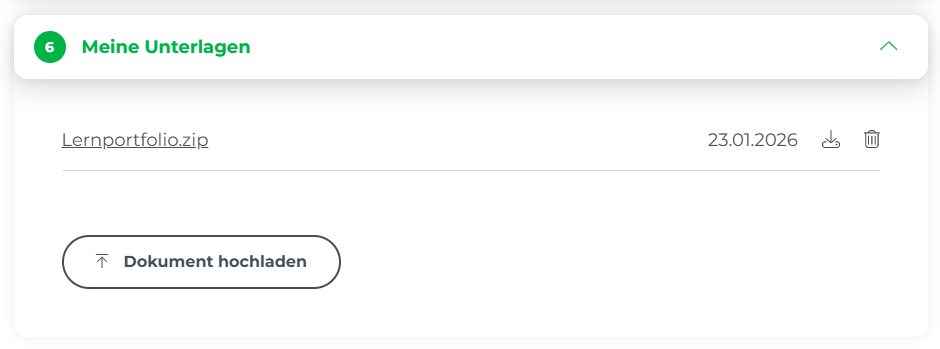
1.6 Deine Unterlagen
| Alle Unterlagen die während der Lehrzeit gesammelt und hochgeladen wurden, sind hier gespeichert und abrufbar. Deine exportierten Dokumente werden in einem .zip Format bereitgestellt. Es können jederzeit weitere Dokumente hinterlegt werden. |
|
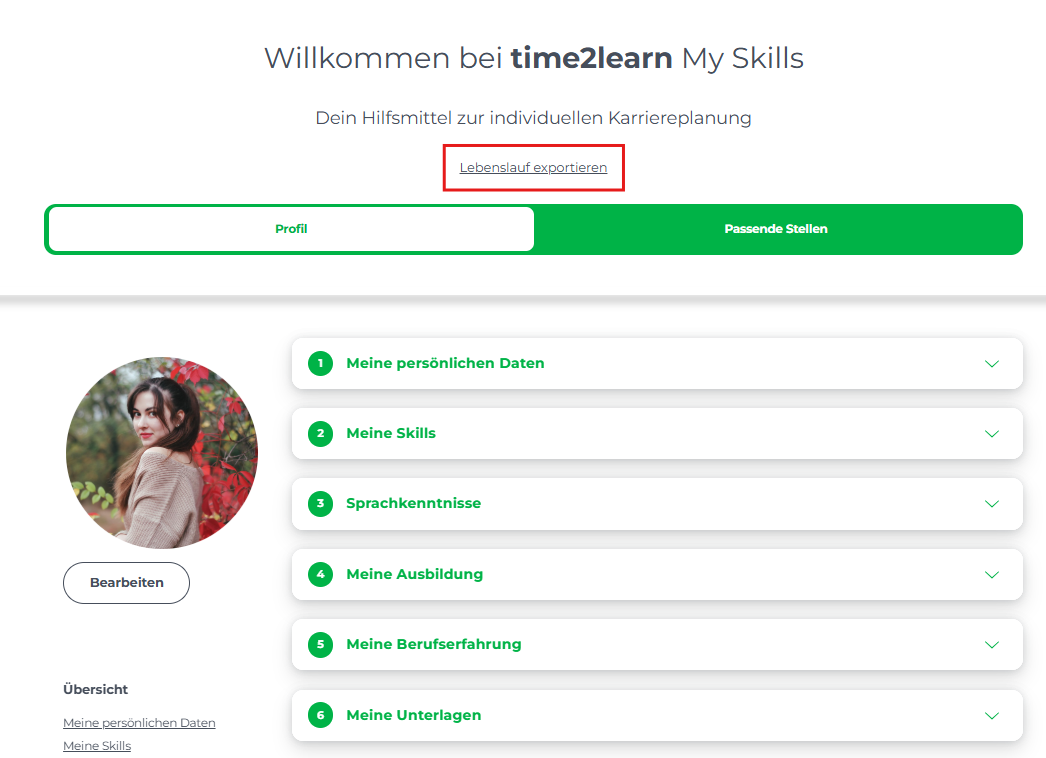
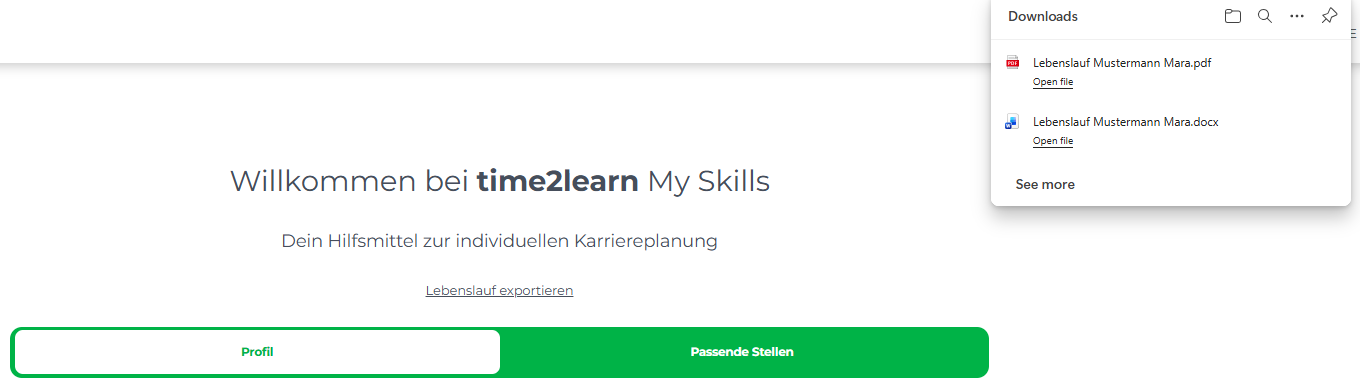
2. Der CV-Editor
| Mit dem CV-Editor hast du die Möglichkeit, einen Lebenslauf basierend auf deinen persönlichen Angaben, deiner Berufserfahrung, deinen Skills etc. in Form eines im Nachhinein bearbeitbaren Word-Dokuments oder direkt als PDF generieren zu Lassen. |
|
3. Jobangebote in time2learn My Skills
| Auch bei der Jobsuche ist time2learn My Skills hilfreich. Du kannst selbst entscheiden, ob du über auf dich zugeschnittene Jobangebote informiert werden möchtest, indem du entweder "Ja" oder "Nein" anwählst. Wenn das informieren über offene Stellen gewünscht ist, werden deine Skills mittels Künstlicher Intelligenz mit offenen Stellen gematcht und passende Jobangebote angezeigt. Sobald eines der Stellenangebote angeklickt wird, wirst du zum Angebot weitergeleitet. | 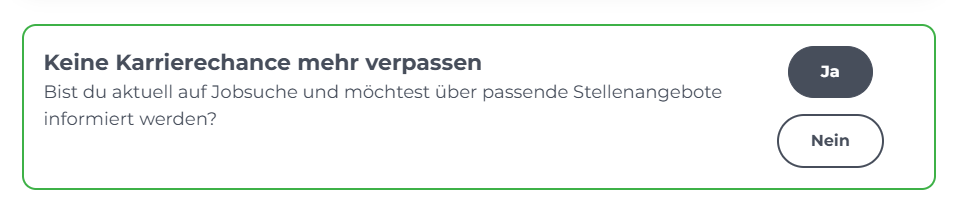 |
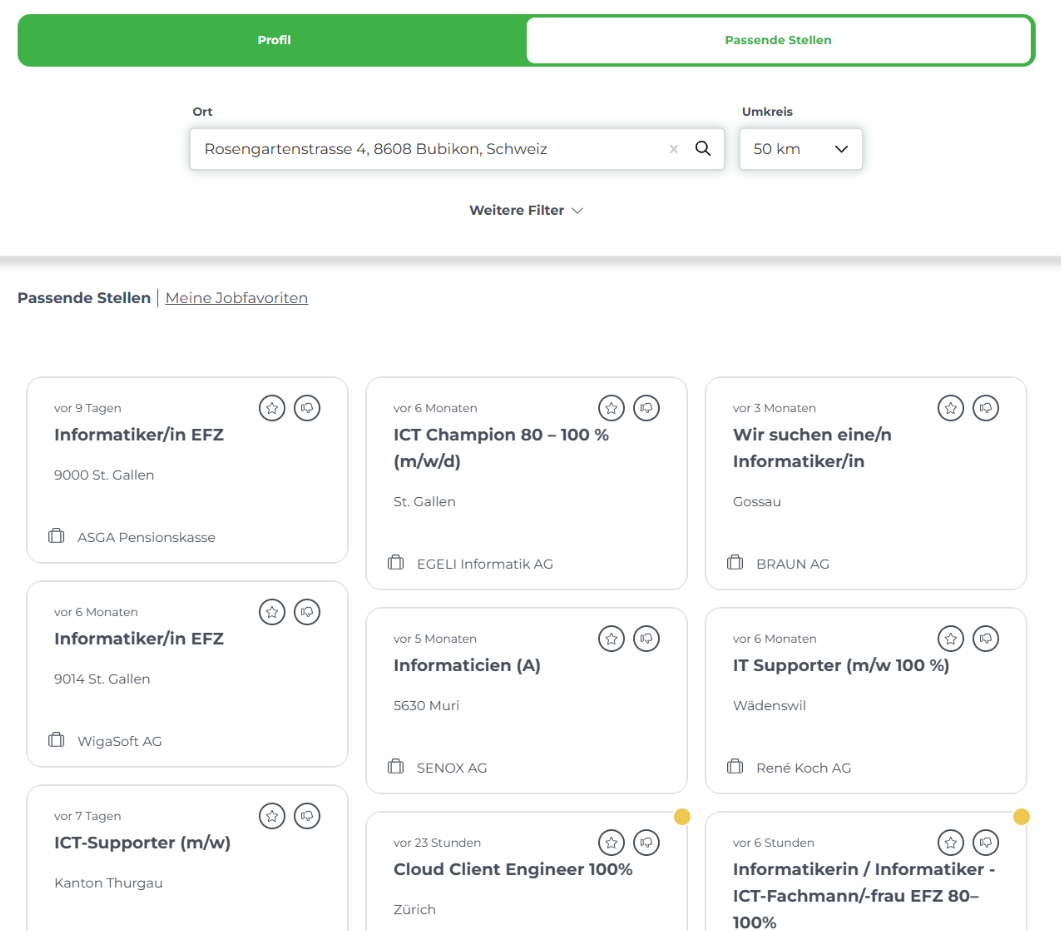
| Bei jedem der Stellenangebote ist zu sehen, wann diese erstellt wurden. Kürzlich ausgeschriebene Stellenangebote werden mit einem gelben Punkt gekennzeichnet. |
|
3.1 Jobangebote Filtern
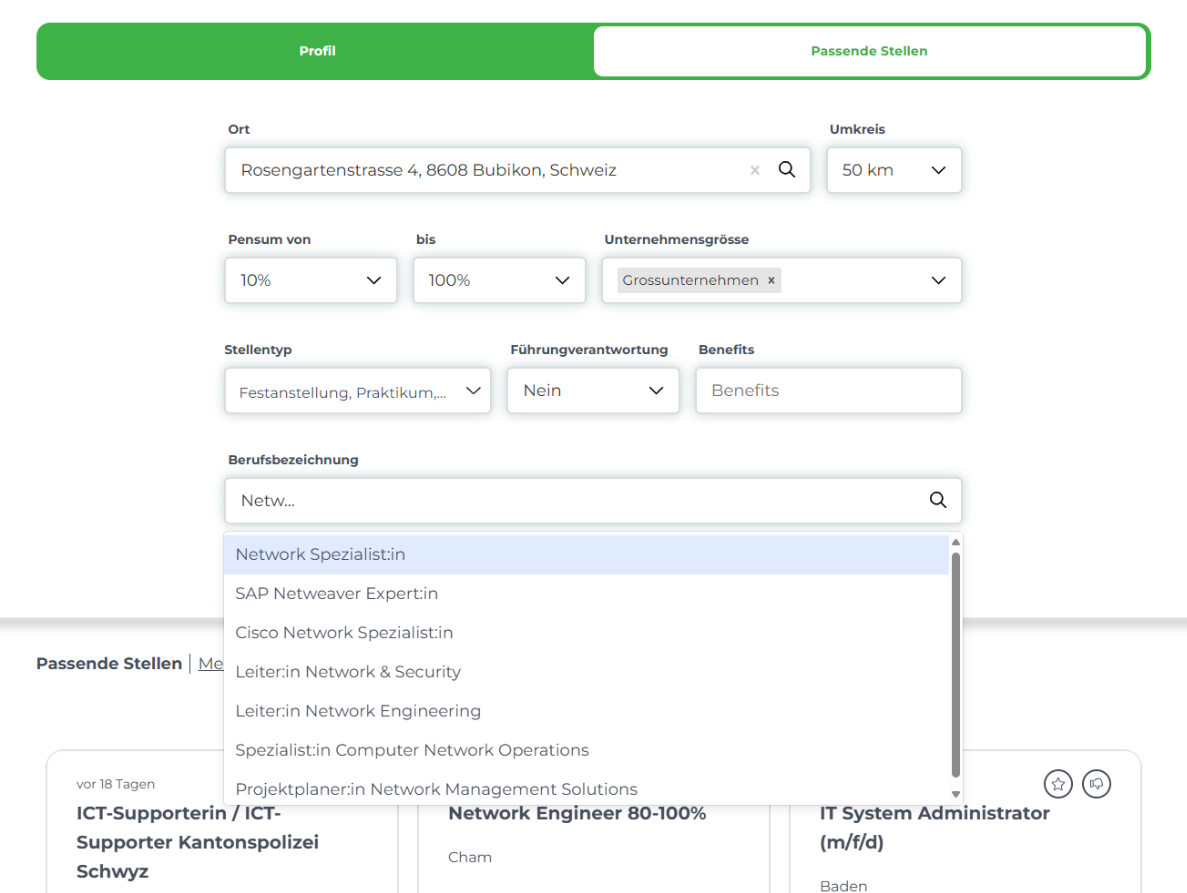
| Zusätzlich zum individualisierten Angebot, kann die Auswahl der Stellenangebote zudem auch nach individuellen Präferenzen und Kompetenzen gefiltert werden. |
|
3.2 Jobangebote kategorisieren
|
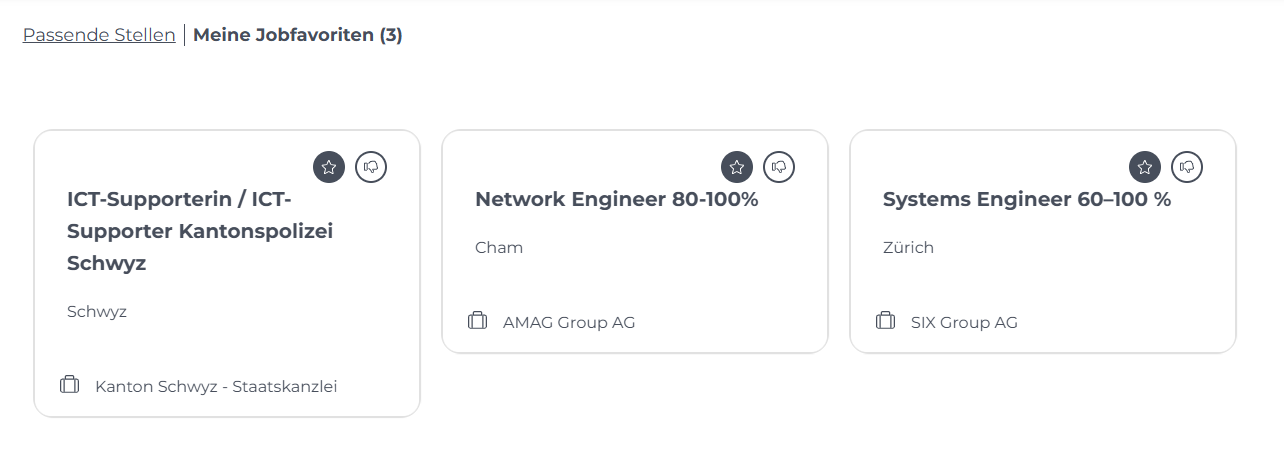
Falls dir ein spezifisches Stellenangebot besonders angetan hat und du nochmal darauf zurückkommen möchtest, kannst du dieses mit einem Stern markieren. Es wird dann unter "Meine Jobfavoriten" aufgelistet.
Für den Fall, dass dir einzelne Stellenangebote als unpassend erscheinen, kannst du diese mit dem "Daumen nach unten Zeichen" markieren, welcher sich gleich neben dem Stern-Symbol befindet. Dieses Angebot verschwindet anschliessend aus der Liste. |
 |
6. Passwort ändern/zurücksetzen
|
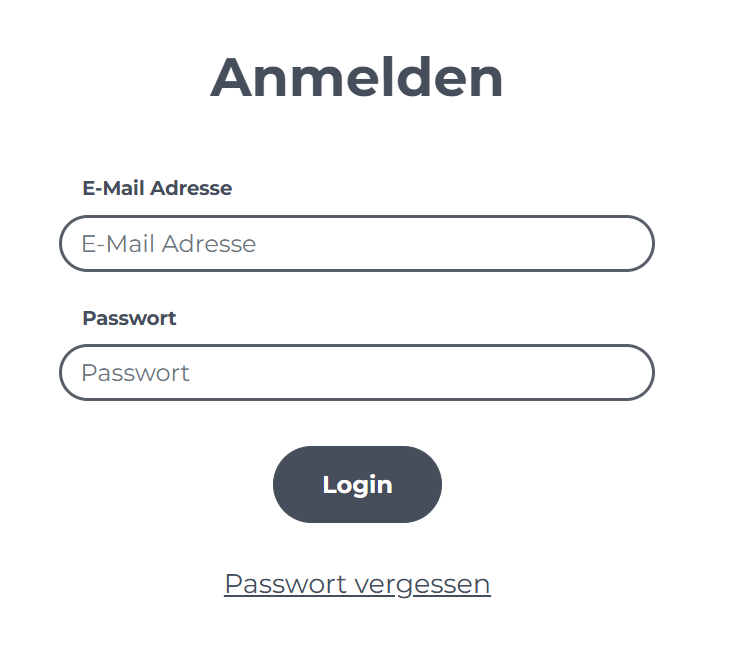
Sollte ein Passwort vergessen werden oder wird aus Sicherheitsgründen ein Neues gewünscht, kannst dieses bei der Anmeldung bei time2learn My Skills mit dem Klick auf den Link "Passwort vergessen" zurückgesetzt und ein Neues festgelegt werden. |
 |
|
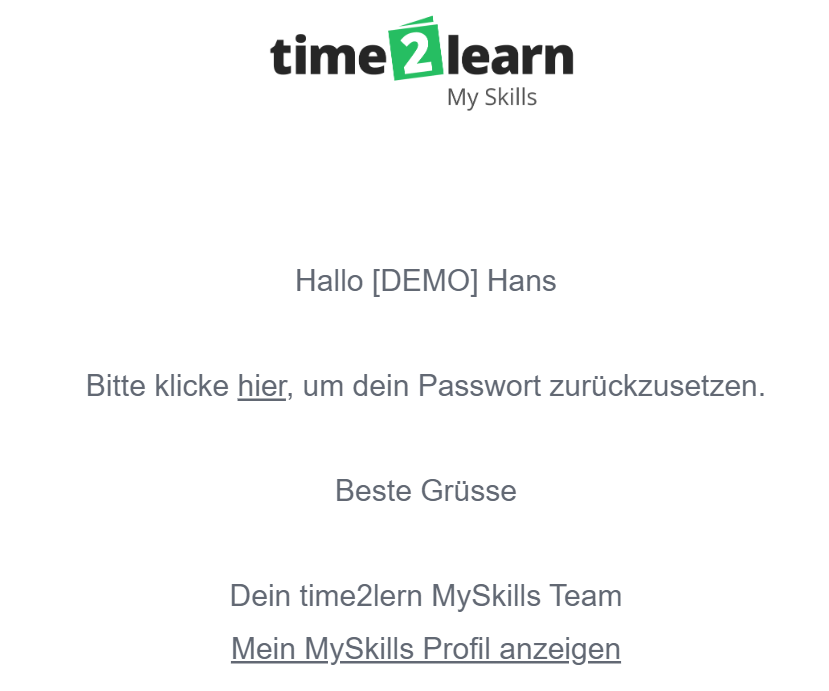
Anschliessend gibst du im Feld deine E-Mail-Adresse ein. In kürze sollte dir dann eine E-Mail in deinem Postfach erscheinen, mit welcher du ein neues Passwort setzen kannst. |
 |
|
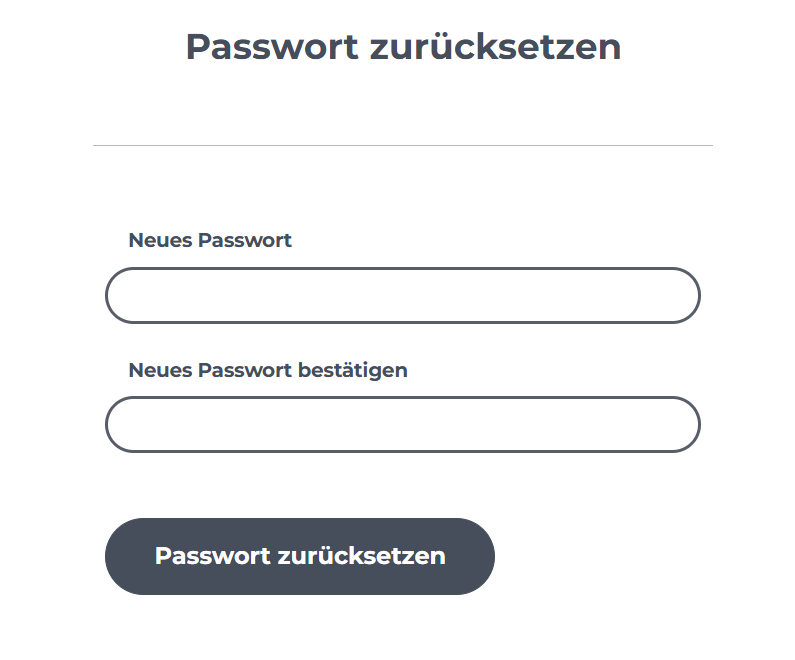
Als nächstes, kannst du dein neues Passwort eingeben und dich dann in deinem time2learn My Skills wie üblich anmelden. |
 |