**Wichtig:** Dieser Reporttyp steht nur für Tests, die mit dem Autorentool "TESTPOOL" erstell wurden, zur Verfügung.
- --- **Umfragereport** Enthält ein Kurs auch eine survey.xml, können Sie diesen Report generieren, um die Antworten der Lernenden einzusehen. --- ##### Wo Reports generiert werden können: - **Personenverwaltung:** Im Bereich *Zugewiesene Kurse* im *Personenprofil* [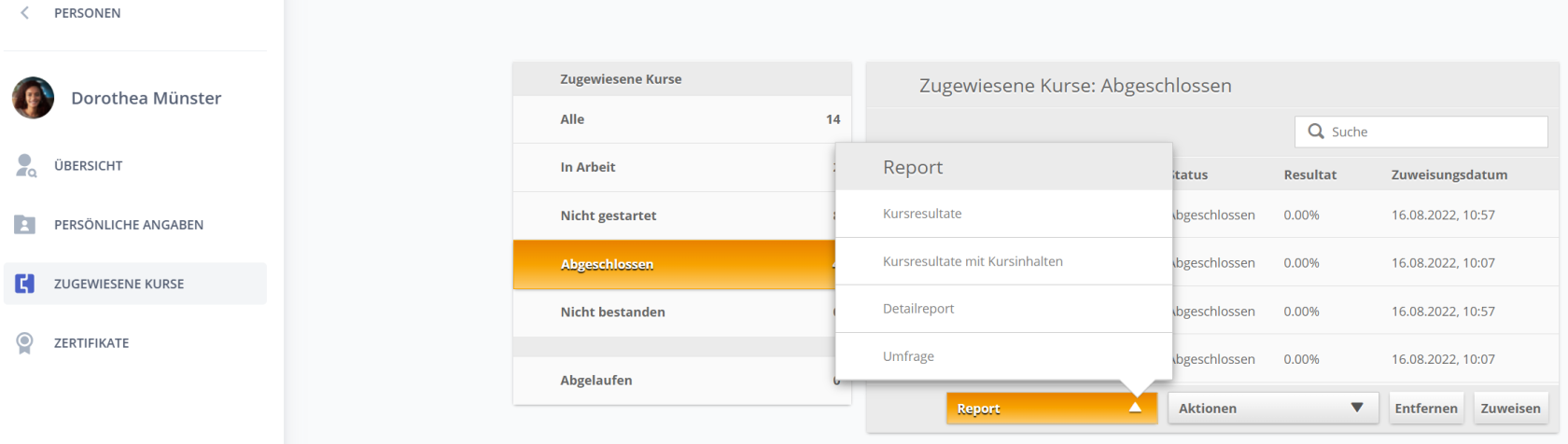](https://docs.swisslearninghub.help/uploads/images/gallery/2025-04/L6jhUgxzBPXXvioM-image.png) - **Kursverwaltung:** Im Bereich *Zugewiesene Personen* in der *Kursview* [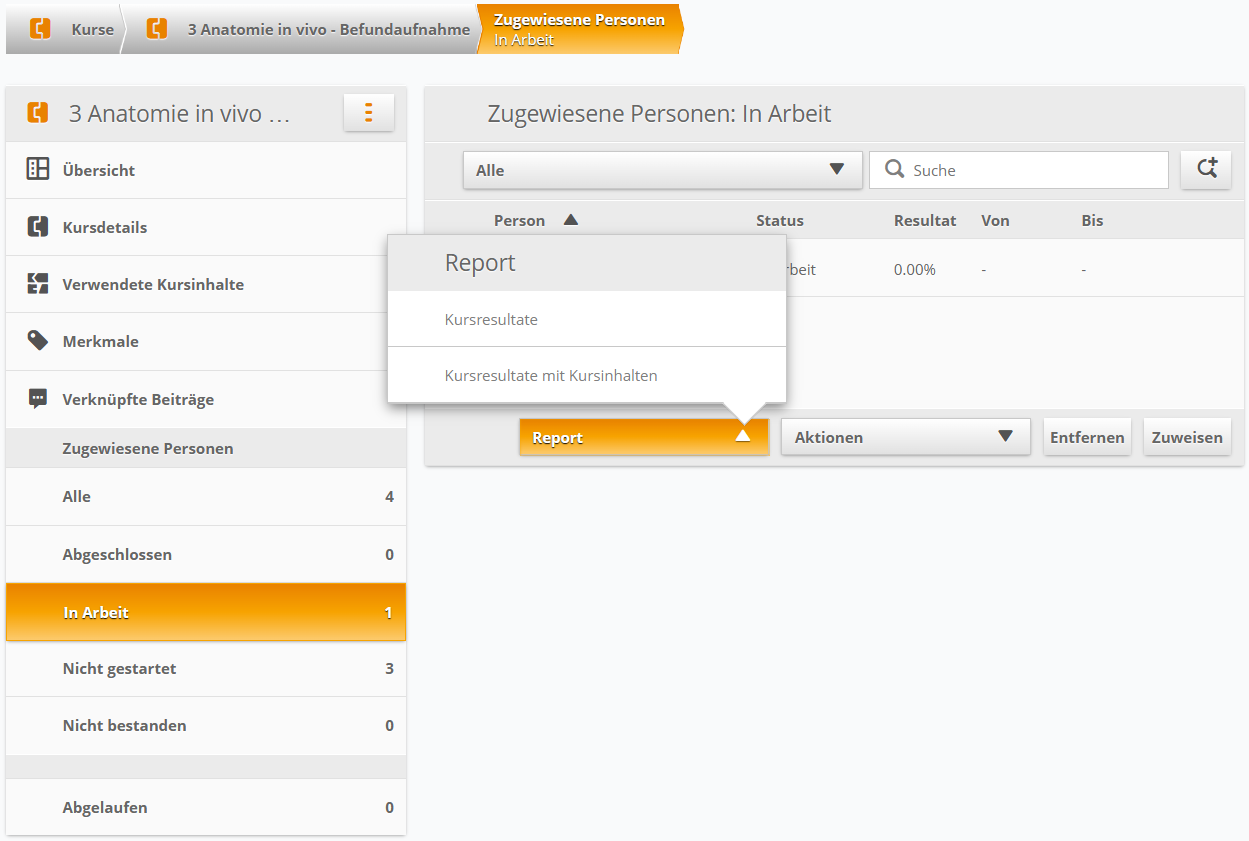](https://docs.swisslearninghub.help/uploads/images/gallery/2025-04/FKFnDOfkB4y2ieQo-image.png) - **Kursplaner:** Im Bereich *Zuordnungen* -> *Übersicht* im *Kursplaner* [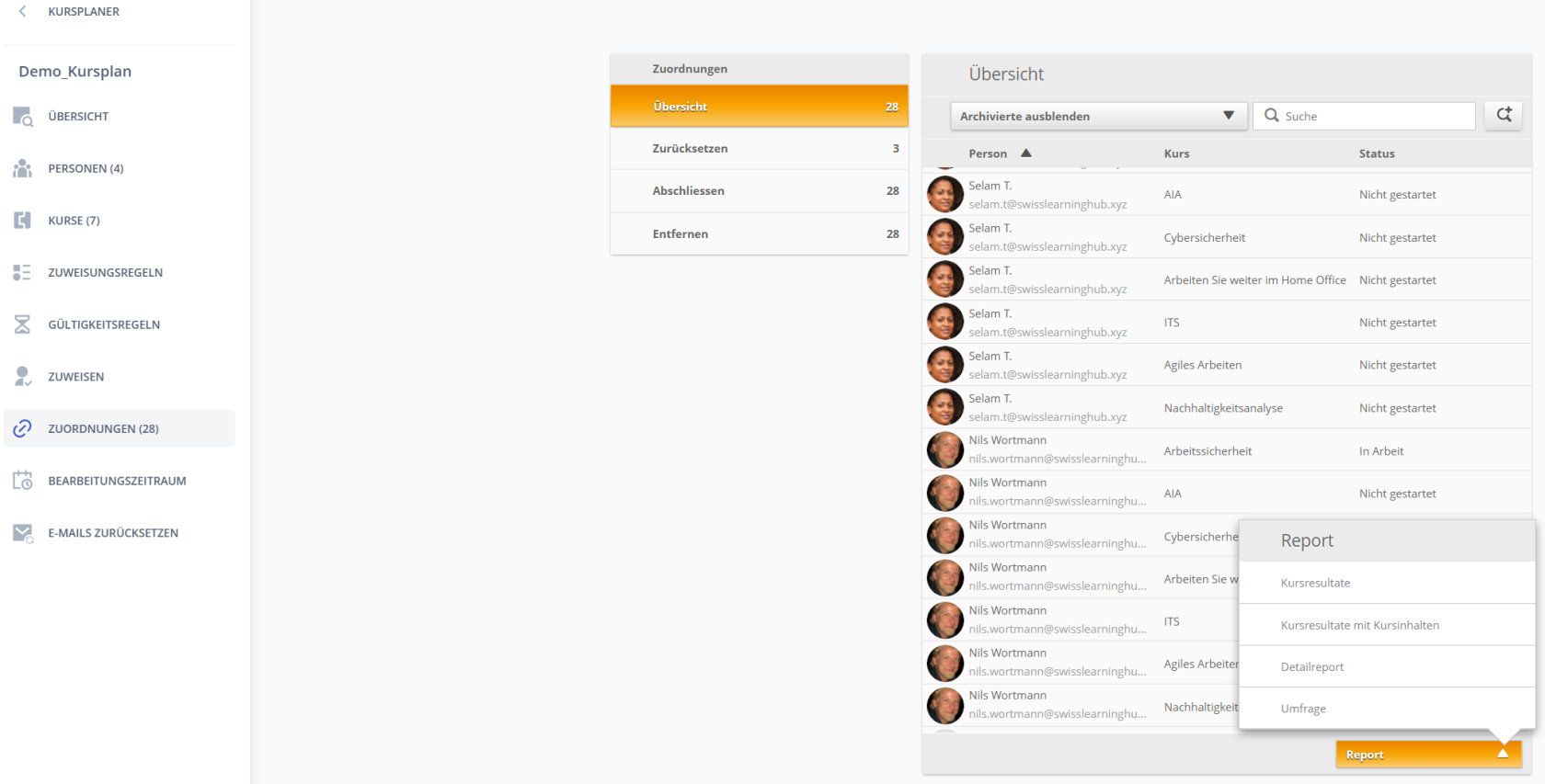](https://docs.swisslearninghub.help/uploads/images/gallery/2025-04/sTp1svqsHxuLN0K8-image.png)Unter iOS wird bei Safari eine Datei \\'Unknown\\' heruntergeladen. Diese muss durch den Admin entsprechend in 'report.xlsx' umbenannt werden. Dann kann der Report angesehen werden.
# Beschreibung DetailreportDer Detailreport ist nur mit den Testkapiteln von Kursen kompatibel die mit dem Autorentool **TESTPOOL** erstellt wurden. Kurse die mit anderen Autorentools erstellt wurden, sind mit dem Detailreport nicht kompatibel.
--- ##### Den Detailreport richtig lesen - Struktur des Reports Der Detailreport ist im Vergleich zu den anderen Reports aufgrund der grossen Informationsmenge sehr komplex aber trotzdem einfach lesbar. Der Detailreport wird immer auf der Ebene des Kursinhaltes gezogen. Besteht ein Kurs aus mehreren Kursinhalte, dann wird für jeden Reportfähigen Kursinhalt ein eigener Tab in der Excel Datei erstellt. Zu Beginn des Reports werden die Lernenden mit einigen Stammdaten aufgeführt.  Der nächste Block bildet eine Zusammenfassung der Ergebnisse des ganzen Kursinhaltes (Lernobjekt).  Nach der Zusammenfassung werden die einzelnen Seiten des Kursinhaltes (Lernobjekt) aufgeführt. Jeder grüne Block bildet dabei eine Seite, unterteilt in die entsprechenden Antwortmöglichkeiten.  Ein Kursinhalt (Lernobjekt) kann aus verschiedenen Kapiteln bestehen, die nacheinander aufgeführt und jeweils durch eine Kapitelzusammenfassung (grau) abgeschlossen werden: - **% Resultat**: Berechnet aus "Resultat" und "MaxScore" - **Nicht korrekt**: Nicht erfolgreich ausgewertete Seiten. (Bestimmung durch das Lernobjekt) - **Korrekt**: Besuchte oder erfolgreich ausgewertete Seiten. (Bestimmung durch das Lernobjekt)  --- ##### Interpretieren des Reports  - A: Kapitel-ID des Lernobjektes - B: Item-ID bzw. Seiten-ID einer Seite im Kursinhalt - C: Instruktion einer Seite - D: Aufgabentyp (hier: Multiple Choice) - E: Im WBT definierter MaxScore einer Seite - F: Mögliche Antworten (A-D). Buchstaben mit Stern sind Antworten, die im WBT als "richtig" markiert sind. In den Kommentaren sind die Antworten der Fragen im CLX.Stage hinterlegt. Beim Fragetyp "Fill-in" werden die eingegebenen Lösungswörter in einer eigene Spalte angezeigt. Die hinterlegten Lösungswörter werden im Kommentarfeld angezeigt. - G: Anzeige der durch den Benutzer gemachten Eingaben (1 = angeklickt) **Interpretation des Ergebnisses:** Wenn in der Spalte eines markierten Buchstabens (z.B. A\*) eine 1 steht, dann bedeutet dies, dass der Lernende eine der richtigen Antworten gewählt hat. Im aktuellen Fall hat der Lernende die gesamte Frage korrekt beantwortet, da er die richtigen Antworten A\* und B\* angeklickt hat und die als falsch markierten Antworten C und D nicht. Aus diesem Grund hat er als Resultat den für die Seite definierten MaxScore von 4 erhalten. # Umfrage Gesamtreport Mit dem Umfrage Gesamtreport ist es möglich, periodisch eine Qualitätssicherung Ihrer Kurse durchzuführen: Mit dieser Funktion kann der Administrator einen Report über die Umfragedaten aller Kurse, die mit einer Umfrage verknüpft sind, erstellen. Im **Administrationsbereich, unter Kurse > Kursinhalte >** nach der gewünschten Umfrage suchen. Im Abschnitt **Verwendete Kurse** kann über den Button **Gesamtreport** der Umfragereport generiert und heruntergeladen werden. [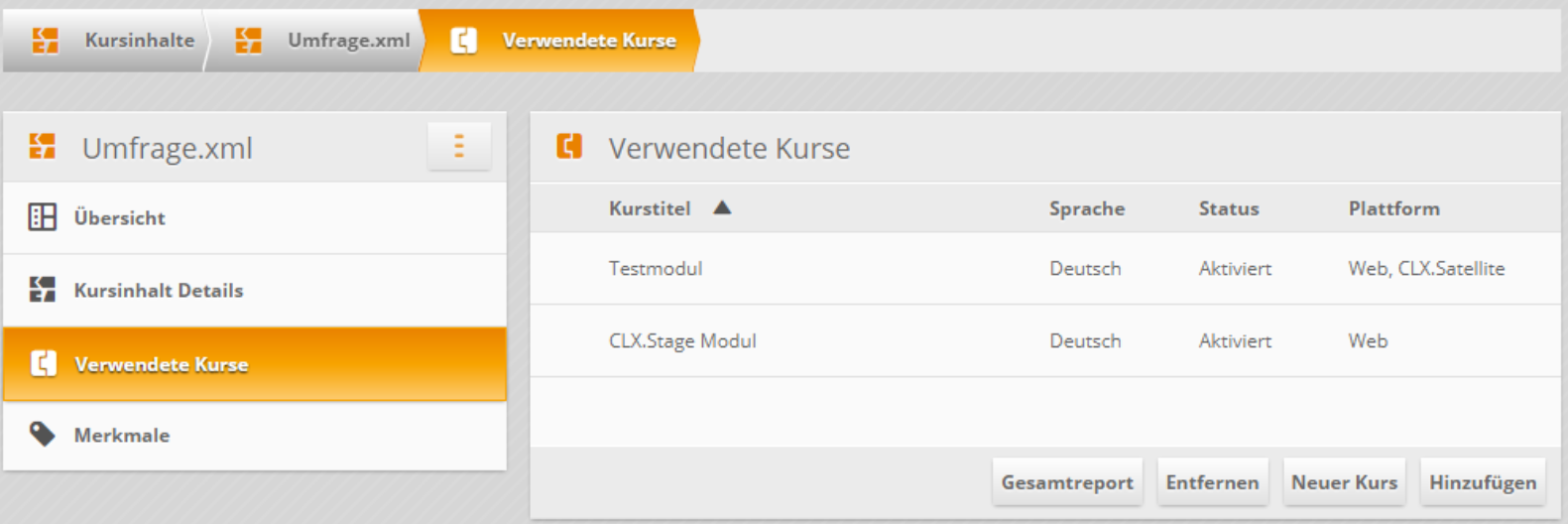](https://docs.swisslearninghub.help/uploads/images/gallery/2025-04/ZE0wu2kPyvdt07yP-image.png) Im Report werden die Daten aller ausgefüllten Umfragen über alle Kurse, die mit der Umfrage verknüpft sind, dargestellt. Unausgefüllte Umfragen werden nicht berücksichtigt. 