Digitales Visum durch gesetzliche Vertretung
Gesetzliche Vertreter:innen haben optional die Möglichkeit, einen Bericht elektronisch einzusehen und zu bestätigen, ohne sich selbst einloggen zu müssen. Das digitale Visum ist verfügbar für:
- Bildungsberichte
- interne Bildungsberichte
- Probezeitberichte (nicht bei Probezeitberichten mit Verlängerung)
(Eine detailliertere Anleitung ist in unser Bedienungsanleitung zu finden)
1. Gesetzliche Vertreter erfassen
|
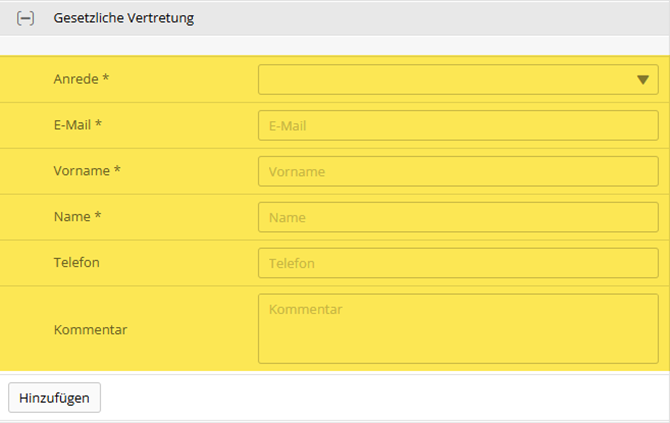
Öffnen Sie unter Lernende → Stammdaten den Bearbeitungsmodus und fügen Sie im Abschnitt Gesetzliche Vertretung eine neue Person hinzu (Anrede, E-Mail, Vor-/Nachname sind Pflichtfelder). Pro Lernenden sind bis zu 3 gesetzliche Vertreter möglich. Tipp: Sie können gesetzliche Vertreter auch direkt beim Einladen hinzufügen (siehe Schritt 2). Dürfen Sie die Stammdaten der Lernenden nicht bearbeiten, steht Ihnen je nach Konfiguration der Knopf Gesetzliche Vertreter verwalten zur Verfügung. |
|

2. Einladung zur Einsichtnahme versenden
|
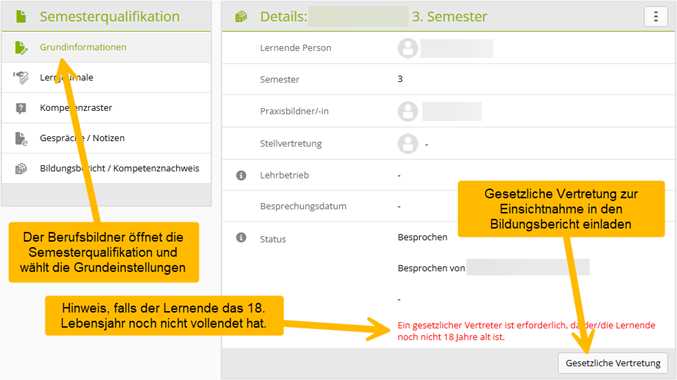
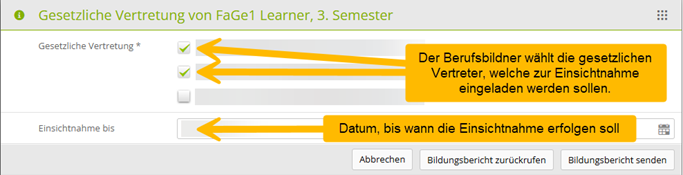
Klicken Sie auf dem Bericht auf Gesetzliche Vertreter zur Einsichtnahme einladen. Beim Bildungsbericht finden Sie den Knopf unter Grundinformationen und im Reiter Bildungsbericht / Kompetenznachweis. Wählen Sie aus, wer eingeladen werden soll, legen Sie bei Einsichtnahme bis eine Frist fest und senden Sie die Einladung über Bildungsbericht senden bzw. Probezeitbericht senden per E-Mail. Möglich ist dies, sobald der Bildungsbericht besprochen bzw. der Probezeitbericht bewertet ist. |
|
3. Bestätigung durch die gesetzlichen Vertreter
|
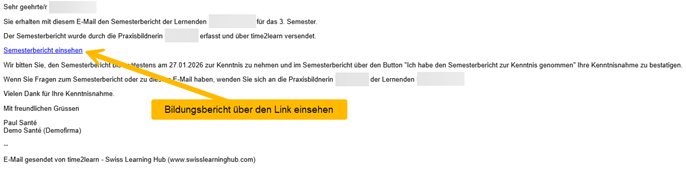
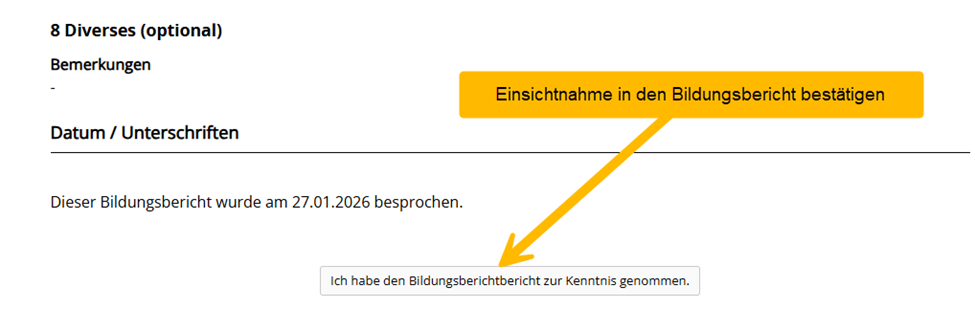
Die eingeladenen Personen erhalten eine E-Mail mit einem Link zum Bericht. Antworten auf diese E-Mail gehen an Sie als einladende Person. Über den Link öffnen sie den Bericht und können am Ende die Kenntnisnahme bestätigen. Der Link kann bis zum Ablauf der Frist mehrmals geöffnet werden. Nach der Bestätigung kann der Bericht über den Link nicht mehr eingesehen werden. |
|
4. Sichtbarer Status im System
|
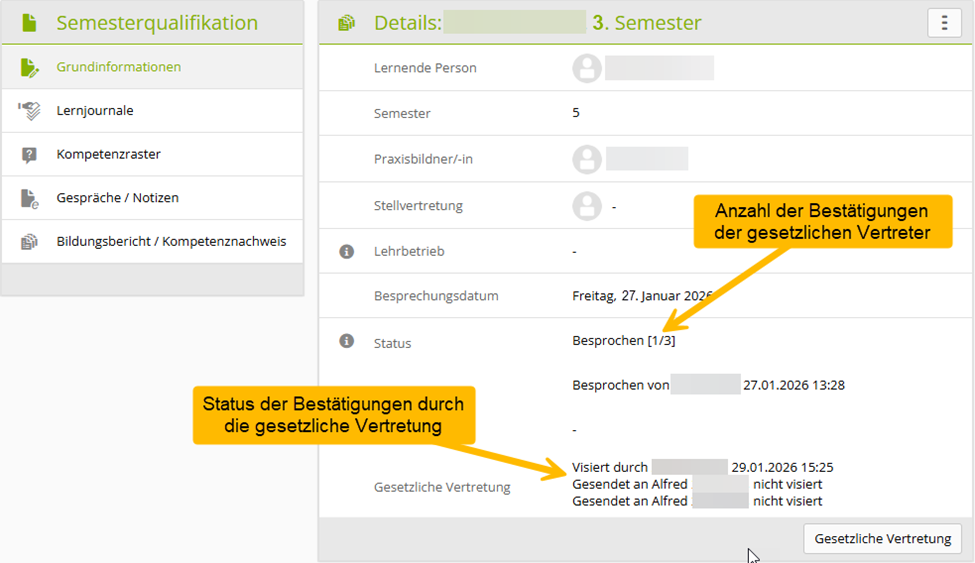
Als Berufsbildner:in sehen Sie auf dem Bericht unter Gesetzliche Vertretung, wer eingeladen wurde, wer wann visiert hat und welche Einladungen abgelaufen sind. In den Listen zeigt der Status in eckigen Klammern [Anzahl visiert / Anzahl eingeladen], z. B. Visiert [1/2]: 1 von 2 eingeladenen Vertretern hat visiert. In der Liste der Probezeitberichte aller Lernenden sehen Sie diesen Stand in der Spalte Status und können so kontrollieren, wo das Visum noch fehlt. Ein grünes Häkchen in der Semester-Übersicht zeigt, dass alle eingeladenen Vertreter visiert haben. |
|


Tipps & Tricks
- Erinnerung senden: Setzen Sie bei Einsichtnahme bis ein späteres Datum. Die Vertreter erhalten dann eine Erinnerungs-E-Mail.
- Einladung zurückziehen: Mit Bildungsbericht zurückrufen bzw. Probezeitbericht zurückrufen wird die Einladung zurückgezogen.
- Keine automatische Meldung: Sie erhalten keine E-Mail, wenn visiert wurde. Kontrollieren Sie den Stand über die Listen (siehe Schritt 4).
- Wieder geöffnete Berichte: Wird ein abgeschlossener Bericht wieder geöffnet, müssen Lernende und gesetzliche Vertretung erneut visieren.
- Export: Die gesetzlichen Vertreter sind im Stammdaten-Export der Lernenden enthalten.
- Optional: Das Visum ist freiwillig. Der Bericht kann weiterhin ausgedruckt und von Hand unterschrieben werden.