# Digitales Visum des Bildungsberichts durch gesetzliche Vertretung

Gesetzliche Vertreter:innen haben nun **optional** die Möglichkeit, einen besprochenen Bildungsbericht elektronisch einzusehen und zu bestätigen, ohne sich selbst einloggen zu müssen. So funktionierts:

*(Eine detailliertere Anleitung ist in unser [Bedienungsanleitung ](https://time2learn.ch/wp-content/uploads/time2learn_DigitalesVisumErziehungsberechtigte_DE.pdf)zu finden)*


##### 1. Gesetzliche Vertreter erfassen

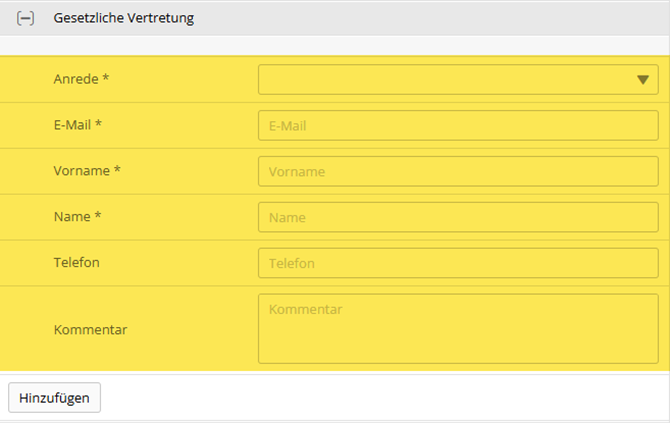
<table border="1" id="bkmrk-%C3%96ffnen-sie-unter-ler" style="border-collapse: collapse; width: 100%; border-width: 1px; background-color: rgb(255, 255, 255); border-color: rgb(255, 255, 255);"><colgroup><col style="width: 79.2515%;"></col><col style="width: 20.7376%;"></col></colgroup><tbody><tr><td style="border-color: rgb(255, 255, 255);">Öffnen sie unter *Lernende → Stammdaten* den Bearbeitungsmodus und fügen im Abschnitt *Gesetzliche Vertretung* eine neue Person hinzu (Anrede, E-Mail, Vor-/Nachname sind Pflichtfelder). Pro Lernenden sind bis zu 3 gesetzliche Vertreter möglich.</td><td style="border-color: rgb(255, 255, 255);">[![image.png](https://docs.swisslearninghub.help/uploads/images/gallery/2026-02/scaled-1680-/un7Qnkib92m86KLP-image.png)](https://docs.swisslearninghub.help/uploads/images/gallery/2026-02/un7Qnkib92m86KLP-image.png)

[![image.png](https://docs.swisslearninghub.help/uploads/images/gallery/2026-02/scaled-1680-/leYOt7J8sMROkJ1N-image.png)](https://docs.swisslearninghub.help/uploads/images/gallery/2026-02/leYOt7J8sMROkJ1N-image.png)
</td></tr></tbody></table>

---

##### 2. Einladung zur Einsichtnahme versenden

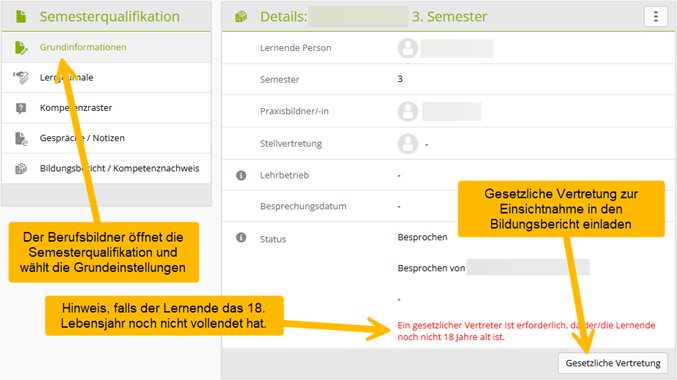
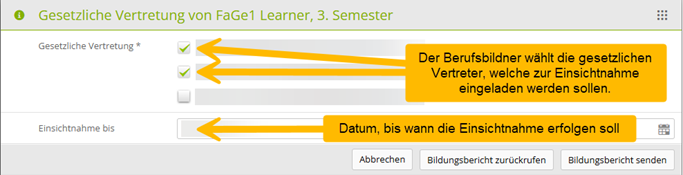
<table border="1" id="bkmrk-bei-einem-besprochen" style="border-collapse: collapse; width: 100%; height: 111.321px; border-width: 1px; background-color: rgb(255, 255, 255); border-color: rgb(255, 255, 255);"><colgroup><col style="width: 79.2524%;"></col><col style="width: 20.7367%;"></col></colgroup><tbody><tr style="height: 111.321px;"><td style="height: 111.321px; border-color: rgb(255, 255, 255);">Bei einem besprochenen oder bereits visierten Bildungsbericht öffnen Sie unter *Grundinformationen → Gesetzliche Vertretung* die Liste der hinterlegten Vertreter. Wählen Sie aus, wer eingeladen werden soll, bestimmen Sie eine Frist und senden Sie über Bildungsbericht senden die Einladung per E-Mail.  
</td><td style="height: 111.321px; border-color: rgb(255, 255, 255);">[![hEbfQzgE4cDnIN66-image.png](https://docs.swisslearninghub.help/uploads/images/gallery/2026-02/scaled-1680-/BeBesrpBTeqdNKN5-hebfqzge4cdnin66-image.png)](https://docs.swisslearninghub.help/uploads/images/gallery/2026-02/BeBesrpBTeqdNKN5-hebfqzge4cdnin66-image.png)

[![image.png](https://docs.swisslearninghub.help/uploads/images/gallery/2026-02/scaled-1680-/iPXMR9hIliqCxKE5-image.png)](https://docs.swisslearninghub.help/uploads/images/gallery/2026-02/iPXMR9hIliqCxKE5-image.png)
</td></tr></tbody></table>

---

##### 3. Bestätigung durch die gesetzlichen Vertreter

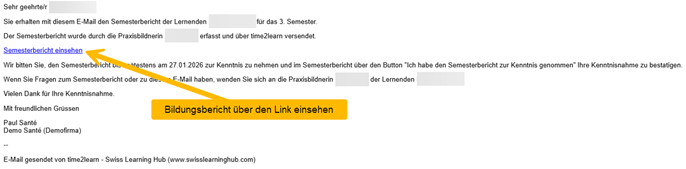
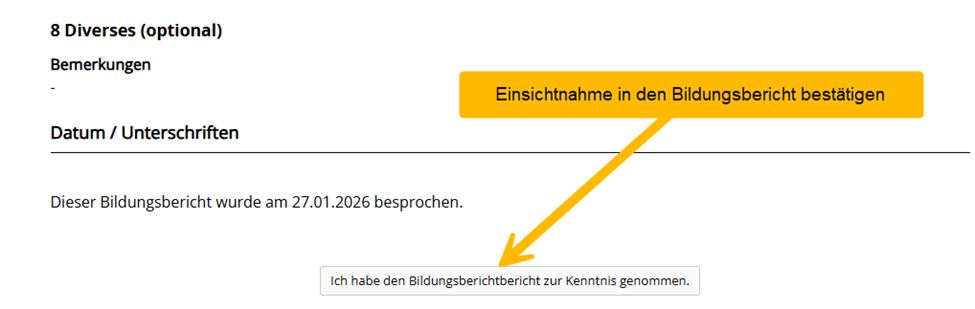
<table border="1" id="bkmrk-die-eingeladenen-per" style="border-collapse: collapse; width: 100%; height: 118.125px; border-width: 1px; background-color: rgb(255, 255, 255); border-color: rgb(255, 255, 255);"><colgroup><col style="width: 77.2271%;"></col><col style="width: 22.7621%;"></col></colgroup><tbody><tr style="height: 118.125px;"><td style="height: 118.125px; border-color: rgb(255, 255, 255);">Die eingeladenen Personen erhalten eine einmalige E-Mail mit einem Link zum Bildungsbericht. Durch Klick auf Bildungsbericht einsehen öffnen sie den Bericht und können am Ende die Einsichtnahme bestätigen.</td><td style="height: 118.125px; border-color: rgb(255, 255, 255);">[![image.png](https://docs.swisslearninghub.help/uploads/images/gallery/2026-02/scaled-1680-/rEIyiwn53d0EeIVp-image.png)](https://docs.swisslearninghub.help/uploads/images/gallery/2026-02/rEIyiwn53d0EeIVp-image.png)

[![image.png](https://docs.swisslearninghub.help/uploads/images/gallery/2026-02/scaled-1680-/xya5ErjB84ACYTVN-image.png)](https://docs.swisslearninghub.help/uploads/images/gallery/2026-02/xya5ErjB84ACYTVN-image.png)
</td></tr></tbody></table>

---

##### 4. Sichtbarer Status im System

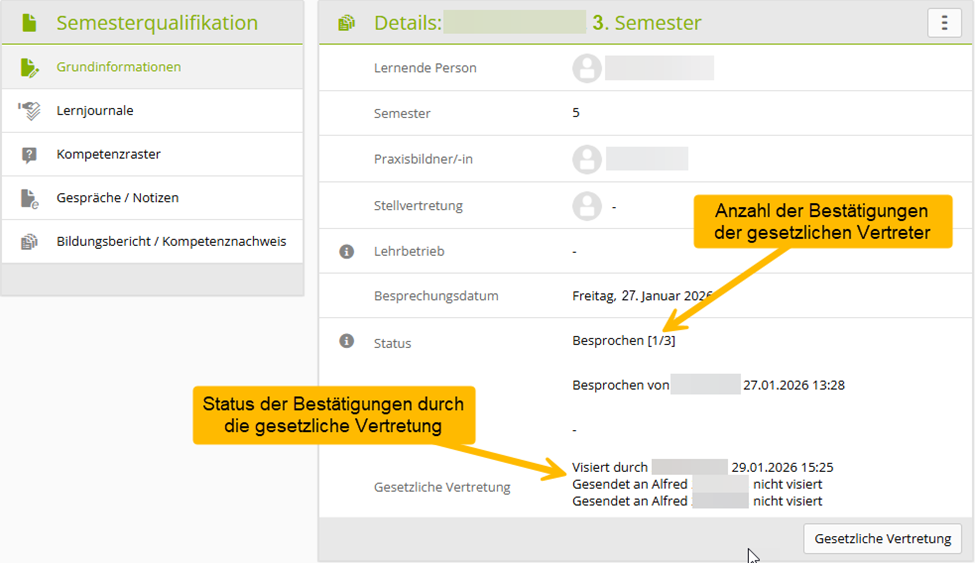
<table border="1" id="bkmrk-als-berufsbildner%3Ain" style="border-collapse: collapse; width: 100%; border-width: 1px; background-color: rgb(255, 255, 255); border-color: rgb(255, 255, 255);"><colgroup><col style="width: 78.0304%;"></col><col style="width: 22.078%;"></col></colgroup><tbody><tr><td style="border-color: rgb(255, 255, 255);">Als Berufsbildner:in sehen Sie in den Grunddaten der Semesterqualifikation den Stand der Bestätigungen (z.B. 1 von 3). Zusätzlich werden Details zur Einladung und zur erfolgten Bestätigung angezeigt. Ein grünes Häkchen zeigt in Übersichten, wenn alle geladenen Vertreter ihre Einsicht bestätigt haben.</td><td style="border-color: rgb(255, 255, 255);">[![image.png](https://docs.swisslearninghub.help/uploads/images/gallery/2026-02/scaled-1680-/lJ16zOTiW6dtwT4p-image.png)](https://docs.swisslearninghub.help/uploads/images/gallery/2026-02/lJ16zOTiW6dtwT4p-image.png)

[![image.png](https://docs.swisslearninghub.help/uploads/images/gallery/2026-02/scaled-1680-/Nrtfk9UJezxR1JWV-image.png)](https://docs.swisslearninghub.help/uploads/images/gallery/2026-02/Nrtfk9UJezxR1JWV-image.png)

[![image.png](https://docs.swisslearninghub.help/uploads/images/gallery/2026-02/scaled-1680-/4H2iXQ9AqT8By8zD-image.png)](https://docs.swisslearninghub.help/uploads/images/gallery/2026-02/4H2iXQ9AqT8By8zD-image.png)

</td></tr></tbody></table>