Allgemein (time2learn Young Talents)
Allgemeine Informationen zu time2learn Young Talents
- Release Notes
- Technische Voraussetzungen
- Kurzübersicht Was, Wann, Wo?
- Leitfaden Multi-FaktorAuthentifizierung (MFA)
- Login
- Allgemeine Bedienungselemente
- Tipps und Tricks
- Effiziente Einsatzplanung & gezieltes Ressourcen-Controlling
- Multi-Faktor Authentifizierung (MFA)
- Snapshots beim Dokumentieren
- Effizientes Arbeitsmanagement für Berufsbildende
- Qualifikation von Anfang Semester an auf "Beobachten"
- Exportfunktionalität
- Multiaccount - nur ein Login nötig
- Lernmedien nutzen und tracken
- Notenübermittlung DBLAP2
- Auflistungen in time2learn
- Probezeitberichte
- Rollen für Ausbildende
- Lernende erfassen
- Einsatzplanung mit Zusatzinformation
- Mehrere Browsertabs nutzen
- Prozessgraphiken
- ÜK-Kurseinladungen an zusätzliche Email-Adressen
- Nachrichten clever nutzen
- Einsicht für Drittpersonen
- Digitales Visum des Bildungsberichts durch gesetzliche Vertretung
- Abgeschlossene Praxisaufträge löschen
- Portfolio Export
- Präsenzliste führen
- Welche Praxisaufträge sind schon gemacht, welche noch nicht?
Release Notes
|
Version 15.1 |
Release Datum: 29.09.2026 |
|
Praxisaufträge
|
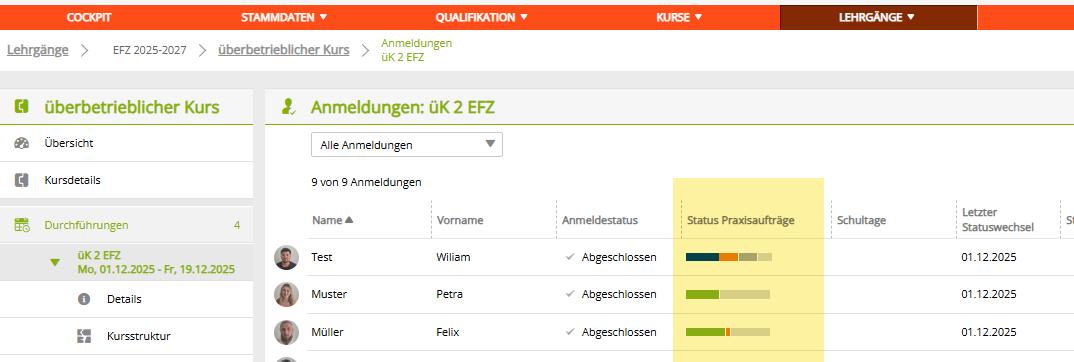 |
|
 |
|
Selbst- und Fremdeinschätzung Semesterbeurteilung
|
|
Qualifikationsverfahren (QV)
|
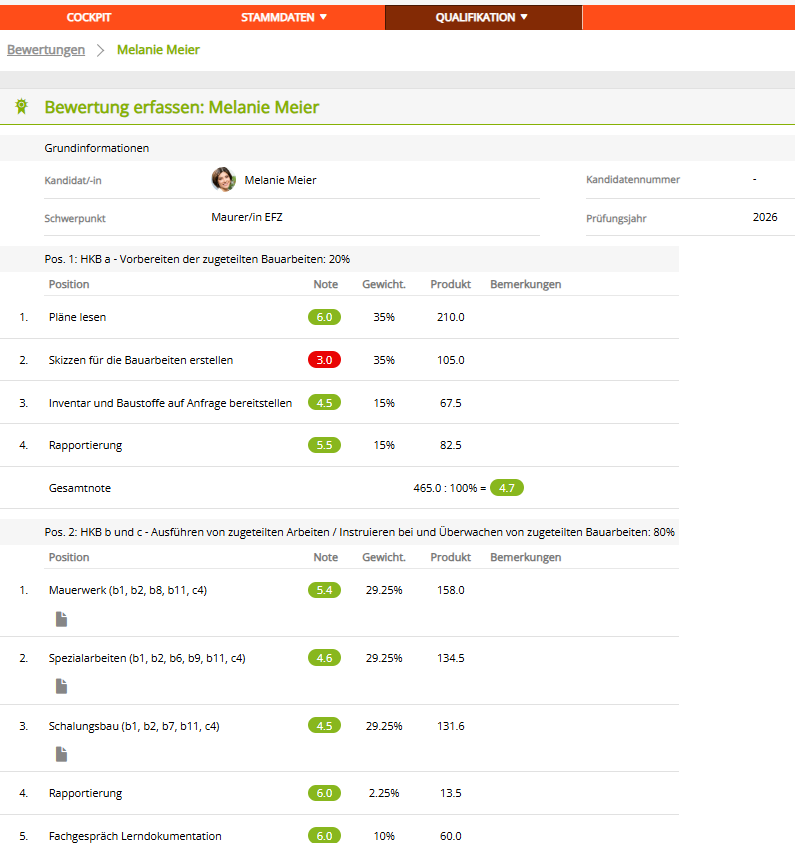 |
|
|
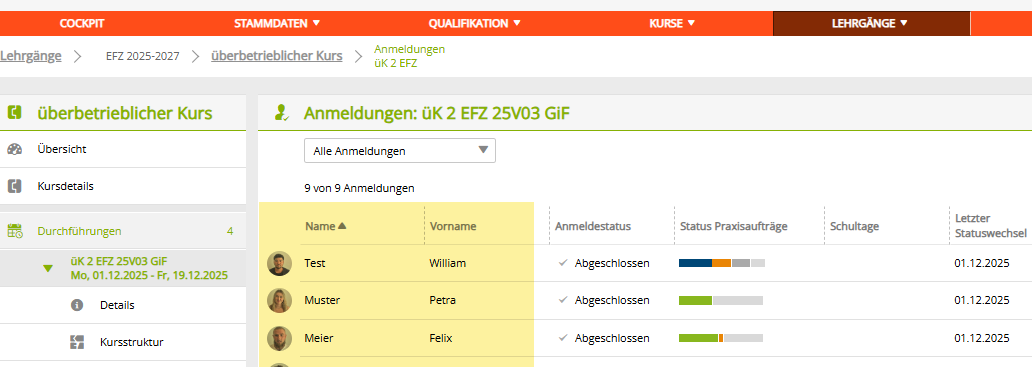
Organizer
|
|
|
|
|
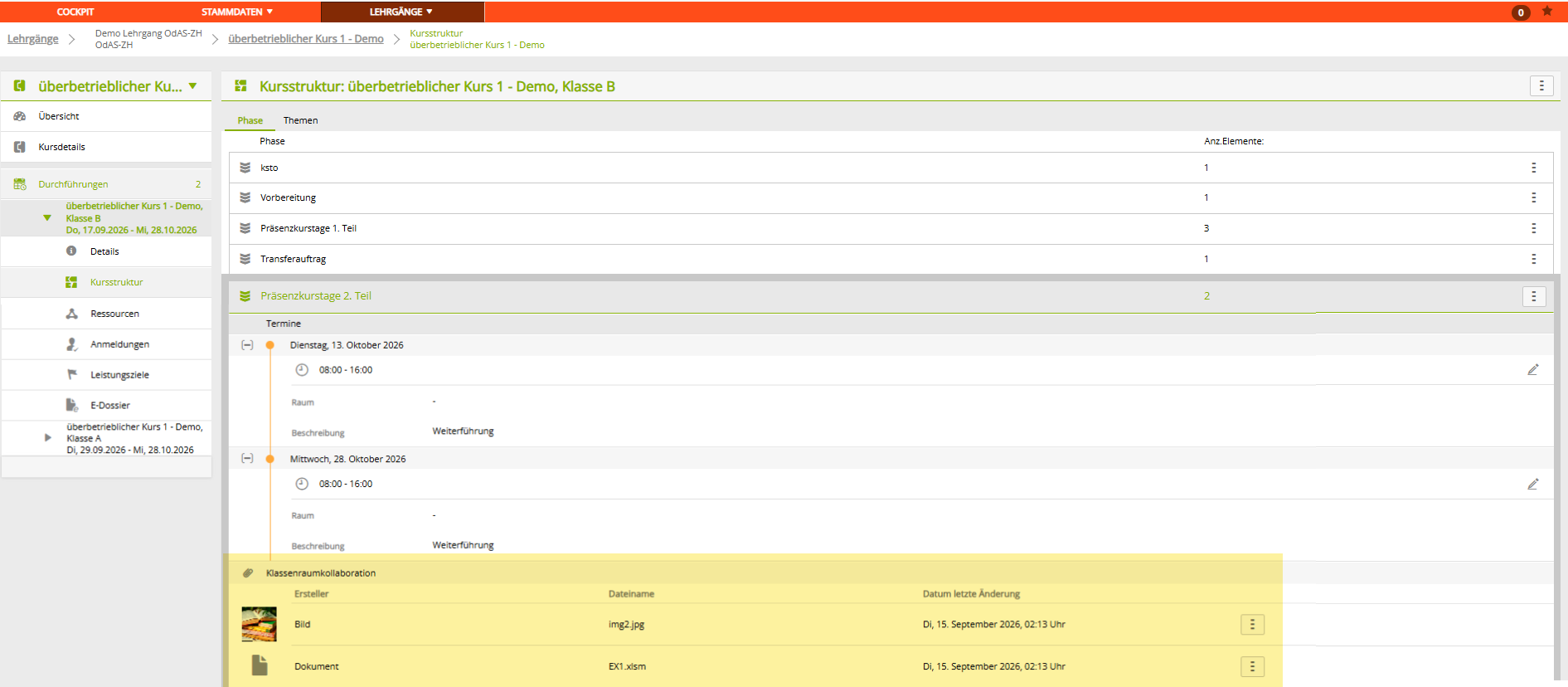 |
|
|
|
 |
|
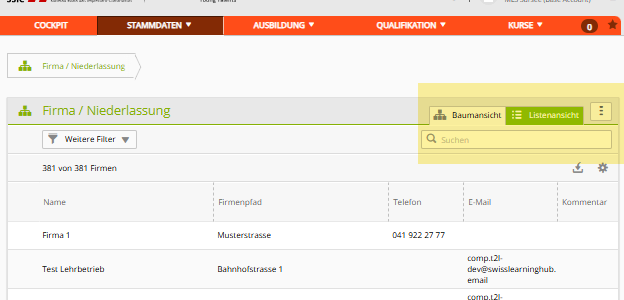
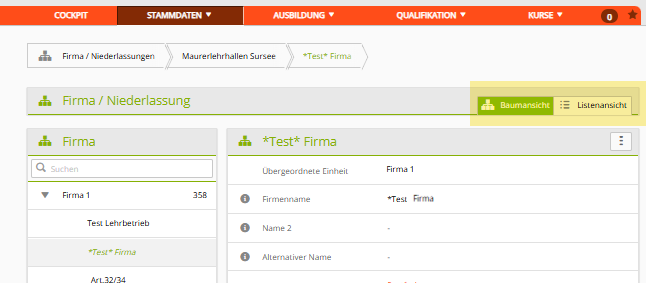
Benutzerverwaltung & Stammdaten
|
  |
|
|
|
|
Schulnoten
|
|
Layout & Benutzeroberfläche
|
|
Lernobjekte (LO) & Online-Prüfungen
|
|
|
Version 15.0 |
Release Datum: 21.07.2026 |
|
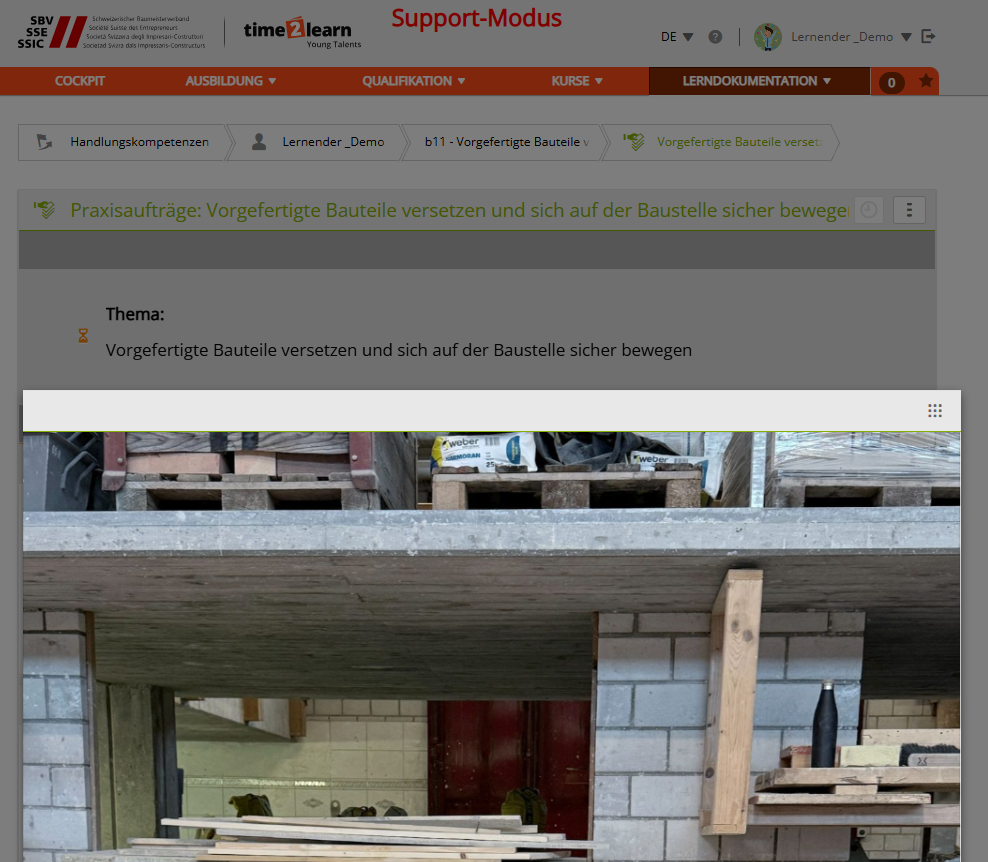
Praxisaufträge
|
|
|
|
|
|
|
|
Branche Schweizerischer Baumeisterverband (SBV)
|
|
|
|
|
|
|
Semesterqualifikation & Bildungsberichte
|
|
|
|
|
|
|
|
Visum – Erziehungsberechtigte
|
|
|
|
|
|
|
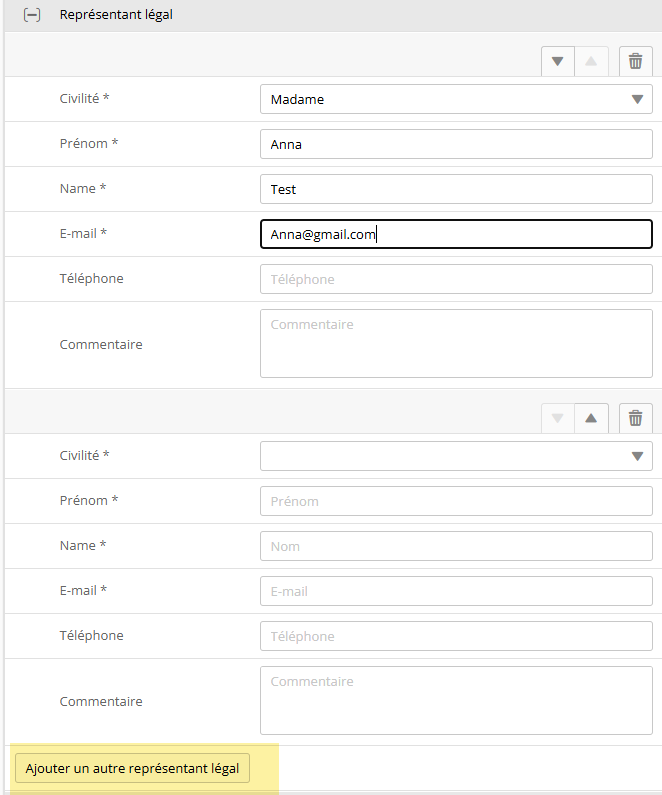
|
Berichte & Exporte
|
|
|
|
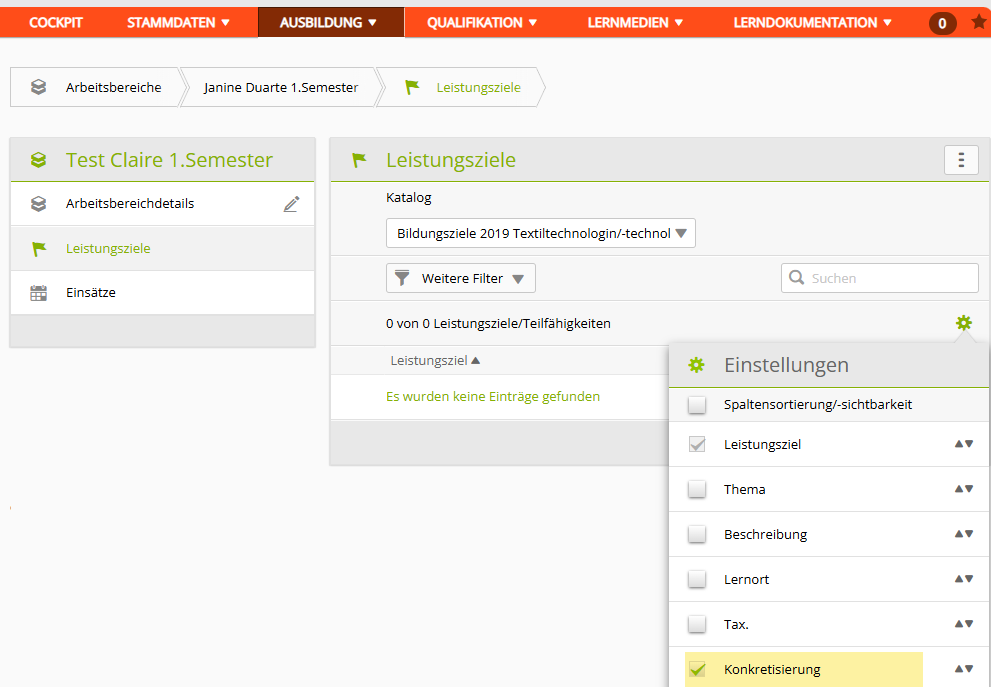
Organizer Verbesserungen
|
|
TVS
|
|
|
|
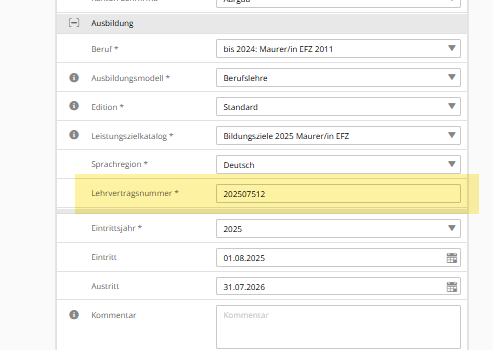
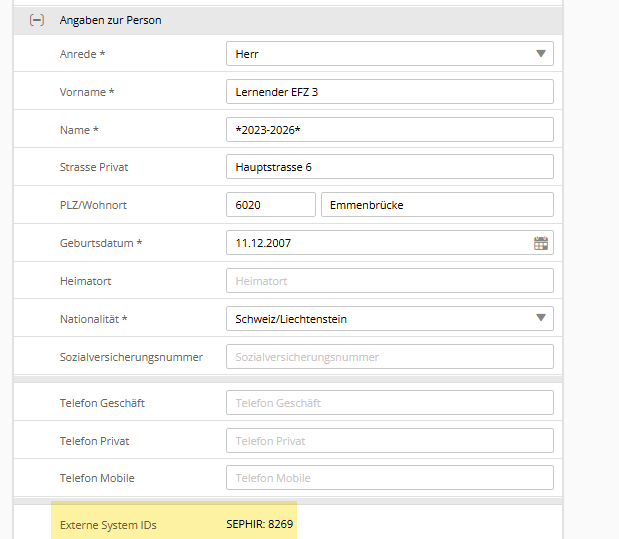
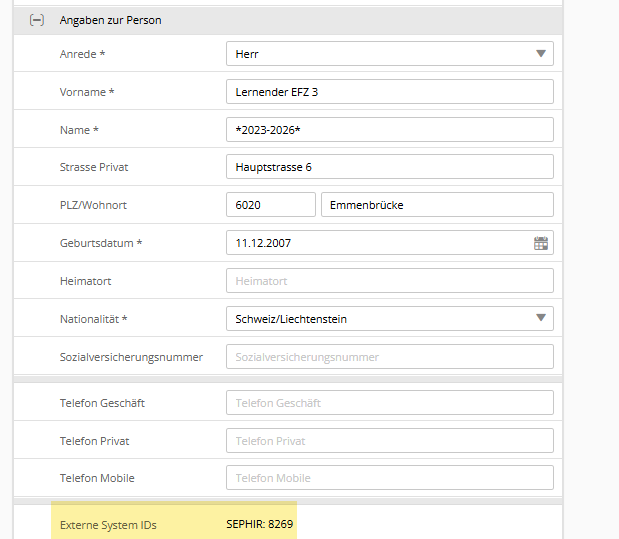
Benutzerverwaltung & Stammdaten
|
|
|
|
|
|
Bildungszentrum XUND
|
|
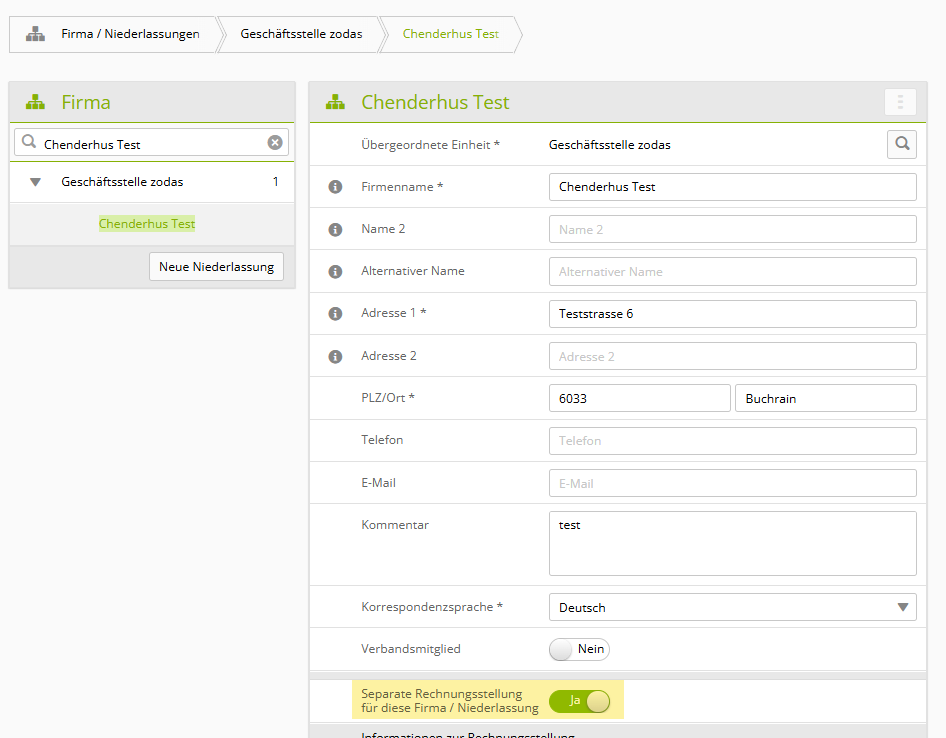
Geschäftsstelle zodas
|
|
|
|
|
|
|
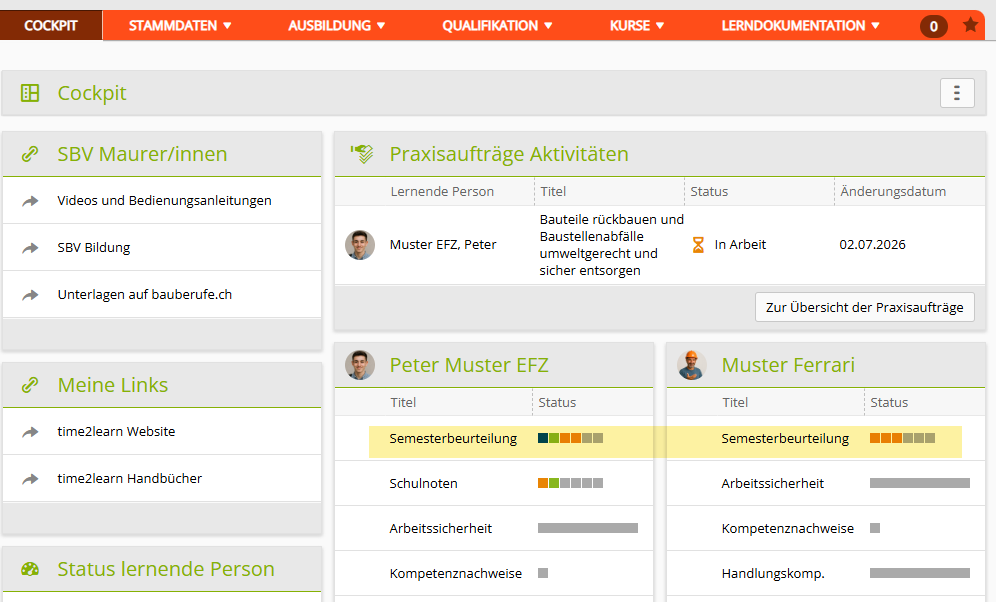
Layout & Benutzeroberfläche
|
|
|
|
Version 14.3 |
Release Datum: 27.05.2026 |
|
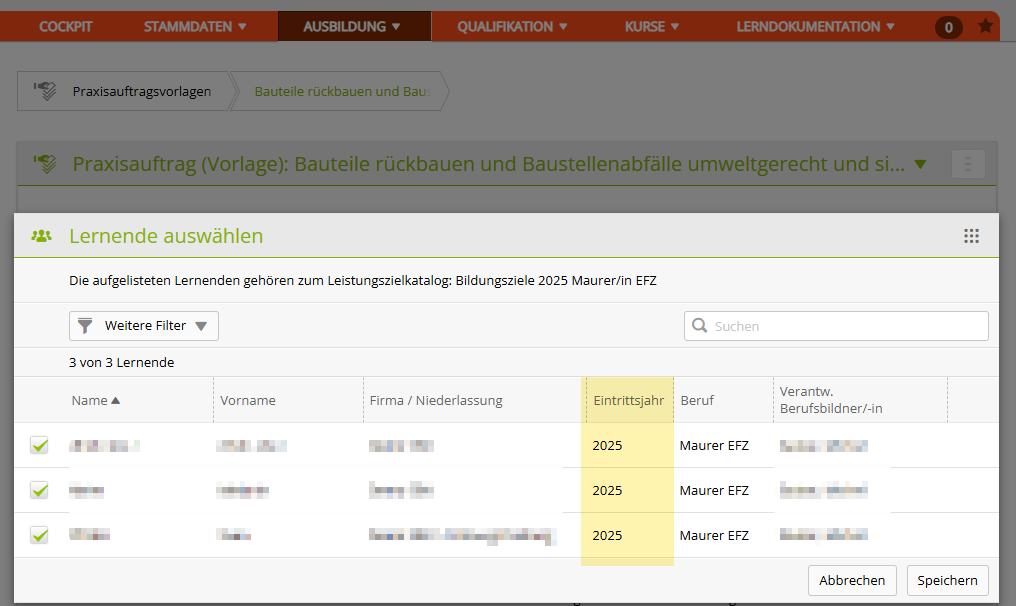
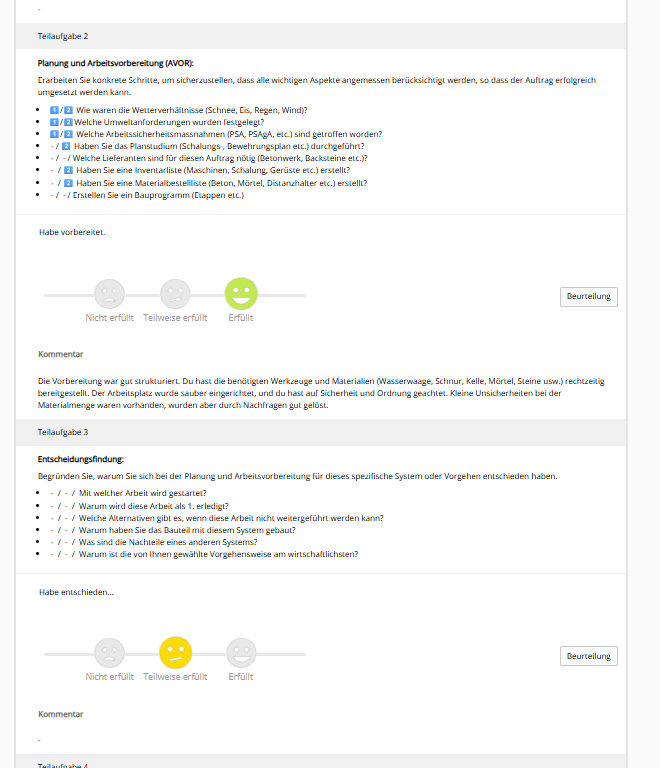
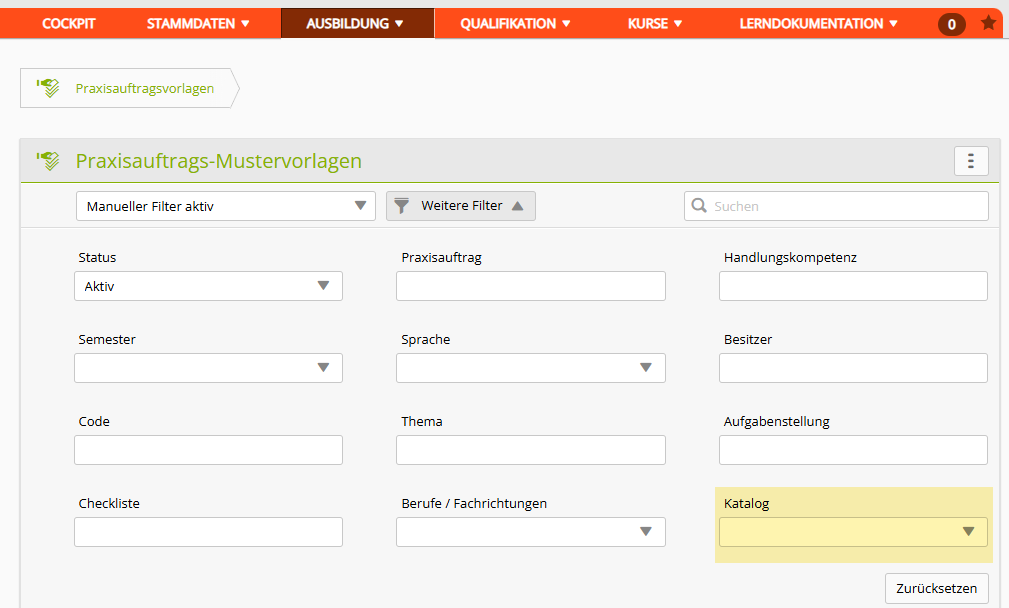
Praxisaufträge
|
|
|
|
|
 |
|
 |
|
 |
|
 |
|
 |
|
|
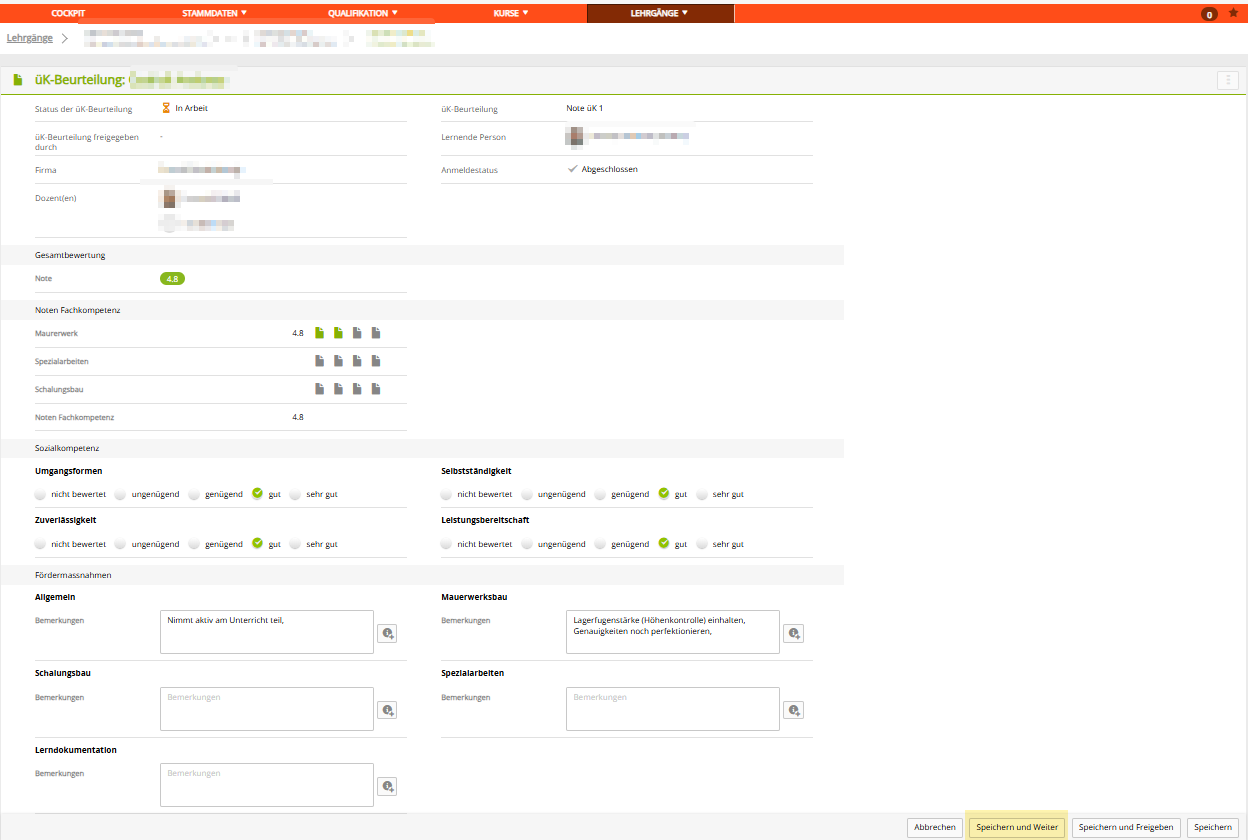
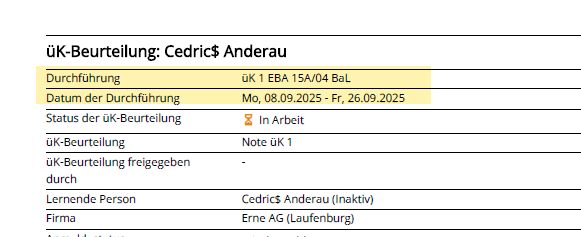
üK-Bewertungen |
|
|
|
|
|
|
|
|
|
|
|
|
|
|
|
|
Berichte & Exporte
|
|
Organizer Verbesserungen |
|
|
|
|
|
|
|
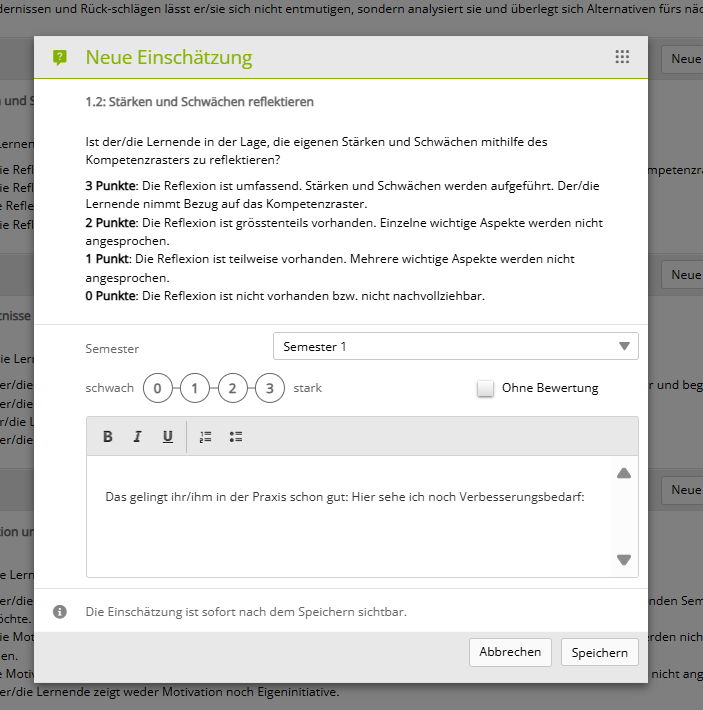
Semesterqualifikation & Bildungsberichte |
|
|
 |
|
|
QV-Modul |
|
|
|
|
Layout & Benutzeroberfläche
|
|
|
Benutzerverwaltung & Login
|
|
|
Swiss Textiles arbeitet mit der neusten Version
|
|
|
Sicherheit
|
|
|
Fehlerbehebungen
|
|
Version 14.2 |
Release Datum: 28.01.2026 |
|
Digitales Visum durch gesetzliche Vertretungen
|
|
|
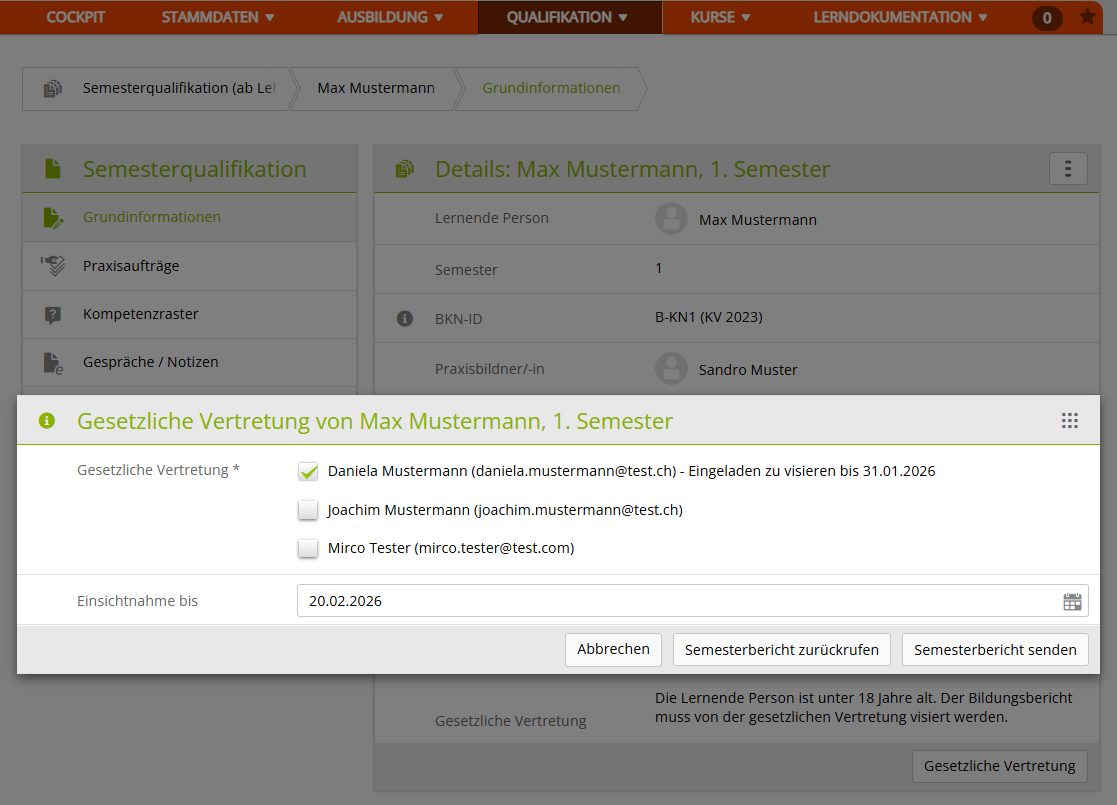
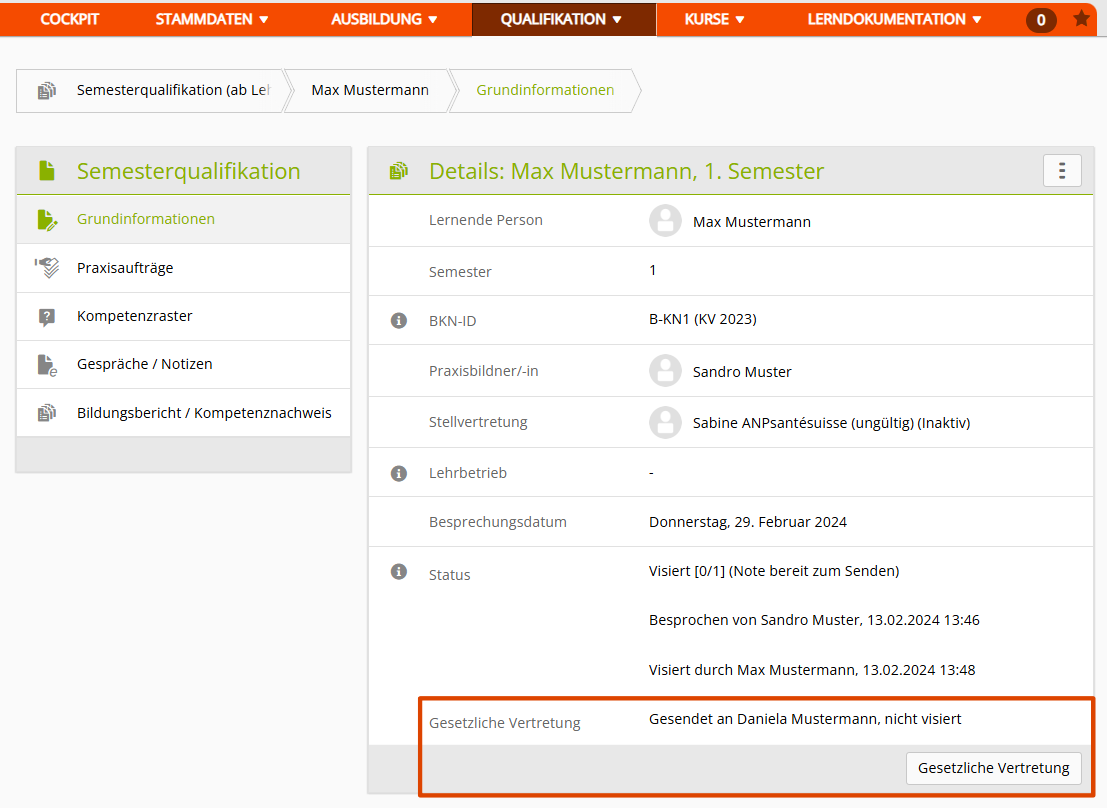
Weiterführende Informationen zum digitalen Visum finden Sie im Bedienungshandbuch.
Semesterqualifikation: Zwischenbericht als PDF
- Berufsbildner:innen können jederzeit einen aktuellen Zwischenstand des Semesterberichts als PDF generieren.
- Der Zwischenbericht ist klar als „Zwischenbericht“ gekennzeichnet.
- Das PDF kann ausgedruckt, unterzeichnet und im eDossier des Lernenden abgelegt werden.
- Der Zwischenbericht enthält den aktuellen Stand des Semesterberichts und des betrieblichen Kompetenznachweises.
|
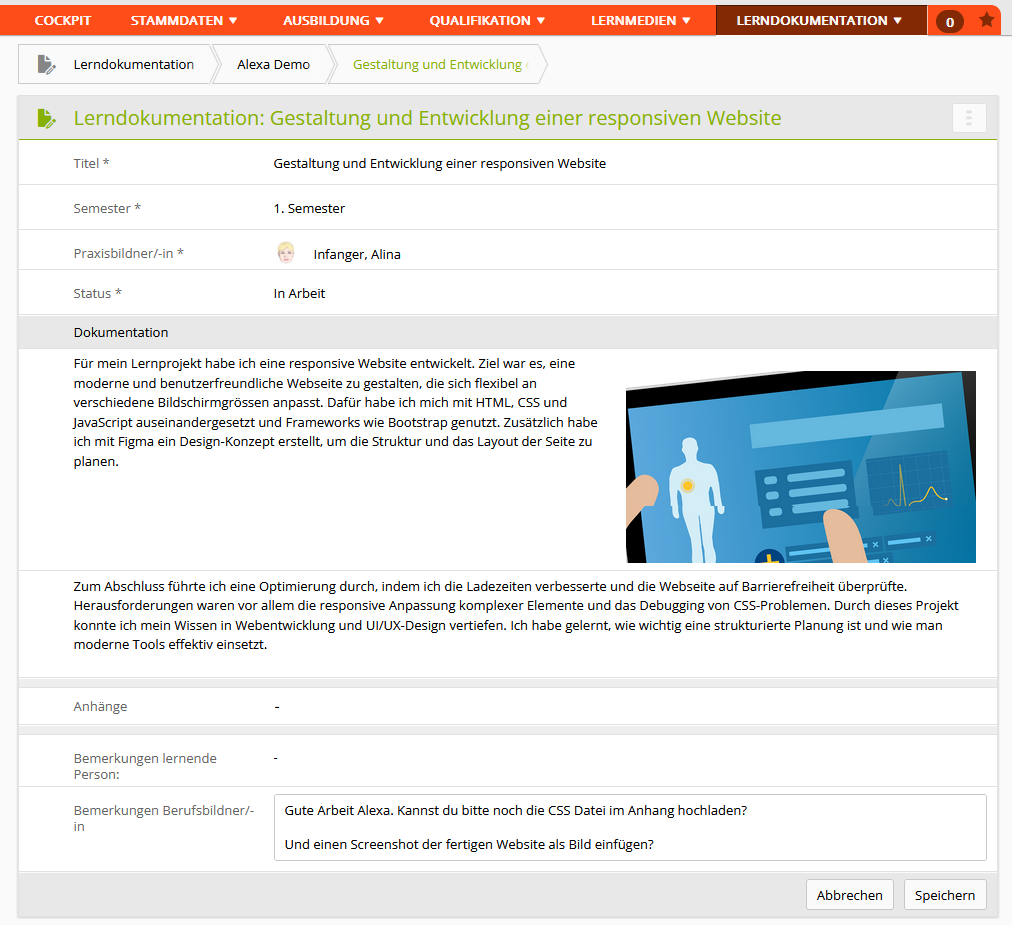
Optimierter Workflow in der generischen Semesterdokumentation
|
 |
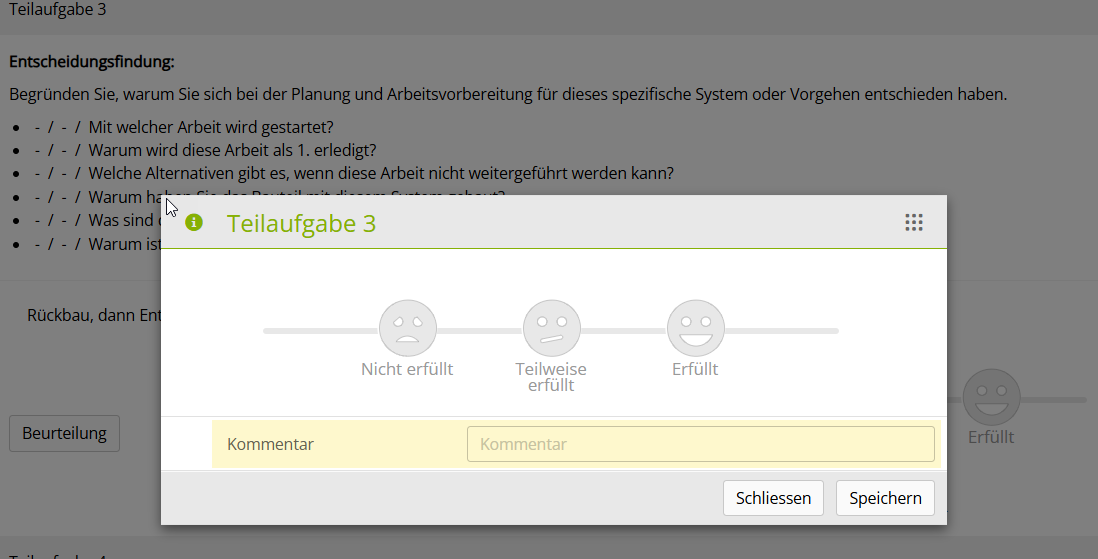
Neue Kommentarfunktion bei Praxisaufträgen
|
|
Optimiertes Layout der Login-Seite
- Das Layout der Login-Seite wurde verbessert, um die Übersichtlichkeit bei vielen Single-Sign-On-Zugängen (SSO) zu erhöhen.
- Auch bei vielen Login-Optionen bleibt die Seite klar und benutzerfreundlich.
|
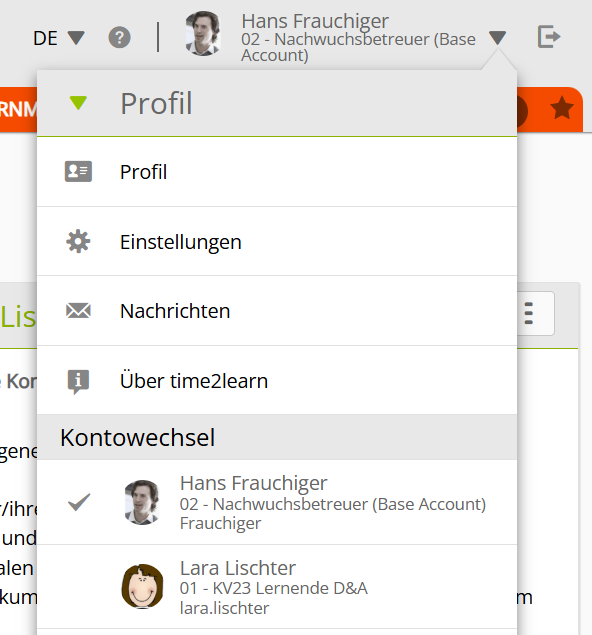
Multi-Account Login: Automatische Weiterleitung bei fehlender Berechtigung
|
 |
Weitere Qualifikationselemente zurücksetzen
- Neu können auch visierte Probezeitberichten, Semestergespräche und Bildungsberichte zurückgesetzt werden.
- Dies können Benutzer:innen mit A-Berechtigungen und auf der Hauptfirma im Profil der lernenden Personen auslösen.
Branchenadmin-Zugang Ablösung von Classic
- Weitere Seiten des Branchenadmin-Zugangs wurden von Classic in die neue Benutzeroberfläche V14 migriert.
Optimierungen
- Praxisaufträge: Schnelleres Laden der Vorlagenliste und Server-seitige Filter- und Suchfunktionen
- Bei den Schulnoten können neu auch Zehntelsnoten eingetragen werden, sofern dies der Beruf vorsieht.
- Online-Prüfungen können nun zur Prüfungseinsicht exportiert werden.
- Benutzer mit A-Berechtigungen können die Sozialversicherungsnummern der Lernenden eintragen, bearbeiten und einsehen. Benutzer mit H-Berechtigungen wird lediglich die Einsicht gewährt. Zusätzlich wird die Sozialversicherungsnummer in Exporten angezeigt und es besteht die Möglichkeit, sie in den Listen-Einstellungen als sichtbar einzustellen.
Neuerungen gültig für bestimmte Anwendergruppen
|
ov-ap: Go-Live und üKKN
|
 |
üK-KN: Formulare und Notenberechnung
- Testpool offene Fragen: Neu kann das Einfügen (Paste) von Text verhindert werden, so dass die Antwort selber getippt werden muss.
- Neue Formulare für weitere Kompetenznachweise bei verschiedenen KV Ausbildungs- und Prüfungsbranchen.
- Unter den Details der ÜK-KN-Bewertung ist nun neu sichtbar, wer diese evaluiert hat.
|
SBV: QV-Modul und Produktverbesserungen
|
 |
XUND: Betrieblicher Kompetenznachweis (BKN) für FaGe und AGS
Der BKN ist vollständig in die Semesterqualifikation bei XUND integriert.
- Lehrende können Punkte, Kommentare und Noten erfassen.
- Das Prüfungsdatum sowie die Sichtbarkeit der Handlungskompetenzen für Lernende werden rollenbasiert gesteuert.
- Lernende können eine Selbstbeurteilung abgeben, die Ausbildende zum Vergleich einsehen können.
- Fertige BKNs lassen sich als PDF inklusive Punkte, Kommentare und Gesamtnote erstellen.
Maurerlehrhallen Sursee: Rechnung an Lehrbetrieb
- Neu kann auf einem Kurs angegeben werden, ob der Kurs direkt dem Lehrbetrieb verrechnet wird.
- In der ABACUS Schnittstelle wird die Kursbuchung dem entsprechenden Debitor angehängt.
Diverse Optimierungen im Organizer
- Kommentare werden neu auch in den Listen angezeigt und es kann danach gefiltert und gesucht werden.
- Die Rolle U wird neu als üK-Klassenlehrperson bezeichnet.
|
Version 14.1 |
Release Datum: 30.09.2025 |
Neuerungen gültig für bestimmte Anwendergruppen
|
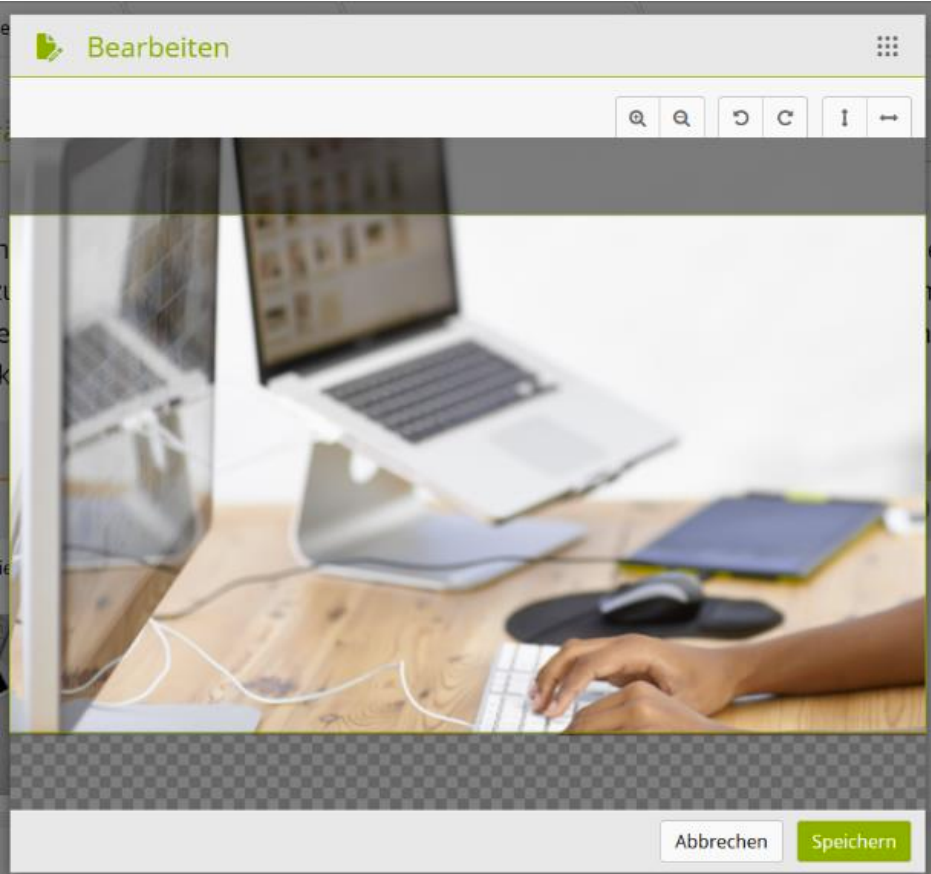
Praxisaufträge: Bilder zuschneiden und drehen in der Lern-Dokumentation:
|
|
|

| Praxisaufträge - Semester wird nicht mehr automatisch vorausgewählt: Bisher wurde beim Zuweisen der Praxisaufträge das Semester automatisch anhand des aktuellen Datums gesetzt. Neu werden die Nutzerinnen und Nutzer durch die Validierung dazu angehalten, das korrekte Semester bewusst auszuwählen. | 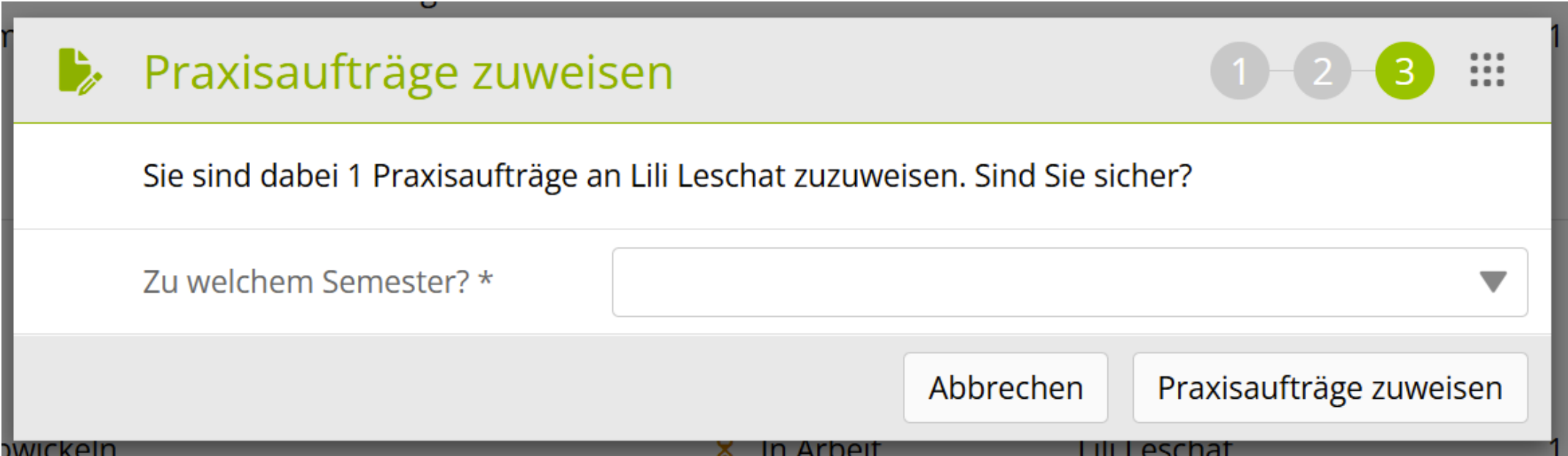 |
Praxisaufträge: Code (Nummer) wird immer angezeigt: Neu wird der Code der Praxisauftragsvorlage auch bei den Praxisaufträgen angezeigt.
|
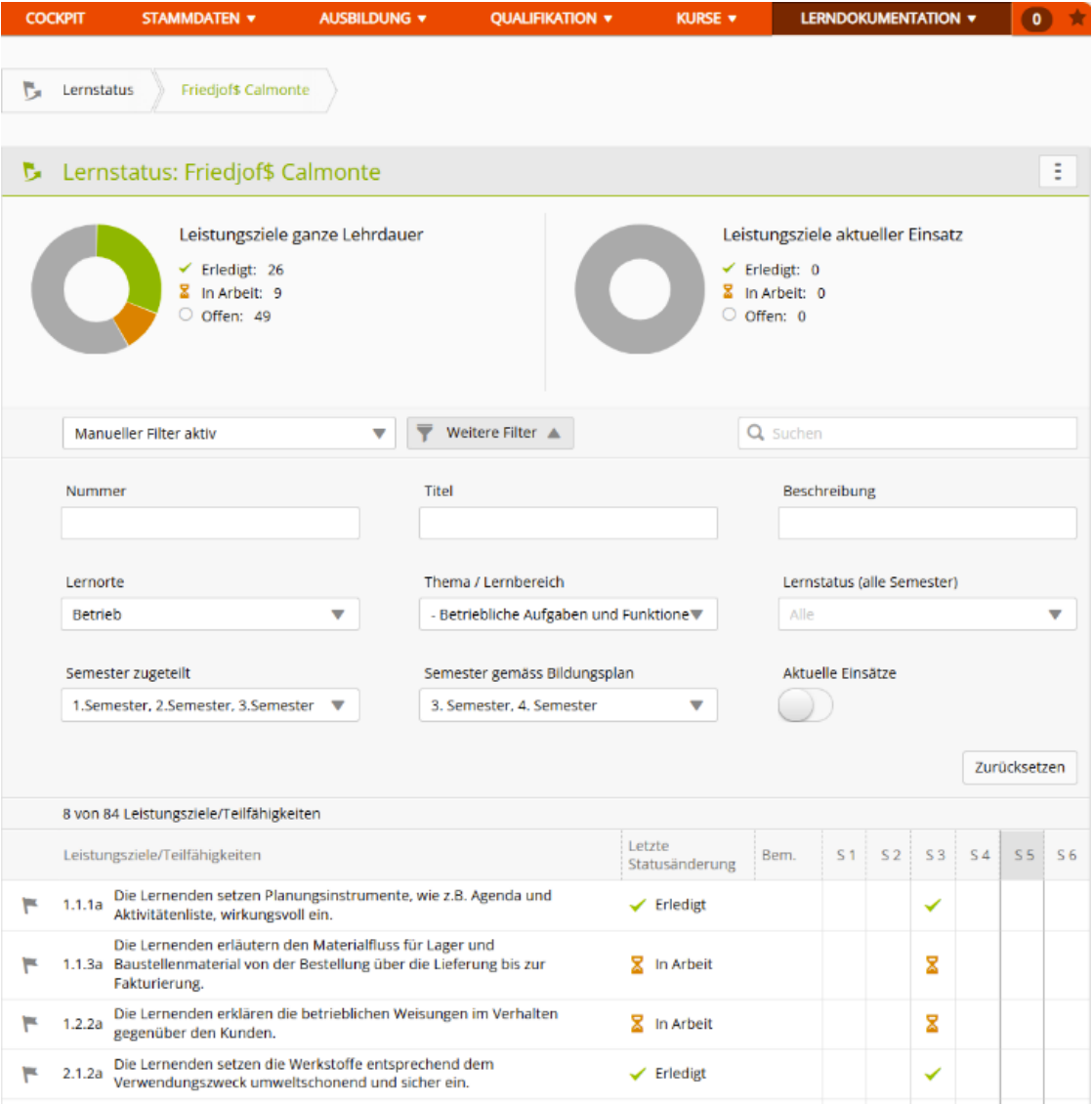
Lernstatus - zusätzlicher Semester-Filter gemäss Bildungsplan:
|
 |
Organizer - Anzeige der Anmelde-Historie mit Kommentaren: Neu werden im Organizer die Historie der Anmeldungen (Status und Kommentar) angezeigt.
|
Die Anzeige umfasst:
|
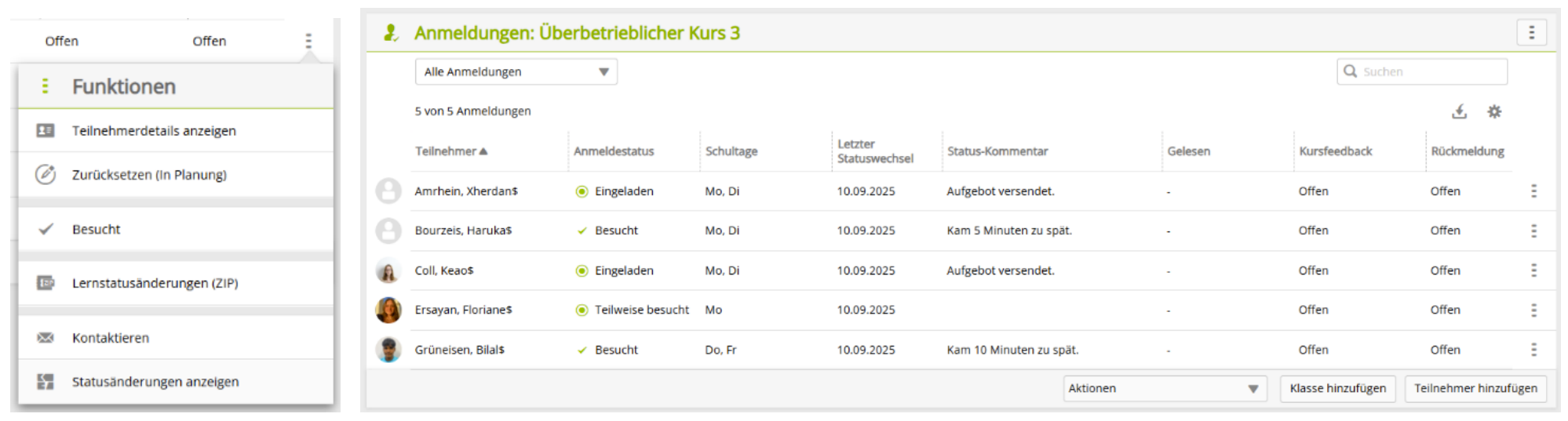 |
QV-Modul KV23: Neuer Einladungs- und Bewertungsprozess für Abschlussprüfungen
- Das QV-Modul wurde auf die Abschlussprüfung von Kaufleute 2023 angepasst
- Planung & Einladung: Geplant wird die Praktische Arbeit. Berufspraxis mündlich und schriftlich entfällt.
- Vorbereitung der Expertinnen und Experten: Expertinnen und Experten (X-Rollen) erhalten Zugriff auf die Praxisaufträge und das Ausbildungsprogramm.
- Information für Lernende: Lernende erhalten gezielte Informationen und Vorbereitungsunterlagen für die Abschlussprüfungen und können den Praxisbericht hochladen.
Mobile App time2learn Young Talents
- Die Praxisaufträge der Maurer-Berufe können in der Mobile App erledigt werden.
- Notwendige Sicherheitsupdates sind aufgeschaltet.
- Das Logo wurde aktualisiert.
|
Benutzerverwaltung: Zurücksetzen der Multi-Faktor-Authentifizierung durch Administrator:innen
|
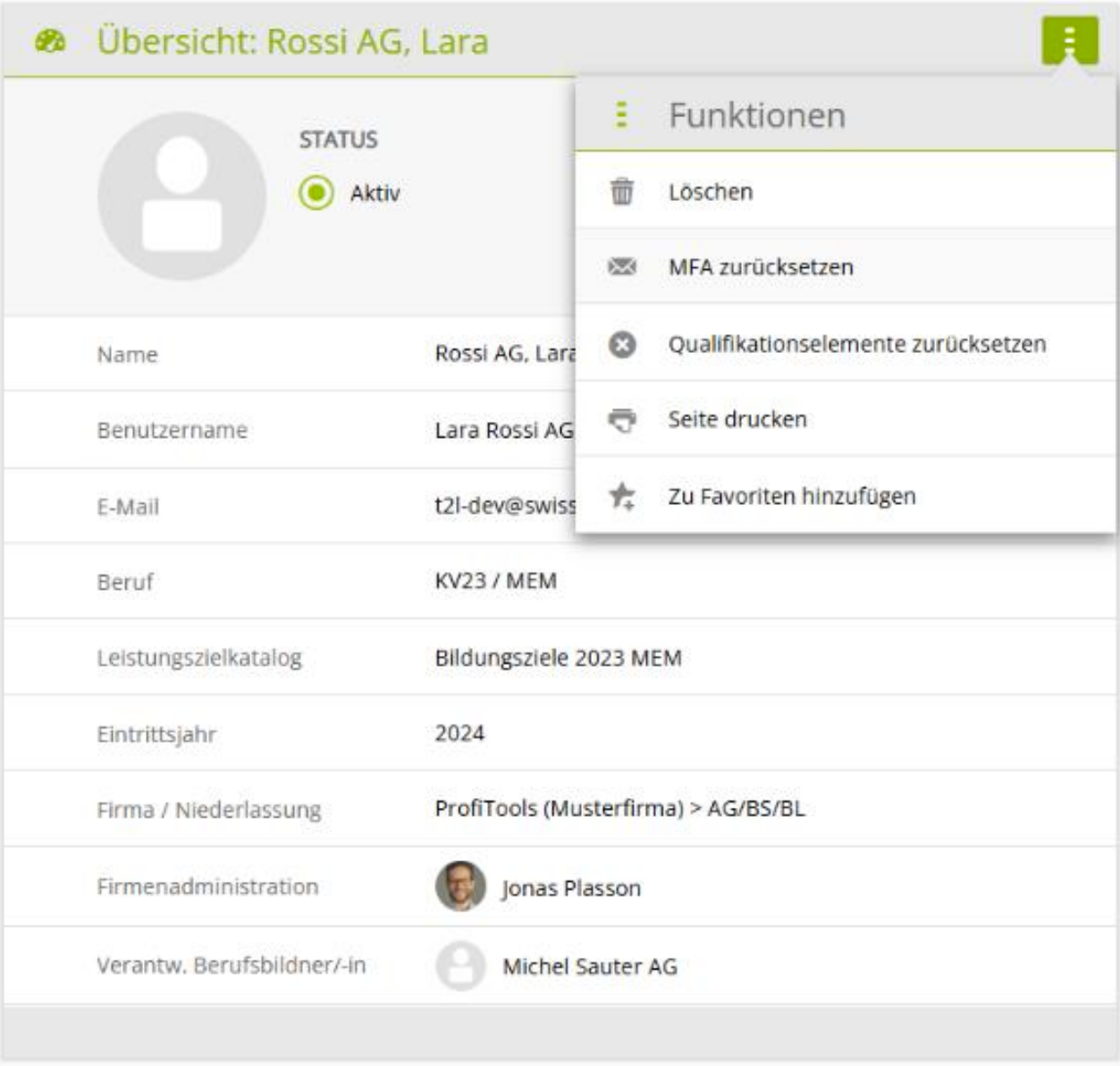 |
Lizenzen: Neuer Lieferweg «Abrechnung durch Branche» für Spezialbranchen ohne direkte Verrechnung
- Neu wird beim Bestellen von Lizenzen in bestimmten Niederlassungen automatisch der Lieferweg «Abrechnung durch Branche» gesetzt.
- Bisher mussten diese Niederlassungen eine der Standard-Optionen (Ariba oder E-Mail) auswählen, obwohl die Abrechnung gar nicht direkt über die jeweilige Firma erfolgte – was zu Verwirrung führte.
- Der neue Lieferweg ist in den betroffenen Niederlassungen fix vorgegeben und kann nicht verändert werden.
- Die Rechnungs-E-Mail-Adresse ist dabei optional.
"ov-ap" – Konfiguration der Firmen-Instrumente
- Für die KV-Branche öffentliche Verwaltung (ov-ap) wurde time2learn eingerichtet und dieentsprechenden Instrumente konfiguriert.
- Einsatzplanung: Handlungskompetenzen, Leitfragen und Praxisaufträge werden eingeblendet, das Menü Leistungszielzuordnung wurde entfernt.
- Lerndokumentation: Der Start erfolgt nur über die Einsatzplanung, ein eigenständiges Auswählen durch die Lernenden ist nicht mehr möglich.
- Organizer: Verwaltung der überbetrieblichen Kurse
- QV-Modul: Planung und Durchführung der Abschlussprüfungen
|
Detailhandel: Berufsfachschullehrmittel von hep Verlag
|
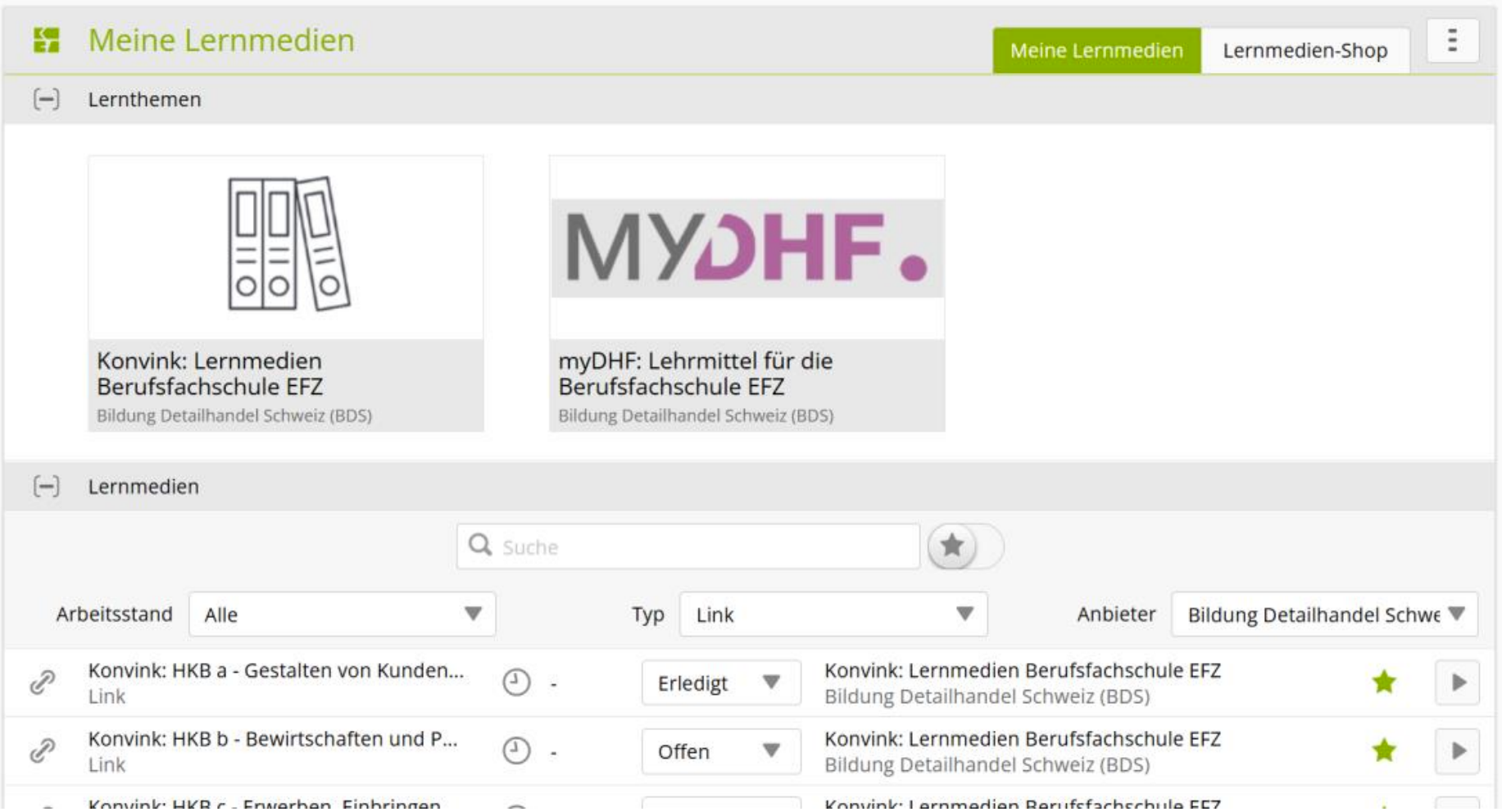 |
SBV
- Vereinfachungen bei der Stammdatenadministration
- Übernahme der Lerndokumentation und Bildungsberichte aus SEPHIR als eDossier in time2learn
- ABACUS Rechnungsschnittstelle für MLS
üK-Kompetenznachweise
- Es wurden weitere üK-Kompetenznachweise aufgeschaltet oder angepasst
- Neu ist beim üK-Kompetenznachweis in der Branche Handel die Reihenfolge der Online-Prüfungen flexibel
- Neu kann der PDF-Prüfungsreport schon für nicht publizierte Prüfungen erstellt werden
Branchenadmin- und QV-Zugang: Ganze Bildschirmseite ausgenutzt: Neu ist auch für die Branchenadministration, Chefexperten und Experten das Wide-Layout (Responsive) aktiv
Branche Bank: BEM Reform 2026: Die Ausbildung «Berufseinstieg nach Matura 2026» wird neu unterstützt
Neu integrierte Berufe:
|
|
Release 14.0 |
Release Datum: 15.07.2025 |
|
Neues Logo für time2learn Young Talents: Auf der Grundlage einer «kleinen, aber feinen» Neugestaltung der time2learn Plattform-Logos und -Farben wurde das neue Logo von time2learn Young Talents sowie die neue Farbe im Menu integriert. |
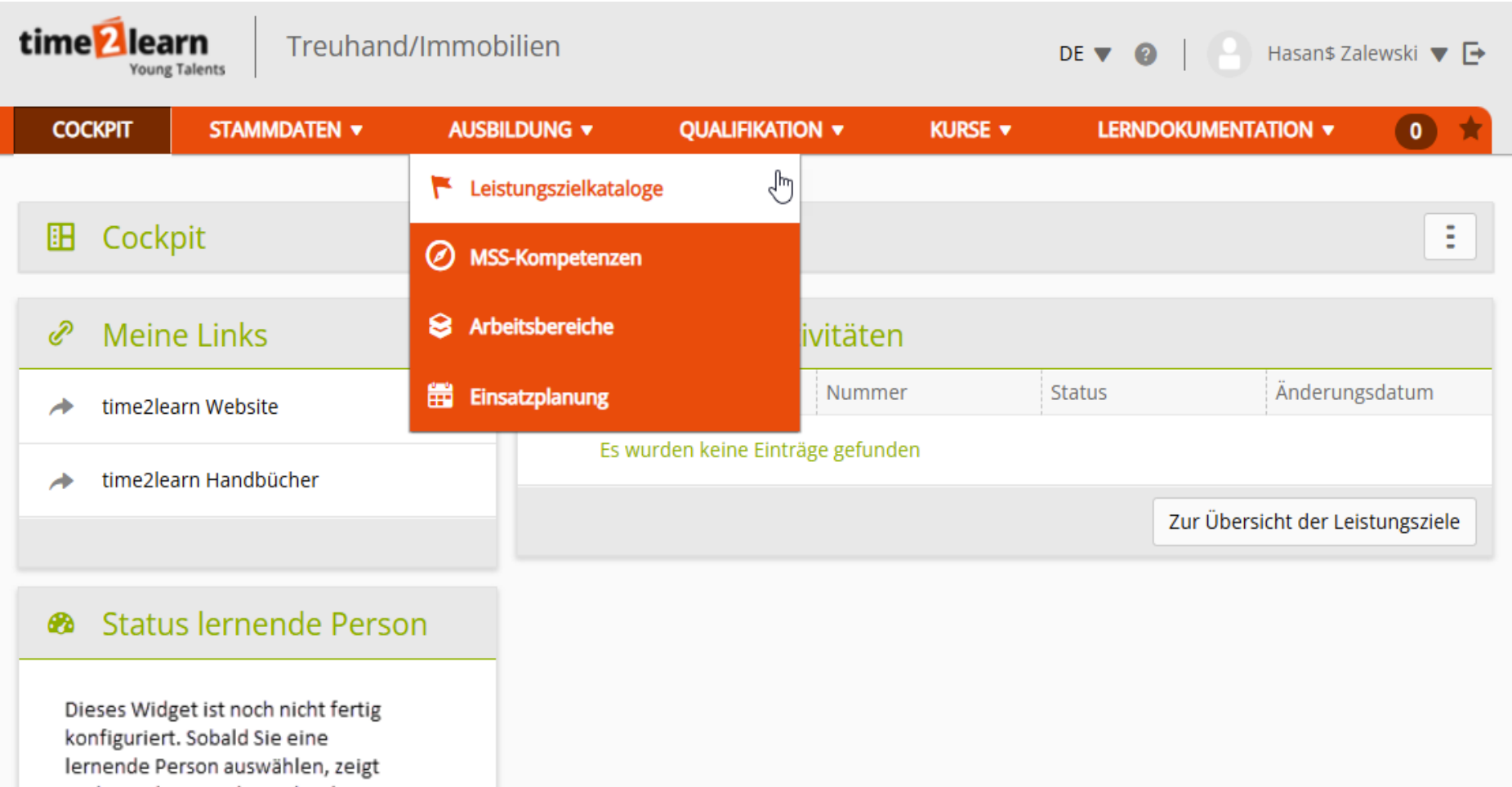 |
|
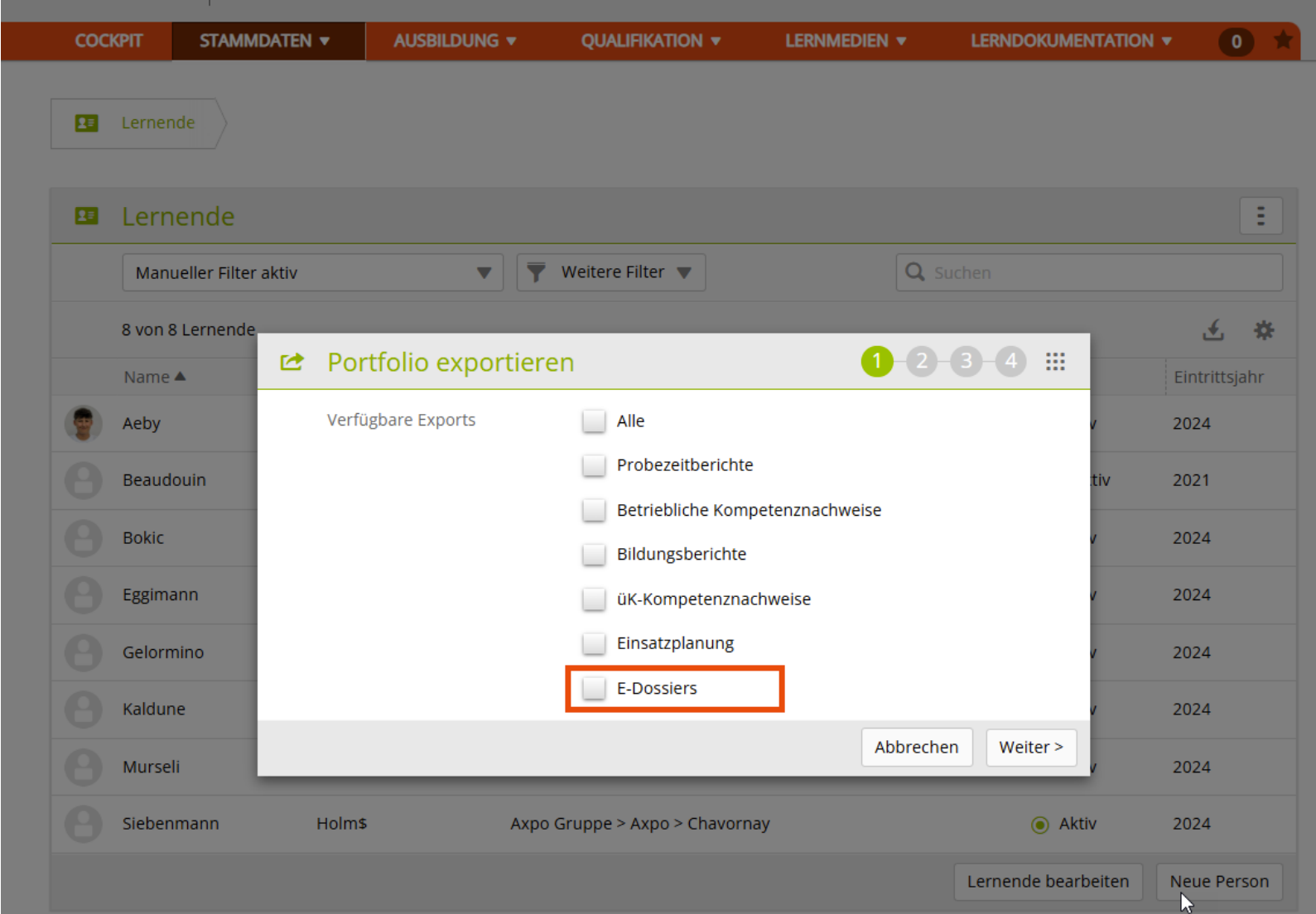
Portfolio-Export: Neu werden beim Portfolio Export für lernende Personen, welcher für die Ausbildner zur Verfügung steht, auch eDossier-Einträge exportiert. |
 |
Erfassen von Schulnoten durch Ausbildende möglich: Neu haben auch Ausbildende die Möglichkeit, Schulnoten für ihre Lernenden zu erfassen oder das Semester abzuschliessen.
Neuerungen gültig für bestimmte Anwendergruppen
|
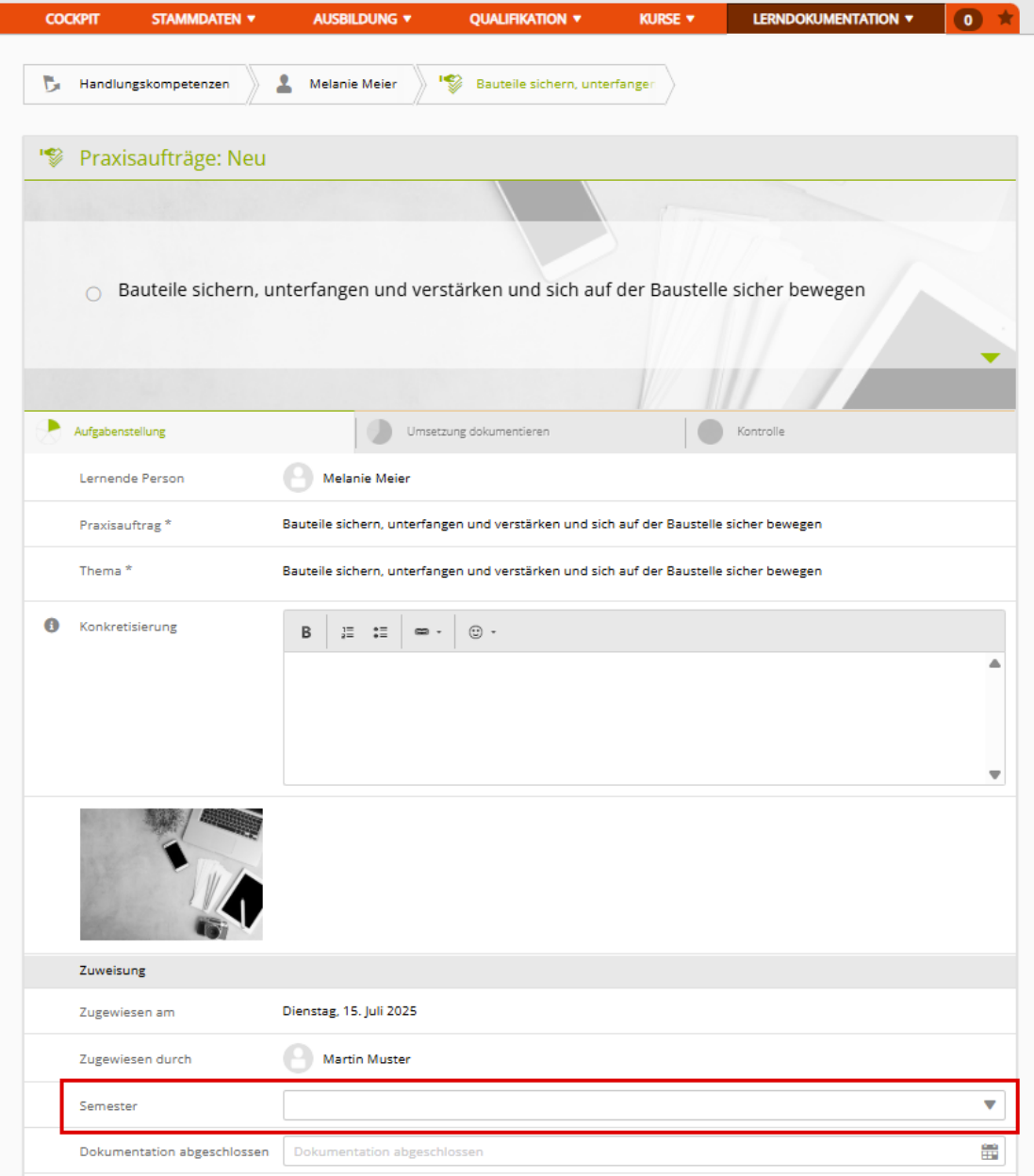
Praxisaufträge - Vorauswahl Semester entfernt: Beim Starten von Praxisaufträgen wurde bisher automatisch das heute gültige Semester der lernenden Person ausgewählt. Dieser Automatismus hat in vielen Fällen dazu geführt, dass ein falsches Semester abgespeichert wurde, da die Praxisaufträge bereits vor Beginn des Semesters gestartet wurden. Aus diesem Grund wurde dieser Automatismus entfernt, sodass nun das Semester manuell gesetzt werden muss. |
 |
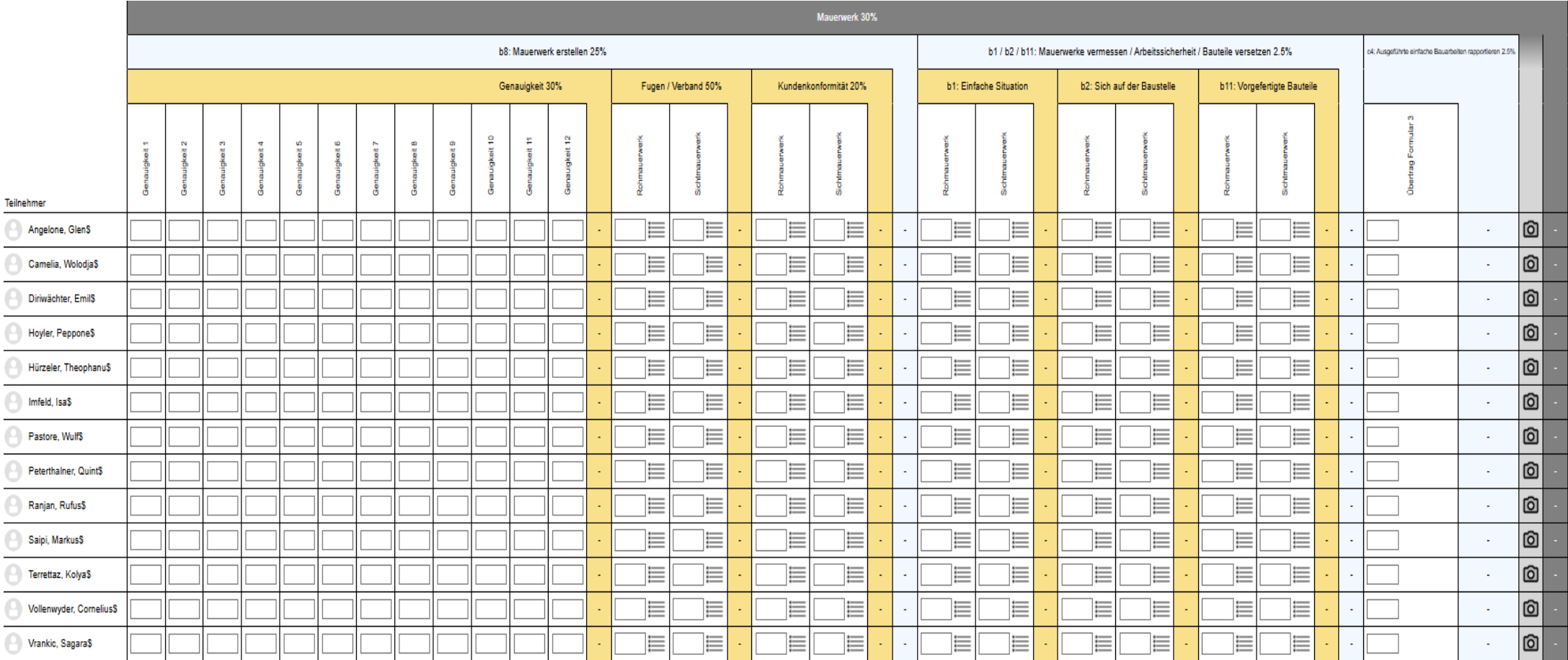
Maurer/in EFZ & EBA (SBV): Ab dem neuen Lehrbeginn arbeiten die Maurerlehrhallen und Lehrbetriebe der Branche SBV (Schweizerischer Baumeisterverband) neu mit time2learn Young Talents.
|
|
Netzelektriker/in EFZ (Trägerschaft Berufsbildung Netzelektriker:in): Neu wird time2learn Young Talents als zentrale Branchenlösung für die Ausbildungsplanung der Netzelektriker/-innen in den Lernorten Lehrbetrieb und üK eingeführt.
| «Organizer»-Kursverwaltungsmodul: Neu können Lernthemen einer üK-Organisation zugewiesen werden. Dies erlaubt ein verfeinertes Management von Lerninhalten. | 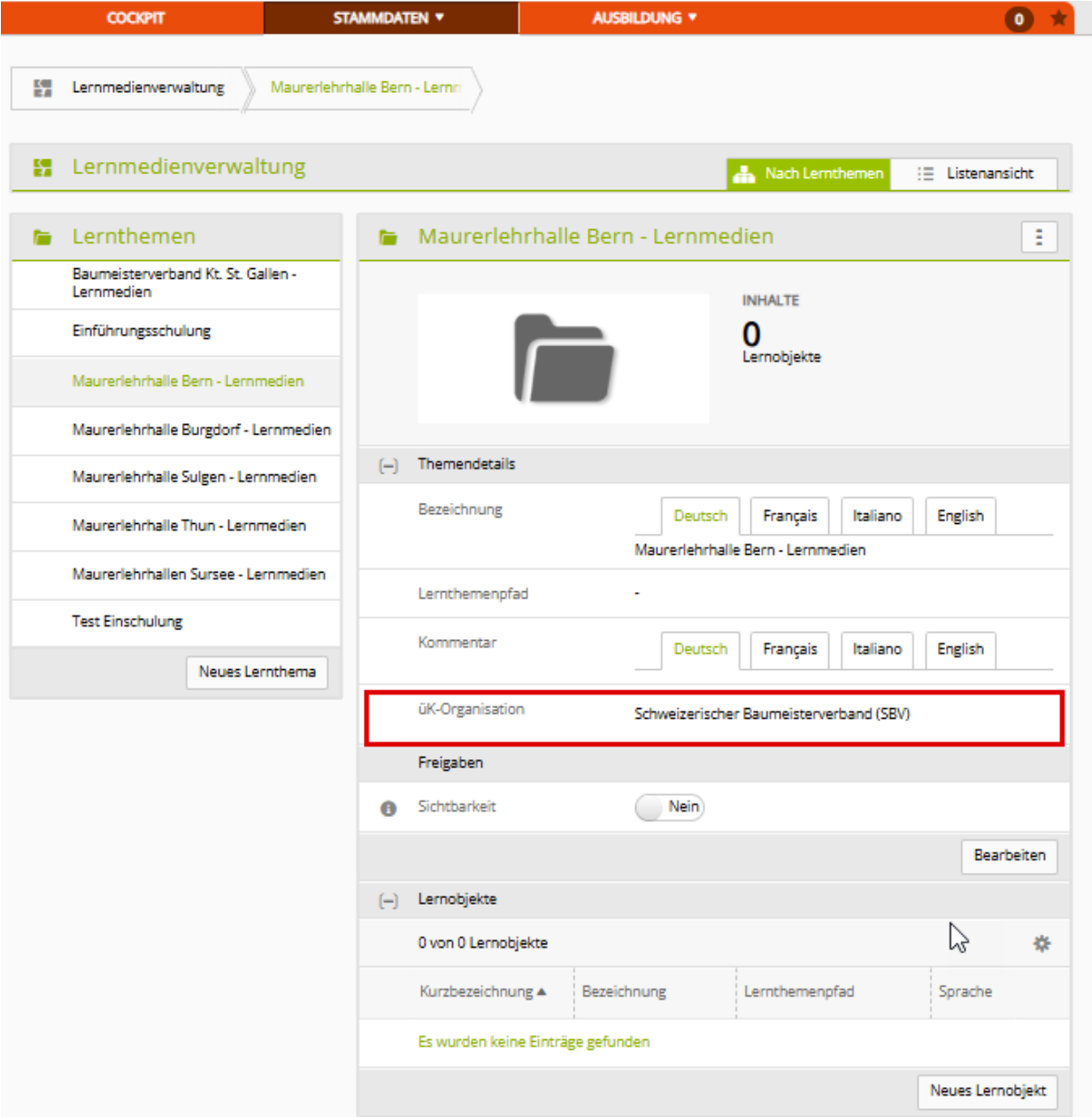 |
üK-Kompetenznachweise: Es wurden weitere üK-Kompetenznachweise aufgeschaltet oder angepasst, so zum Beispiel der üKKN2 für die KV-Branche SPEDLOGSWISS.
Neu integrierte Berufe:
|
|
Technische Neuerungen
.NET Core Update: Über mehrere Monate hinweg haben wir das gesamte time2learn Young Talents auf die neue Version von Microsoft .NET Core migriert. Dieser Schritt ermöglicht auch in Zukunft einen sicheren und stabilen Betrieb und leistet einen wichtigen Beitrag zur Datensicherheit.
Ersatz verschiedener Drittanbieter-Bibliotheken und Reports: Wir erneuern unsere Entwicklungstechnologien laufend – dazu zählt auch die regelmässige Überprüfung der verwendeten Drittanbieter-Software und Bibliotheken. Im Zuge dessen haben wir zahlreiche Reports vollständig überarbeitet und durch moderne, leistungsfähigere Bibliotheken ersetzt.
Release 9.7 - 13.7 |
Release Jahre: 2017-2025 |
Release 1.0 - 9.6 |
Release Jahre: 2003-2016 |
Technische Voraussetzungen
https://app.time2learn.ch/app/help/de/help_general.aspx#TechReq
Kurzübersicht Was, Wann, Wo?
- Kurzübersicht Berufsbildner Kaufleute
- Kurzübersicht Berufsbildner Detailhandel
- Kurzübersicht Berufsbildner Standardberufe
- Kurzübersicht Lernende Kaufleute
- Kurzübersicht Lernende Detailhandel
- Kurzübersicht Lernende Standardberufe
Leitfaden Multi-FaktorAuthentifizierung (MFA)
Wieso Multi-Faktor-Authentifizierung (MFA)?
In einer zunehmend digitalisierten Welt wird die Sicherheit unserer Online-Aktivitäten immer wichtiger. Eine effektive Methode, um die Vertraulichkeit Ihrer digitalen Konten zu gewährleisten, ist die Multi-Faktor-Authentifizierung (MFA). Diese fortschrittliche Sicherheitspraxis erfordert mehr als nur ein Passwort, um auf Konten zuzugreifen, und spielt somit eine entscheidende Rolle, die Sicherheit von Benutzerkonten auf längere Sicht gewährleisten zu können.
Erstmalige Einrichtung der Multi-Faktor-Authentifizierung
Die Einrichtung von MFA für time2learn ist einfach, und kann in wenigen Schritten durchgeführt werden. Sie können frei entscheiden, ob Sie die Anmeldung mit dem Microsoft Authenticator, oder dem Google Authenticator durchführen möchten. Beide können Sie im Google-Playstore (Android), oder dem Appstore (IOS), kostenlos herunterladen.
Hinweis: Die erstmalige Einrichtung sollte an einem PC, MAC oder Notebook durchgeführt werden. Eine Ersteinrichtung an einem Mobilgerät wird nicht empfohlen!
Einrichtung mit Microsoft Authenticator
Schritt 1: Eingabe Benutzername auf time2learn Login-Seite
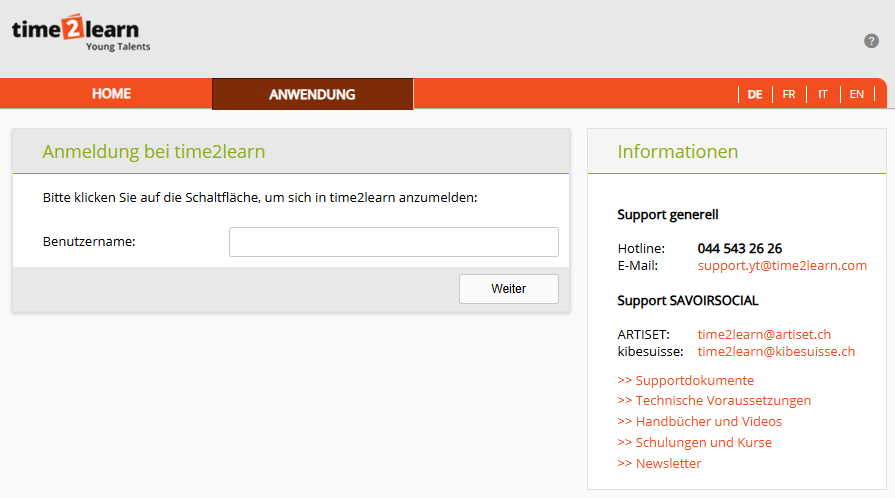
Schritt 2: Melden Sie sich dann bei time2learn an

Ist die Multi-Faktor-Authentifizierung aktiv, sehen Sie diesen Bildschirm.

Schritt 3: Öffnen Sie den Microsoft Authenticator und wählen Sie «Konto hinzufügen»

Daraufhin klicken Sie auf «Anderes Konto»

Schritt 4: Nun können Sie ganz einfach den QR-Code im time2lean scannen.

Schritt 5: Nun sehen Sie time2learn auf der Startseite des authenticators

Schritt 6: Wählen Sie time2learn an, und es wird Ihnen ein Einmal-Code angezeigt, welchen Sie jetzt auf der Login-Seite eingeben können.

Um die Erstanmeldung abzuschliessen, können Sie hier noch das Gerät benennen, mit welchem Sie sich in Zukunft anmelden werden.

Damit ist die Einrichtung abgeschlossen! Die Microsoft Authenticator App wird nun verwendet, um zusätzliche Sicherheitscodes zu generieren, wenn Sie sich mit Ihrem Account anmelden.
Einrichtung mit Google Authenticator
Schritt 1: Eingabe Benutzername auf time2learn Login-Seite
Schritt 2: Melden Sie sich wie gewohnt im time2learn an.

Ist die Multi-Faktor-Authentifizierung aktiv, sehen Sie diesen Bildschirm.

Schritt 3: Öffnen Sie den Google Authenticator, melden Sie sich mit Ihrem Google Konto an und wählen Sie das «+» um ein Konto hinzuzufügen

Schritt 4: Nun können Sie ganz einfach den QR-Code im time2lean scannen.

Schritt 5: Jetzt wird Ihnen ein Einmal-Code angezeigt, welchen Sie im time2learn eingeben können.

Um die Erstanmeldung abzuschliessen, können Sie hier noch das Gerät benennen, mit welchem Sie sich in Zukunft anmelden werden.

Damit ist die Einrichtung abgeschlossen! Die Microsoft Authenticator App wird nun verwendet, um zusätzliche Sicherheitscodes zu generieren, wenn Sie sich mit Ihrem Account anmelden.
Einsatz von MFA bei jedem Login
Beim regulären Login im time2learn, werden sie nach der Eingabe ihres Benutzernamens und Passwortes, nach einem "One-time code" gefragt.
|
|
|
|


Öffnen Sie nun Ihre bevorzugte Authenticator App und geben Sie Ihre Anmeldedaten ein.
|
Microsoft Authenticator |
Google Authenticator |
|
Wählen Sie nun time2learn an |
Hier ist der Code direkt ersichtlich |
|
Nun ist auch hier der Code ersichtlich |
|


Login
Login & Passwort ändern
Login
Als Benutzer/-in melden Sie sich auf folgender Seite mit Ihren Benutzerdaten an: https://app.time2learn.ch
Passwort ändern
Um das Passwort zu ändern, muss man unter ‘Profil’ oder unter ‘Einstellungen’ auf den Button ‘Passwort ändern’ klicken. Darauf erscheint ein kleines Fenster, welches Sie zur Benutzerverwaltungsplattform weiterleitet. Aus Sicherheitsgründen müssen Sie Ihr Passwort erneut eingeben. Daraufhin können Sie ein neues Passwort setzen.
Danach werden Sie auf die Loginseite von time2learn weitergeleitet, wo Sie sich mit Ihrem neuen Passwort anmelden können.


Allgemeine Bedienungselemente
Grundlegende Bedienelemente, die für eine einheitliche und sichere Bedienung von time2learn notwendig sind
Allgemeine Bedienungselemente
Sprachnavigation, Benutzerprofil, Abmelden
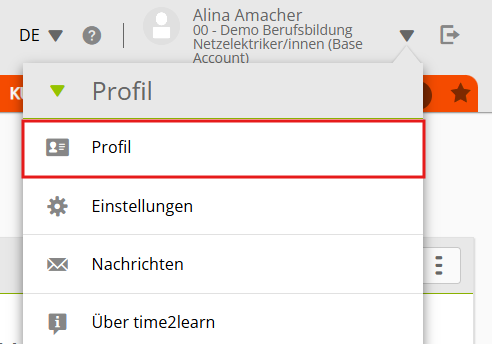
Informationen zu Ihrem Profil und den Einstellungen finden Sie über den Pfeil neben Ihrem Namen. Über das Dropdown haben Sie Zugriff auf folgende Seiten:
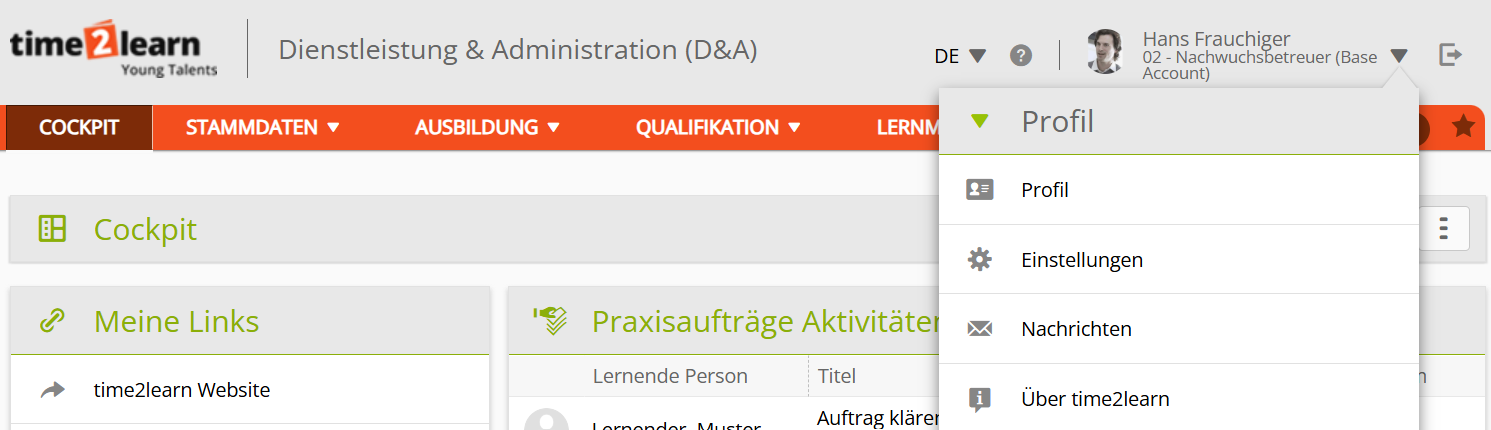
- Profil
- Einstellungen
- Nachrichten
- Über time2learn
Mit dem Abmelde-Knopf  melden Sie sich vom System ab.
Hauptnavigation

Favoritenverwaltung
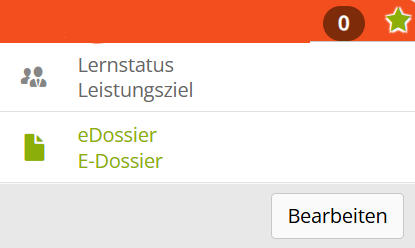
Wichtige Seiten können Sie als Favoriten abspeichern, um jederzeit einfach darauf zugreifen zu können.
Über das Favoritenmenu auf der rechten Seite können Sie Seiten hinzufügen oder entfernen. Bitte beachten Sie, dass nicht alle Seiten als Favoriten gesetzt werden können.
Kontextmenu

Auf jeder Seite finden Sie ein Kontextmenü, welches Funktionen beinhaltet, die für diese Seite relevant sind. Die Funktionen können sich pro Seite unterscheiden.
Tabellenfunktionen
Auf Seiten mit grösseren Listen stehen Ihnen Filterfunktionen zur Verfügung um die gewünschten Daten effizient anzeigen zu können.
Einfache Suche (mehrere Datenfelder)
Mit der einfachen Suche filtern Sie die Einträge mittels eines einfachen Suchbegriffs. time2learn sucht dabei über mehrere Datenfelder hinweg. Suchen Sie zum Beispiel nach Lernobjekten mit dem Begriff «Montage», so sucht time2learn sowohl über den Namen, Kurznamen, wie auch weitere Datenfelder wie Beschreibung, Kommentar, Lernthema und andere. Es werden jedoch nicht alle Eigenschaften eines Objektes durchsucht, sondern mehrheitlich Text- und Namensfelder. Nicht enthalten sind Felder wie Status, Datums- oder nummerische Felder.

Erweiterter Filter
Mit der erweiterten Filterfunktion suchen Sie nach spezifischen Kriterien, zum Beispiel Leistungsziele / Teilfähigkeiten mit dem Lernort «Betrieb» und dem Lernstatus «In Arbeit»:

Zu beachten: Je mehr Filter aktiv sind, desto weniger Resultate werden gefunden. Sollte die Filtereinstellung also kein Resultat ergeben, können Sie die Einstellung mit «Zurücksetzen» auf den Standardwert zurücksetzen.
Sortieren
Durch einen Klick auf die Spaltenüberschrift ändern Sie die Sortierung einer Tabelle. Drücken Sie die Shift-Taste und selektieren Sie eine weitere Spaltenüberschrift um nach mehreren Spalten zu sortieren.

Spaltensichtbarkeit und -reihenfolge konfigurierenÜber die Tabelleneinstellungen Mit der Schaltfläche «Default» können Sie jederzeit die Einstellung auf den Standardwert zurücksetzen.
|
|


Einfacher Export (Excel)
Bei den meisten Tabellen steht Ihnen eine einfache Exportfunktionalität  zur Verfügung.
-
Selektieren Sie zuerst die Datensätze welche Sie exportieren möchten.

-
Definieren Sie, welche Spalten in den Excel Report exportiert werden sollen:

Seitenaufteilung (Paging)

Sie können selber definieren, wie viele Einträge Sie pro Seite aufgelistet haben möchten. Die Einstellung ist pro Tabelle individuell steuerbar und wird im time2learn für Sie abgespeichert. So finden Sie bei der nächsten Anmeldung wieder dieselben Einstellungen vor.
Detailseiten
Übersicht mit Minidashboard
Wenn Sie die Details eines Listeneintrags aufrufen (z.B. ein Ausbildner oder eine Ausbildnerin), zeigt Ihnen time2learn auf der ersten Seite eine Übersicht mit den wichtigsten Kennzahlen.

Datensätze bearbeiten
Zusätzliche Informationen sind in weiteren Unterseiten ersichtlich. Sofern Sie dazu berechtigt sind, können Sie über «Bearbeiten» den Bearbeitungsmodus öffnen. Dieser kann auch direkt über das Bleistiftsymbol geöffnet werden.

Müssen Sie in der Personenverwaltung mehrere Datensätze anpassen wählen Sie unter «Aktionen» Lernende bzw. Ausbildende bearbeiten.

Danach wählen Sie die zu ändernden Profile über die Checkboxen aus und mit «Bearbeiten» öffnen Sie den Bearbeitungsmodus für die erste Person. Mit «Speichern und Weiter» gelangen Sie zum nächsten Profil.

Zusatzinformationen in Popup aufrufen
Bei aufgeführten Personen kann mit einem Klick auf den Namen ein Popup Fenster mit den wichtigsten Kontaktdaten geöffnet werden. Zudem können Sie von da direkt zur Personenverwaltung wechseln.

Anzeige von Prozessgrafiken
Bei Bewertungselementen mit Status wird Ihnen mit Klick auf das Info-Icon eine Prozessgrafik mit den möglichen Status und zuständigen Berechtigungen angezeigt.

Tipps und Tricks
Effiziente Einsatzplanung & gezieltes Ressourcen-Controlling
Mit der Einsatzplanung in time2learn lassen sich Rotationsplätze strukturiert und übersichtlich abbilden – ganz einfach über die Funktion „Arbeitsbereiche“. Diese müssen nur einmal erfasst werden und dienen danach als zentrale Informationsquelle für alle Beteiligten.
Ein Arbeitsbereich enthält:
- eine Beschreibung der Tätigkeiten
- die relevanten Leistungsziele und Kompetenzen
- sowie wichtige Dokumente, wie z. B. PDF-Anleitungen oder Excel-Vorlagen zur Ergebnisdokumentation.
Praxis-Tipp: Nutze die Einsatzplanung auch, um Kurse oder interne Schulungen direkt im System zu erfassen. So behalten Lernende wie Praxisbildende den Überblick.
Mehr dazu im Kapitel "Effizientes Arbeitsmanagement für Berufsbildende".
Controlling leicht gemacht
Dank der Export- und Reporting-Funktionen in time2learn kannst du auf Knopfdruck analysieren:
- Welche Leistungsziele werden durch welchen Einsatz abgedeckt?
- Wo befindet sich welche lernende Person wann – und bei wem?
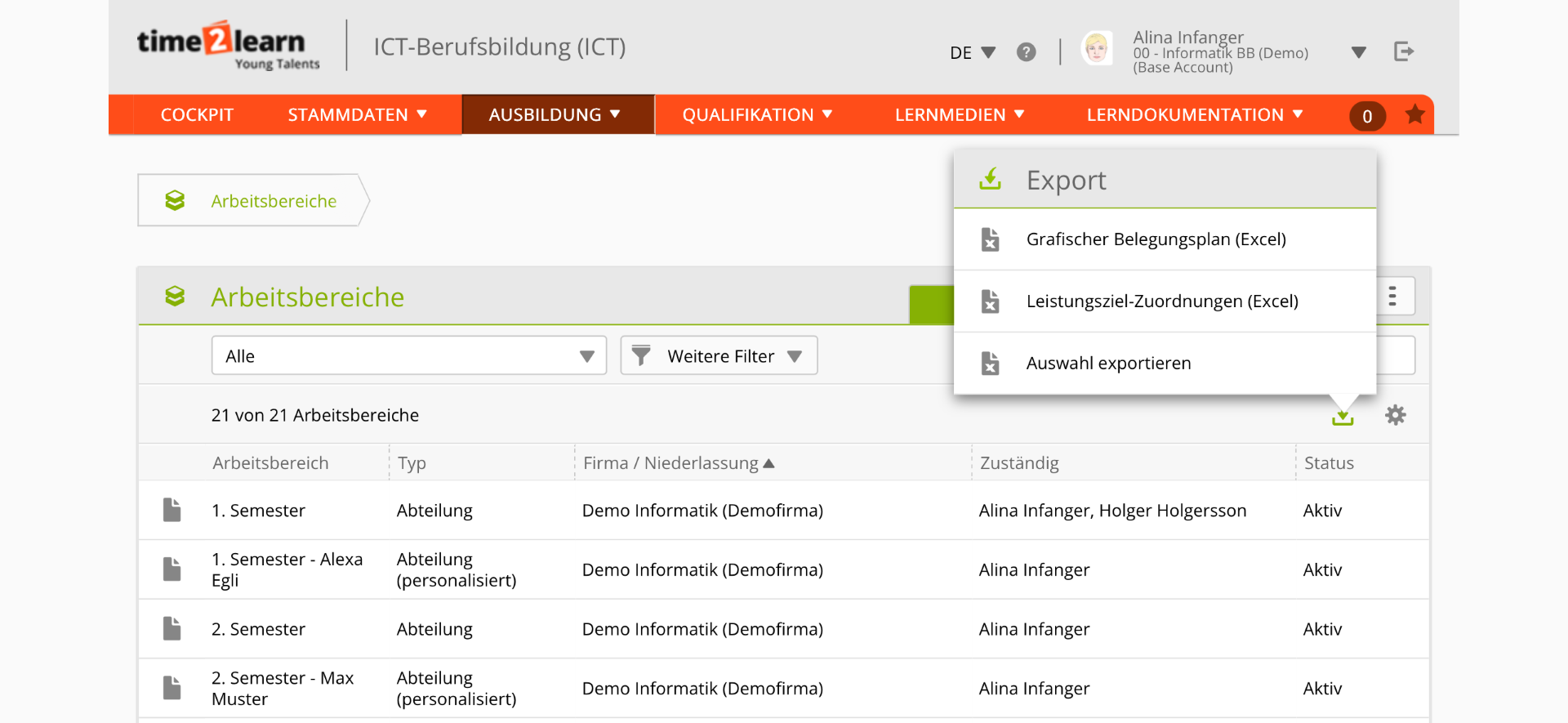 |
Diese Daten lassen sich übersichtlich z. B. als GANTT-Chart darstellen – für eine präzise Planung und effiziente Ressourcennutzung.
Multi-Faktor Authentifizierung (MFA)
Der Schutz von Personendaten ist für uns und unsere Kundschaft sehr wichtig. Der Zugang zu time2learn ist immer über Benutzername und Passwort geschützt. Zusätzlich bieten wir unseren Kunden an, den Zugang mit Multi-Faktor-Authentifizierung noch sicherer zu machen.
Die Einrichtung von MFA für time2learn ist einfach, und kann in wenigen Schritten durchgeführt werden. Die Anmeldung kann mit dem Microsoft Authenticator, oder dem Google Authenticator durchgeführt werden.
Wenn du MFA für deinen Lehrbetrieb einrichten möchtest, melde dich bei unserem Support: support.yt@time2learn.com.
Snapshots beim Dokumentieren
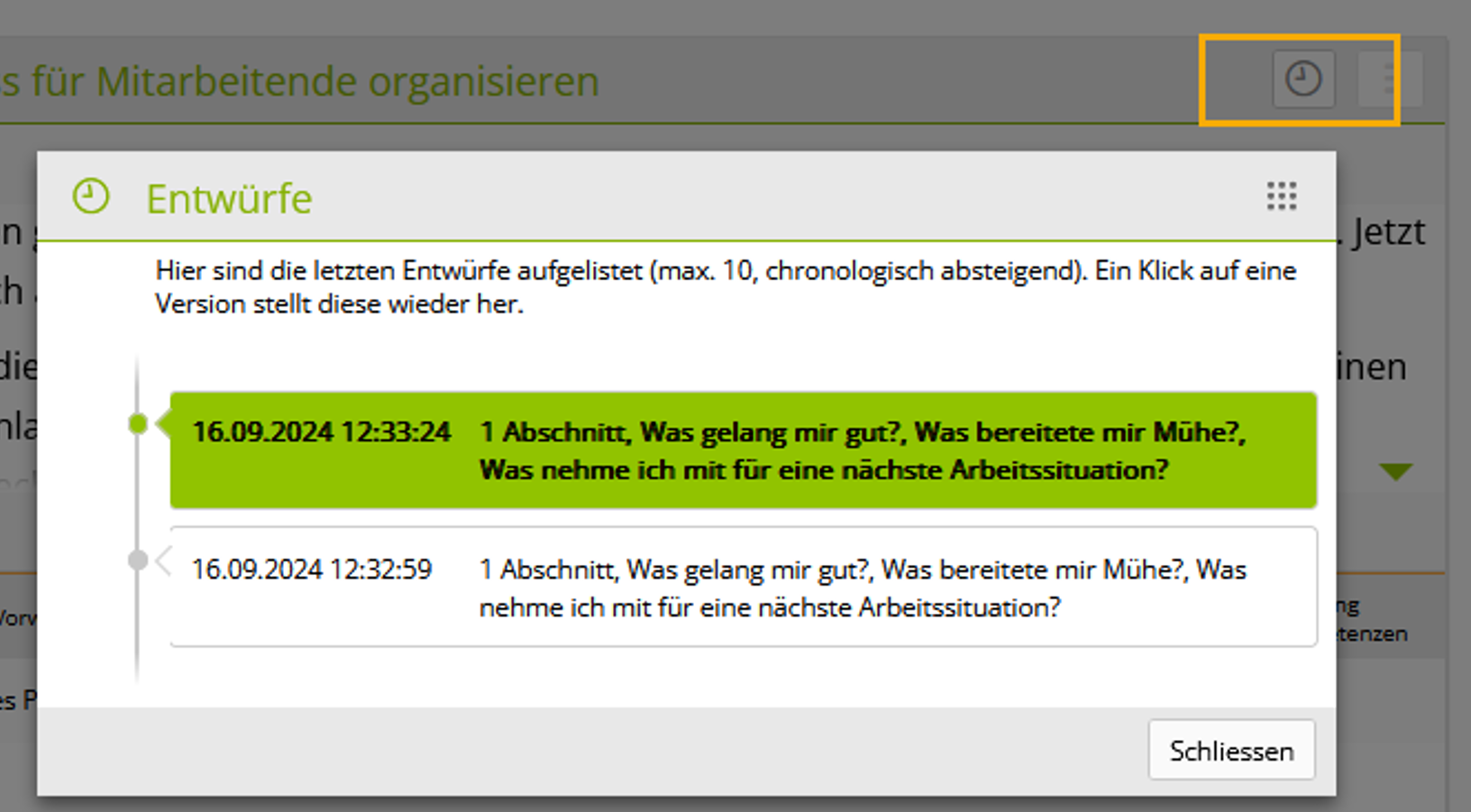
Lernende dokumentieren ihre Praxisaufträge direkt in time2learn - im Webbrowser oder in der Mobile App. time2learn stellt dabei sicher, dass bisher getätigte Eingaben als Entwurf gespeichert werden. Dadurch wird verhindert, dass die Arbeit von Lernenden verloren geht, wenn sie lange an einer Dokumentation arbeiten und nicht speichern.
Diese Entwürfe werden den Lernenden übersichtlich chronologisch dargestellt und können mit einem Klick auf die Version wiederhergestellt werden.
 |
Effizientes Arbeitsmanagement für Berufsbildende
Die Einsatzplanung in time2learn listet alles auf, was in time2learn mit einem Datum erfasst ist. Das sind neben den Einsätzen zum Beispiel auch üKs, Probezeit- und Bildungsberichte oder im KV früher die ALS und PE und heute die Semesterqualifikation.
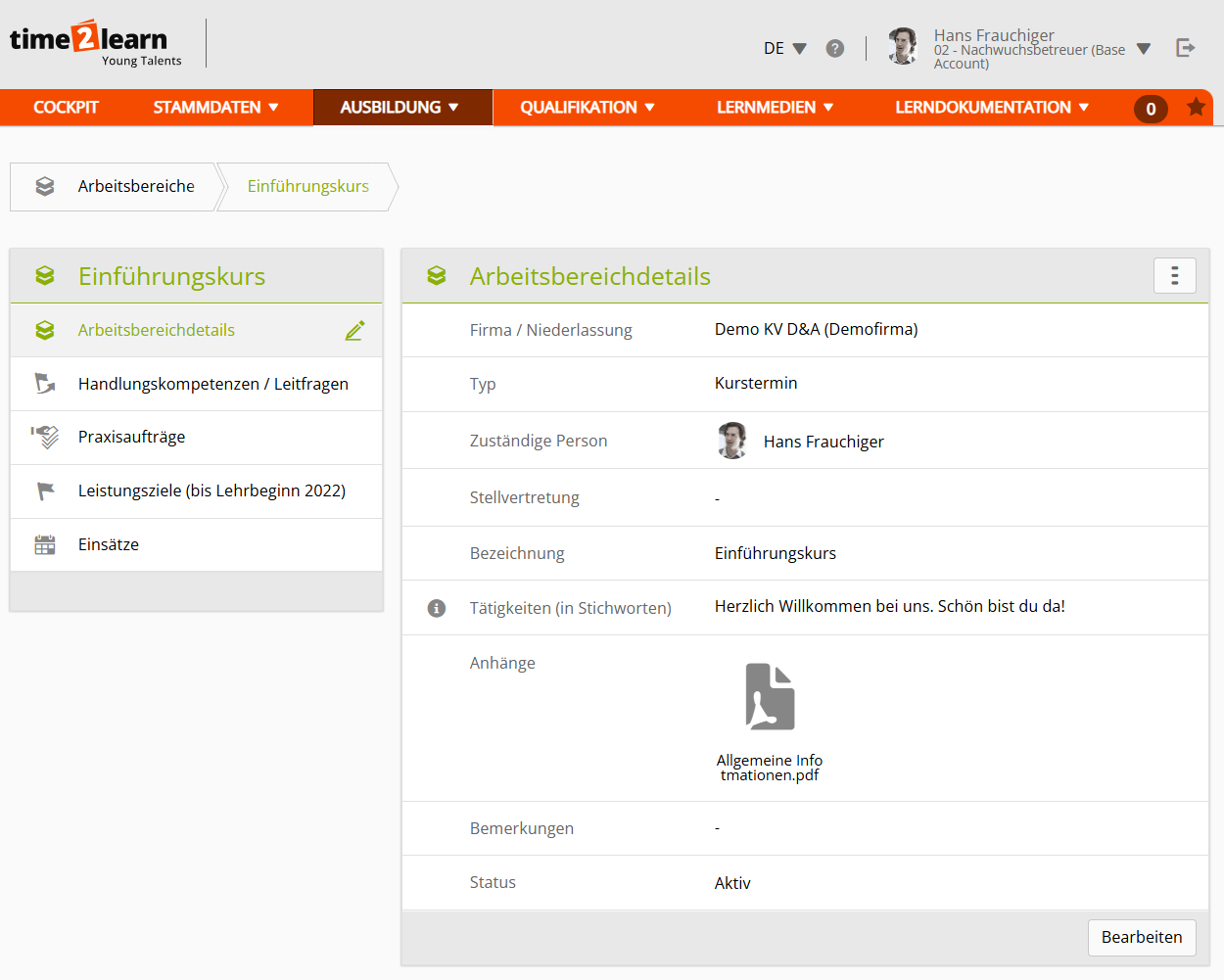
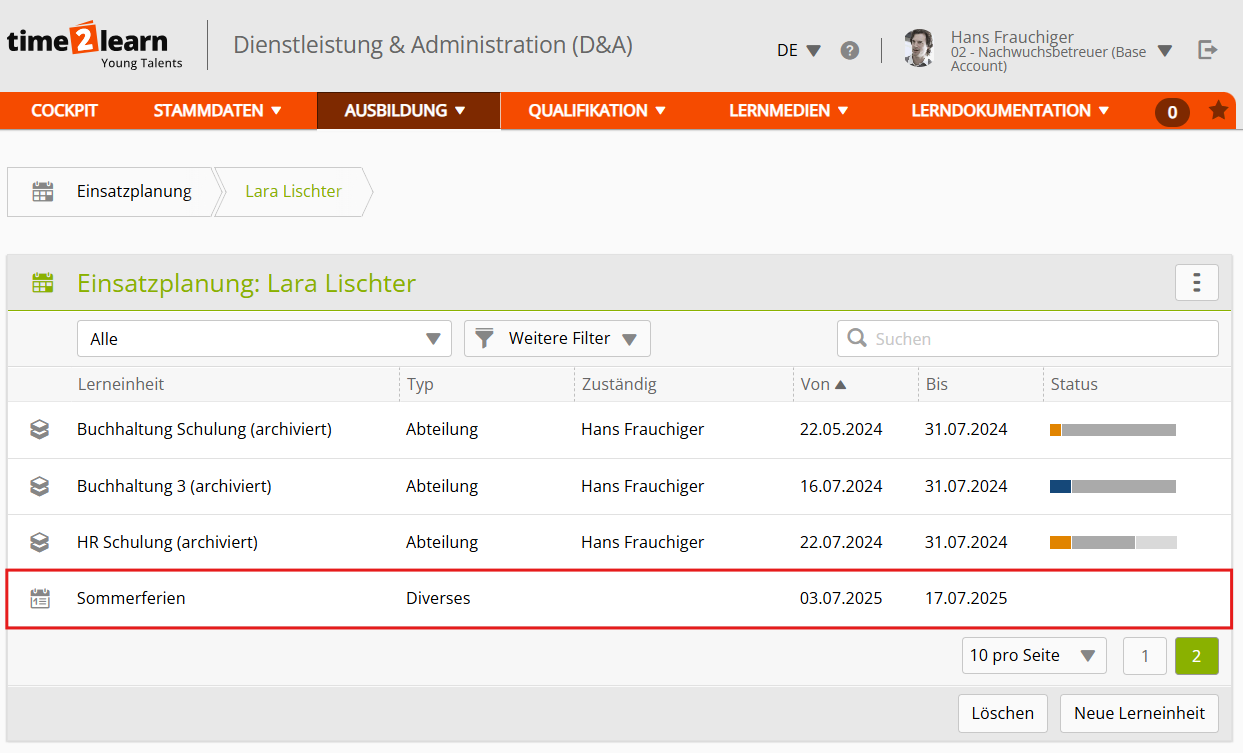
Mit dem Arbeitsbereich-Typ "Kurstermin" und dem Einsatzplanungseintrag "Diverses" kann der Einsatzplan mit weiteren Elementen komplettiert werden.
Kurstermin: Einführungskurs
Unter "Arbeitsbereiche" können Unternehmen Arbeitsbereiche mit dem Typ "Kurstermin" erstellen, die zum Beispiel genutzt werden können, um den neuen Lernenden einen reibungslosen Einstieg in ihre Ausbildung zu ermöglichen. Diese Arbeitsbereiche können nebst grundlegenden Informationen auch gezielte Ressourcen und Materialien enthalten.
Zusätzlich besteht die Möglichkeit, Leistungsziele/Praxisaufträge aus den entsprechenden Katalogen zuzuweisen, damit die Lernenden ihre Ziele klar definieren können.
Durch diesen strukturierten Ansatz erhalten alle neuen Lernenden eine einheitliche und umfassende Einführung in ihr Arbeitsumfeld und ihre Ausbildung.
 |
Diverses: Termine und Ferien
Durch die Möglichkeit für Ausbildende, unter der "Einsatzplanung" des Lernenden Termine oder Ferien mit der Kategorie "Diverses" einzutragen, wird die Übersichtlichkeit und Planungssicherheit für alle Beteiligten deutlich verbessert.
 |
Qualifikation von Anfang Semester an auf "Beobachten"
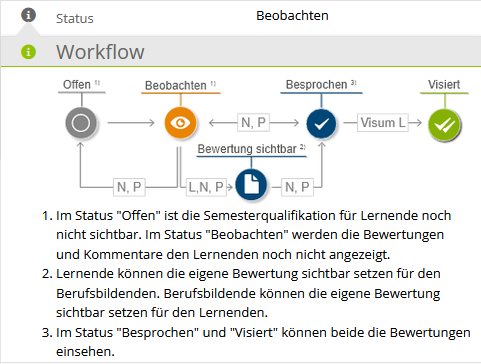
time2learn bietet die Möglichkeit, schon während dem Semester am Bildungsbericht oder dem Kompetenznachweis zu arbeiten: Dank dem integrierten Workflow und dem Status ‘Beobachten’ werden die Eingaben (Bewertungen und Kommentare) nicht den Lernenden angezeigt.
 |
In der Semesterqualifikation der Berufe Kaufleute und Verkauf bietet die Beobachtungsphase noch viel mehr:
- Es werden alle geplanten oder schon erledigten Praxiaufträge des Lernenden in diesem Semester angezeigt.
- Im Kompetenzraster kannst du planen, welche Handlungskompetenz in diesem Semester bearbeitet wird. Zudem werden alle Selbst- und Fremdeinschätzungen angezeigt.
- Unter Gespräche/Notizen können Zwischengespräche oder auch einfach Notizen erfasst werden - wahlweise nur für dich oder auch für andere sichtbar.
|
|
Exportfunktionalität
In time2learn gibt es nützliche Report- und Export-Möglichkeiten: Formulare können in Form eines PDF gedruckt und abgelegt werden oder Inhalte von Listen können in Excel exportiert werden.
|
|
|
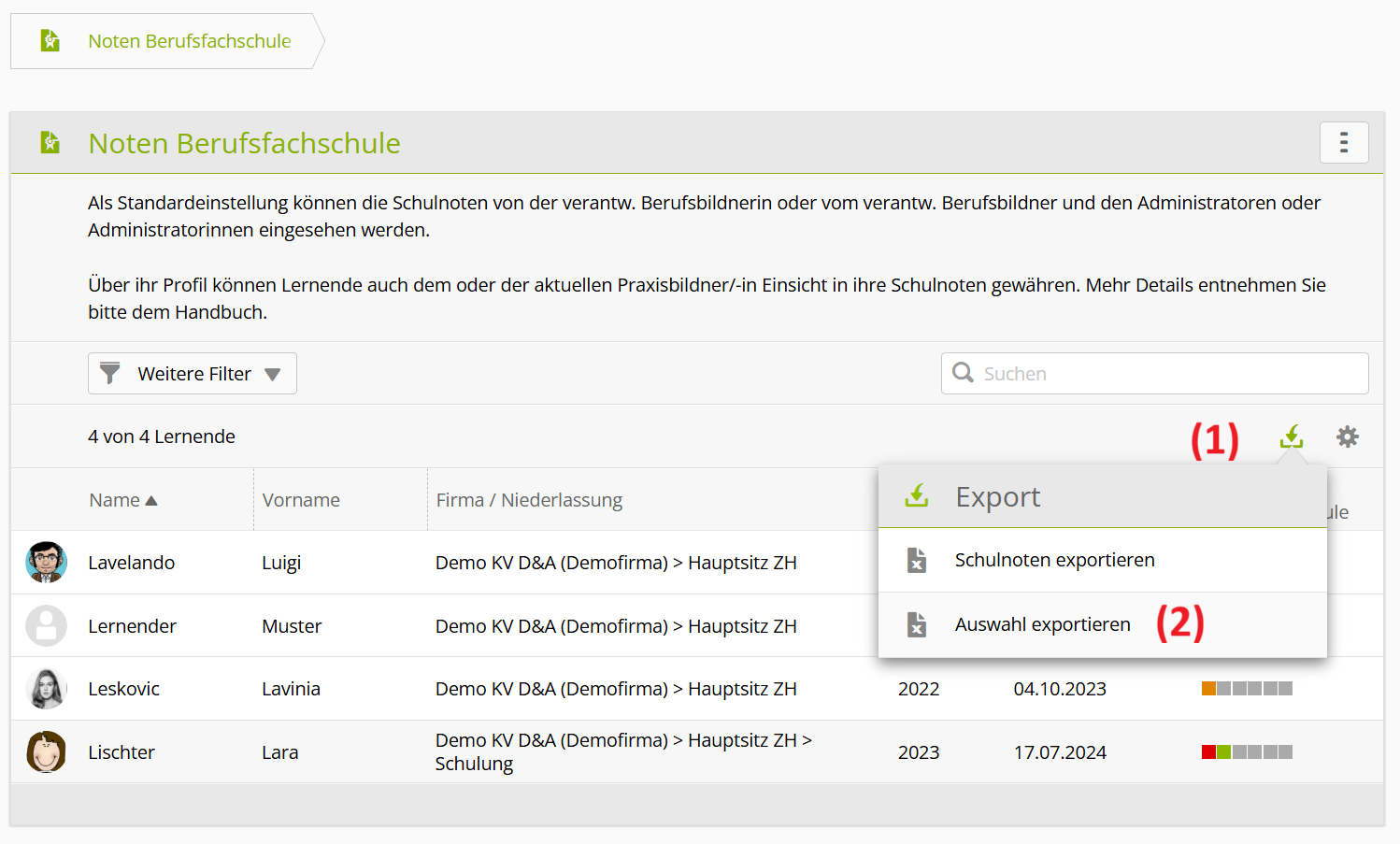
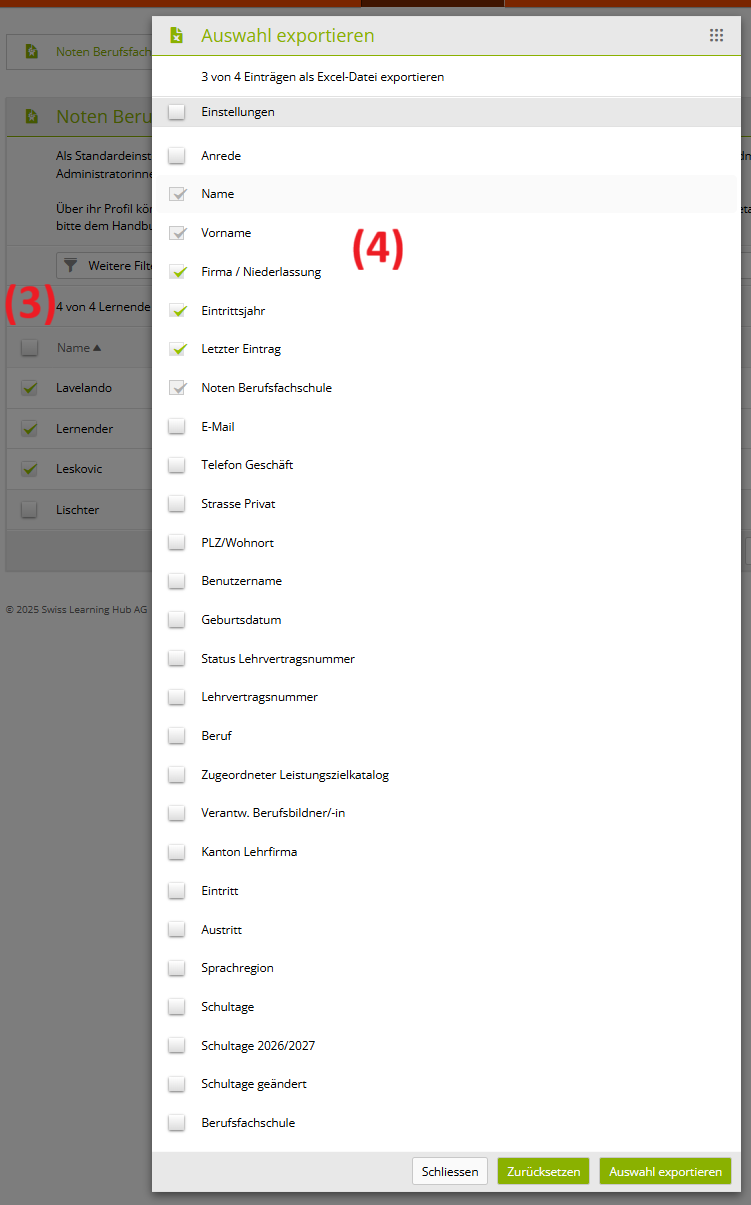
Bei jeder Auflistung befindet sich oben rechts der Export-Button (1). Mit "Auswahl exportieren" (2) können die Inhalte der Liste als Excel heruntergeladen werden: Hier kann sowohl der Umfang (3) als auch der Inhalt (4) gewählt werden. Zudem sind je nach Art der Information spezielle Exports verfügbar (z.B. Grafische Einsatzplanung oder Schulnoten).
|
|
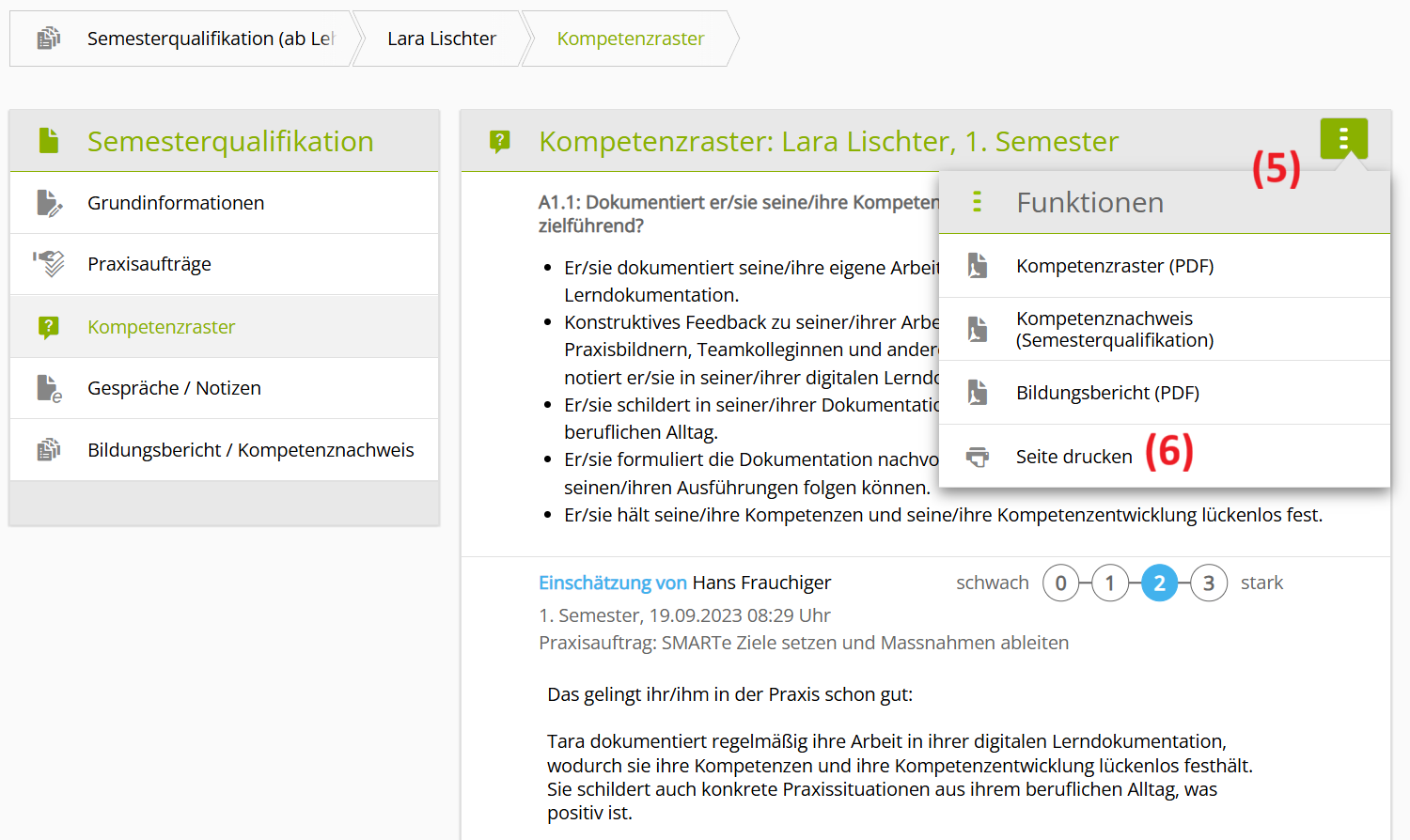
Auf Detailansichten sind die Reports oben rechts im Kontextmenu (5) zu finden. Offizielle Dokumente wie zum Beispiel der Bildungsbericht sind mit einem "Unterschriftsbereich" versehen um diese zu visieren und physisch abzulegen. Jede Seite kann mit 'Seite drucken' (6) gut lesbar auf einen Drucker oder als PDF-Datei ausgegeben werden.
Multiaccount - nur ein Login nötig
Ausbildungsprofis in der Grundbildung können in time2learn unterschiedliche Rollen innehaben: du bist Berufsbildnerin in unterschiedlichen Berufen, leitest üKs und nimmst als Expertin Prüfungen ab? Damit dabei nicht der Überblick verloren geht, gibt es für jede Rolle einen eigenen Zugang.
Falls du mehr als einen Account in time2learn hast, kannst du dir einen Multi-Account einrichten: einfacher Wechsel mit einem Klick, keine erneute Anmeldung erforderlich, nur 1 Login nötig.
|
|
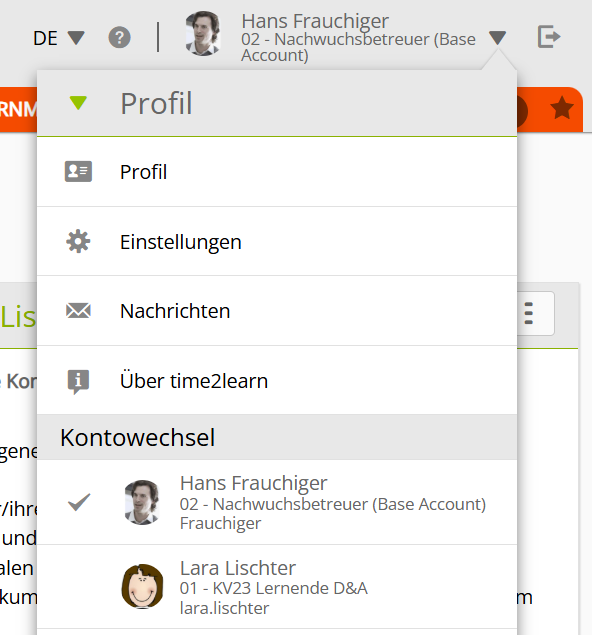
Melde dich mit einem Mail bei unserem Support (info@time2learn.ch), falls du Interesse hast.
Gebe dabei die Login-Namen bekannt und teile mit, welcher Login der Hauptzugang sein soll.
Lernmedien nutzen und tracken
Lehrbetriebe können selbstständig über time2learn den Lernenden und Ausbildenden Lerninhalte zur Verfügung stellen. Wofür und wie das genutzt werden kann, wird anhand eines Beispiels aufgezeigt: die Firma "Demo EV" verteilt auf diesem Weg das Welcome-Package allen Mitarbeitenden: immer aktuell, interaktiv und zentral verwaltet.
Das Package besteht aus einer Sammlung von Dokumenten (Checklisten, Anleitungen), Links (weiterführende Information, Intranet-Zugang) und Web Based Trainings (Kurzvideo und Quiz zur Firma).
|
|
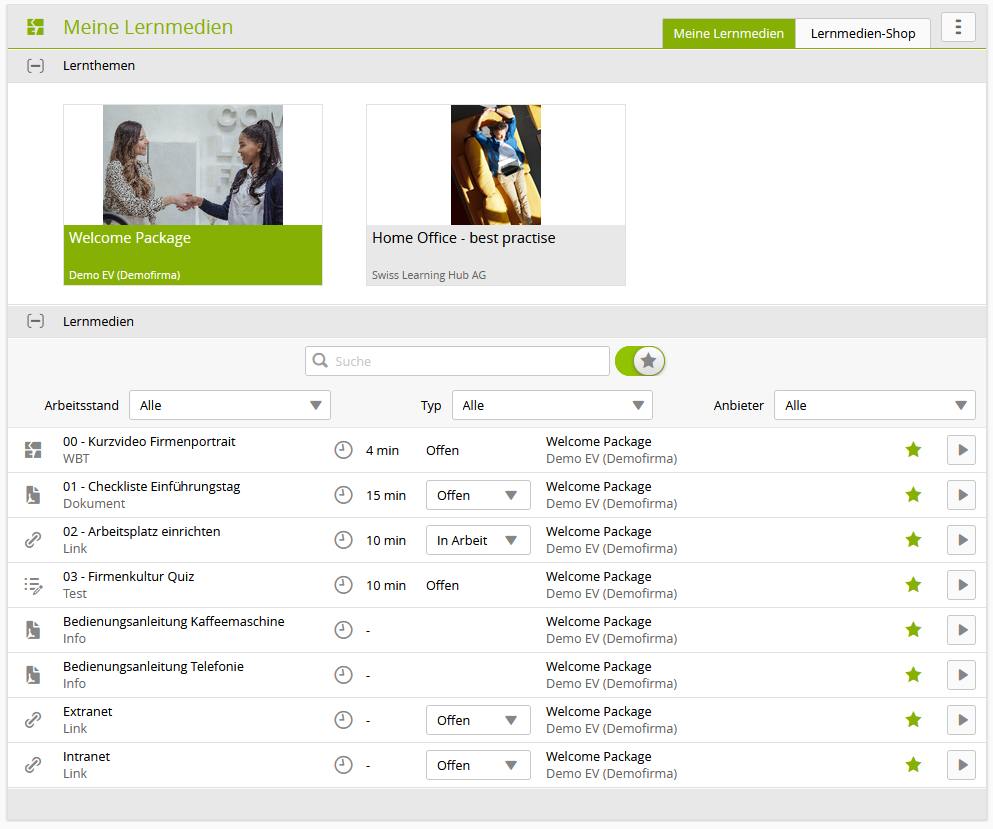
Mitarbeitende können bei jedem Lernmedium den Status angeben: offen oder erledigt. Bei den Web Based Trainings wird dieser Status automatisch gesetzt. Und als Ausbildner/in kannst du sogar den Stand deiner Lernenden nachsehen.
Die interaktiven Lernmedien (WBT, Test) können mit jedem SCORM-fähigen Tool erstellt werden. Die Swiss Learning Hub AG hat dafür zwei Autorentools im Angebot: "Testpool" und "Content Creator".
Notenübermittlung DBLAP2
DBLAP2 ist eine Web-Anwendung für die zentrale Erhebung von betrieblichen und überbetrieblichen Noten im Qualifikationsverfahren der beruflichen Grundbildung im KV und Detailhandel. Die Noten können aus time2learn per Knopfdruck übertragen werden.
Beachte diese Tipps, damit dies problemlos klappt:
- Sende die Noten so früh wie möglich, um 'Stosszeiten' zu vermeiden
- Kann die Note nicht übermittelt werden, kontrolliere folgende Angaben der lernenden Person: Geburtsdatum, Name, Vorname, Berufsnummer. Diese müssen identisch sein, damit der Datenaustausch erfolgen kann.
- Die Logindaten von DBLAP2 sind nicht identisch mit dem Login bei time2learn. Ein neues Login erhältst du vom Support der DBLAP2
- Beachte die in DBLAP2 hinterlegten Berechtigungen
Kurzanleitung - Notenübertragung zu DBLAP2
FAQ auf DBLAP2 zu time2learn
Auflistungen in time2learn
Die Listen in time2learn geben schnell und einfach eine Übersicht der Daten. Die gemachten Einstellungen werden für deinen Benutzer und pro Liste gespeichert.
- Blende Spalten ein oder aus und ordne die Spalten neu: Via Einstellungen hinter dem Zahnrad
- Stelle die Breiten der Spalte ein: Verschiebe die der Linie in der Spaltenüberschrift
- Kombiniere die Sortierreihenfolge über mehrere Spalten: Shift-Taste gedrückt halten und eine weitere Spalte anklicken
- Scrolle lieber als Klicken: Stelle die Anzahl pro Seite auf 100 ein
|
|
|
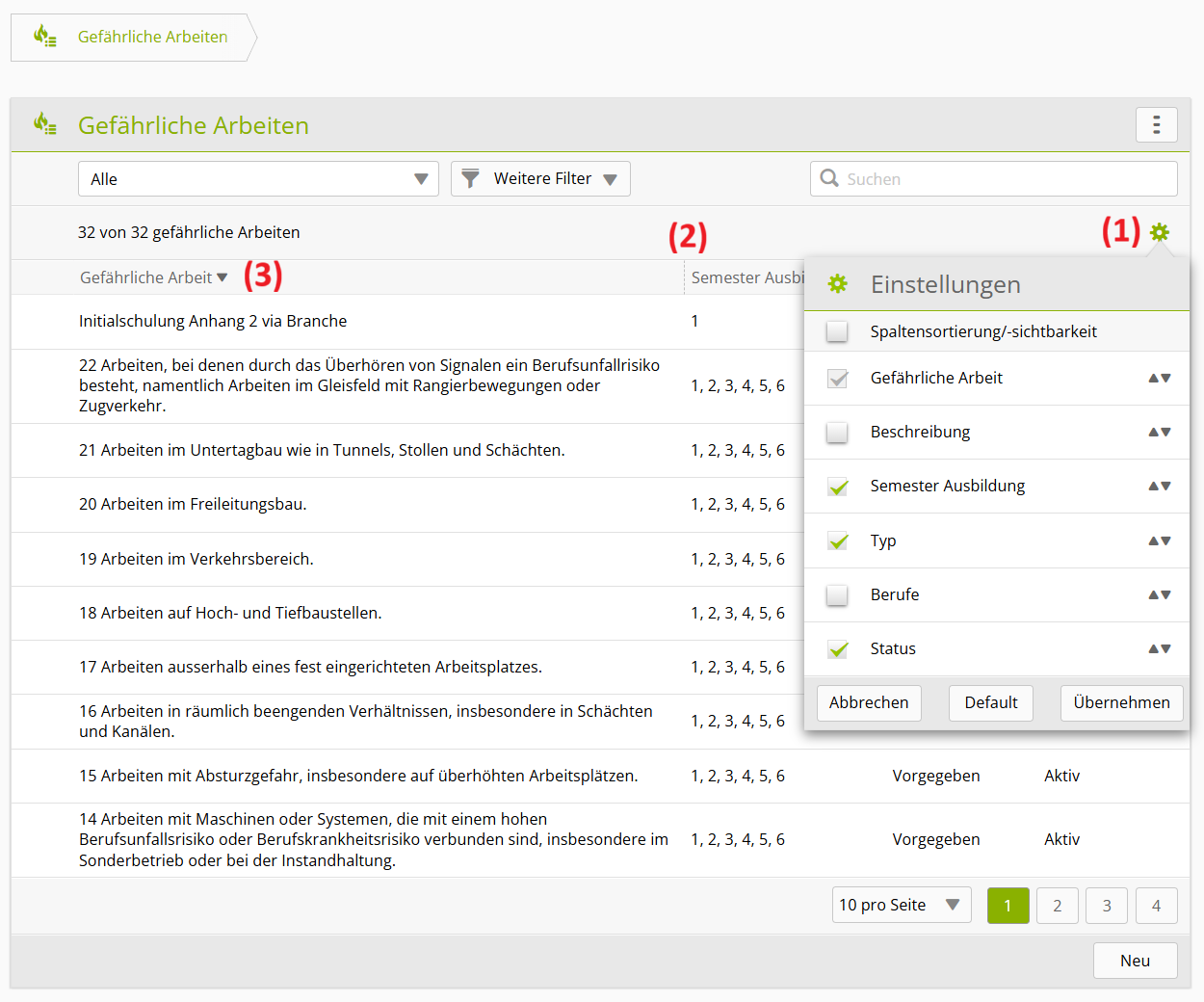
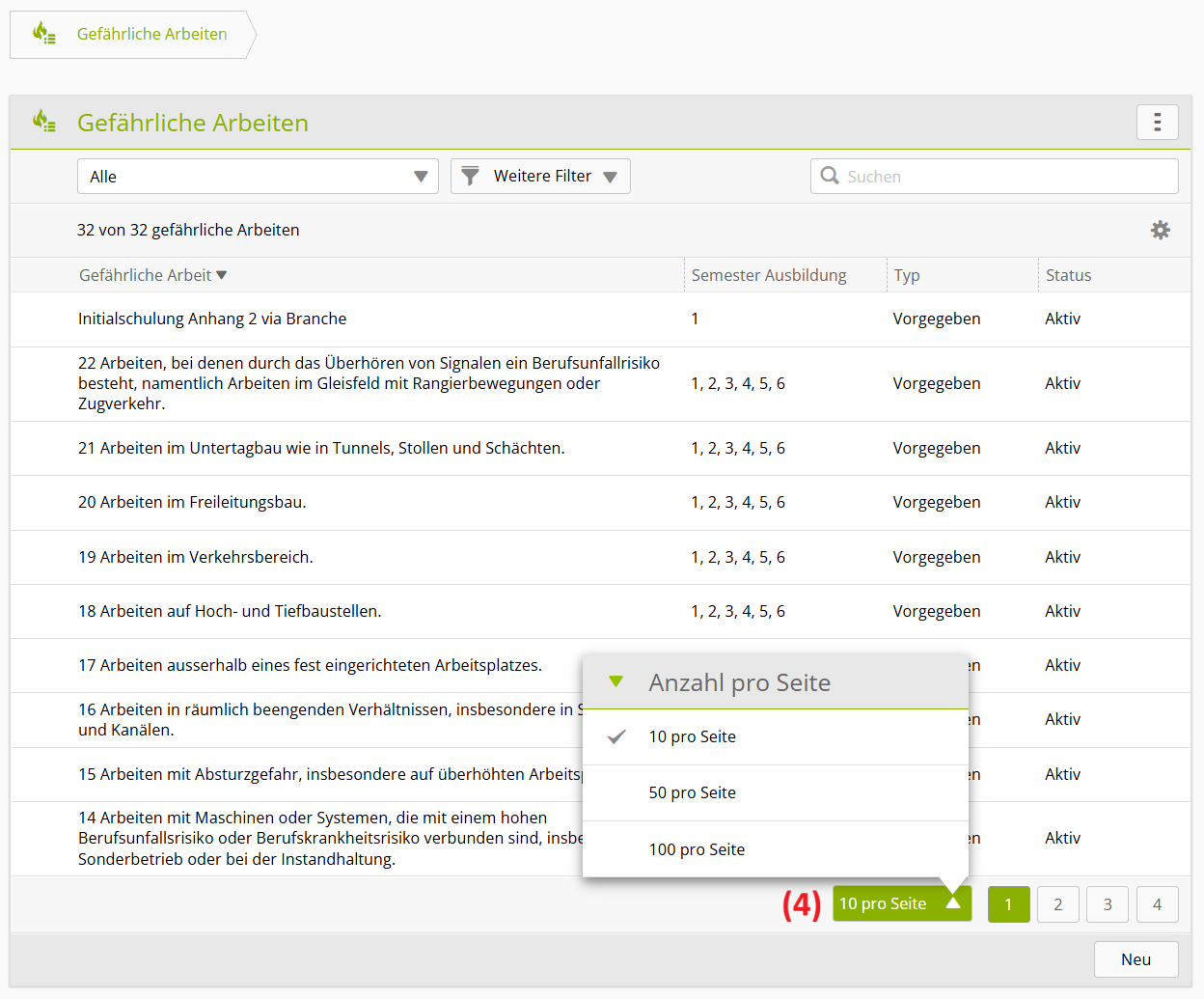
Eine ausführliche Anleitung zu den Listen findest du in den time2learn Young Talents Bedienungsanleitungen.
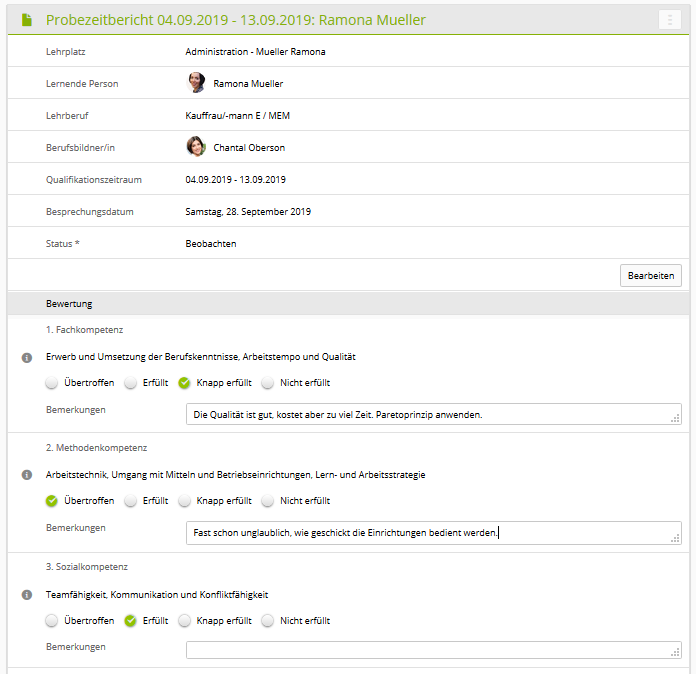
Probezeitberichte
Wickel den Probezeitbericht einfach über time2learn ab. Hier kannst du jederzeit Bewertungen und Kommentare eintragen, abspeichern und zum gewünschten Zeitpunkt weiter bearbeiten oder abschliessen. Nach der Besprechung können beide Parteien direkt im time2learn ihr Visum setzten. Du sparst Zeit und Papier.
|
|
Rollen für Ausbildende
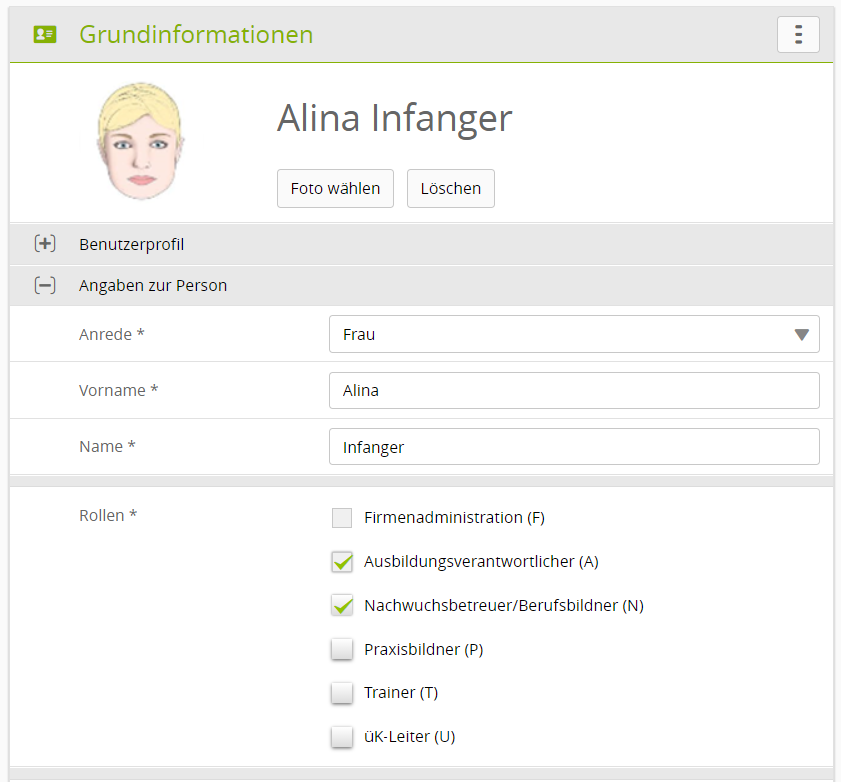
Ausbildende der Lehrbetriebe haben unterschiedliche Aufgaben und Verantwortungen gegenüber den Lernenden. In time2learn wird das über die Rollen gesteuert. Damit wird sichergestellt, dass nur Befugte die Informationen erhalten. Ausserdem bleibt time2learn in der Bedienung für die Ausbildenden einfach.
Wir empfehlen: Ein Benutzer sollte so wenig Rollen wie möglich und so viele Rollen wie nötig haben.
Die Rollen können kombiniert werden. Diese Kombinationen haben sich in vielen Betrieben bewährt:
- Ausbildungsverantwortung und Berufsbildner/in (AN) – Durch die A-Rolle Einblick bei allen Lernenden und mit der N-Rolle als Berufsbildern im Profil auswählbar.
- Berufsbildner/-in und Praxisbildner/in (NP) – durch die Rolle P als zuständiger Praxisbildner auswählbar.
- Praxisbildner/-in (P) – betreut Lernende in der Praxis während einer bestimmten Periode.
|
|
Lernende erfassen
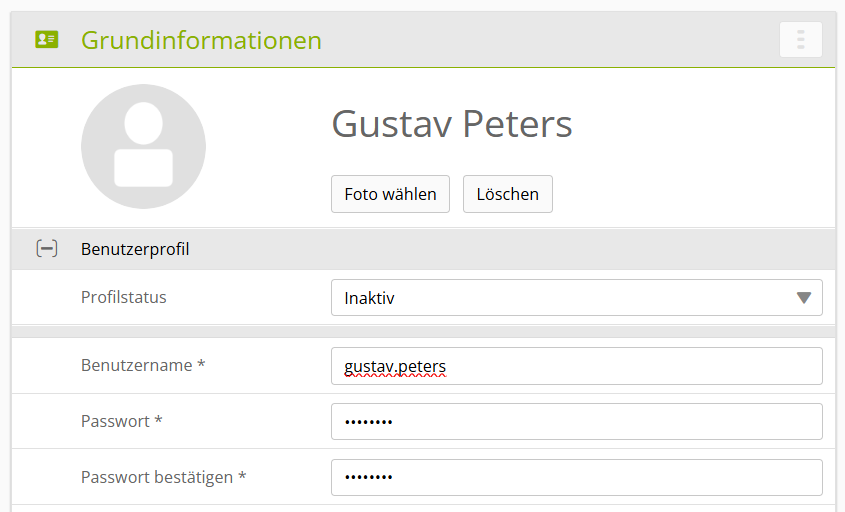
Lernende werden in time2learn durch Ausbildungsverantwortliche erfasst und gepflegt. Damit Lernende time2learn nutzen können, benötigen Sie eine Lizenz.
| Firmenadministratoren können Lizenzen direkt in time2learn bestellen - die Lizenzen sind dann sofort nutzbar. Wer in deiner Firma die Administration übernimmt, siehst du in deinem Profil. |
Sie können Lernende auch ohne gültige Lizenz erfassen - den Status der Lernenden setzen Sie dann einfach auf inaktiv. Sobald die Lizenzen vorhanden sind, können Sie die Lernenden aktivieren. |
|
|
|
Einsatzplanung mit Zusatzinformation
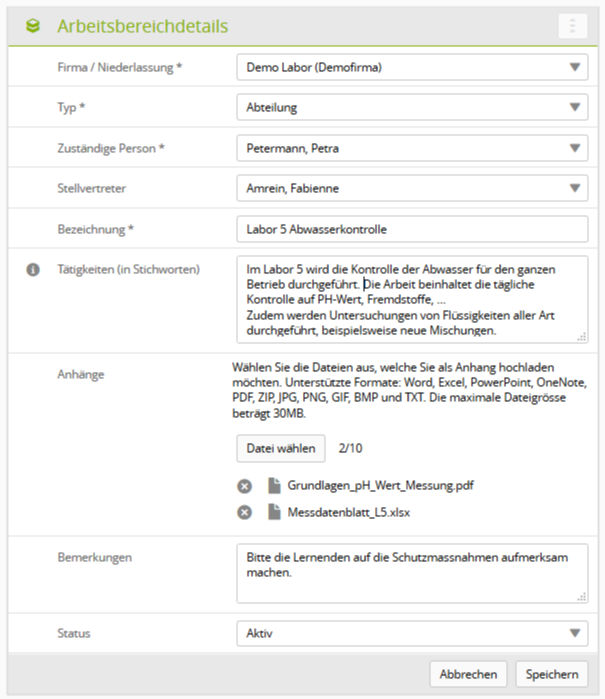
Wir haben oft den Wunsch gehört, dass bei einem Arbeitsbereich zusätzliche Informationen hinterlegt werden sollen. Neu können bei Arbeitsbereichen (oder Kursterminen, Firmen-üKs) Dokumente hochgeladen werden. Nebst den eingegebenen Tätigkeiten sieht der Lernende auch die angehängten Dateien.
In diesem Beispiel wird das genutzt, um den Lernenden eine Anleitung als PDF mitzugeben und eine Excel-Vorlage um die durchgeführten Messungen zu dokumentieren:
|
|
Mehrere Browsertabs nutzen
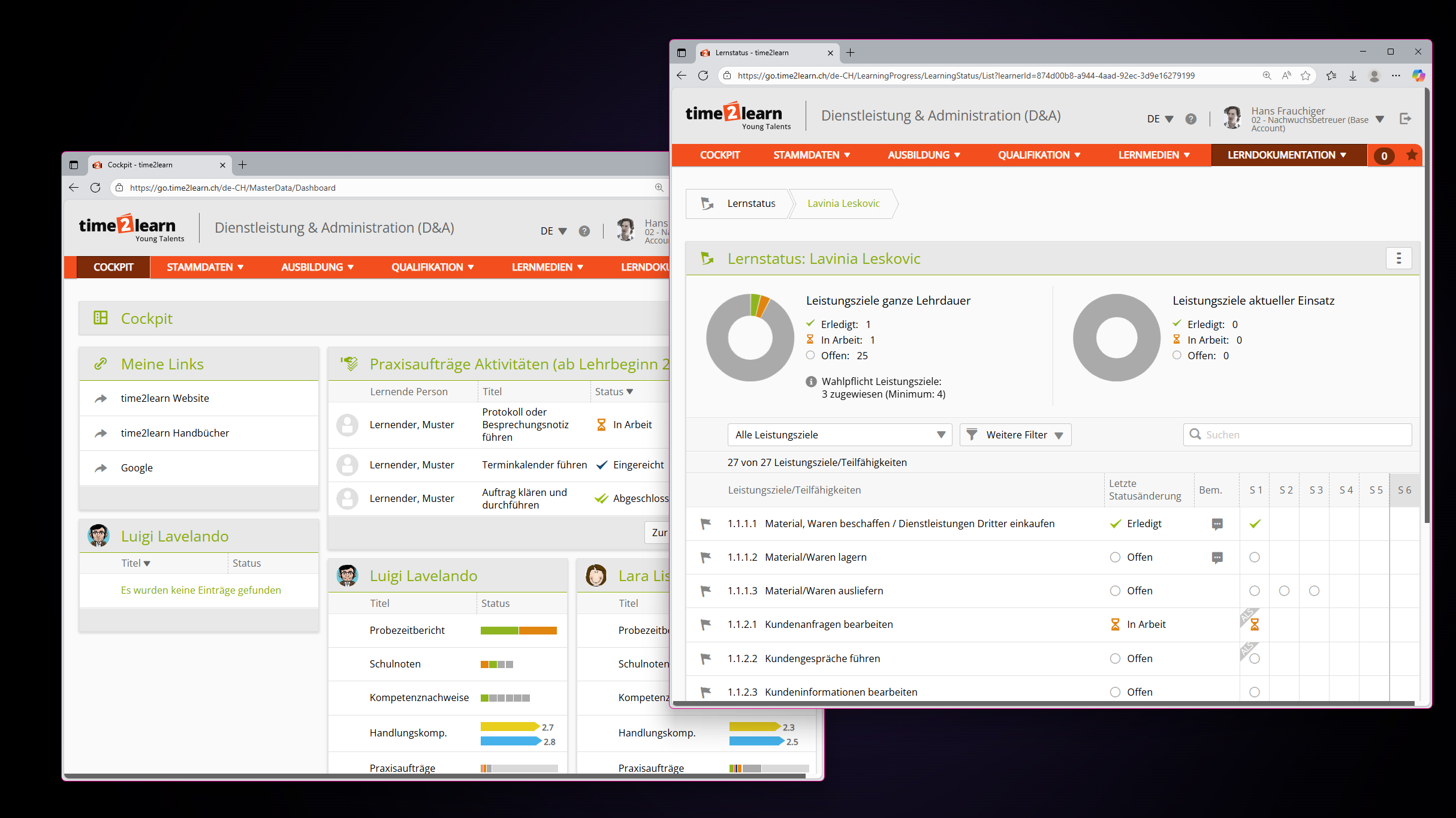
In time2learn kannst du gut parallel arbeiten, um z.B. die Einsatzplanung eines Lernenden anzusehen und gleichzeitig den Lernstatus zu überprüfen.
Öffne dazu die Seiten jeweils in einem eigenen Browser-Tab oder -Fenster. Am Einfachsten geht dies: beim Klicken die Strg- (oder Ctrl-) Taste gedrückt halten.
 |
Prozessgraphiken
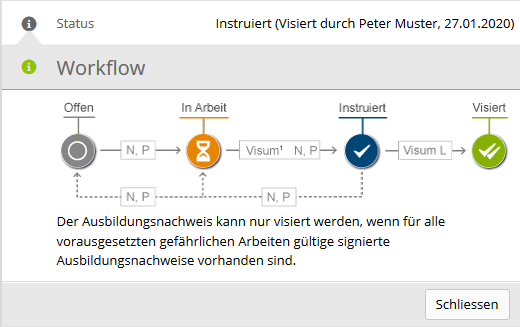
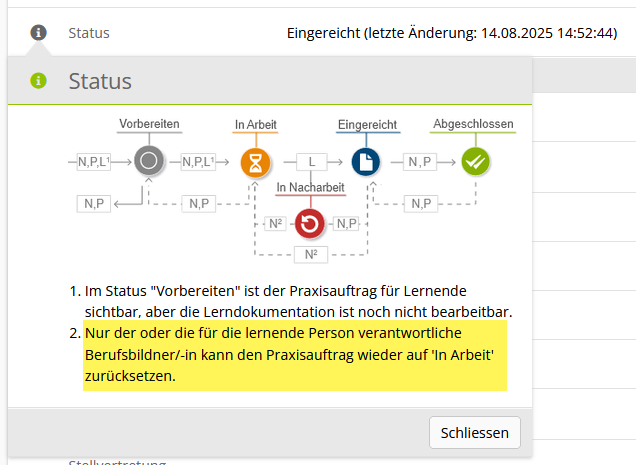
Bildungsberichte, Ausbildungsnachweise und auch Lerndokumentationen durchlaufen einen Prozess. Zum Beispiel erstellt die Berufsbildnerin einen Ausbildungsnachweis für eine Gefährliche Arbeit und visiert diesen nach erfolgter Instruktion. Anschliessend wird der Lernende mit einem Visum den Erhalt der Ausbildung bestätigen. Der Nachweis kann nun nicht mehr verändert werden.
Bei jedem Status kannst du mit Klick auf das Info-Icon die Prozess Grafik öffnen. Diese Grafik zeigt, welche Rolle (L für Lernende, N für Nachwuchsbetreuung und P für Praxisausbildung) von welchem Status zum nächsten Status wechseln kann.
|
|
ÜK-Kurseinladungen an zusätzliche Email-Adressen
Lehrbetriebe können selbstständig dafür sorgen, dass die üK-Kurseinladungen an zusätzliche Email-Adressen gehen.
Dafür folgende Schritte durchführen:
- Person mit der Email-Adresse erfassen
- Arbeitsbereich mit der neu erfassten Person erstellen
- Den Lernenden diesen Arbeitsbereich einplanen
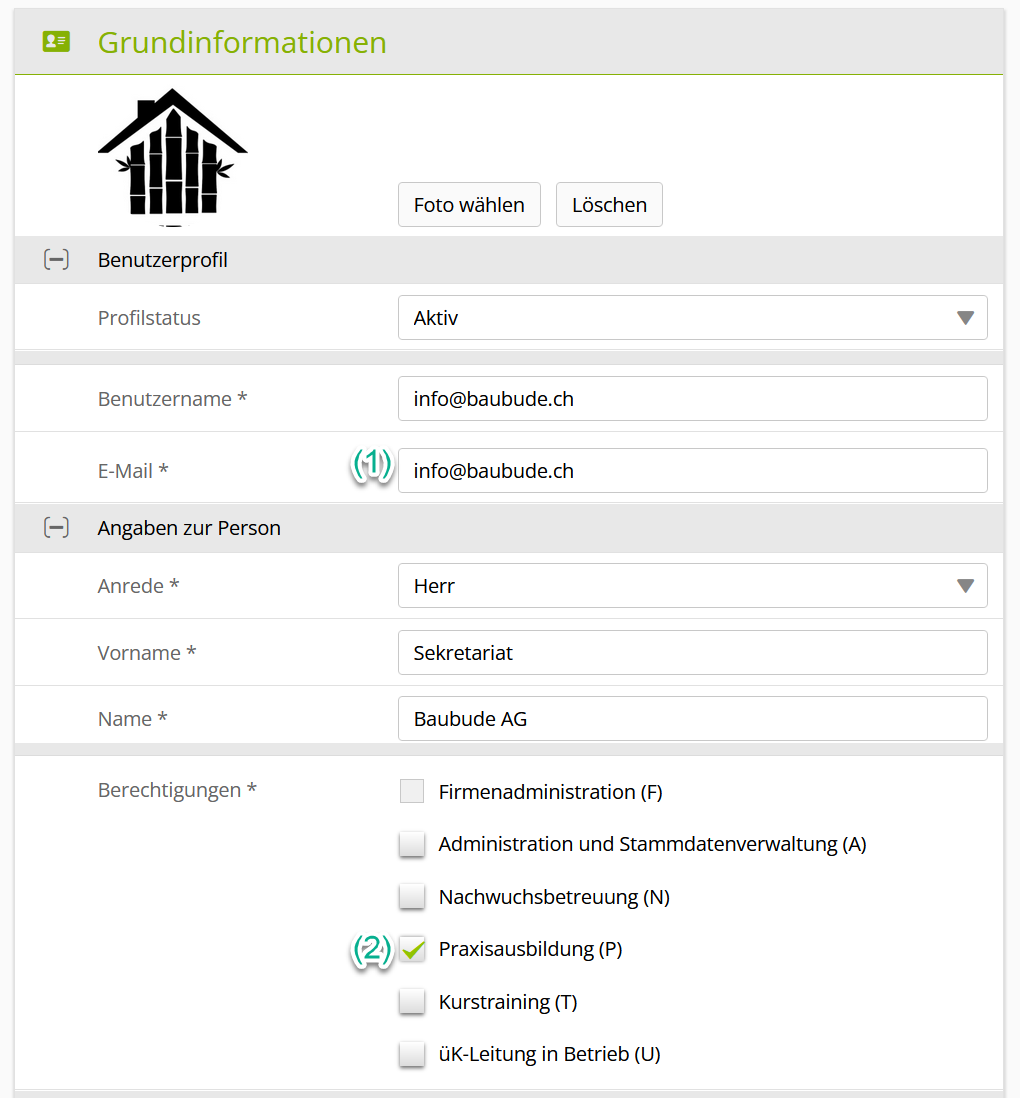
Unter Stammdaten > Ausbildende: Eine neue Person "Sekretariat" mit Rolle P (2) (Praxisausbildung) erfassen (Als Email-Adresse die allgemeine Adresse des Lehrbetriebes (1)).
WICHTIG: Es muss mindestens einmal pro Semester mit diesem neu erstellen Profil eingeloggt werden, da der Zugang sonst auf inaktiv gesetzt wird. Es wird per Email darauf hingewiesen.
Natürlich können hier auch die richtigen Praxisausbildenden erfasst werden.
Unter Ausbildung > Arbeitsbereiche einen Arbeitsbereich "Ausbildungsbegleitung im Lehrbetrieb" mit "Sekretariat" als Zuständige Person (3) erfassen.
Hier können zusätzliche Infos den Lernenden mitgegeben werden (inklusive Dokumente) (4)

Unter Ausbildung > Einsatzplanung mit der Sammelplanung für alle neuen Lernenden einen Einsatz für den Arbeitsbereich "Ausbildungsbegleitung im Lehrbetrieb" erstellen (5)
Anfang und Ende für die ganze Lehrdauer (6)

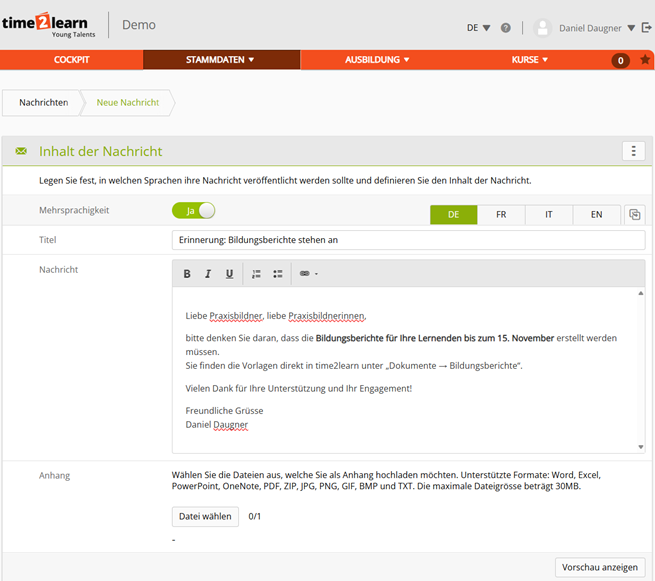
Nachrichten clever nutzen
Kennen Sie schon die praktische Nachrichtenfunktion in time2learn?
Sie eignet sich hervorragend, um Informationen gezielt und zuverlässig zu verteilen. So können Sie beispielsweise Ihre Praxisbildner/-innen rechtzeitig daran erinnern, wenn die Bildungsberichte anstehen. Dadurch sparen Sie sich viele Nachfragen und stellen sicher, dass alle Fristen eingehalten werden.
Einsicht für Drittpersonen
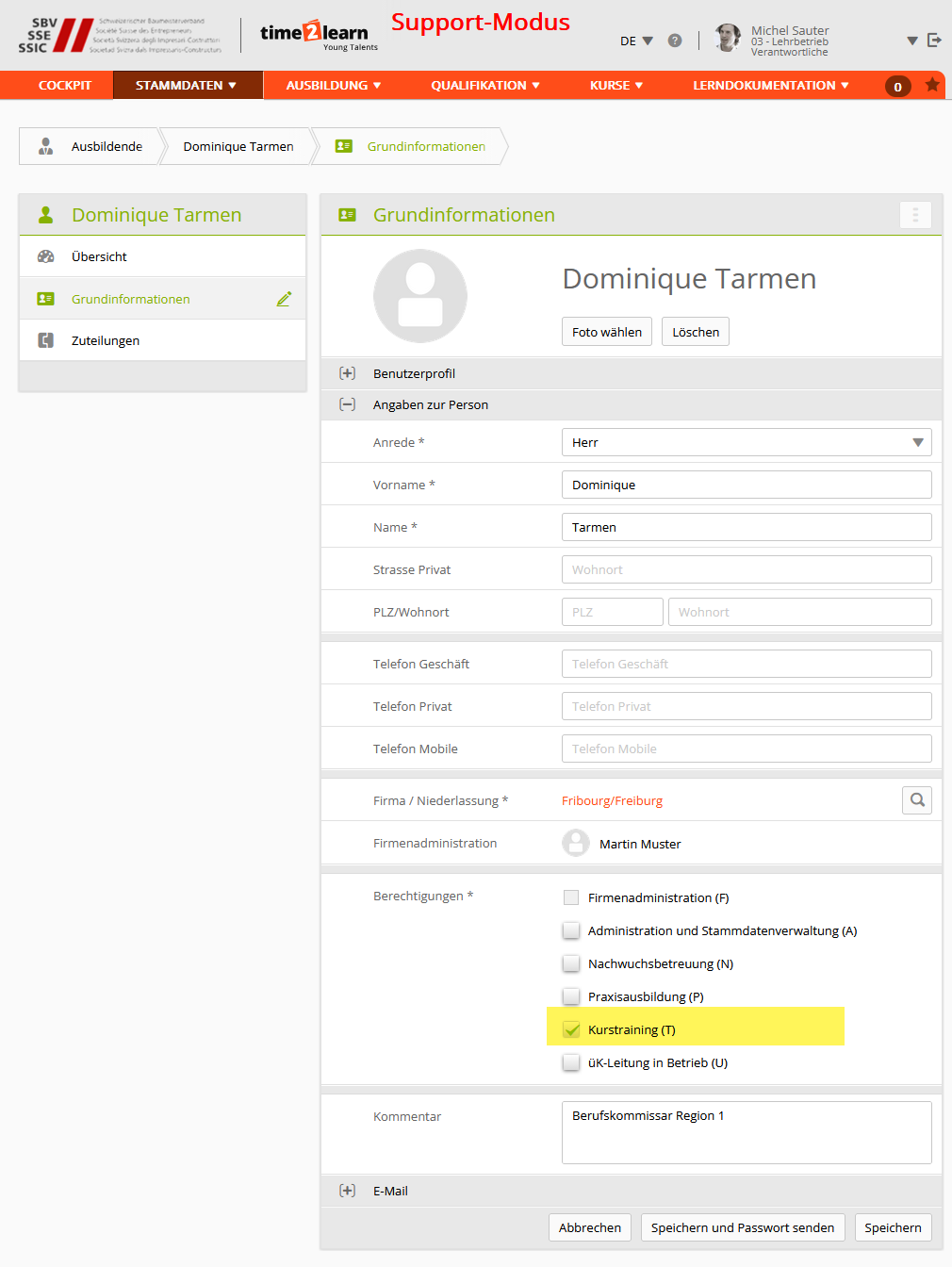
Mit der Berechtigung "Kurstraining (T)" kannst du Drittpersonen einen Einblick in Praxisaufträge, überbetriebliche Kurse und Einsätze geben.
1. Benutzer erfassenErfasse den Benutzer unter "Stammdaten" "Ausbildende" und setze die Berechtigung "Kurstraining (T)" |
 |
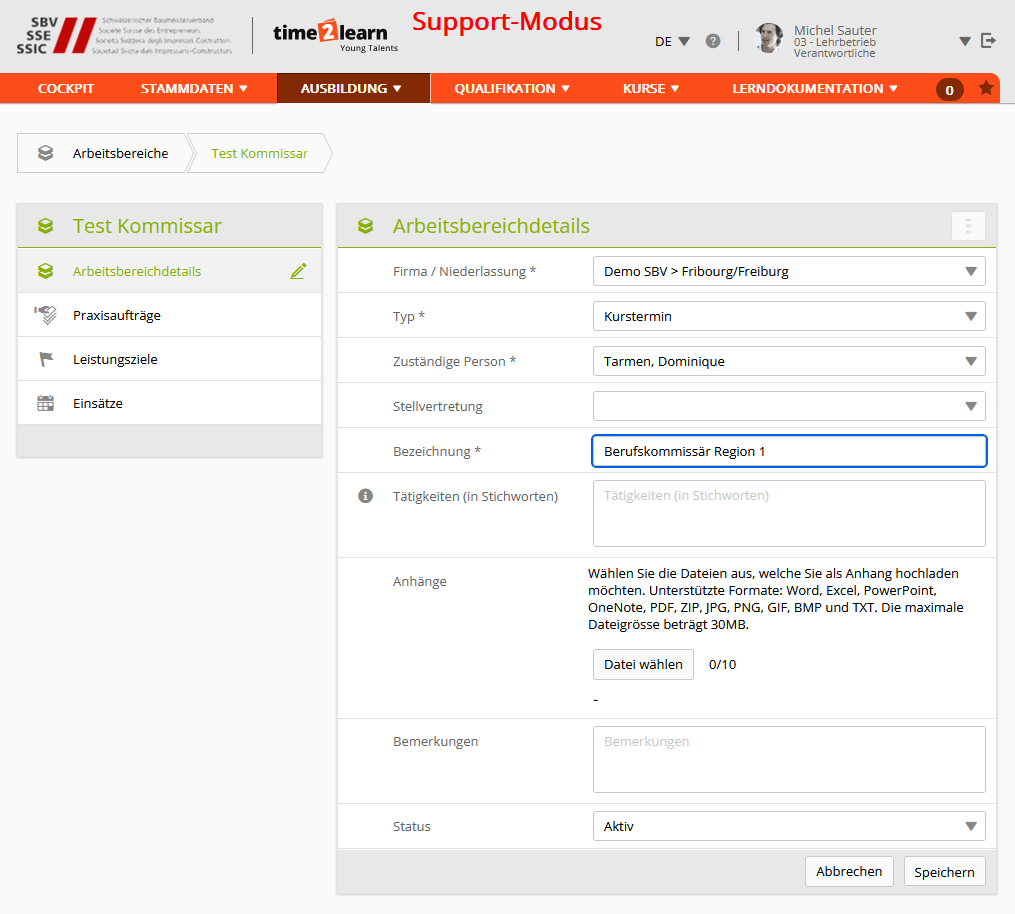
2. Arbeitsbereich erfassenUnter "Ausbildung" - "Arbeitsbereiche" wird ein neuer Arbeitsbereich vom Typ "Kurstermin" erstellt und der Benutzer als verantwortliche Person gesetzt. |
 |
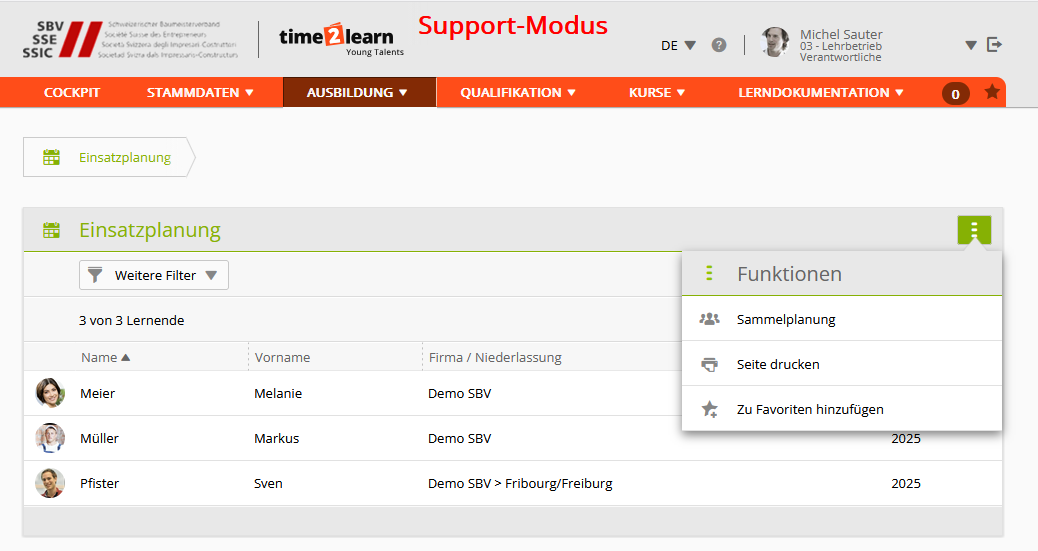
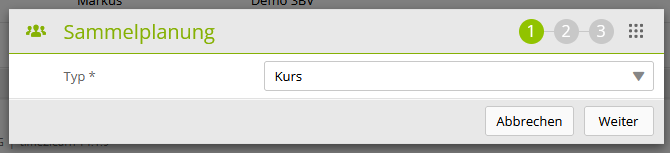
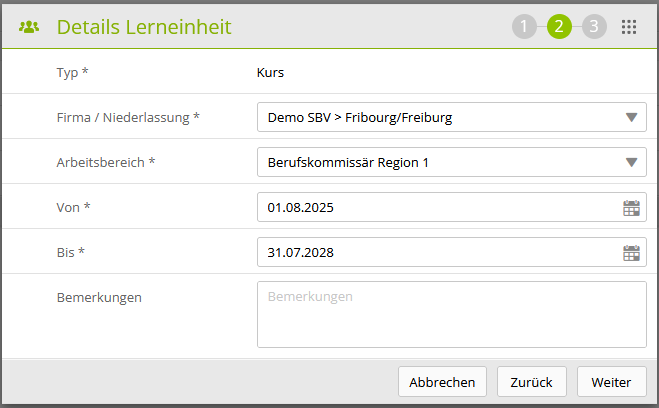
3. Einsätze erstellenDurch die Einsätze werden die Lernenden den neuen Benutzer zugeteilt. Mit der Sammelplanung kann dies gleichzeitig für mehrere Lernende gemacht werden.
Als Typ des Einsatzes "Kurs" wählen.
Als Einsatzdauer kann auch die gesamte Lehrdauer gewählt werden. |
|
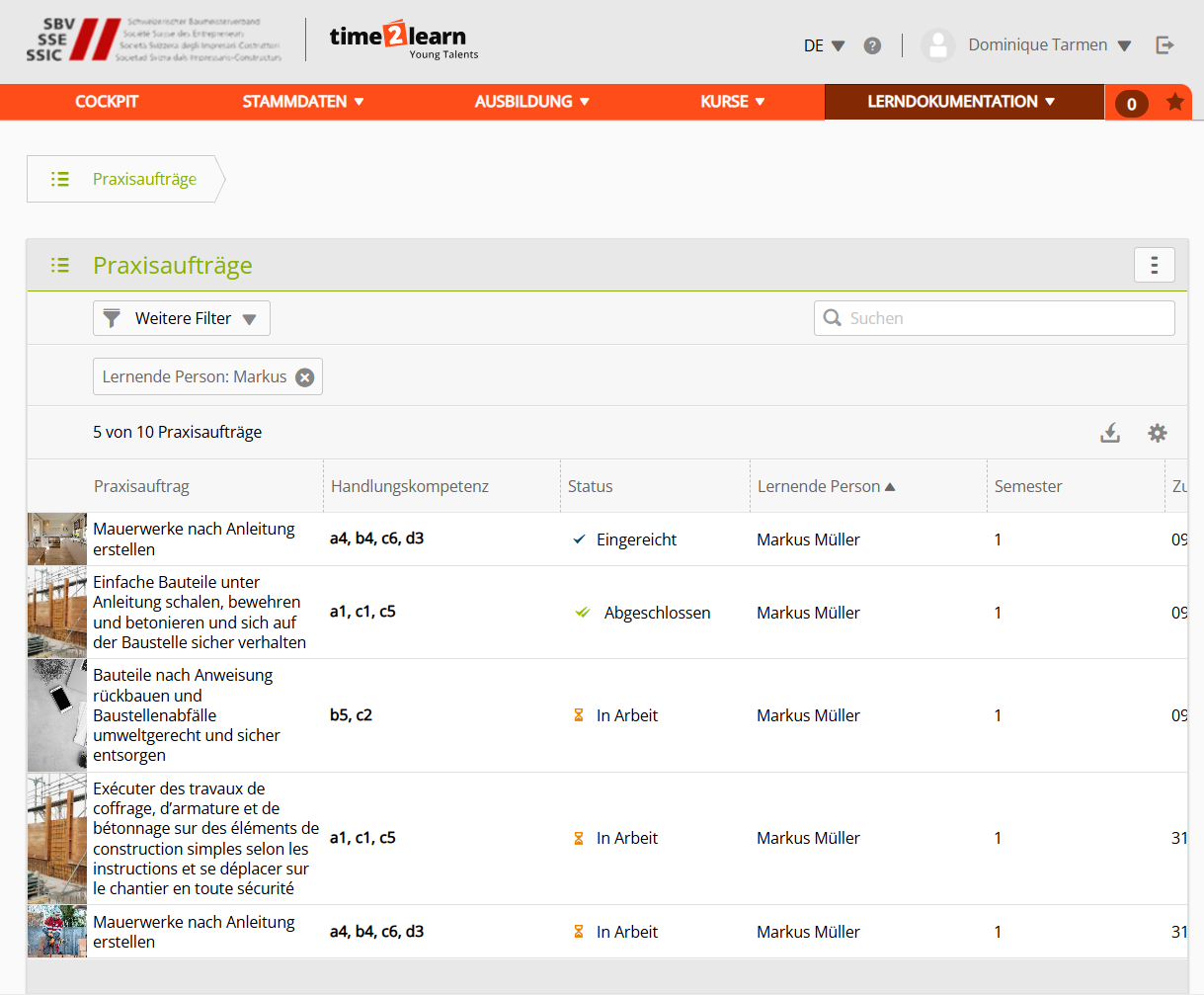
4. EinsichtDie Kurstrainer haben nur Einsicht in die Dokumentation der Lernenden, nicht in die Bewertung der Berufsbildenden. Sie können nichts an den Daten ändern. |
 |
Digitales Visum des Bildungsberichts durch gesetzliche Vertretung
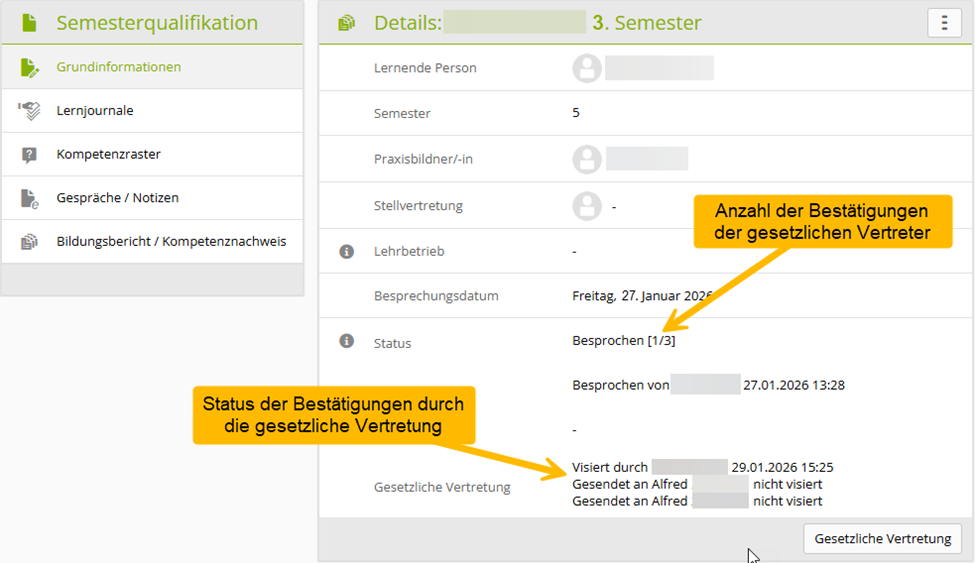
Gesetzliche Vertreter:innen haben nun optional die Möglichkeit, einen besprochenen Bildungsbericht elektronisch einzusehen und zu bestätigen, ohne sich selbst einloggen zu müssen. So funktionierts:
(Eine detailliertere Anleitung ist in unser Bedienungsanleitung zu finden)
1. Gesetzliche Vertreter erfassen
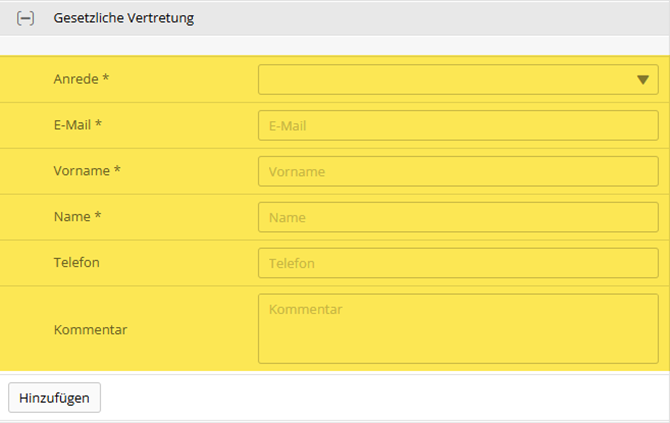
| Öffnen sie unter Lernende → Stammdaten den Bearbeitungsmodus und fügen im Abschnitt Gesetzliche Vertretung eine neue Person hinzu (Anrede, E-Mail, Vor-/Nachname sind Pflichtfelder). Pro Lernenden sind bis zu 3 gesetzliche Vertreter möglich. |
|

2. Einladung zur Einsichtnahme versenden
| Bei einem besprochenen oder bereits visierten Bildungsbericht öffnen Sie unter Grundinformationen → Gesetzliche Vertretung die Liste der hinterlegten Vertreter. Wählen Sie aus, wer eingeladen werden soll, bestimmen Sie eine Frist und senden Sie über Bildungsbericht senden die Einladung per E-Mail. |
|
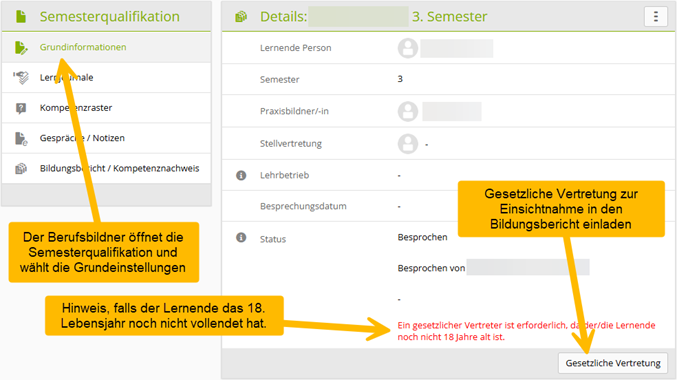
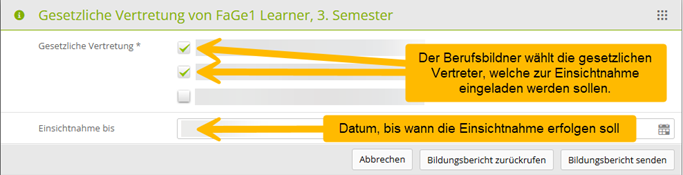
3. Bestätigung durch die gesetzlichen Vertreter
| Die eingeladenen Personen erhalten eine einmalige E-Mail mit einem Link zum Bildungsbericht. Durch Klick auf Bildungsbericht einsehen öffnen sie den Bericht und können am Ende die Einsichtnahme bestätigen. |
|
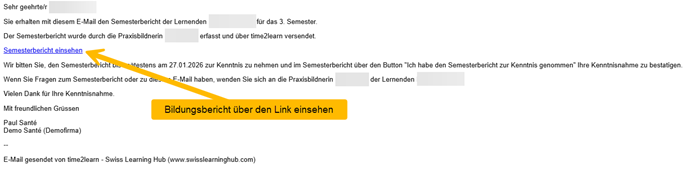
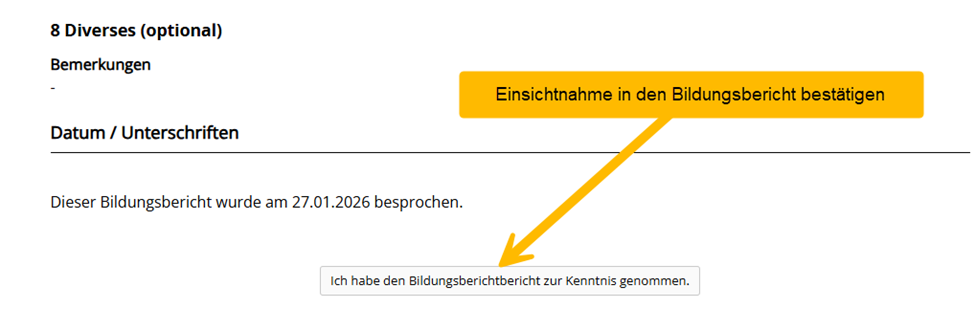
4. Sichtbarer Status im System
| Als Berufsbildner:in sehen Sie in den Grunddaten der Semesterqualifikation den Stand der Bestätigungen (z.B. 1 von 3). Zusätzlich werden Details zur Einladung und zur erfolgten Bestätigung angezeigt. Ein grünes Häkchen zeigt in Übersichten, wenn alle geladenen Vertreter ihre Einsicht bestätigt haben. |
|


Abgeschlossene Praxisaufträge löschen
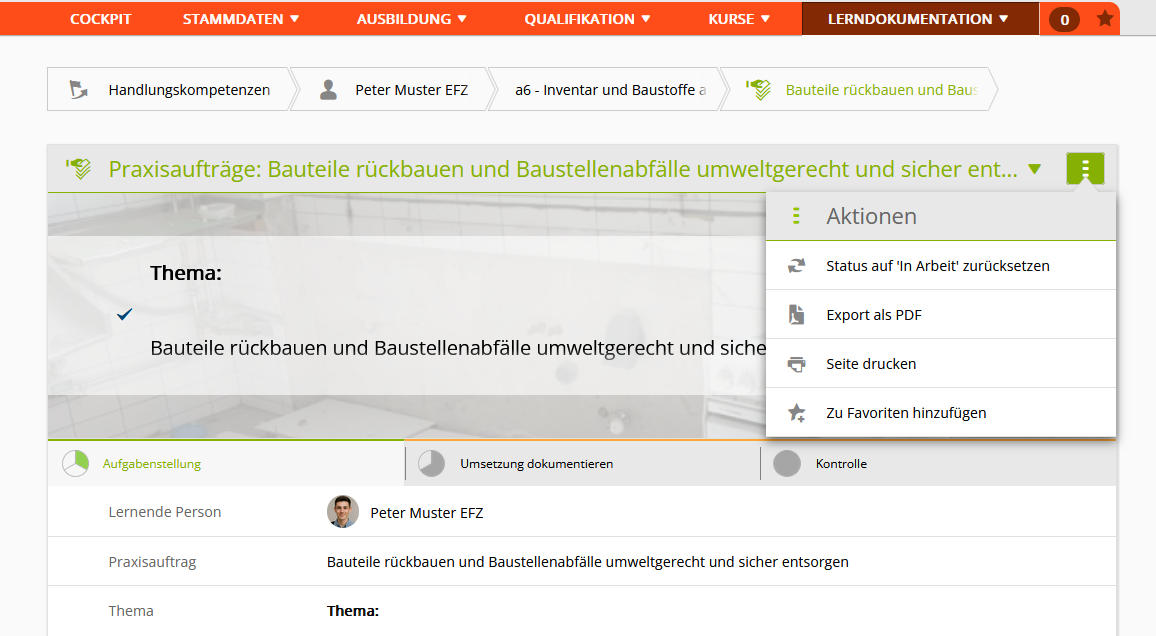
| Abgeschlossene oder bereits eingereichte Praxisaufträge können nicht direkt gelöscht werden. Stattdessen müssen sie Schritt für Schritt in einen früheren Status zurückgesetzt werden. Diese Aufgabe kann nur von der/dem zuständigen Berufsbildner/in durchgeführt werden. |
|
|
Zuerst wird der Praxisauftrag wieder auf „Eingereicht“ zurückgesetzt. Anschliessend setzt man ihn auf „In Arbeit“ und danach auf „In Vorbereitung“. Erst in diesem Status ist es möglich, den Auftrag zu löschen. Wichtig zu beachten: Die Funktionen zum Zurücksetzen auf „In Arbeit“ sowie zum Löschen sind etwas versteckt und befinden sich im Kontextmenü. |
|
Portfolio Export
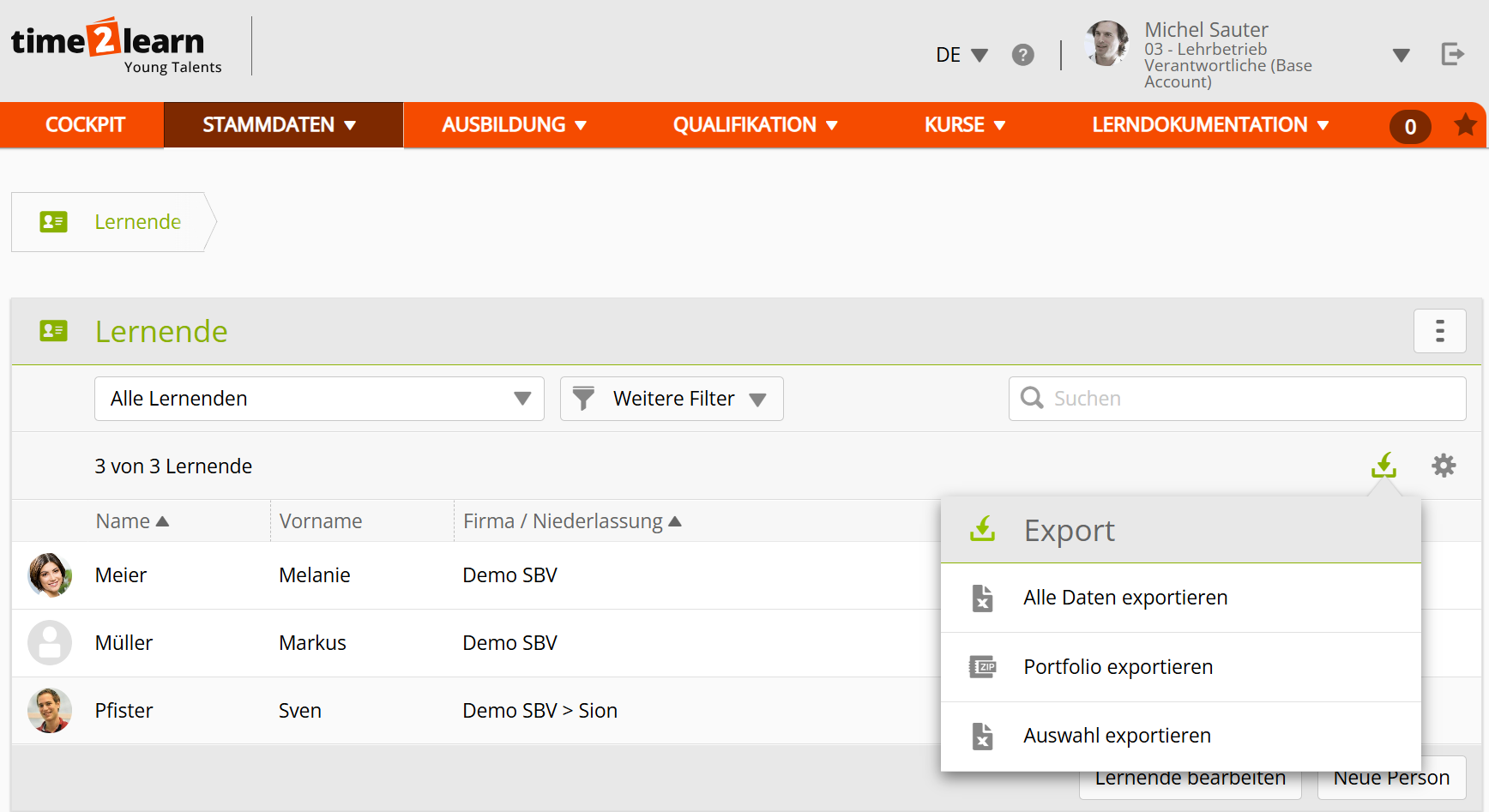
Mit dem ePortfolio-Feature in time2learn können alle Daten der Lernenden gezielt aus time2learn exportiert werden: schnell, übersichtlich und vollständig.
So funktioniert’s für Berufsbildende
- Unter «Lernende» > «Stammdaten» den Export «Portfolio exportieren» wählen
- Filtern oder direkt die Lernenden auswählen und unten links mit «Auswahl exportieren» den Export starten.
- Die Inhalte und das Semester, das exportiert werden soll, bestimmen.
Der Export wird bereitgestellt. In einer E-Mail mit Download-Link (gültig für zwei Tage) kann das Portfolio als ZIP-Datei herunterladen werden.
=> time2learn Young Talents Anleitungen
So nutzen das Lernende
In time2learn My Skills steht dir dein Portfolio als Export zur Verfügung.
Damit nimmst du deine gesamten Lernnachweise, Bewertungen und Erfolge aus time2learn Young Talents mit – ideal für Bewerbungen, Weiterbildungen oder deinen persönlichen Entwicklungsweg.
Das ePortfolio in time2learn Young Talents macht Lernleistungen sichtbar und nutzbar – ein starkes Feature für Ausbildung, Karriere und Kompetenzentwicklung!
=> time2learn My Skills Anleitungen
Präsenzliste führen
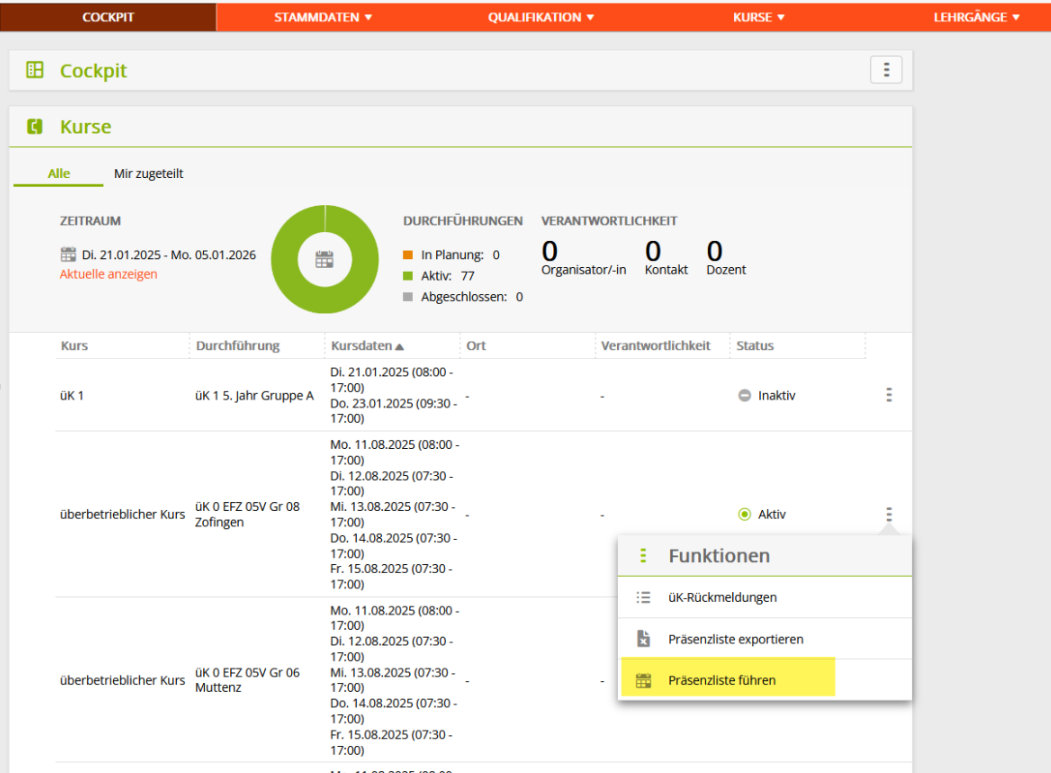
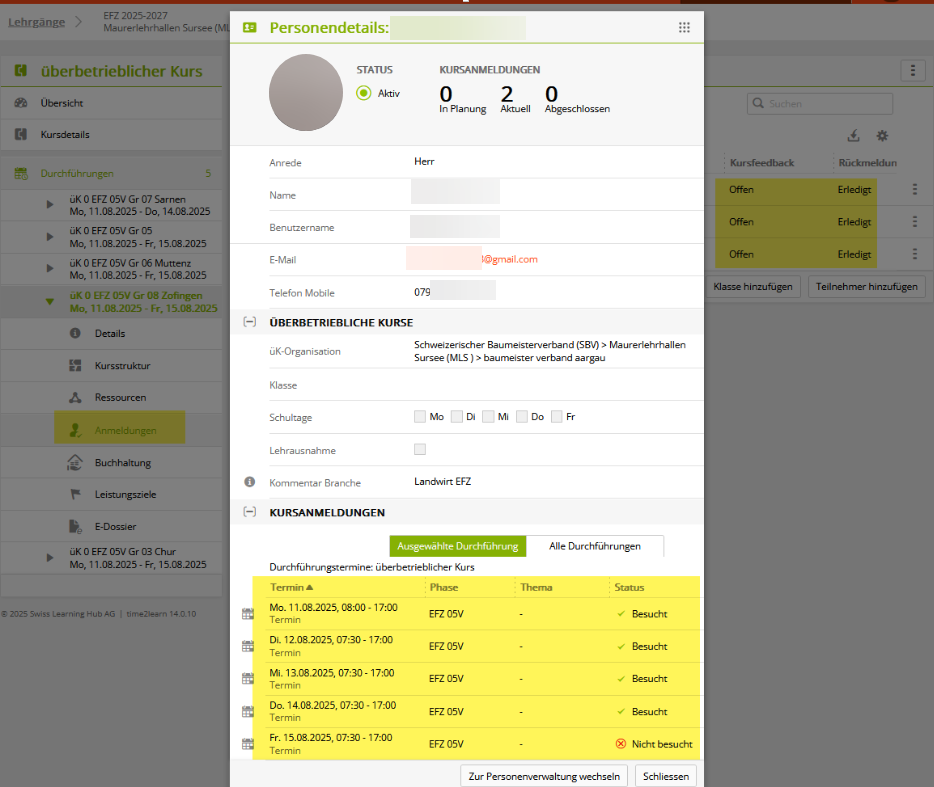
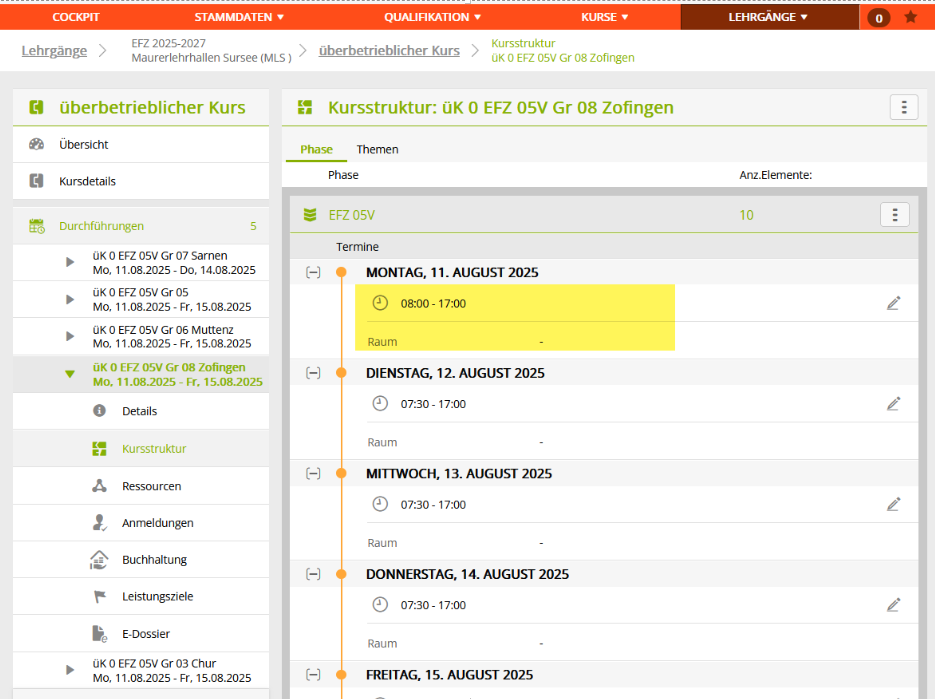
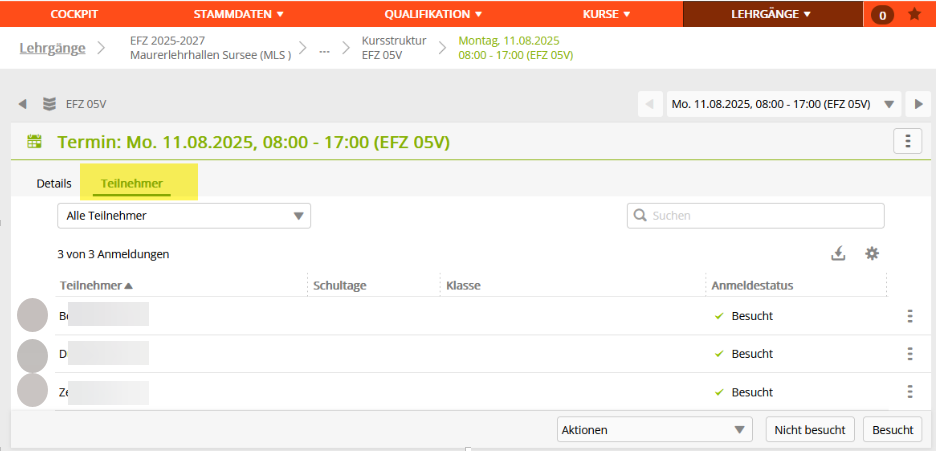
Die Präsenzliste wird auf dem einzelnen Termin geführt. 3 Wege führen zum einzelnen Termin:
1 - Über das Cockpit mit der Funktion 'Präsenzliste führen
2 - In der Durchführung über die Anmeldungen den Lernenden anklicken und unten den Termin wählen
3 - In der Kursstruktur auf den Termin klicken
Und dann die Teilnehmer klicken
Welche Praxisaufträge sind schon gemacht, welche noch nicht?
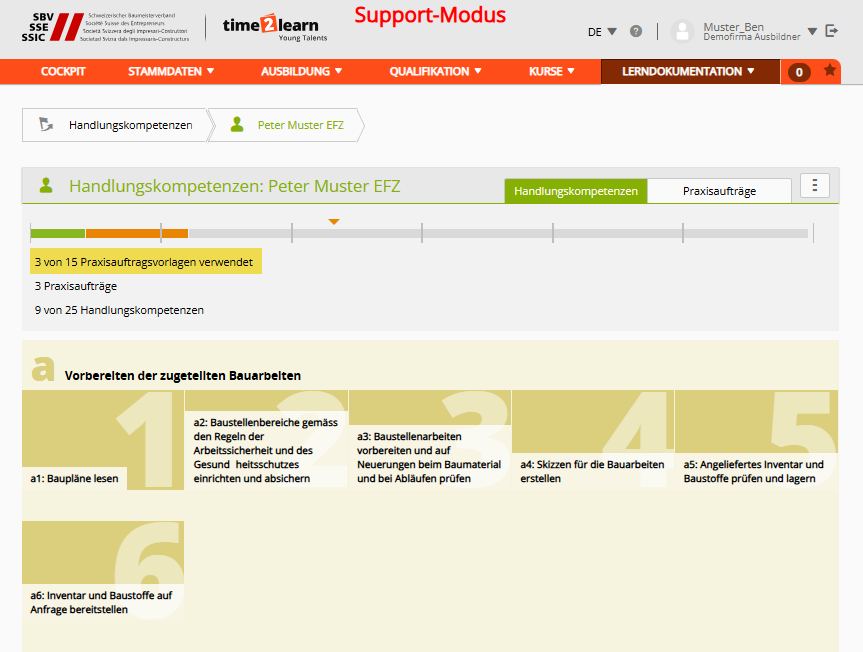
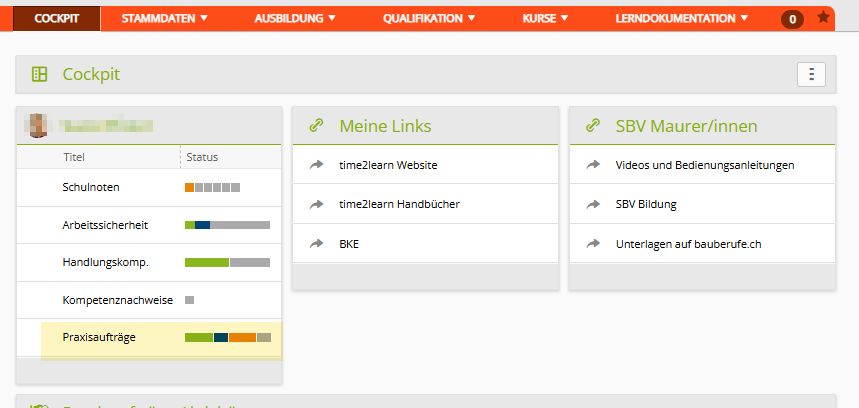
Die Praxisauftragsvorlagen sind über die Handlungskompetenz dem Beruf des Lernenden zugeordnet. In time2learn gibt es die Möglichkeit, herauszufinden, ob alle Praxisauftragsvorlagen durch die lernende Person bearbeitet wurde und welche Praxisauftragsvorlagen noch nicht bearbeitet wurden.
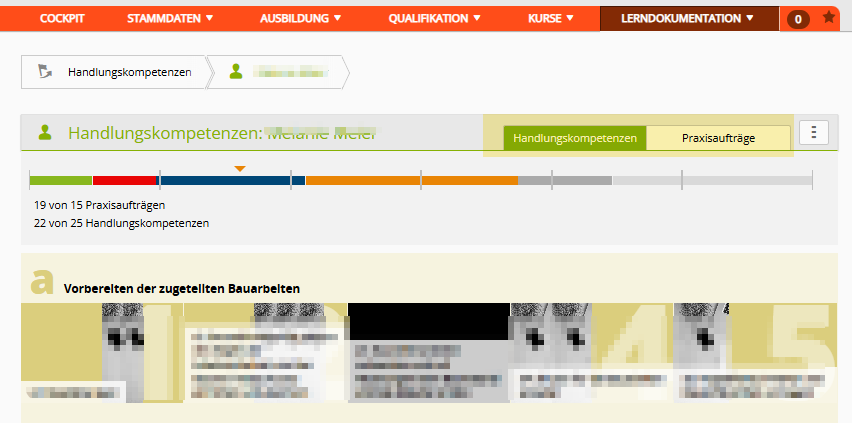
Auf der Handlungskompetenzen-Übersicht wird detailliert angezeigt, welche Praxisaufträge und welche Handlungskompetenzen schon in Bearbeitung oder erledigt sind.
|
(1) Anzahl Praxisauftragsvorlagen, welche mindestens einmal zugewiesen sind (egal in welchem Status) und das Total aller Praxisauftragsvorlagen. (2) Anzahl an Praxisaufträgen, welche zugewiesen sind (wenn eine Praxisauftragsvorlage mehrfach bearbeitet wird, ist diese Zahl höher als die Zahl unter 1.). (3) Anzahl Handlungskompetenzen in welcher ein Praxisauftrag zugewiesen ist. (4) Wenn ein Bild in der Kachel sichtbar ist, gibt es in dieser Handlungskompetenz einen zugewiesenen Praxisauftrag. |
|
|
(5) Der Statusbalken zeigt die Anzahl Praxisaufträge in jedem Status und zuhinterst in hellgrau die Praxisauftragsvorlagen, welche noch nicht zugewiesen sind. |
|
|
|
|
|
Auf der Liste der Praxisaufträge kann unten auf "Hinzufügen" geklickt werden. |
|
|
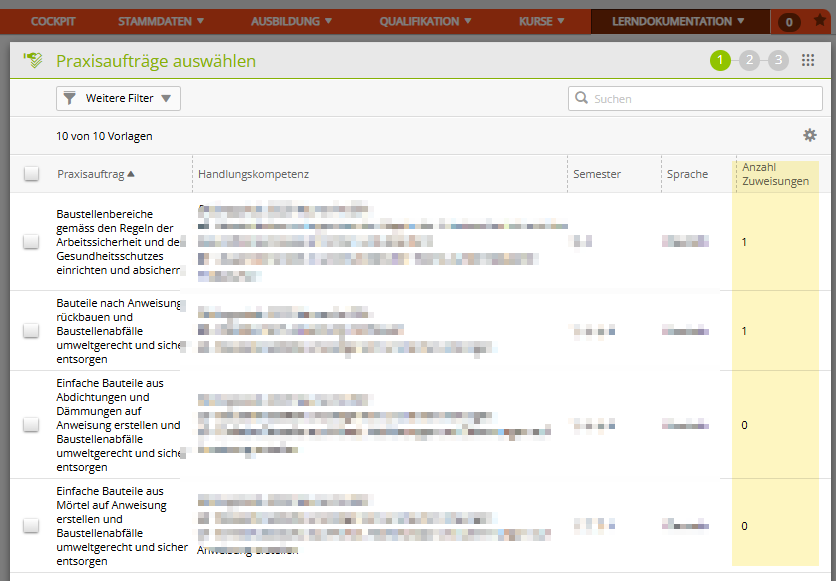
In dieser Auflistung werden alle Praxisauftragsvorlagen angezeigt und es kann gefiltert werden nach der Anzahl an Praxisaufträgen pro Praxisauftragsvorlage.
Die Zahl 0 zeigt an, welche Praxisauftragsvorlagen noch nicht zugewiesen wurden. |
|


