Tipps und Tricks
- Effiziente Einsatzplanung & gezieltes Ressourcen-Controlling
- Multi-Faktor Authentifizierung (MFA)
- Snapshots beim Dokumentieren
- Effizientes Arbeitsmanagement für Berufsbildende
- Qualifikation von Anfang Semester an auf "Beobachten"
- Exportfunktionalität
- Multiaccount - nur ein Login nötig
- Lernmedien nutzen und tracken
- Notenübermittlung DBLAP2
- Auflistungen in time2learn
- Probezeitberichte
- Rollen für Ausbildende
- Lernende erfassen
- Einsatzplanung mit Zusatzinformation
- Mehrere Browsertabs nutzen
- Prozessgraphiken
- ÜK-Kurseinladungen an zusätzliche Email-Adressen
- Nachrichten clever nutzen
- Einsicht für Drittpersonen
- Digitales Visum des Bildungsberichts durch gesetzliche Vertretung
- Abgeschlossene Praxisaufträge löschen
- Portfolio Export
- Präsenzliste führen
- Welche Praxisaufträge sind schon gemacht, welche noch nicht?
Effiziente Einsatzplanung & gezieltes Ressourcen-Controlling
Mit der Einsatzplanung in time2learn lassen sich Rotationsplätze strukturiert und übersichtlich abbilden – ganz einfach über die Funktion „Arbeitsbereiche“. Diese müssen nur einmal erfasst werden und dienen danach als zentrale Informationsquelle für alle Beteiligten.
Ein Arbeitsbereich enthält:
- eine Beschreibung der Tätigkeiten
- die relevanten Leistungsziele und Kompetenzen
- sowie wichtige Dokumente, wie z. B. PDF-Anleitungen oder Excel-Vorlagen zur Ergebnisdokumentation.
Praxis-Tipp: Nutze die Einsatzplanung auch, um Kurse oder interne Schulungen direkt im System zu erfassen. So behalten Lernende wie Praxisbildende den Überblick.
Mehr dazu im Kapitel "Effizientes Arbeitsmanagement für Berufsbildende".
Controlling leicht gemacht
Dank der Export- und Reporting-Funktionen in time2learn kannst du auf Knopfdruck analysieren:
- Welche Leistungsziele werden durch welchen Einsatz abgedeckt?
- Wo befindet sich welche lernende Person wann – und bei wem?
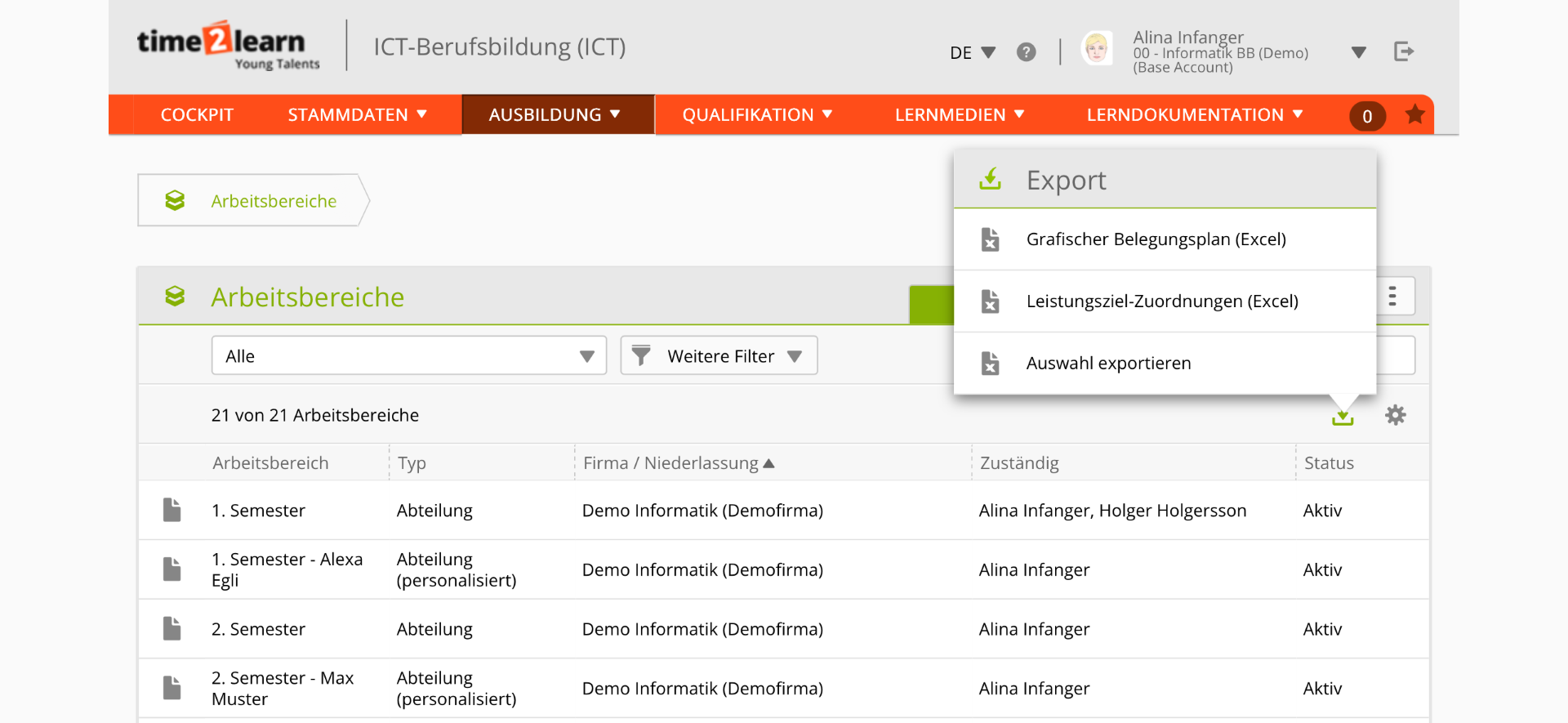 |
Diese Daten lassen sich übersichtlich z. B. als GANTT-Chart darstellen – für eine präzise Planung und effiziente Ressourcennutzung.
Multi-Faktor Authentifizierung (MFA)
Der Schutz von Personendaten ist für uns und unsere Kundschaft sehr wichtig. Der Zugang zu time2learn ist immer über Benutzername und Passwort geschützt. Zusätzlich bieten wir unseren Kunden an, den Zugang mit Multi-Faktor-Authentifizierung noch sicherer zu machen.
Die Einrichtung von MFA für time2learn ist einfach, und kann in wenigen Schritten durchgeführt werden. Die Anmeldung kann mit dem Microsoft Authenticator, oder dem Google Authenticator durchgeführt werden.
Wenn du MFA für deinen Lehrbetrieb einrichten möchtest, melde dich bei unserem Support: support.yt@time2learn.com.
Snapshots beim Dokumentieren
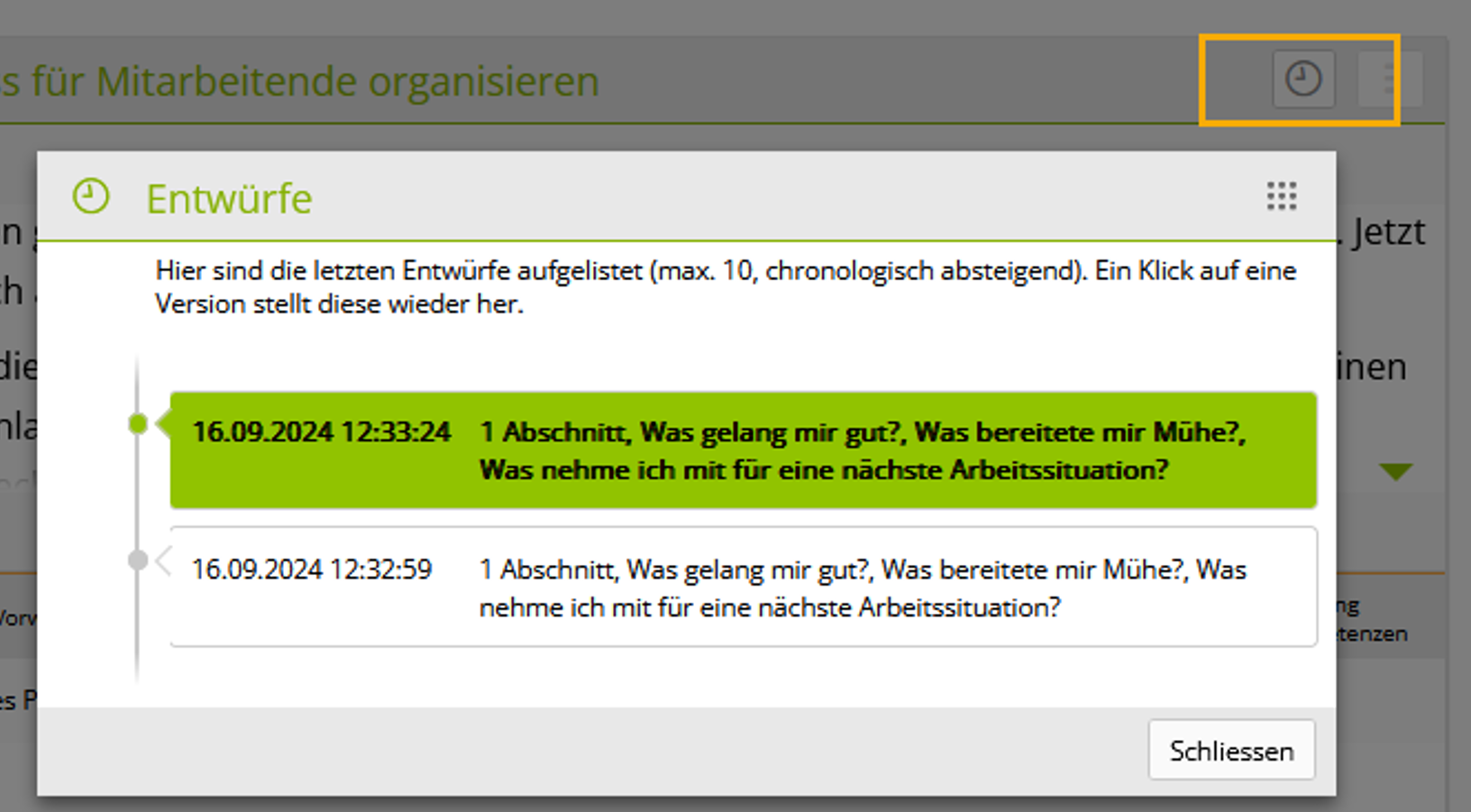
Lernende dokumentieren ihre Praxisaufträge direkt in time2learn - im Webbrowser oder in der Mobile App. time2learn stellt dabei sicher, dass bisher getätigte Eingaben als Entwurf gespeichert werden. Dadurch wird verhindert, dass die Arbeit von Lernenden verloren geht, wenn sie lange an einer Dokumentation arbeiten und nicht speichern.
Diese Entwürfe werden den Lernenden übersichtlich chronologisch dargestellt und können mit einem Klick auf die Version wiederhergestellt werden.
 |
Effizientes Arbeitsmanagement für Berufsbildende
Die Einsatzplanung in time2learn listet alles auf, was in time2learn mit einem Datum erfasst ist. Das sind neben den Einsätzen zum Beispiel auch üKs, Probezeit- und Bildungsberichte oder im KV früher die ALS und PE und heute die Semesterqualifikation.
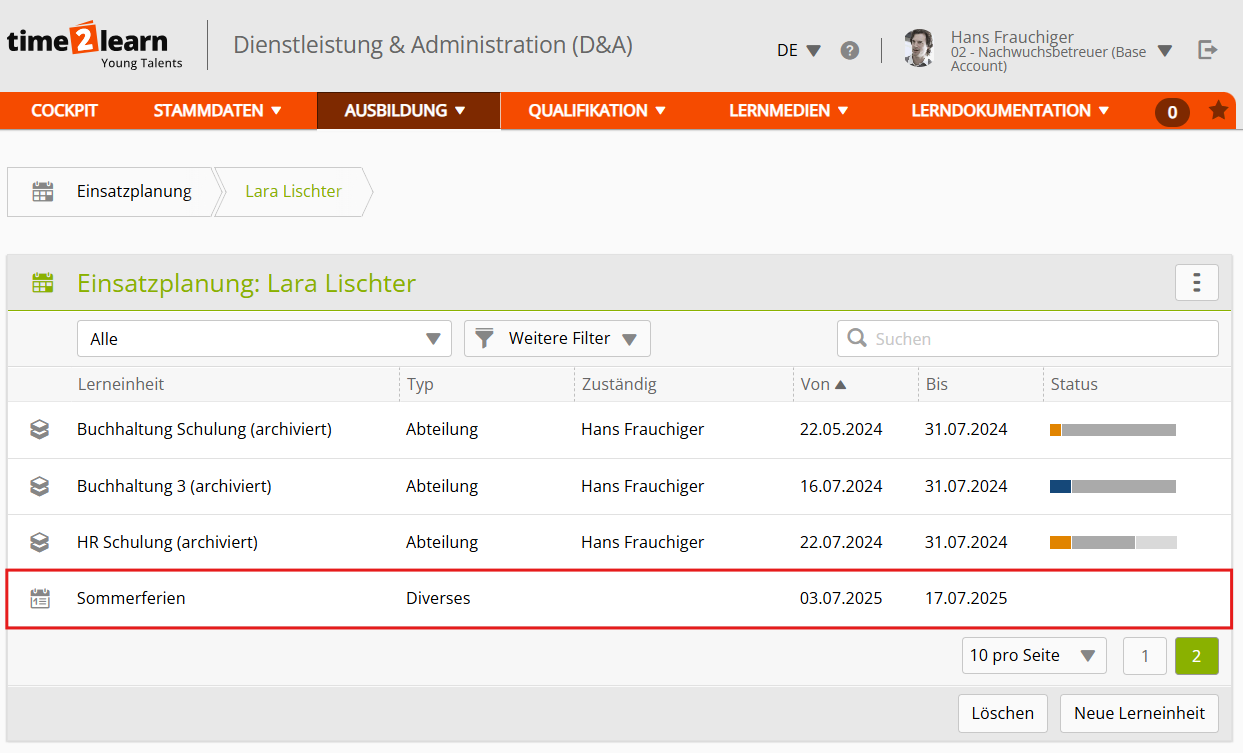
Mit dem Arbeitsbereich-Typ "Kurstermin" und dem Einsatzplanungseintrag "Diverses" kann der Einsatzplan mit weiteren Elementen komplettiert werden.
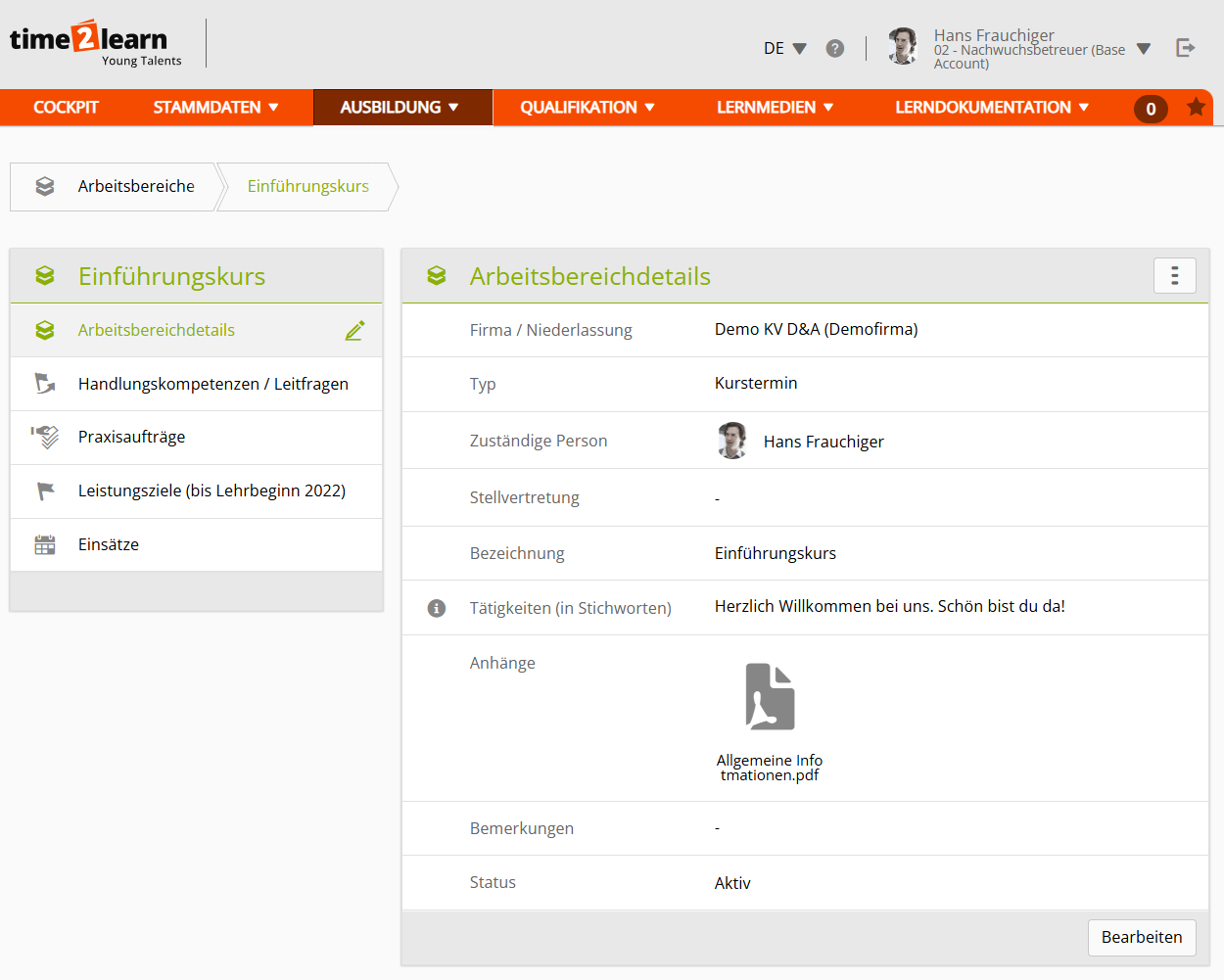
Kurstermin: Einführungskurs
Unter "Arbeitsbereiche" können Unternehmen Arbeitsbereiche mit dem Typ "Kurstermin" erstellen, die zum Beispiel genutzt werden können, um den neuen Lernenden einen reibungslosen Einstieg in ihre Ausbildung zu ermöglichen. Diese Arbeitsbereiche können nebst grundlegenden Informationen auch gezielte Ressourcen und Materialien enthalten.
Zusätzlich besteht die Möglichkeit, Leistungsziele/Praxisaufträge aus den entsprechenden Katalogen zuzuweisen, damit die Lernenden ihre Ziele klar definieren können.
Durch diesen strukturierten Ansatz erhalten alle neuen Lernenden eine einheitliche und umfassende Einführung in ihr Arbeitsumfeld und ihre Ausbildung.
 |
Diverses: Termine und Ferien
Durch die Möglichkeit für Ausbildende, unter der "Einsatzplanung" des Lernenden Termine oder Ferien mit der Kategorie "Diverses" einzutragen, wird die Übersichtlichkeit und Planungssicherheit für alle Beteiligten deutlich verbessert.
 |
Qualifikation von Anfang Semester an auf "Beobachten"
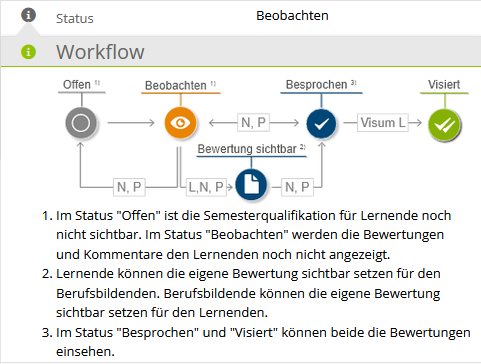
time2learn bietet die Möglichkeit, schon während dem Semester am Bildungsbericht oder dem Kompetenznachweis zu arbeiten: Dank dem integrierten Workflow und dem Status ‘Beobachten’ werden die Eingaben (Bewertungen und Kommentare) nicht den Lernenden angezeigt.
 |
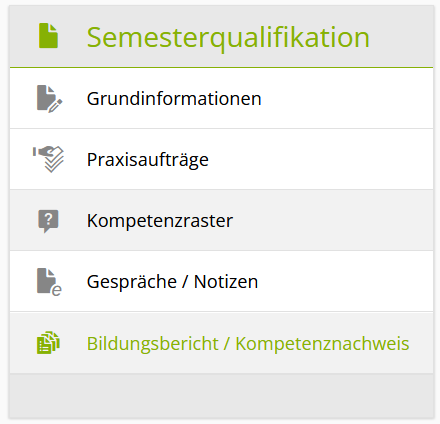
In der Semesterqualifikation der Berufe Kaufleute und Verkauf bietet die Beobachtungsphase noch viel mehr:
- Es werden alle geplanten oder schon erledigten Praxiaufträge des Lernenden in diesem Semester angezeigt.
- Im Kompetenzraster kannst du planen, welche Handlungskompetenz in diesem Semester bearbeitet wird. Zudem werden alle Selbst- und Fremdeinschätzungen angezeigt.
- Unter Gespräche/Notizen können Zwischengespräche oder auch einfach Notizen erfasst werden - wahlweise nur für dich oder auch für andere sichtbar.
|
|
Exportfunktionalität
In time2learn gibt es nützliche Report- und Export-Möglichkeiten: Formulare können in Form eines PDF gedruckt und abgelegt werden oder Inhalte von Listen können in Excel exportiert werden.
|
|
|
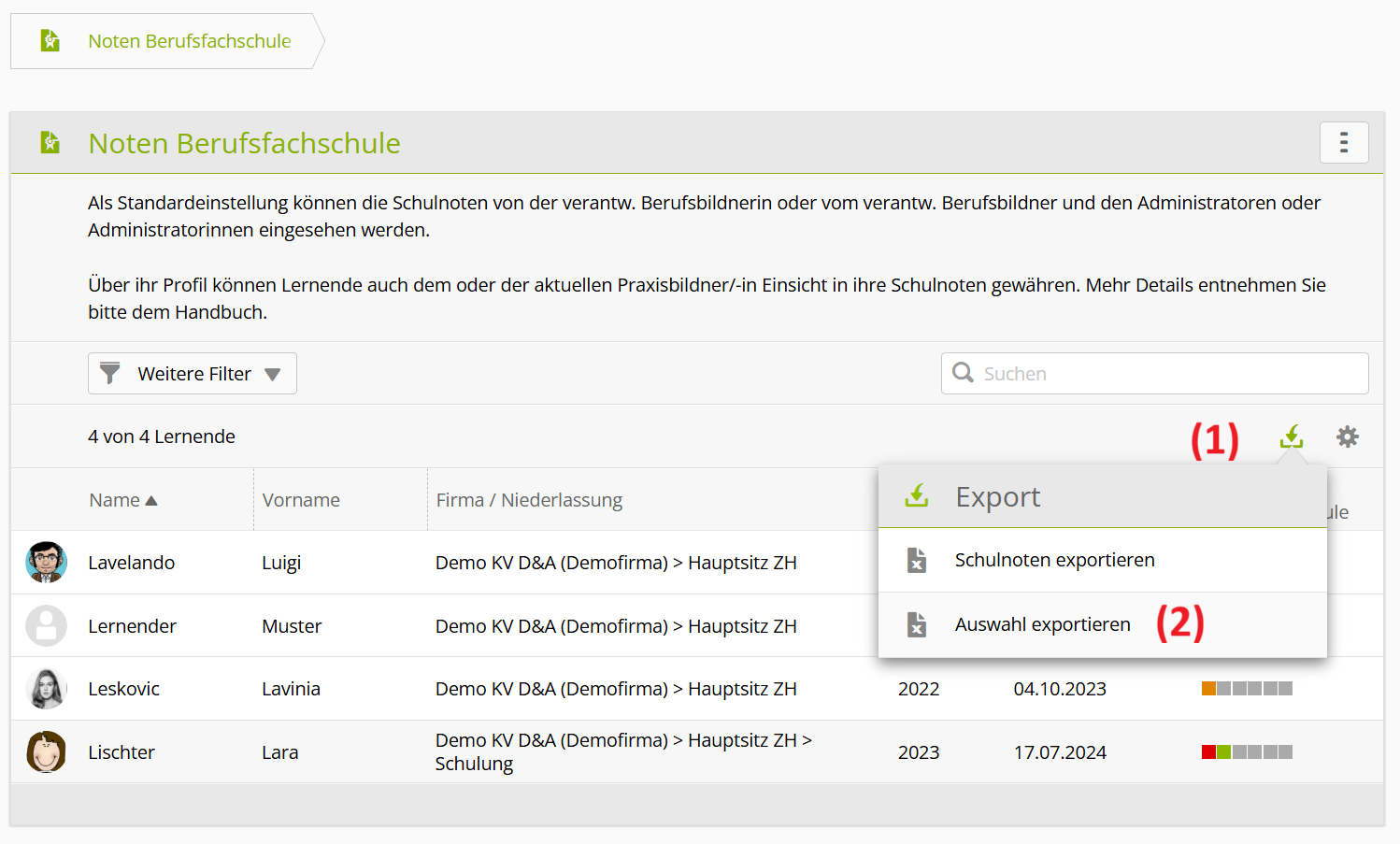
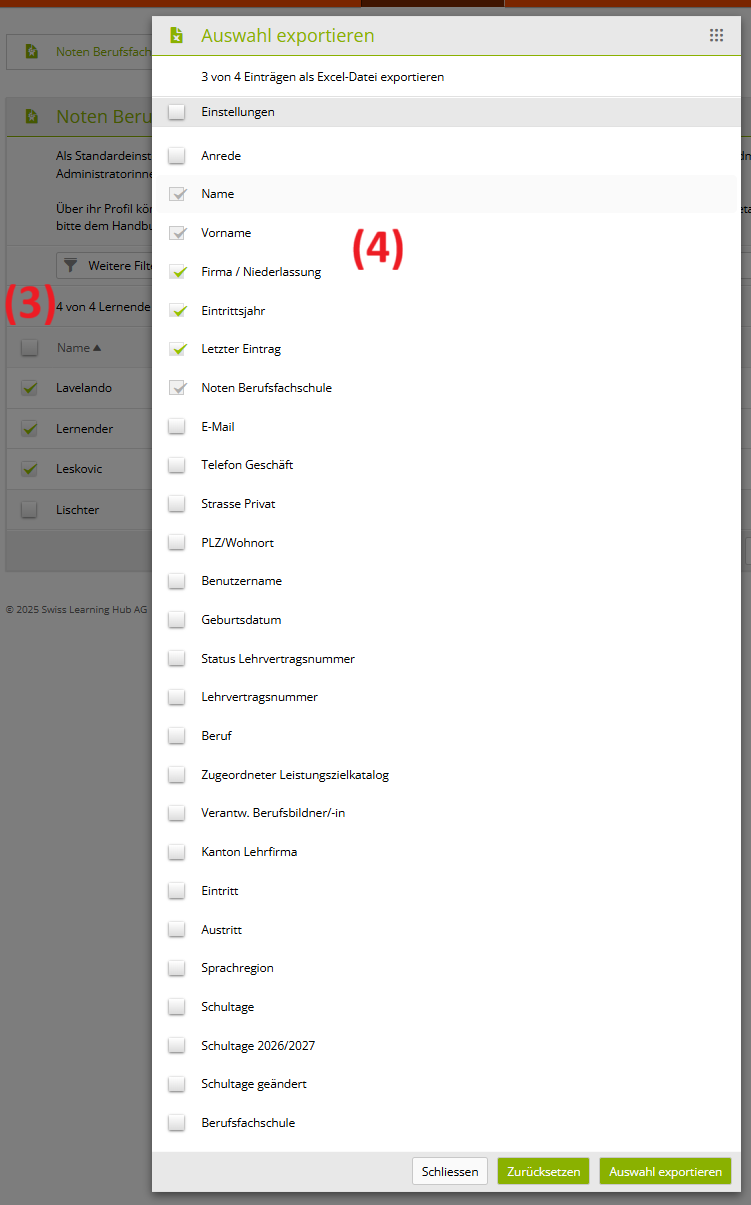
Bei jeder Auflistung befindet sich oben rechts der Export-Button (1). Mit "Auswahl exportieren" (2) können die Inhalte der Liste als Excel heruntergeladen werden: Hier kann sowohl der Umfang (3) als auch der Inhalt (4) gewählt werden. Zudem sind je nach Art der Information spezielle Exports verfügbar (z.B. Grafische Einsatzplanung oder Schulnoten).
|
|
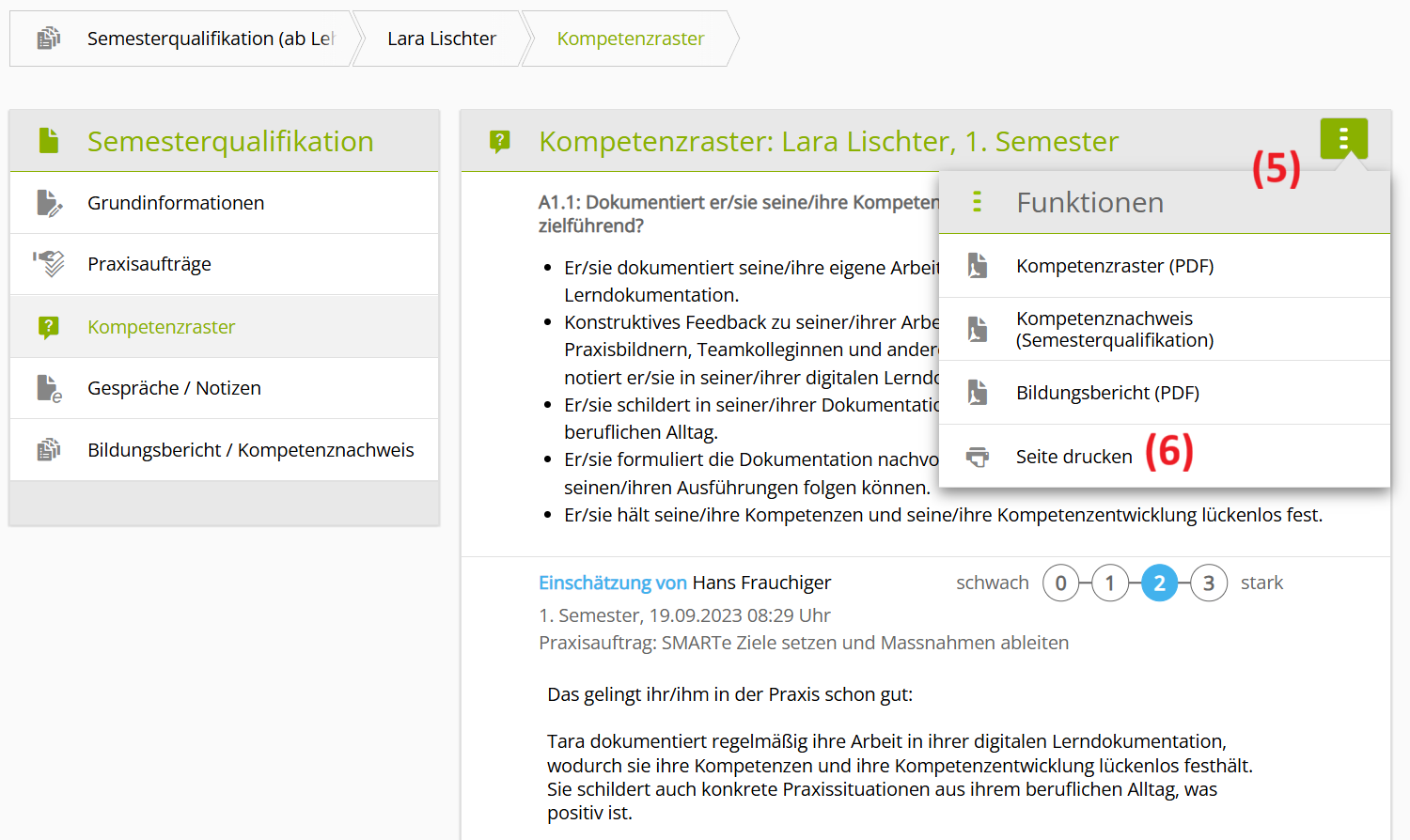
Auf Detailansichten sind die Reports oben rechts im Kontextmenu (5) zu finden. Offizielle Dokumente wie zum Beispiel der Bildungsbericht sind mit einem "Unterschriftsbereich" versehen um diese zu visieren und physisch abzulegen. Jede Seite kann mit 'Seite drucken' (6) gut lesbar auf einen Drucker oder als PDF-Datei ausgegeben werden.
Multiaccount - nur ein Login nötig
Ausbildungsprofis in der Grundbildung können in time2learn unterschiedliche Rollen innehaben: du bist Berufsbildnerin in unterschiedlichen Berufen, leitest üKs und nimmst als Expertin Prüfungen ab? Damit dabei nicht der Überblick verloren geht, gibt es für jede Rolle einen eigenen Zugang.
Falls du mehr als einen Account in time2learn hast, kannst du dir einen Multi-Account einrichten: einfacher Wechsel mit einem Klick, keine erneute Anmeldung erforderlich, nur 1 Login nötig.
|
|
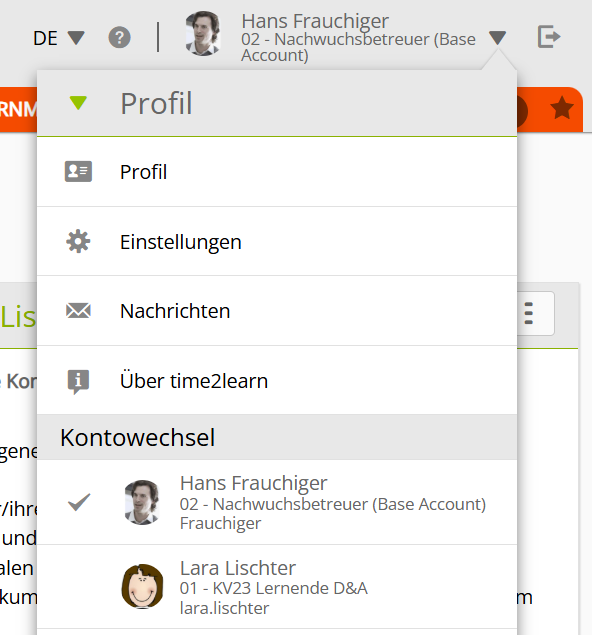
Melde dich mit einem Mail bei unserem Support (info@time2learn.ch), falls du Interesse hast.
Gebe dabei die Login-Namen bekannt und teile mit, welcher Login der Hauptzugang sein soll.
Lernmedien nutzen und tracken
Lehrbetriebe können selbstständig über time2learn den Lernenden und Ausbildenden Lerninhalte zur Verfügung stellen. Wofür und wie das genutzt werden kann, wird anhand eines Beispiels aufgezeigt: die Firma "Demo EV" verteilt auf diesem Weg das Welcome-Package allen Mitarbeitenden: immer aktuell, interaktiv und zentral verwaltet.
Das Package besteht aus einer Sammlung von Dokumenten (Checklisten, Anleitungen), Links (weiterführende Information, Intranet-Zugang) und Web Based Trainings (Kurzvideo und Quiz zur Firma).
|
|
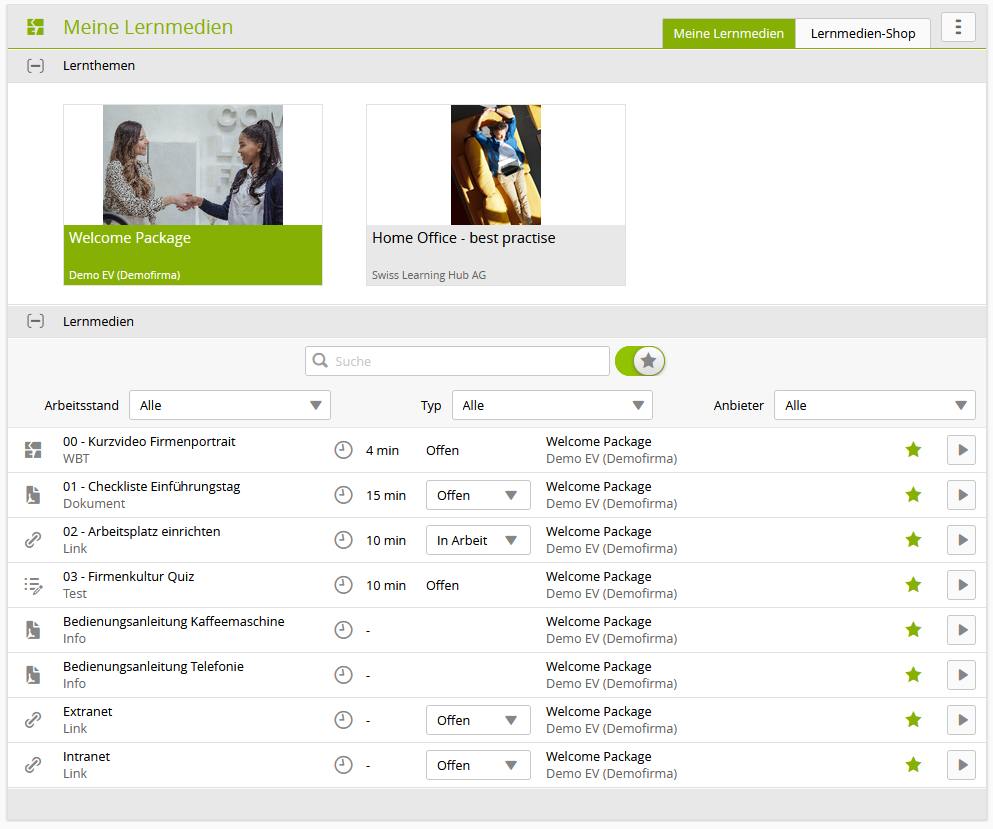
Mitarbeitende können bei jedem Lernmedium den Status angeben: offen oder erledigt. Bei den Web Based Trainings wird dieser Status automatisch gesetzt. Und als Ausbildner/in kannst du sogar den Stand deiner Lernenden nachsehen.
Die interaktiven Lernmedien (WBT, Test) können mit jedem SCORM-fähigen Tool erstellt werden. Die Swiss Learning Hub AG hat dafür zwei Autorentools im Angebot: "Testpool" und "Content Creator".
Notenübermittlung DBLAP2
DBLAP2 ist eine Web-Anwendung für die zentrale Erhebung von betrieblichen und überbetrieblichen Noten im Qualifikationsverfahren der beruflichen Grundbildung im KV und Detailhandel. Die Noten können aus time2learn per Knopfdruck übertragen werden.
Beachte diese Tipps, damit dies problemlos klappt:
- Sende die Noten so früh wie möglich, um 'Stosszeiten' zu vermeiden
- Kann die Note nicht übermittelt werden, kontrolliere folgende Angaben der lernenden Person: Geburtsdatum, Name, Vorname, Berufsnummer. Diese müssen identisch sein, damit der Datenaustausch erfolgen kann.
- Die Logindaten von DBLAP2 sind nicht identisch mit dem Login bei time2learn. Ein neues Login erhältst du vom Support der DBLAP2
- Beachte die in DBLAP2 hinterlegten Berechtigungen
Kurzanleitung - Notenübertragung zu DBLAP2
FAQ auf DBLAP2 zu time2learn
Auflistungen in time2learn
Die Listen in time2learn geben schnell und einfach eine Übersicht der Daten. Die gemachten Einstellungen werden für deinen Benutzer und pro Liste gespeichert.
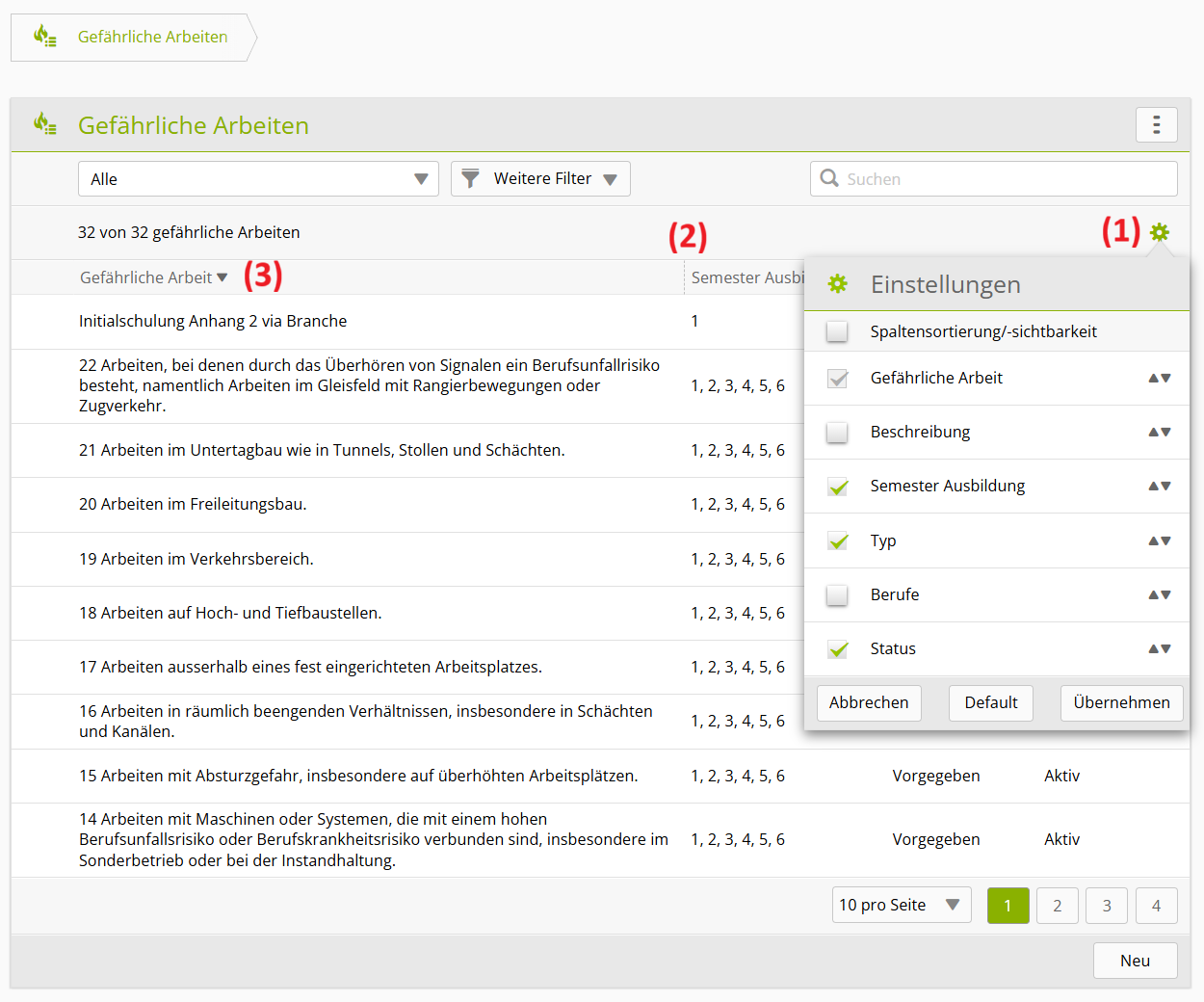
- Blende Spalten ein oder aus und ordne die Spalten neu: Via Einstellungen hinter dem Zahnrad
- Stelle die Breiten der Spalte ein: Verschiebe die der Linie in der Spaltenüberschrift
- Kombiniere die Sortierreihenfolge über mehrere Spalten: Shift-Taste gedrückt halten und eine weitere Spalte anklicken
- Scrolle lieber als Klicken: Stelle die Anzahl pro Seite auf 100 ein
|
|
|
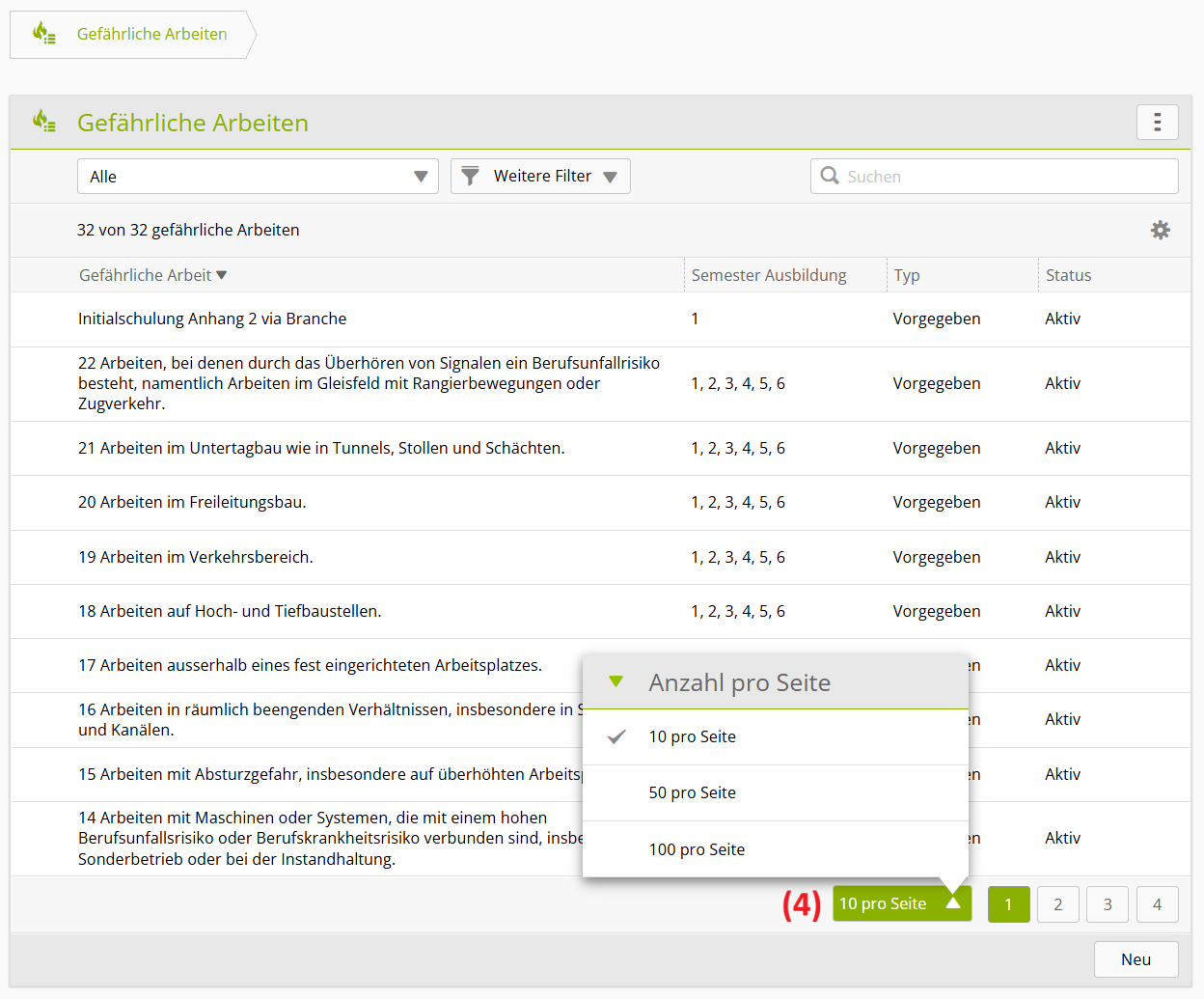
Eine ausführliche Anleitung zu den Listen findest du in den time2learn Young Talents Bedienungsanleitungen.
Probezeitberichte
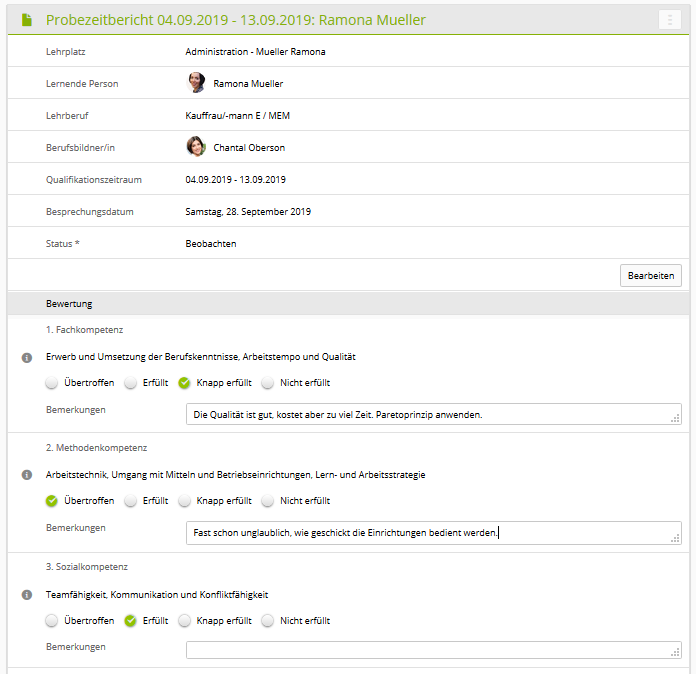
Wickel den Probezeitbericht einfach über time2learn ab. Hier kannst du jederzeit Bewertungen und Kommentare eintragen, abspeichern und zum gewünschten Zeitpunkt weiter bearbeiten oder abschliessen. Nach der Besprechung können beide Parteien direkt im time2learn ihr Visum setzten. Du sparst Zeit und Papier.
|
|
Rollen für Ausbildende
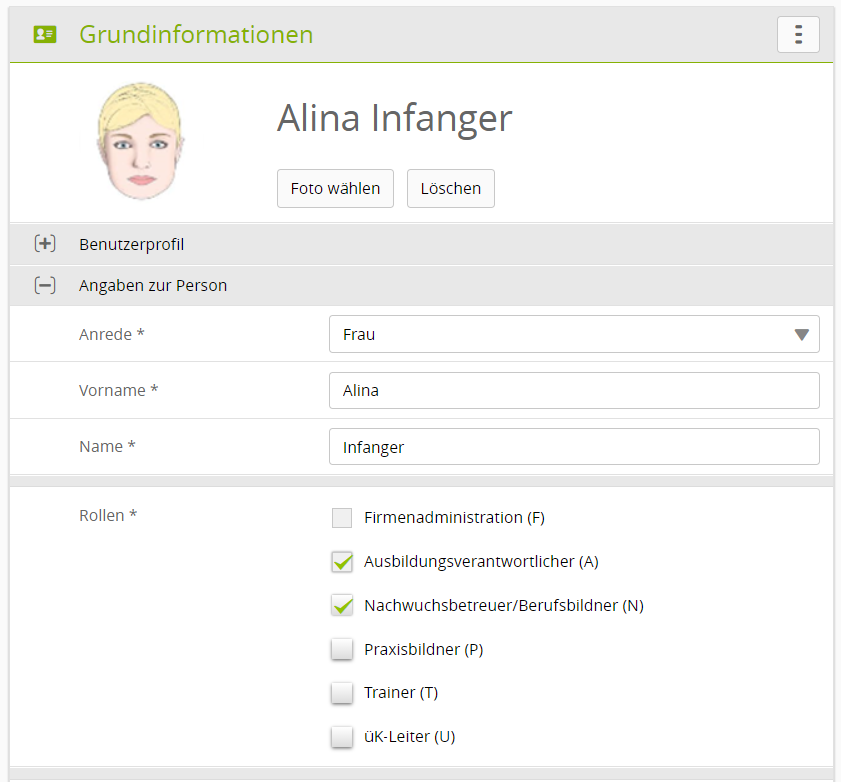
Ausbildende der Lehrbetriebe haben unterschiedliche Aufgaben und Verantwortungen gegenüber den Lernenden. In time2learn wird das über die Rollen gesteuert. Damit wird sichergestellt, dass nur Befugte die Informationen erhalten. Ausserdem bleibt time2learn in der Bedienung für die Ausbildenden einfach.
Wir empfehlen: Ein Benutzer sollte so wenig Rollen wie möglich und so viele Rollen wie nötig haben.
Die Rollen können kombiniert werden. Diese Kombinationen haben sich in vielen Betrieben bewährt:
- Ausbildungsverantwortung und Berufsbildner/in (AN) – Durch die A-Rolle Einblick bei allen Lernenden und mit der N-Rolle als Berufsbildern im Profil auswählbar.
- Berufsbildner/-in und Praxisbildner/in (NP) – durch die Rolle P als zuständiger Praxisbildner auswählbar.
- Praxisbildner/-in (P) – betreut Lernende in der Praxis während einer bestimmten Periode.
|
|
Lernende erfassen
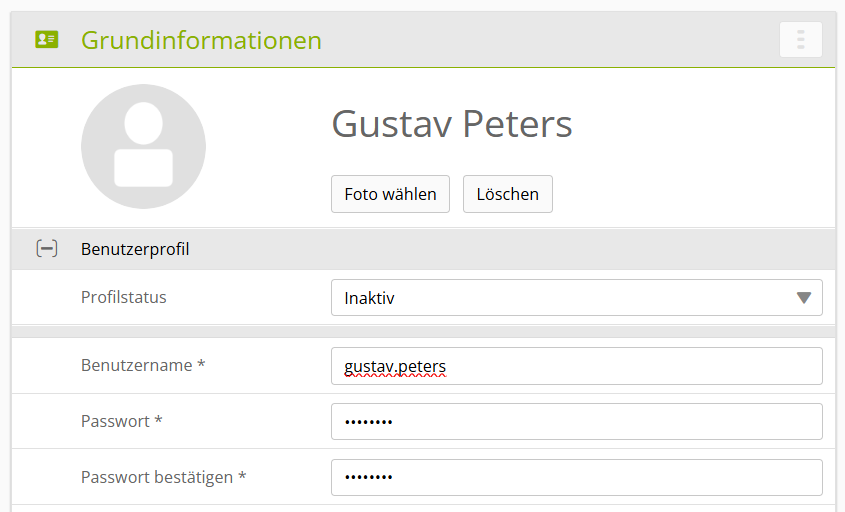
Lernende werden in time2learn durch Ausbildungsverantwortliche erfasst und gepflegt. Damit Lernende time2learn nutzen können, benötigen Sie eine Lizenz.
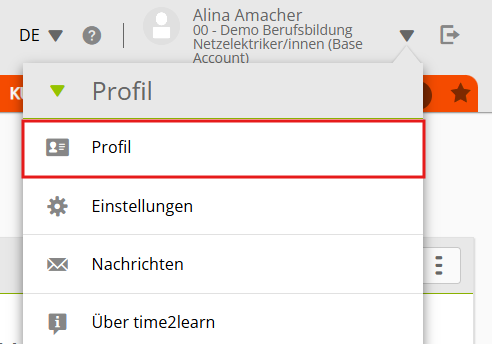
| Firmenadministratoren können Lizenzen direkt in time2learn bestellen - die Lizenzen sind dann sofort nutzbar. Wer in deiner Firma die Administration übernimmt, siehst du in deinem Profil. |
Sie können Lernende auch ohne gültige Lizenz erfassen - den Status der Lernenden setzen Sie dann einfach auf inaktiv. Sobald die Lizenzen vorhanden sind, können Sie die Lernenden aktivieren. |
|
|
|
Einsatzplanung mit Zusatzinformation
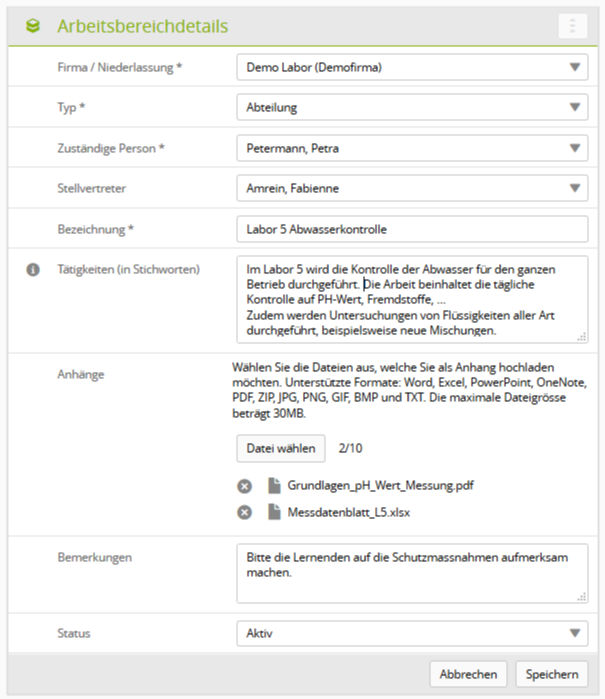
Wir haben oft den Wunsch gehört, dass bei einem Arbeitsbereich zusätzliche Informationen hinterlegt werden sollen. Neu können bei Arbeitsbereichen (oder Kursterminen, Firmen-üKs) Dokumente hochgeladen werden. Nebst den eingegebenen Tätigkeiten sieht der Lernende auch die angehängten Dateien.
In diesem Beispiel wird das genutzt, um den Lernenden eine Anleitung als PDF mitzugeben und eine Excel-Vorlage um die durchgeführten Messungen zu dokumentieren:
|
|
Mehrere Browsertabs nutzen
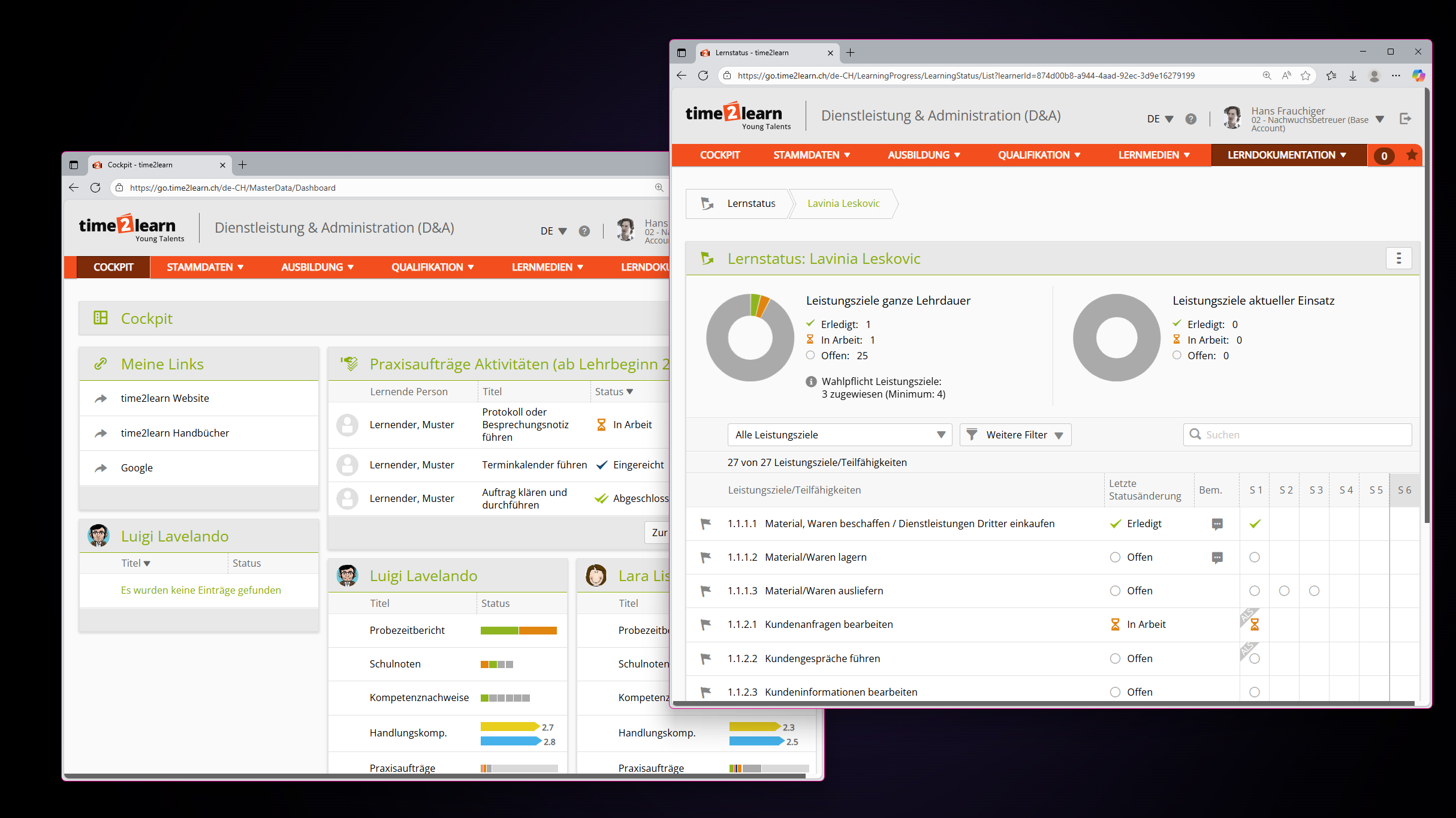
In time2learn kannst du gut parallel arbeiten, um z.B. die Einsatzplanung eines Lernenden anzusehen und gleichzeitig den Lernstatus zu überprüfen.
Öffne dazu die Seiten jeweils in einem eigenen Browser-Tab oder -Fenster. Am Einfachsten geht dies: beim Klicken die Strg- (oder Ctrl-) Taste gedrückt halten.
 |
Prozessgraphiken
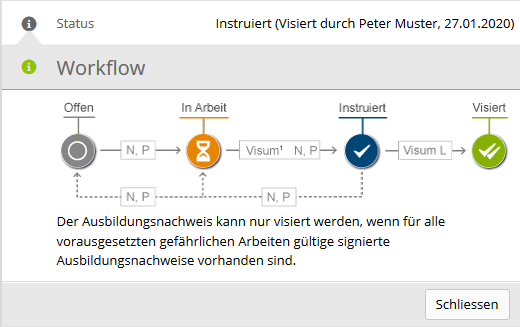
Bildungsberichte, Ausbildungsnachweise und auch Lerndokumentationen durchlaufen einen Prozess. Zum Beispiel erstellt die Berufsbildnerin einen Ausbildungsnachweis für eine Gefährliche Arbeit und visiert diesen nach erfolgter Instruktion. Anschliessend wird der Lernende mit einem Visum den Erhalt der Ausbildung bestätigen. Der Nachweis kann nun nicht mehr verändert werden.
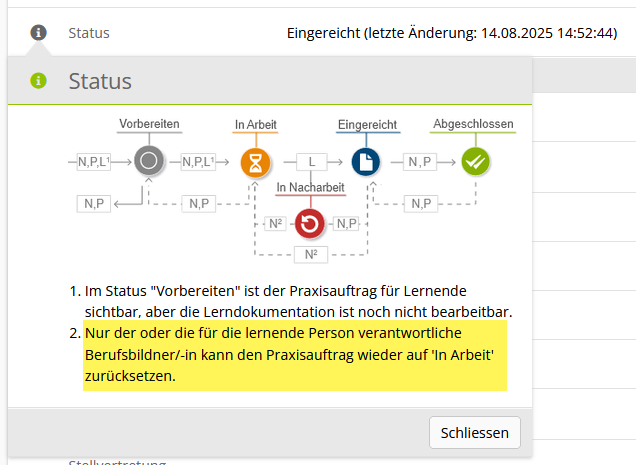
Bei jedem Status kannst du mit Klick auf das Info-Icon die Prozess Grafik öffnen. Diese Grafik zeigt, welche Rolle (L für Lernende, N für Nachwuchsbetreuung und P für Praxisausbildung) von welchem Status zum nächsten Status wechseln kann.
|
|
ÜK-Kurseinladungen an zusätzliche Email-Adressen
Lehrbetriebe können selbstständig dafür sorgen, dass die üK-Kurseinladungen an zusätzliche Email-Adressen gehen.
Dafür folgende Schritte durchführen:
- Person mit der Email-Adresse erfassen
- Arbeitsbereich mit der neu erfassten Person erstellen
- Den Lernenden diesen Arbeitsbereich einplanen
Unter Stammdaten > Ausbildende: Eine neue Person "Sekretariat" mit Rolle P (2) (Praxisausbildung) erfassen (Als Email-Adresse die allgemeine Adresse des Lehrbetriebes (1)).
WICHTIG: Es muss mindestens einmal pro Semester mit diesem neu erstellen Profil eingeloggt werden, da der Zugang sonst auf inaktiv gesetzt wird. Es wird per Email darauf hingewiesen.
Natürlich können hier auch die richtigen Praxisausbildenden erfasst werden.
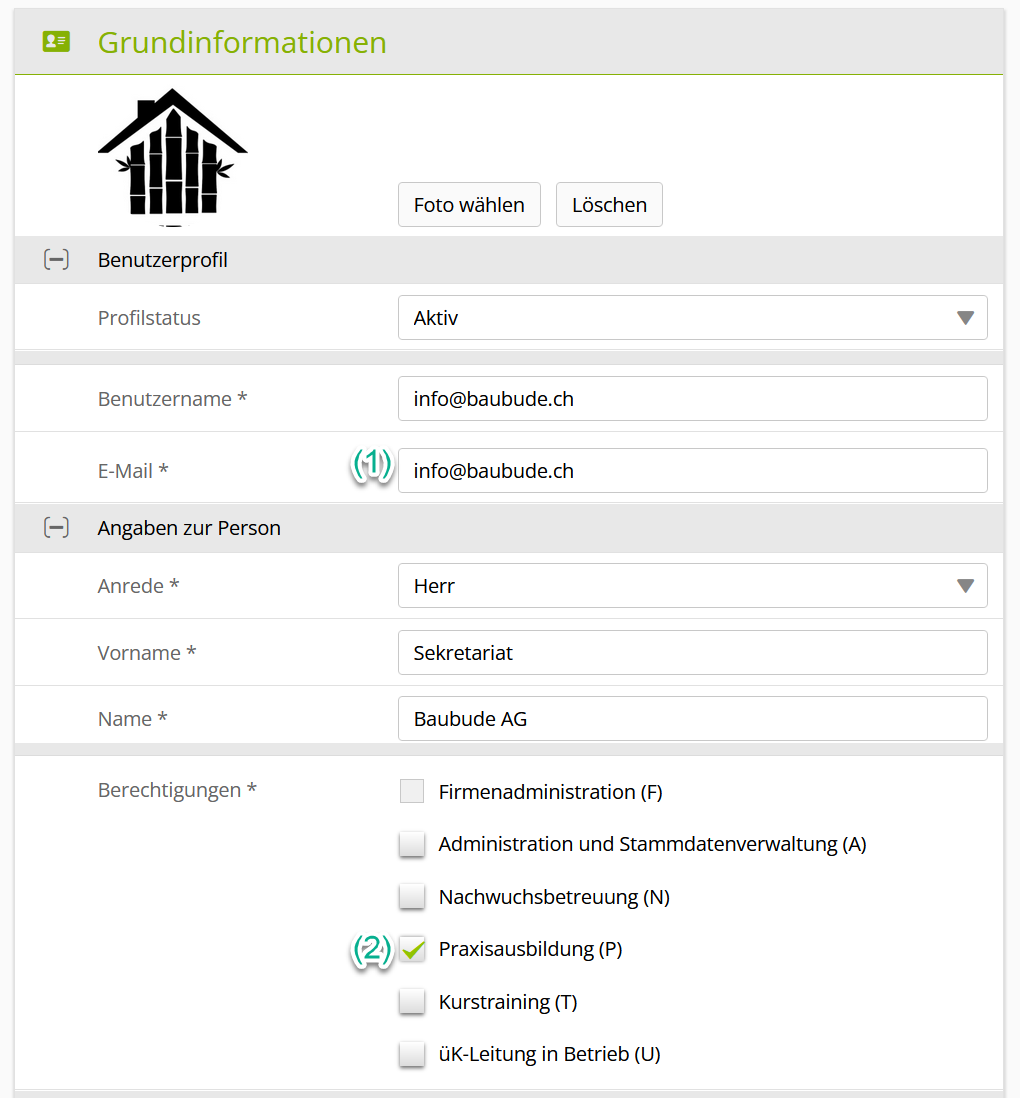
Unter Ausbildung > Arbeitsbereiche einen Arbeitsbereich "Ausbildungsbegleitung im Lehrbetrieb" mit "Sekretariat" als Zuständige Person (3) erfassen.
Hier können zusätzliche Infos den Lernenden mitgegeben werden (inklusive Dokumente) (4)

Unter Ausbildung > Einsatzplanung mit der Sammelplanung für alle neuen Lernenden einen Einsatz für den Arbeitsbereich "Ausbildungsbegleitung im Lehrbetrieb" erstellen (5)
Anfang und Ende für die ganze Lehrdauer (6)

Nachrichten clever nutzen
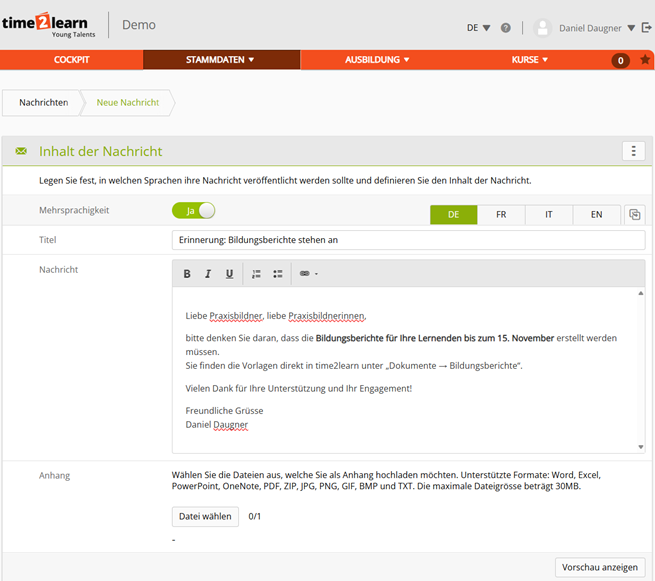
Kennen Sie schon die praktische Nachrichtenfunktion in time2learn?
Sie eignet sich hervorragend, um Informationen gezielt und zuverlässig zu verteilen. So können Sie beispielsweise Ihre Praxisbildner/-innen rechtzeitig daran erinnern, wenn die Bildungsberichte anstehen. Dadurch sparen Sie sich viele Nachfragen und stellen sicher, dass alle Fristen eingehalten werden.
Einsicht für Drittpersonen
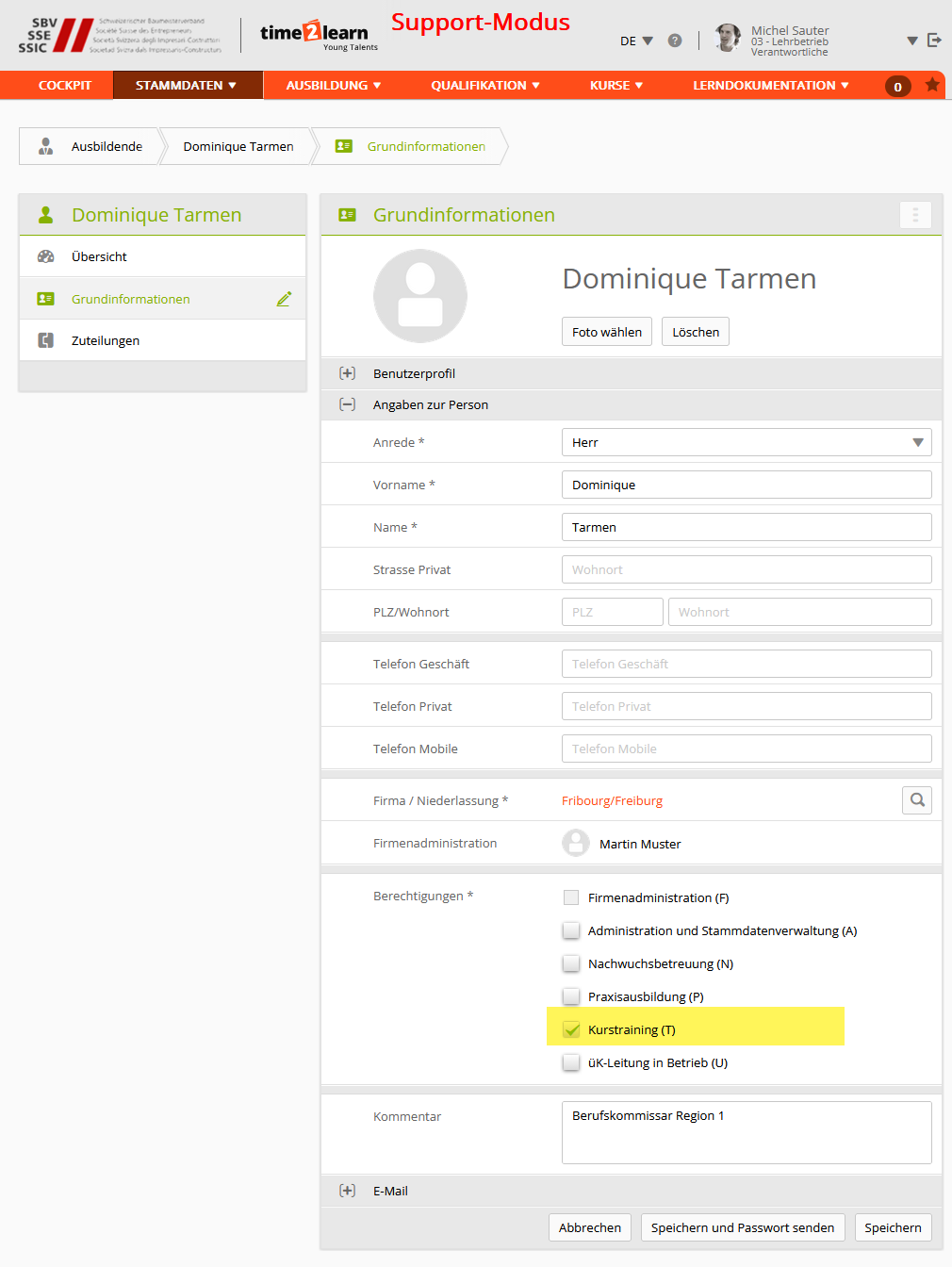
Mit der Berechtigung "Kurstraining (T)" kannst du Drittpersonen einen Einblick in Praxisaufträge, überbetriebliche Kurse und Einsätze geben.
1. Benutzer erfassenErfasse den Benutzer unter "Stammdaten" "Ausbildende" und setze die Berechtigung "Kurstraining (T)" |
 |
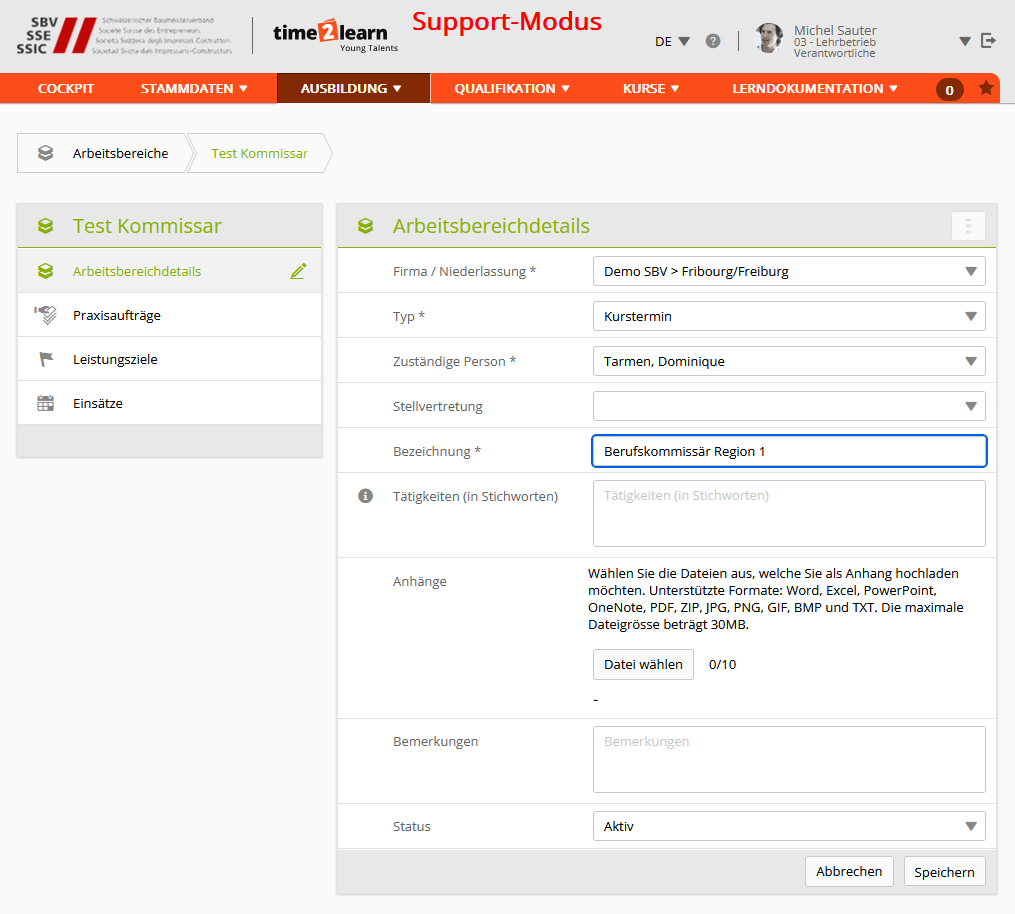
2. Arbeitsbereich erfassenUnter "Ausbildung" - "Arbeitsbereiche" wird ein neuer Arbeitsbereich vom Typ "Kurstermin" erstellt und der Benutzer als verantwortliche Person gesetzt. |
 |
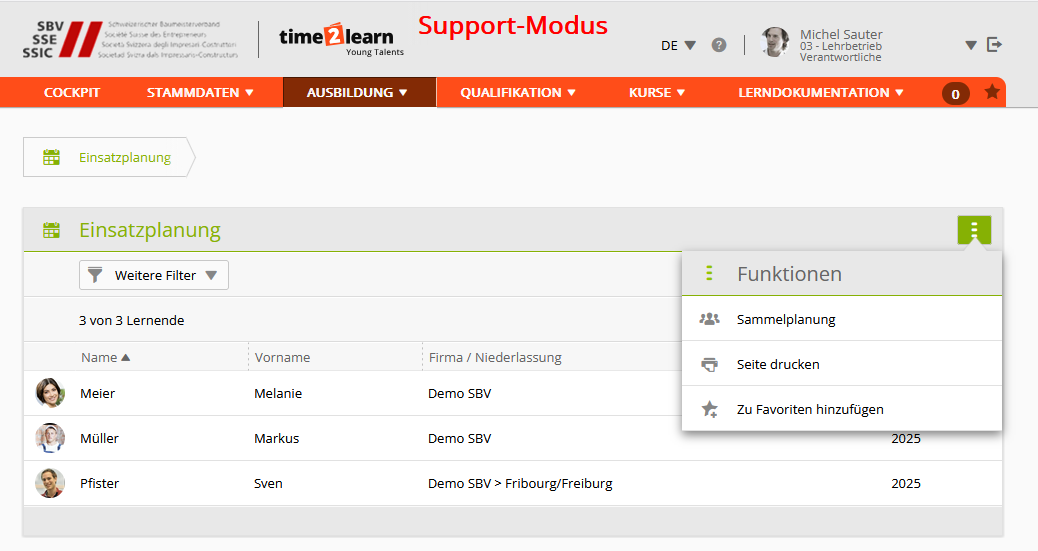
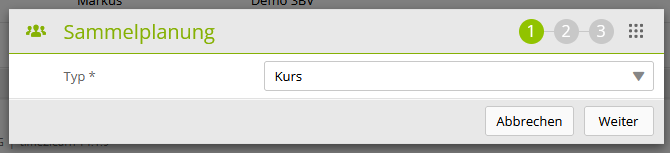
3. Einsätze erstellenDurch die Einsätze werden die Lernenden den neuen Benutzer zugeteilt. Mit der Sammelplanung kann dies gleichzeitig für mehrere Lernende gemacht werden.
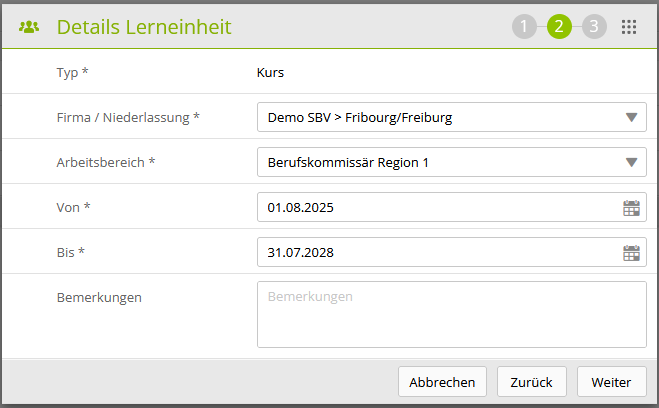
Als Typ des Einsatzes "Kurs" wählen.
Als Einsatzdauer kann auch die gesamte Lehrdauer gewählt werden. |
|
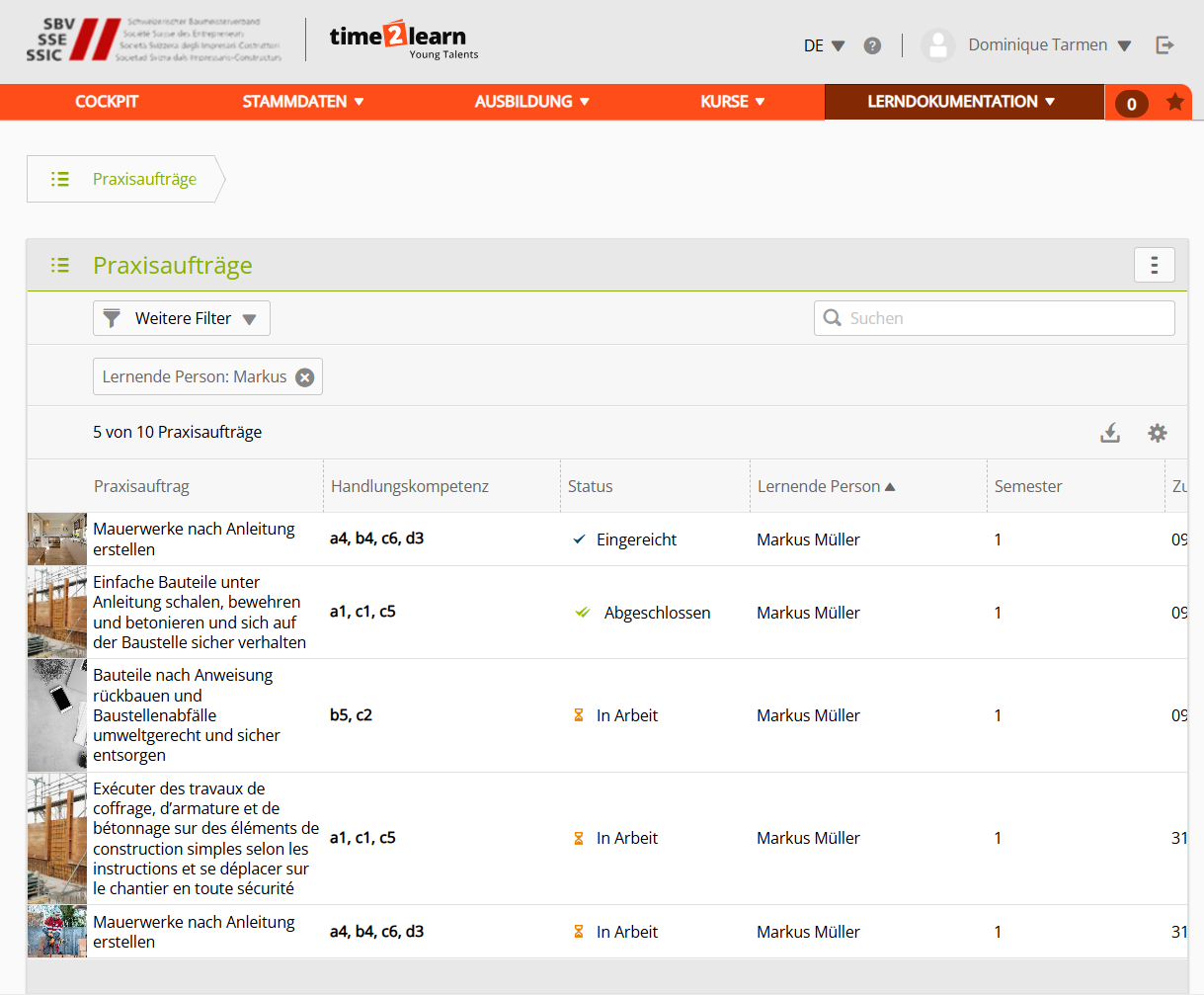
4. EinsichtDie Kurstrainer haben nur Einsicht in die Dokumentation der Lernenden, nicht in die Bewertung der Berufsbildenden. Sie können nichts an den Daten ändern. |
 |
Digitales Visum des Bildungsberichts durch gesetzliche Vertretung
Gesetzliche Vertreter:innen haben nun optional die Möglichkeit, einen besprochenen Bildungsbericht elektronisch einzusehen und zu bestätigen, ohne sich selbst einloggen zu müssen. So funktionierts:
(Eine detailliertere Anleitung ist in unser Bedienungsanleitung zu finden)
1. Gesetzliche Vertreter erfassen
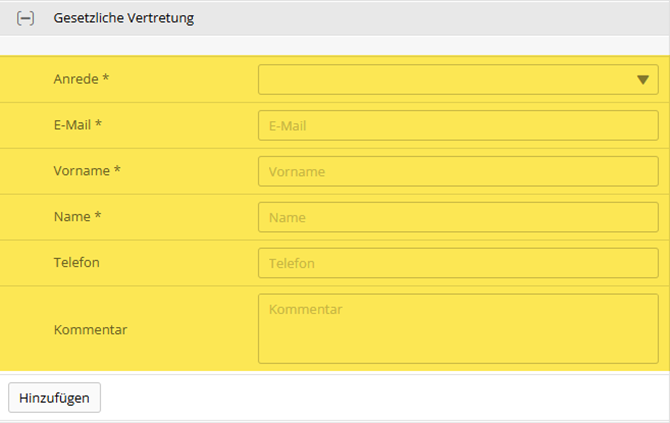
| Öffnen sie unter Lernende → Stammdaten den Bearbeitungsmodus und fügen im Abschnitt Gesetzliche Vertretung eine neue Person hinzu (Anrede, E-Mail, Vor-/Nachname sind Pflichtfelder). Pro Lernenden sind bis zu 3 gesetzliche Vertreter möglich. |
|

2. Einladung zur Einsichtnahme versenden
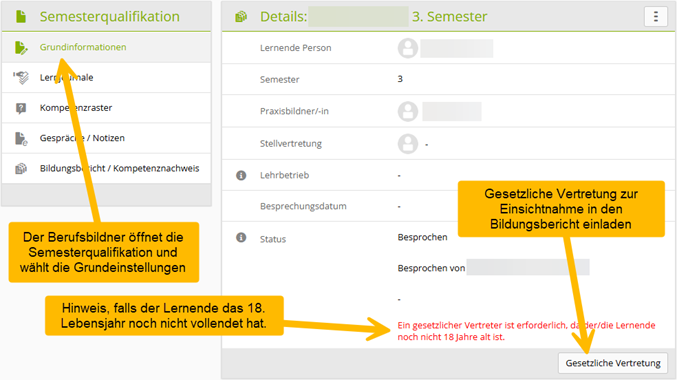
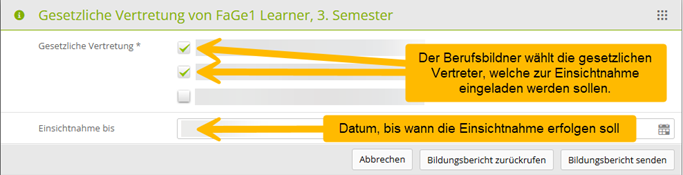
| Bei einem besprochenen oder bereits visierten Bildungsbericht öffnen Sie unter Grundinformationen → Gesetzliche Vertretung die Liste der hinterlegten Vertreter. Wählen Sie aus, wer eingeladen werden soll, bestimmen Sie eine Frist und senden Sie über Bildungsbericht senden die Einladung per E-Mail. |
|
3. Bestätigung durch die gesetzlichen Vertreter
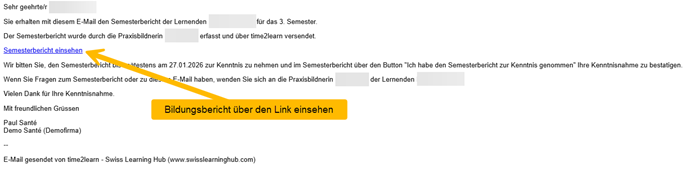
| Die eingeladenen Personen erhalten eine einmalige E-Mail mit einem Link zum Bildungsbericht. Durch Klick auf Bildungsbericht einsehen öffnen sie den Bericht und können am Ende die Einsichtnahme bestätigen. |
|
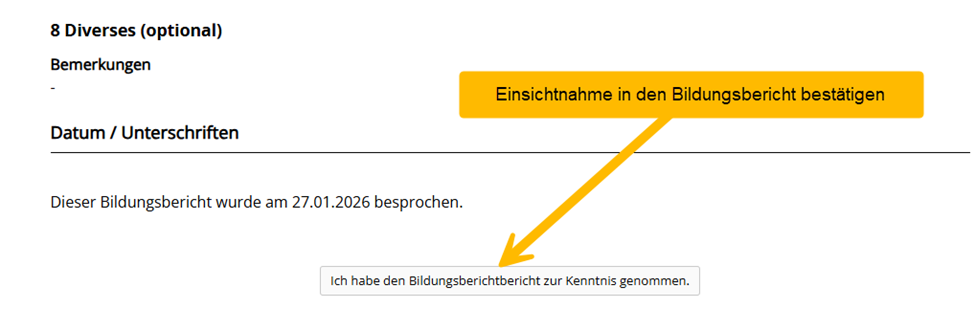
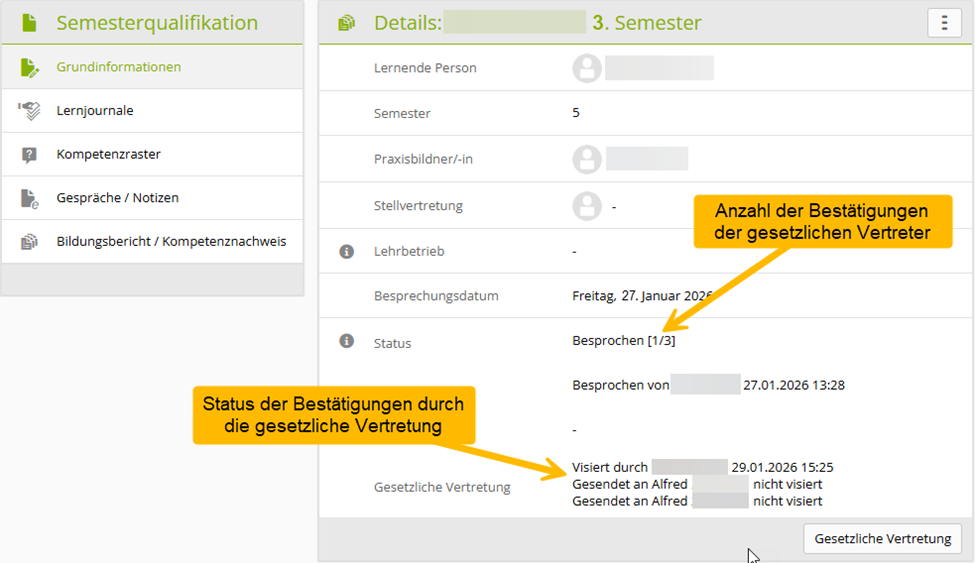
4. Sichtbarer Status im System
| Als Berufsbildner:in sehen Sie in den Grunddaten der Semesterqualifikation den Stand der Bestätigungen (z.B. 1 von 3). Zusätzlich werden Details zur Einladung und zur erfolgten Bestätigung angezeigt. Ein grünes Häkchen zeigt in Übersichten, wenn alle geladenen Vertreter ihre Einsicht bestätigt haben. |
|


Abgeschlossene Praxisaufträge löschen
| Abgeschlossene oder bereits eingereichte Praxisaufträge können nicht direkt gelöscht werden. Stattdessen müssen sie Schritt für Schritt in einen früheren Status zurückgesetzt werden. Diese Aufgabe kann nur von der/dem zuständigen Berufsbildner/in durchgeführt werden. |
|
|
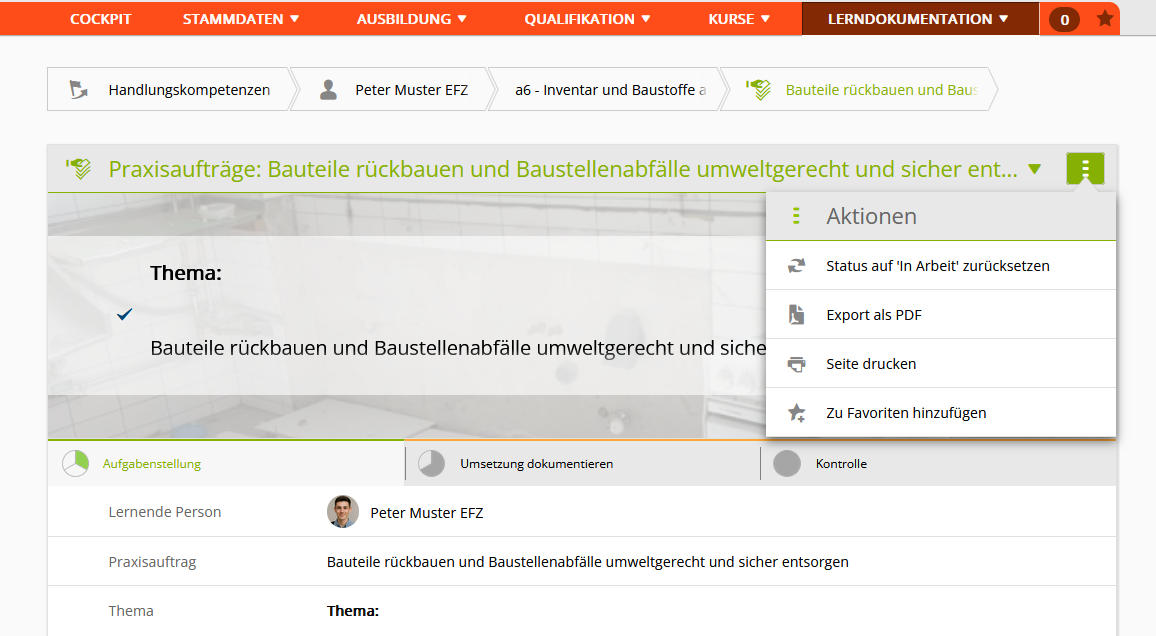
Zuerst wird der Praxisauftrag wieder auf „Eingereicht“ zurückgesetzt. Anschliessend setzt man ihn auf „In Arbeit“ und danach auf „In Vorbereitung“. Erst in diesem Status ist es möglich, den Auftrag zu löschen. Wichtig zu beachten: Die Funktionen zum Zurücksetzen auf „In Arbeit“ sowie zum Löschen sind etwas versteckt und befinden sich im Kontextmenü. |
|
Portfolio Export
Mit dem ePortfolio-Feature in time2learn können alle Daten der Lernenden gezielt aus time2learn exportiert werden: schnell, übersichtlich und vollständig.
So funktioniert’s für Berufsbildende
- Unter «Lernende» > «Stammdaten» den Export «Portfolio exportieren» wählen
- Filtern oder direkt die Lernenden auswählen und unten links mit «Auswahl exportieren» den Export starten.
- Die Inhalte und das Semester, das exportiert werden soll, bestimmen.
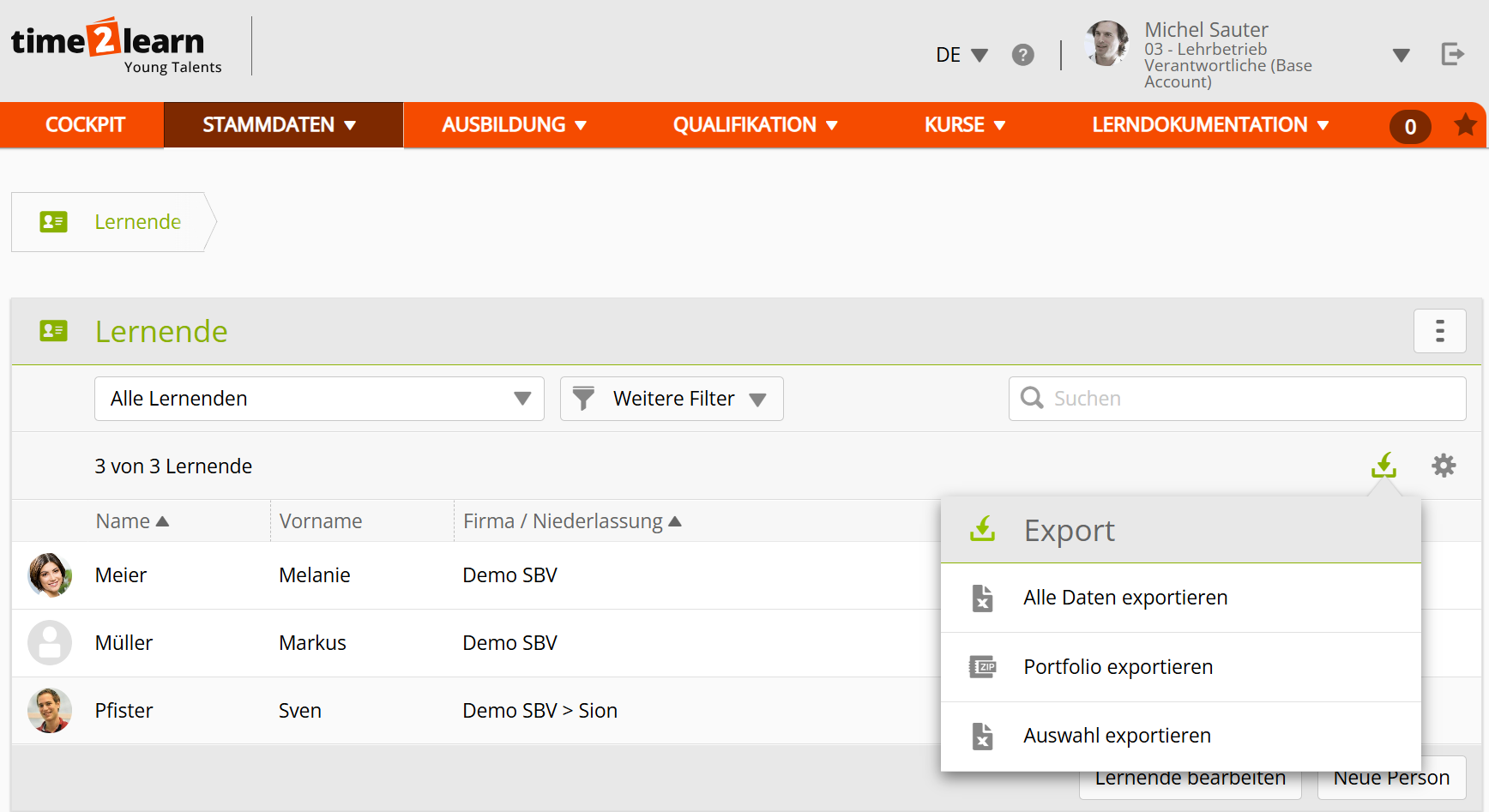
Der Export wird bereitgestellt. In einer E-Mail mit Download-Link (gültig für zwei Tage) kann das Portfolio als ZIP-Datei herunterladen werden.
=> time2learn Young Talents Anleitungen
So nutzen das Lernende
In time2learn My Skills steht dir dein Portfolio als Export zur Verfügung.
Damit nimmst du deine gesamten Lernnachweise, Bewertungen und Erfolge aus time2learn Young Talents mit – ideal für Bewerbungen, Weiterbildungen oder deinen persönlichen Entwicklungsweg.
Das ePortfolio in time2learn Young Talents macht Lernleistungen sichtbar und nutzbar – ein starkes Feature für Ausbildung, Karriere und Kompetenzentwicklung!
=> time2learn My Skills Anleitungen
Präsenzliste führen
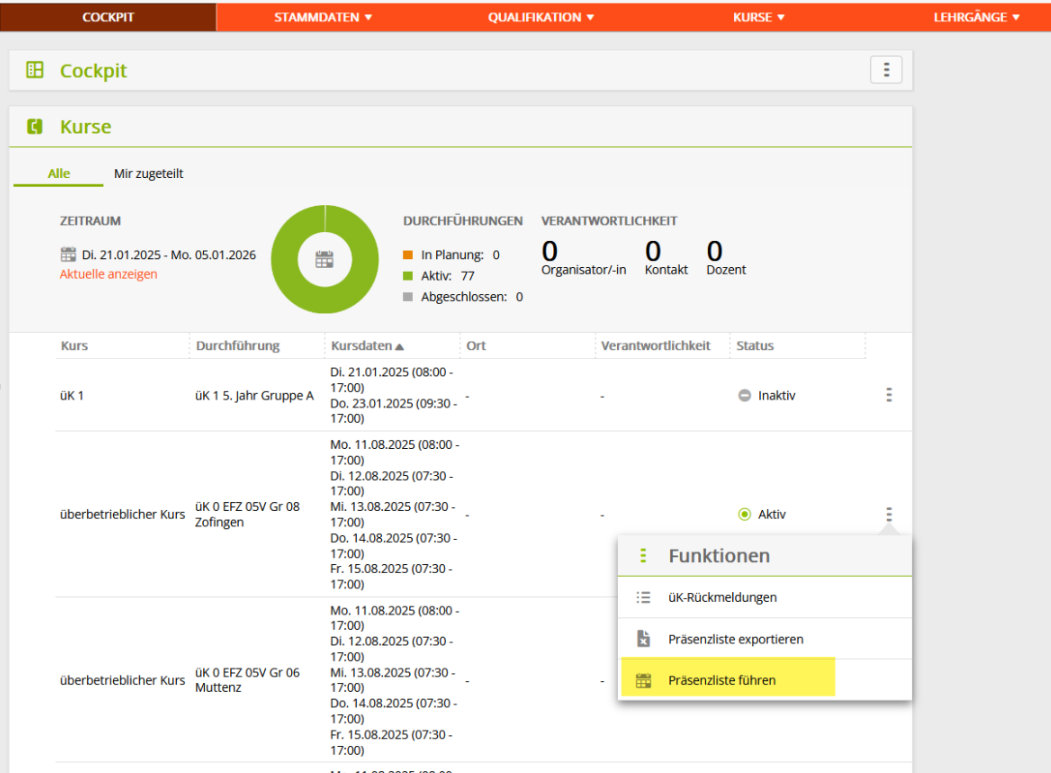
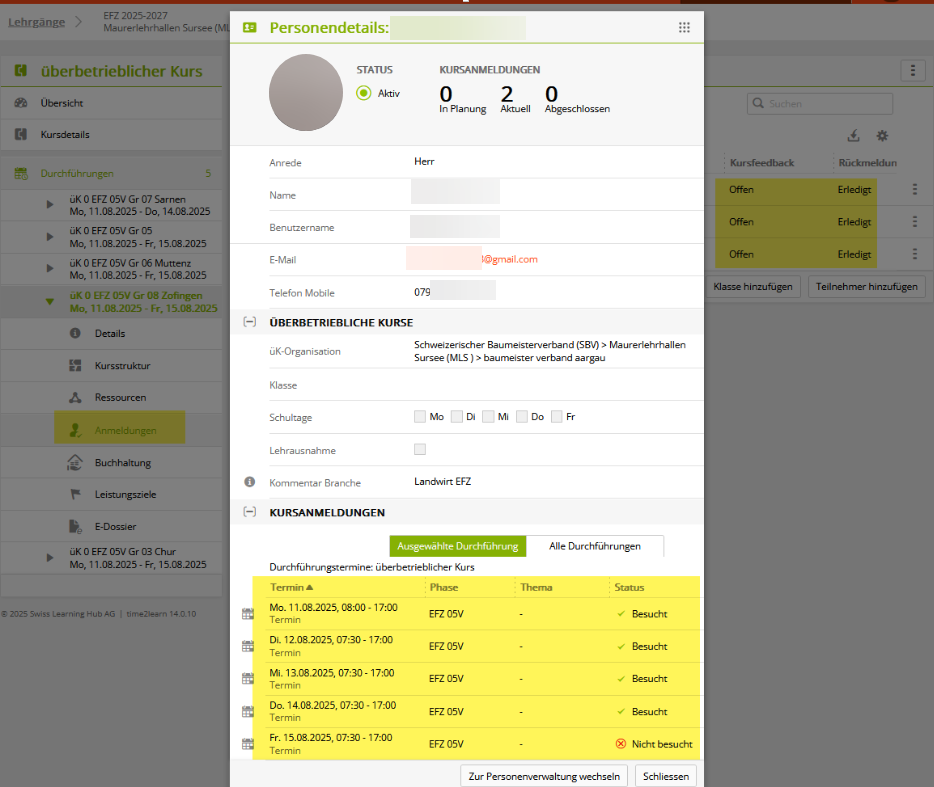
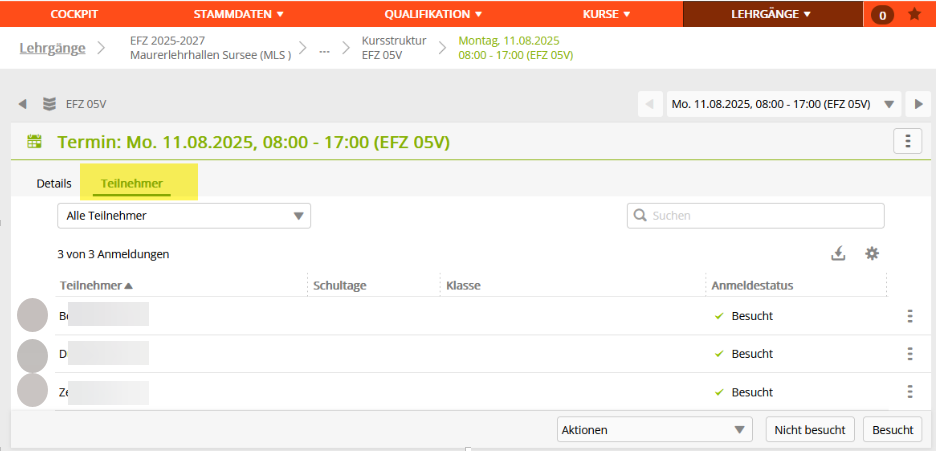
Die Präsenzliste wird auf dem einzelnen Termin geführt. 3 Wege führen zum einzelnen Termin:
1 - Über das Cockpit mit der Funktion 'Präsenzliste führen
2 - In der Durchführung über die Anmeldungen den Lernenden anklicken und unten den Termin wählen
3 - In der Kursstruktur auf den Termin klicken
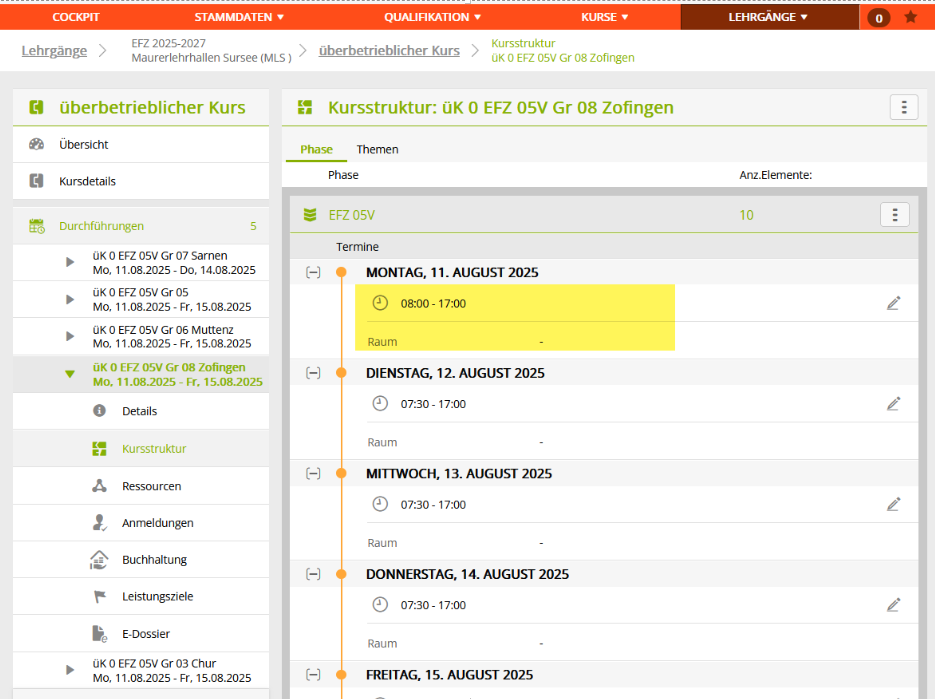
Und dann die Teilnehmer klicken
Welche Praxisaufträge sind schon gemacht, welche noch nicht?
Die Praxisauftragsvorlagen sind über die Handlungskompetenz dem Beruf des Lernenden zugeordnet. In time2learn gibt es die Möglichkeit, herauszufinden, ob alle Praxisauftragsvorlagen durch die lernende Person bearbeitet wurde und welche Praxisauftragsvorlagen noch nicht bearbeitet wurden.
Auf der Handlungskompetenzen-Übersicht wird detailliert angezeigt, welche Praxisaufträge und welche Handlungskompetenzen schon in Bearbeitung oder erledigt sind.
|
(1) Anzahl Praxisauftragsvorlagen, welche mindestens einmal zugewiesen sind (egal in welchem Status) und das Total aller Praxisauftragsvorlagen. (2) Anzahl an Praxisaufträgen, welche zugewiesen sind (wenn eine Praxisauftragsvorlage mehrfach bearbeitet wird, ist diese Zahl höher als die Zahl unter 1.). (3) Anzahl Handlungskompetenzen in welcher ein Praxisauftrag zugewiesen ist. (4) Wenn ein Bild in der Kachel sichtbar ist, gibt es in dieser Handlungskompetenz einen zugewiesenen Praxisauftrag. |
|
|
(5) Der Statusbalken zeigt die Anzahl Praxisaufträge in jedem Status und zuhinterst in hellgrau die Praxisauftragsvorlagen, welche noch nicht zugewiesen sind. |
|
|
|
|
|
Auf der Liste der Praxisaufträge kann unten auf "Hinzufügen" geklickt werden. |
|
|
In dieser Auflistung werden alle Praxisauftragsvorlagen angezeigt und es kann gefiltert werden nach der Anzahl an Praxisaufträgen pro Praxisauftragsvorlage.
Die Zahl 0 zeigt an, welche Praxisauftragsvorlagen noch nicht zugewiesen wurden. |
|


